> ## Documentation Index
> Fetch the complete documentation index at: https://docs.libratech.ai/llms.txt
> Use this file to discover all available pages before exploring further.
# Installazione e configurazione
> Come installare e configurare il componente aggiuntivo Word di Libra.
Lavorare con Libra senza uscire da Microsoft Word. Il componente aggiuntivo si apre come pannello accanto al documento, effettua l'accesso con lo stesso account Libra dell'app web e opera sugli stessi progetti, Assistants e Playbook.
## Installare il componente aggiuntivo
**Requisiti:** Microsoft Word — versione desktop per Windows o Mac, oppure Word sul web — e un account Libra attivo.
Il componente aggiuntivo dichiara un unico requisito minimo per tutte e tre le piattaforme (Word JavaScript API requirement set 1.7); non esiste una soglia di versione separata per Windows o Mac. Le build attuali di Microsoft 365 lo soddisfano. Se Word non propone mai il componente aggiuntivo, significa che la build di Word in uso è precedente a tale requisito minimo: aggiornare Word oppure rivolgersi al proprio reparto IT.
Avviare Word e aprire un documento qualsiasi, oppure crearne uno nuovo.
Fare clic su **Componenti aggiuntivi** nella barra degli strumenti di Word.
 Se Libra non è ancora installato, cercare «Libra» nella finestra **Componenti aggiuntivi di Office** e fare clic su **Aggiungi**. Se la propria organizzazione distribuisce i componenti aggiuntivi in modo centralizzato, Libra si trova in **Gestiti dall'amministratore** anziché tra i risultati della ricerca.
Il pulsante **Libra** è ora presente nella barra degli strumenti di Word. Facendo clic su di esso, il pannello si apre a destra del documento.
Se Libra non è ancora installato, cercare «Libra» nella finestra **Componenti aggiuntivi di Office** e fare clic su **Aggiungi**. Se la propria organizzazione distribuisce i componenti aggiuntivi in modo centralizzato, Libra si trova in **Gestiti dall'amministratore** anziché tra i risultati della ricerca.
Il pulsante **Libra** è ora presente nella barra degli strumenti di Word. Facendo clic su di esso, il pannello si apre a destra del documento.
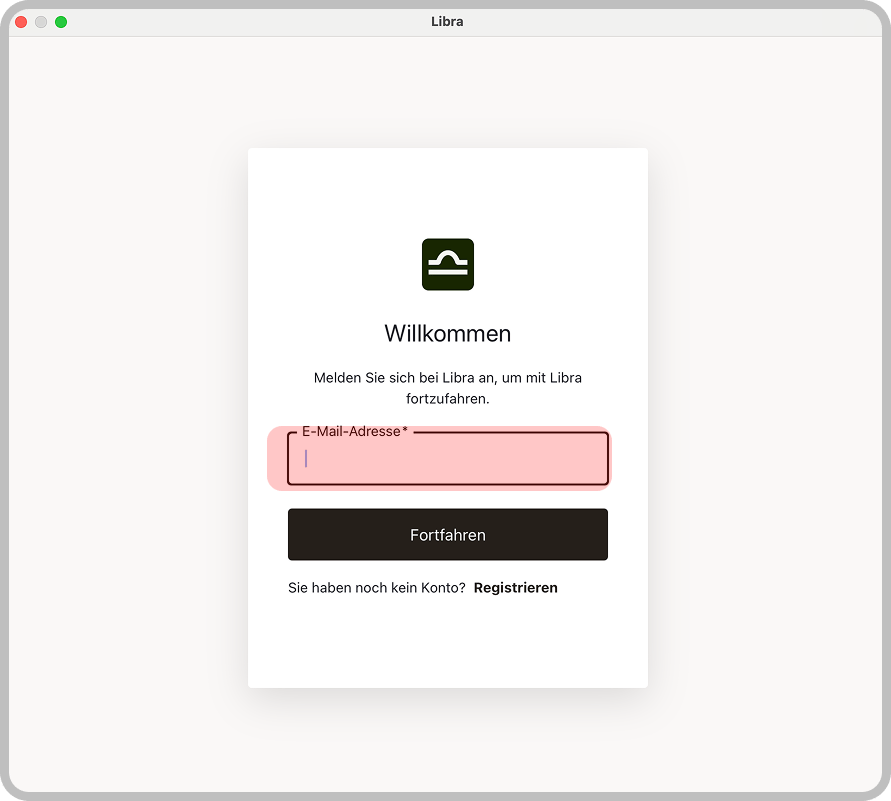
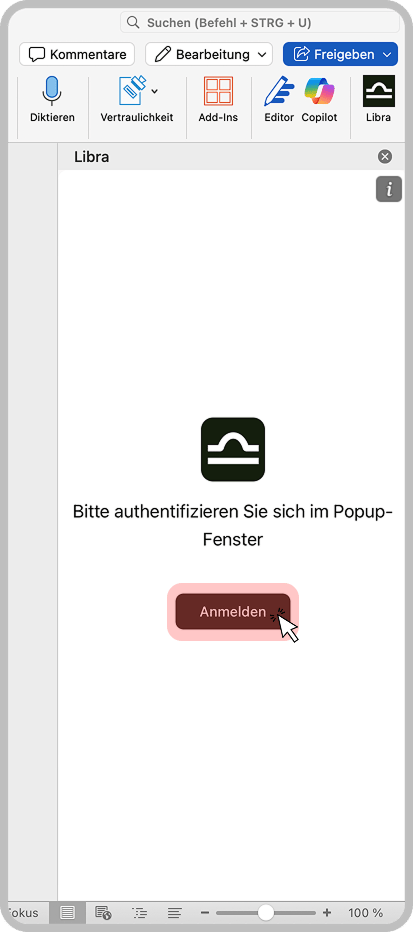 Fare clic su **Accedi**. Word apre una finestra separata per l'accesso a Libra: inserire il proprio indirizzo email e completare lì la procedura. Il pannello si ricarica quindi con il proprio account.
 La propria organizzazione potrebbe aver già preinstallato il componente aggiuntivo. Se **Libra** compare già nella barra degli strumenti di Word, saltare i passaggi di installazione ed effettuare direttamente l'accesso.
## Il pannello Libra
Dopo l'accesso si apre il pannello vero e proprio. Presenta due schede — **Chat** e **Azioni** — oltre a un menu accessibile dal pulsante a tre linee in alto a sinistra.
La propria organizzazione potrebbe aver già preinstallato il componente aggiuntivo. Se **Libra** compare già nella barra degli strumenti di Word, saltare i passaggi di installazione ed effettuare direttamente l'accesso.
## Il pannello Libra
Dopo l'accesso si apre il pannello vero e proprio. Presenta due schede — **Chat** e **Azioni** — oltre a un menu accessibile dal pulsante a tre linee in alto a sinistra.
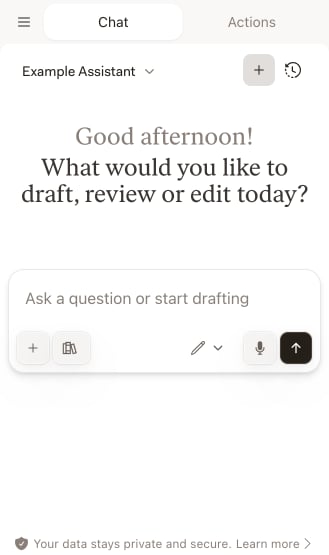 In **Chat** si pongono domande sul documento aperto e si richiedono revisioni del suo testo. Il selettore degli assistenti in cima al pannello determina quale [Assistant](/it/integrations/word/assistants) risponde; accanto, **+** avvia una **Nuova Chat** e l'icona dell'orologio apre la **Cronologia Chat**. Il secondo **+**, all'interno del campo di inserimento, è **Aggiungi file**: allega alla conversazione documenti del progetto selezionato, anziché avviarne una nuova. Accanto, il selettore di modalità stabilisce cosa Libra può fare con il documento — **Ask**, **Edit** e, nelle applicazioni desktop di Word, **Auto** — mentre l'icona **Ricerca** apre l'elenco dei database giuridici che Libra può consultare. [Chat](/it/integrations/word/chat) illustra tutto nel dettaglio, comprese le [modalità Chat](/it/integrations/word/chat#chat-modes) e la [ricerca](/it/integrations/word/chat#use-research-mode).
**Azioni** raccoglie le tre operazioni che Libra esegue sull'intero documento.
In **Chat** si pongono domande sul documento aperto e si richiedono revisioni del suo testo. Il selettore degli assistenti in cima al pannello determina quale [Assistant](/it/integrations/word/assistants) risponde; accanto, **+** avvia una **Nuova Chat** e l'icona dell'orologio apre la **Cronologia Chat**. Il secondo **+**, all'interno del campo di inserimento, è **Aggiungi file**: allega alla conversazione documenti del progetto selezionato, anziché avviarne una nuova. Accanto, il selettore di modalità stabilisce cosa Libra può fare con il documento — **Ask**, **Edit** e, nelle applicazioni desktop di Word, **Auto** — mentre l'icona **Ricerca** apre l'elenco dei database giuridici che Libra può consultare. [Chat](/it/integrations/word/chat) illustra tutto nel dettaglio, comprese le [modalità Chat](/it/integrations/word/chat#chat-modes) e la [ricerca](/it/integrations/word/chat#use-research-mode).
**Azioni** raccoglie le tre operazioni che Libra esegue sull'intero documento.
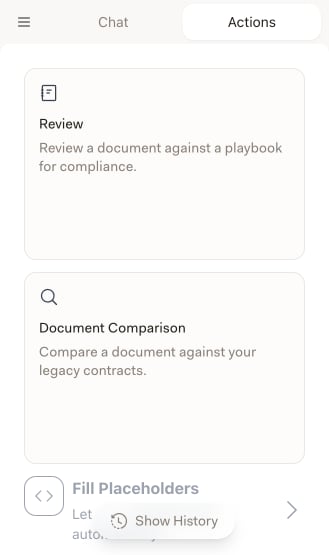 [Review](/it/integrations/word/review) verifica il documento aperto rispetto a un **Playbook** e segnala ogni Argomento che si discosta dalla posizione standard dello studio. **Confronto documenti** lo confronta invece con i propri precedenti: si indica per quale parte si agisce, si aggiungono i documenti di riferimento e Libra valuta le differenze rilevate. [Compila segnaposto](/it/integrations/word/placeholders) percorre i segnaposto di un modello e li compila a partire dai documenti e dal contesto forniti. **Mostra cronologia**, il pulsante flottante in fondo alla scheda, riapre le esecuzioni precedenti di Review e Confronto documenti.
Il menu a tre linee contiene **Progetto selezionato** — il progetto Libra in cui opera il pannello — insieme a **Impostazioni** e **Esci**. Quel progetto conta più di quanto sembri: determina quali file è possibile inserire in una chat e quali esecuzioni precedenti vengono elencate da **Mostra cronologia**. Fare clic sul nome del progetto per cambiarlo. I progetti archiviati non possono essere aperti dal componente aggiuntivo: annullarne prima l'archiviazione nell'app web.
## Risoluzione dei problemi
Fare clic su **Componenti aggiuntivi** nella barra degli strumenti di Word, quindi su **Altri componenti aggiuntivi**, e cercare «Libra». Se la propria organizzazione distribuisce i componenti aggiuntivi in modo centralizzato, consultare la sezione **Gestiti dall'amministratore** nella stessa finestra anziché i risultati della ricerca e, se non è presente nemmeno lì, contattare il proprio amministratore IT.
Il pannello è una visualizzazione web e necessita quindi di una connessione attiva a Libra. Verificare la connessione a Internet, chiudere e riaprire il pannello e, se ciò non risolve, riavviare Word. Vale la pena installare anche gli aggiornamenti di Office in sospeso.
L'accesso si apre in una finestra separata anziché all'interno del pannello: se non compare nulla, consentire i popup e riprovare. Verificare che le stesse credenziali funzionino su app.libratech.ai.
Le Chat e le Review appartengono a un progetto. Aprire il menu a tre linee, verificare che **Progetto selezionato** indichi il progetto previsto e, in caso contrario, cambiarlo.
## Distribuzione aziendale
Gli amministratori possono distribuire il componente aggiuntivo a tutti gli utenti dal centro di amministrazione Microsoft 365, in modo che nessuno debba installarlo autonomamente. Se si preferisce non procedere in prima persona, chiedere al proprio amministratore IT di occuparsene.
## Prossimi passi
Porre domande sul documento aperto e far revisionare il testo a Libra.
Utilizzare i propri Assistants, personali e condivisi, all'interno di Word.
Verificare un documento rispetto a un Playbook e riscrivere ciò che se ne discosta.
Compilare i segnaposto di un modello a partire dai documenti e dal contesto forniti.
[Review](/it/integrations/word/review) verifica il documento aperto rispetto a un **Playbook** e segnala ogni Argomento che si discosta dalla posizione standard dello studio. **Confronto documenti** lo confronta invece con i propri precedenti: si indica per quale parte si agisce, si aggiungono i documenti di riferimento e Libra valuta le differenze rilevate. [Compila segnaposto](/it/integrations/word/placeholders) percorre i segnaposto di un modello e li compila a partire dai documenti e dal contesto forniti. **Mostra cronologia**, il pulsante flottante in fondo alla scheda, riapre le esecuzioni precedenti di Review e Confronto documenti.
Il menu a tre linee contiene **Progetto selezionato** — il progetto Libra in cui opera il pannello — insieme a **Impostazioni** e **Esci**. Quel progetto conta più di quanto sembri: determina quali file è possibile inserire in una chat e quali esecuzioni precedenti vengono elencate da **Mostra cronologia**. Fare clic sul nome del progetto per cambiarlo. I progetti archiviati non possono essere aperti dal componente aggiuntivo: annullarne prima l'archiviazione nell'app web.
## Risoluzione dei problemi
Fare clic su **Componenti aggiuntivi** nella barra degli strumenti di Word, quindi su **Altri componenti aggiuntivi**, e cercare «Libra». Se la propria organizzazione distribuisce i componenti aggiuntivi in modo centralizzato, consultare la sezione **Gestiti dall'amministratore** nella stessa finestra anziché i risultati della ricerca e, se non è presente nemmeno lì, contattare il proprio amministratore IT.
Il pannello è una visualizzazione web e necessita quindi di una connessione attiva a Libra. Verificare la connessione a Internet, chiudere e riaprire il pannello e, se ciò non risolve, riavviare Word. Vale la pena installare anche gli aggiornamenti di Office in sospeso.
L'accesso si apre in una finestra separata anziché all'interno del pannello: se non compare nulla, consentire i popup e riprovare. Verificare che le stesse credenziali funzionino su app.libratech.ai.
Le Chat e le Review appartengono a un progetto. Aprire il menu a tre linee, verificare che **Progetto selezionato** indichi il progetto previsto e, in caso contrario, cambiarlo.
## Distribuzione aziendale
Gli amministratori possono distribuire il componente aggiuntivo a tutti gli utenti dal centro di amministrazione Microsoft 365, in modo che nessuno debba installarlo autonomamente. Se si preferisce non procedere in prima persona, chiedere al proprio amministratore IT di occuparsene.
## Prossimi passi
Porre domande sul documento aperto e far revisionare il testo a Libra.
Utilizzare i propri Assistants, personali e condivisi, all'interno di Word.
Verificare un documento rispetto a un Playbook e riscrivere ciò che se ne discosta.
Compilare i segnaposto di un modello a partire dai documenti e dal contesto forniti.