> ## Documentation Index
> Fetch the complete documentation index at: https://docs.libratech.ai/llms.txt
> Use this file to discover all available pages before exploring further.

# Abbonamento e fatturazione

> Acquistare o modificare il proprio piano Libra, scoprire cosa include ogni livello e gestire le licenze dei database di ricerca in possesso del proprio studio.

<div className="libra-buddy-callout" style={{paddingTop: '12px', paddingBottom: '12px'}}>
  <img src="https://mintcdn.com/libra-4206ec93/wgVZXcGnHS4aJk9T/assets/images/libra-buddy/clipboard.png?fit=max&auto=format&n=wgVZXcGnHS4aJk9T&q=85&s=cde036cf23ea2d67cd50f1c295db549a" alt="Mascotte di Libra con appunti" width="725" height="605" data-path="assets/images/libra-buddy/clipboard.png" />

  <div className="libra-buddy-callout-content">
    Solo i **proprietari** e gli **amministratori** del team possono gestire l'abbonamento. Chiunque altro apra la scheda vede *Contattare il responsabile del team per aggiornare l'abbonamento* — ovvero chi è titolare dell'account Libra del proprio studio.
  </div>
</div>

<Card title="Visualizza piani e prezzi" icon="credit-card" href="https://libratech.ai/en/pricing">
  Confrontare i piani, le funzionalità e i prezzi di Libra sul nostro sito web.
</Card>

## Trovare la pagina Abbonamento

<Steps>
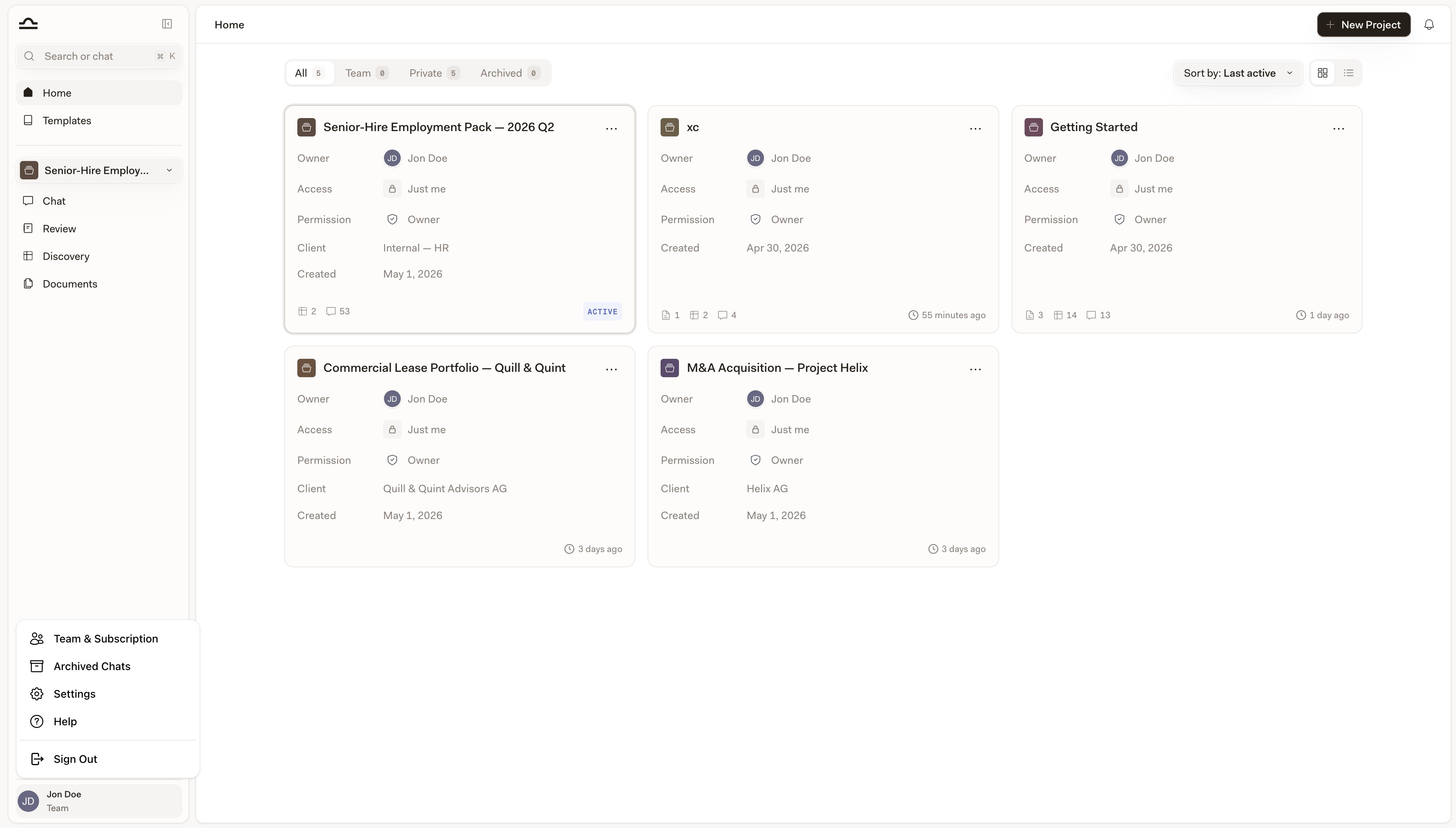
  <Step title="Aprire il menu del profilo">
    Fare clic sulla propria immagine del profilo in basso a sinistra nella barra laterale.

    <img src="https://mintcdn.com/libra-4206ec93/pnEt5D-f3JDzogZl/assets/images/app/workspace-settings.png?fit=max&auto=format&n=pnEt5D-f3JDzogZl&q=85&s=ae986ba67089b24ccc3c7dd712f795e3" alt="Menu del profilo che mostra Team & Subscription, Chats archiviati, Impostazioni, Aiuto, Disconnetti" width="3800" height="2160" data-path="assets/images/app/workspace-settings.png" />
  </Step>

  <Step title="Selezionare Team & Subscription">
    La pagina si apre su alcune schede nella parte superiore: **Membri del team**, **Gruppi di utenti** e **Abbonamento**. I team con la dashboard di utilizzo attivata vedono una quarta scheda, **Utilizzo**. Passare a **Abbonamento**.
  </Step>
</Steps>

## Cosa include ogni piano

Libra propone tre livelli. Ogni riquadro di piano nella scheda Abbonamento elenca ciò che quel livello comprende; le differenze che contano di più nel lavoro quotidiano sono le seguenti.

|                                      | Starter                                | Professional                                       | Team                                                                                                                         |
| ------------------------------------ | -------------------------------------- | -------------------------------------------------- | ---------------------------------------------------------------------------------------------------------------------------- |
| Chat                                 | 100 messaggi per utente, per periodo   | Nessun limite di messaggi                          | Nessun limite di messaggi                                                                                                    |
| Caricamenti di documenti             | 100 per utente, per periodo            | Nessun limite                                      | Nessun limite                                                                                                                |
| Progetti                             | Fino a 3 attivi                        | Nessun limite                                      | Nessun limite                                                                                                                |
| Assistants e Workflows               | Assistants, integrati e personalizzati | Assistants e Workflows, integrati e personalizzati | Assistants e Workflows, integrati e personalizzati                                                                           |
| Review e Discovery                   | Non disponibili                        | Inclusi                                            | Inclusi                                                                                                                      |
| Componenti aggiuntivi Word e Outlook | Non disponibili                        | Inclusi                                            | Inclusi                                                                                                                      |
| SharePoint                           | Non disponibile                        | Incluso                                            | Incluso                                                                                                                      |
| Database                             | Non disponibili                        | Non disponibili                                    | Inclusi                                                                                                                      |
| Collaborazione e amministrazione     | —                                      | —                                                  | Collaborazione di team nei progetti, amministrazione avanzata degli utenti, supporto prioritario, SSO (con costi aggiuntivi) |

Tutti i piani indicano lo stesso limite per documento — fino a 2.000 pagine e 500 MB per file. I riquadri dei piani Professional e Team elencano anche la modalità Deep Thinking tra i contenuti del piano; a differenza dei limiti di messaggi e caricamenti, non è qualcosa che Libra rifiuta nel piano Starter.

Vale la pena esplicitare due limiti del piano Starter, perché li si incontra sotto forma di rifiuti anziché di pulsanti disattivati. I contatori dei messaggi e dei caricamenti si applicano a ogni utente e seguono la data di attivazione del proprio piano — un piano avviato l'11 febbraio si azzera l'11 marzo, non il primo del mese — e quando un contatore si esaurisce, il messaggio o il caricamento successivo viene respinto fino al passaggio al periodo nuovo. La creazione di una Review, di un Playbook, di una Discovery o di un modello di Discovery viene rifiutata del tutto, con il messaggio *Questa funzionalità non è disponibile nel piano Starter.* Vedere [Avviare il lavoro da Chat](/it/features/chat/starting-work) per sapere dove compaiono questi avvisi.

In tutti i piani, i modelli di ragionamento più avanzati prevedono un limite giornaliero per utente: più basso nelle versioni di prova, più alto nel piano Starter e massimo nei piani a pagamento. Raggiungerlo non impedisce di lavorare: Libra prosegue automaticamente la conversazione con un modello equivalente.

## Cosa mostra la scheda Abbonamento

La scheda è intitolata **Gestione abbonamento** e ciò che offre dipende dal punto in cui si trova lo studio nel suo abbonamento.

| Situazione del proprio studio                                           | Cosa si ottiene                                                                                                                                                                                                                                                                                              |
| ----------------------------------------------------------------------- | ------------------------------------------------------------------------------------------------------------------------------------------------------------------------------------------------------------------------------------------------------------------------------------------------------------ |
| In versione di prova, oppure in ripresa dopo una cancellazione          | Un checkout self-service completo: le schede dei livelli, un selettore del numero di licenze, gli eventuali pacchetti di contenuti aggiuntivi e un riepilogo dell'ordine che termina con **Aggiorna dalla versione di prova** — oppure **Procedi al pagamento** se si sta riprendendo dopo una cancellazione |
| Con un abbonamento attivo pagato tramite Libra                          | Il piano corrente con un badge **ATTIVO** e le funzionalità incluse, un pulsante **Gestisci fatturazione** e lo stesso riepilogo dell'ordine per apportare modifiche                                                                                                                                         |
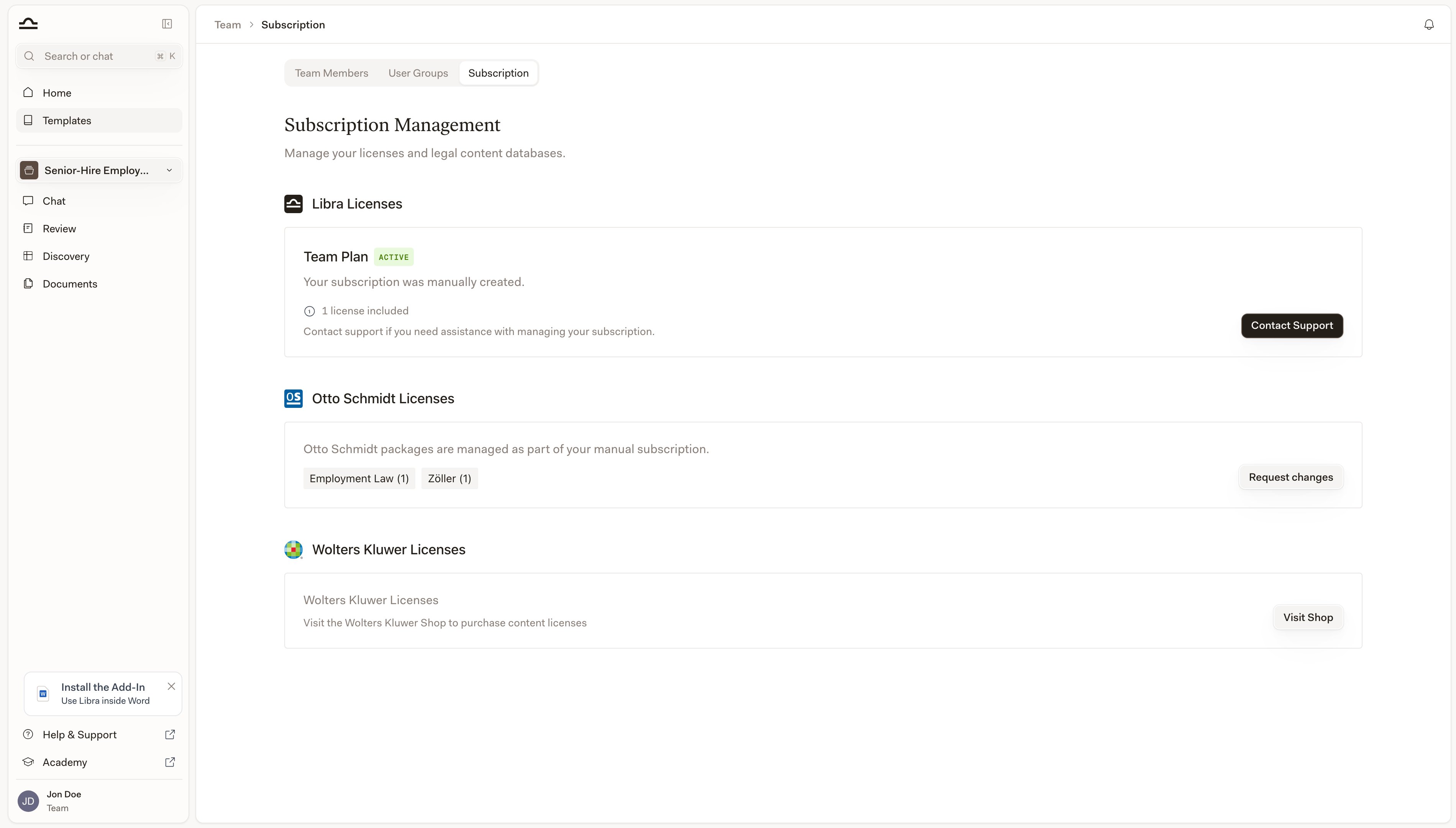
| Con un abbonamento configurato manualmente dal team del proprio account | Il piano, un badge **ATTIVO**, il numero di licenze incluse e un pulsante **Contatta l'assistenza**                                                                                                                                                                                                          |
| Con un piano gestito interamente dal reparto vendite                    | Un unico riquadro — *Il checkout self-service non è disponibile per il Suo team* — e un pulsante **Contatta il reparto vendite**                                                                                                                                                                             |

In qualunque di questi stati ci si trovi, un riquadro **Licenze Wolters Kluwer** si trova in fondo alla pagina ovunque la propria giurisdizione sia supportata.

## Acquistare le licenze

Il checkout si svolge all'interno di Libra e si conclude su Stripe. Procedere dall'alto verso il basso nella pagina:

1. **Scegliere un livello.** Le schede nella parte superiore permettono di passare tra **Starter**, **Professional** e **Team**. In versione di prova sono proposti tutti e tre; una volta iniziato a pagare, la scheda **Starter** è presente solo se Starter è il piano in uso.
2. **Impostare il numero di licenze.** Il selettore nel riquadro del piano stabilisce quante persone il piano copre. Il suo minimo è il numero di utenti attivi nel proprio team — *Disattivare prima gli utenti per ridurre il numero di licenze.*
3. **Aggiungere pacchetti di contenuti.** I team tedeschi vedono la sezione **Licenze Otto Schmidt** con una casella di controllo e un selettore per ogni modulo (il pacchetto più piccolo copre tre licenze); i team svizzeri vedono la sezione equivalente **Stämpfli**.
4. **Scegliere la fatturazione mensile o annuale.** L'interruttore di fatturazione compare per i team tedeschi e svizzeri; altrove gli abbonamenti sono annuali.
5. **Confermare e pagare.** Il riepilogo dell'ordine sulla destra calcola il totale e mostra il prezzo ricorrente. Spuntare le condizioni che vengono richieste — i team tedeschi confermano anche di non ordinare in qualità di consumatori ai sensi del § 13 BGB — quindi fare clic su **Procedi al pagamento** (**Aggiorna dalla versione di prova**, se si è ancora in prova) per aprire il checkout di Stripe.

I prezzi indicati nella pagina sono al netto dell'IVA. L'IVA viene calcolata al checkout in base all'indirizzo di fatturazione inserito ed è possibile aggiungere in quella sede un ID IVA, se lo studio ne possiede uno.

## Modificare un abbonamento attivo

Una volta che l'abbonamento è in corso, la stessa pagina diventa il punto in cui modificarlo.

**Aggiungere licenze** con il selettore nel riquadro del piano. Qui il selettore può solo salire: il suo minimo è il numero di licenze già pagate, quindi ridurre il conteggio non è possibile da questa pagina — scrivere invece a **[support@libratech.ai](mailto:support@libratech.ai)**.

**Passare a un livello superiore** con le schede, che elencano il piano corrente e quelli superiori. Libra vende gli upgrade solo nell'app; selezionando un livello inferiore il pulsante si disattiva e riporta la dicitura **Downgrade non disponibile**.

Entrambe le modifiche aprono la finestra di dialogo **Conferma aggiornamento abbonamento**. Prima di confermare, il riepilogo dell'ordine mostra l'importo dovuto oggi — Libra calcola la modifica in proporzione ai giorni rimanenti nel periodo di fatturazione corrente, anziché attendere il rinnovo. Confermare con **Aggiorna abbonamento**.

Ogni volta che il piano **Team** è quello a schermo — perché se ne è selezionata la scheda o perché è già il proprio piano — sotto il riquadro del piano compare un box **Richiedi un preventivo**: *Serve una configurazione su misura? Contattare il reparto vendite per ottenere la tariffa migliore in base al numero di utenti.* Apre un breve modulo di messaggio, non un checkout.

**Gestisci fatturazione**, in alto a destra, apre il portale di fatturazione del proprio studio, dove si trovano i dati di pagamento e la cancellazione. Se un abbonamento è impostato per essere cancellato, la scheda Abbonamento riporta un avviso in tal senso e rimanda a **Gestisci fatturazione** per riprenderlo.

## Quando l'abbonamento è gestito dal team del proprio account

Alcuni abbonamenti vengono creati manualmente oppure gestiti interamente dal reparto vendite. Questi studi vedono un riepilogo anziché un checkout: il nome del piano, un badge **ATTIVO**, il numero di licenze incluse e *Contattare l'assistenza per ricevere supporto nella gestione del proprio abbonamento.*

<img src="https://mintcdn.com/libra-4206ec93/pnEt5D-f3JDzogZl/assets/images/app/subscription-overview.png?fit=max&auto=format&n=pnEt5D-f3JDzogZl&q=85&s=465b260c37cf1fd6f60b3d22cc6c5745" alt="Scheda Abbonamento di un abbonamento creato manualmente, con Licenze Libra e un pulsante Contatta l'assistenza, Licenze Otto Schmidt con Richiedi modifiche e Licenze Wolters Kluwer con Visita lo Shop" width="3800" height="2160" data-path="assets/images/app/subscription-overview.png" />

**Contatta l'assistenza**, **Richiedi modifiche** e **Contatta il reparto vendite** aprono tutti la stessa cosa: un breve modulo all'interno di Libra con un campo **Messaggio**. Basta descrivere ciò che serve e la richiesta arriva direttamente al team competente — non occorre lasciare la pagina né cercare un indirizzo e-mail.

## Licenze dei database di ricerca

I contenuti degli editori sono concessi in licenza separatamente da Libra e ogni editore ha il proprio percorso.

| Editore                     | Dove acquistarlo                                                                                                                                                                                                        |
| --------------------------- | ----------------------------------------------------------------------------------------------------------------------------------------------------------------------------------------------------------------------- |
| **Otto Schmidt** (Germania) | Direttamente nella scheda Abbonamento, modulo per modulo, come parte dello stesso ordine                                                                                                                                |
| **Stämpfli** (Svizzera)     | Direttamente nella scheda Abbonamento, pacchetto per pacchetto                                                                                                                                                          |
| **Wolters Kluwer**          | Il riquadro **Licenze Wolters Kluwer** — **Visita lo Shop** apre lo shop Wolters Kluwer per la propria giurisdizione in una nuova scheda. È anche possibile aggiungere in un secondo momento le licenze già in possesso |

Le licenze tedesche sono l'eccezione alla regola della separazione: leggi e giurisprudenza di Wolters Kluwer Online sono comprese nella licenza Libra e solo i contenuti editoriali aggiuntivi richiedono un abbonamento a parte.

Una volta che lo studio dispone delle licenze dei moduli, un amministratore le assegna alle singole persone nella scheda **Membri del team** — vedere [Gestione del team](/it/features/team-management).

## Database e limite di pagine

I [Database](/it/features/databases/basics) fanno parte del piano **Team** e devono essere attivati per il proprio team. Se il team dispone dei Database ma ha un piano inferiore a Team, la voce nella barra laterale rimane, con un badge **Team**, e apre un invito all'upgrade anziché un elenco; il suo pulsante **Aggiorna piano** riporta a questa pagina con il livello Team già selezionato. I team per cui i Database non sono stati attivati non vedono affatto la voce.

L'acquisizione in un database Libra attinge a un limite di pagine proporzionale all'abbonamento: ogni licenza fatturata dà diritto a 100.000 equivalenti-pagina, condivisi tra tutto il team. Si tratta di un totale complessivo e non di un limite che si azzera ogni mese, e l'eliminazione dei documenti non restituisce pagine. I documenti in un database SharePoint non vengono conteggiati, perché Libra non li acquisisce mai. L'aggiunta di licenze aumenta il limite disponibile.

## Domande frequenti

<AccordionGroup>
  <Accordion title="Come aggiungere altri utenti al team?">
    Se lo studio paga tramite Libra, aumentare il numero di licenze con il selettore nel riquadro del piano e confermare l'aggiornamento: le licenze vengono aggiunte subito. Se l'abbonamento è stato configurato dal team del proprio account, utilizzare **Contatta l'assistenza** nel riquadro **Licenze Libra** e indicare quante ne servono.
  </Accordion>

  <Accordion title="Cosa succede aggiungendo licenze a metà ciclo?">
    Si paga un importo proporzionale ai giorni rimanenti fino al rinnovo. Il riepilogo dell'ordine mostra tale importo prima della conferma, così non ci sono sorprese in fattura.
  </Accordion>

  <Accordion title="È possibile ridurre il numero di licenze o passare a un piano più economico?">
    Non da questa pagina. Libra vende gli upgrade nell'app — un livello inferiore riporta la dicitura **Downgrade non disponibile** e il selettore delle licenze non scende al di sotto di quanto già si paga. Per ridurre l'uno o l'altro, scrivere a **[support@libratech.ai](mailto:support@libratech.ai)**.
  </Accordion>

  <Accordion title="Cosa succede se il pagamento non va a buon fine?">
    L'accesso non viene interrotto. Libra riceve una segnalazione e il pagamento viene ritentato; l'abbonamento termina solo se i tentativi si esauriscono.
  </Accordion>

  <Accordion title="L'IVA è compresa nei prezzi?">
    No: ogni prezzo indicato nella pagina è al netto. L'IVA viene calcolata al checkout in base all'indirizzo di fatturazione ed è possibile inserire un ID IVA durante il checkout.
  </Accordion>

  <Accordion title="Come far correggere una fattura o aggiornare i dati di fatturazione?">
    Iniziare da **Gestisci fatturazione**. Se ciò che serve non è disponibile lì — una fattura riemessa, un ID IVA aggiunto a posteriori — scrivere a **[support@libratech.ai](mailto:support@libratech.ai)**.
  </Accordion>

  <Accordion title="Come cancellare l'abbonamento?">
    Cancellare da **Gestisci fatturazione**. L'abbonamento resta attivo fino alla fine del periodo di fatturazione corrente e, fino ad allora, la scheda Abbonamento mostra un avviso che ricorda che è possibile riprenderlo dallo stesso punto.
  </Accordion>

  <Accordion title="È necessario cancellare una versione di prova?">
    No. Una versione di prova scade da sola, non comporta costi e non si trasforma mai automaticamente in un abbonamento a pagamento. Vedere le [FAQ](/it/resources/faq).
  </Accordion>
</AccordionGroup>

## Serve assistenza?

<Columns cols={2}>
  <Card title="Gestione del team" icon="users" href="/it/features/team-management">
    Ruoli, gruppi di utenti e assegnazione delle licenze acquistate.
  </Card>

  <Card title="FAQ" icon="circle-question-mark" href="/it/resources/faq">
    Trovare risposte ad altre domande frequenti.
  </Card>
</Columns>