> ## Documentation Index
> Fetch the complete documentation index at: https://docs.libratech.ai/llms.txt
> Use this file to discover all available pages before exploring further.

# Assistants

> Vooraf geconfigureerde AI-experts voor terugkerende taken. Bouw ze één keer; grijp ernaar telkens wanneer de taak zich voordoet.

<video autoPlay muted loop playsInline src="https://mintcdn.com/libra-4206ec93/kvvaY8k_YOf6_Omy/assets/videos/nl/features/assistants-introduction.webm?fit=max&auto=format&n=kvvaY8k_YOf6_Omy&q=85&s=0194f67d208247bba87cd24d32403937" className="rounded-xl border w-full" data-path="assets/videos/nl/features/assistants-introduction.webm" />

Een **Assistant** is een aangepaste AI-expert die u één keer configureert en waarnaar u grijpt telkens wanneer hetzelfde soort taak zich voordoet. Stel uw *"M\&A-specialist"* in met de juiste instructies, de referentiedocumenten die hij moet kennen en de onderzoeksbronnen die hij moet doorzoeken, en gebruik hem vervolgens in elke M\&A-zaak zonder iets opnieuw te typen.

<div className="libra-buddy-callout">
  <img src="https://mintcdn.com/libra-4206ec93/wgVZXcGnHS4aJk9T/assets/images/libra-buddy/clipboard.png?fit=max&auto=format&n=wgVZXcGnHS4aJk9T&q=85&s=cde036cf23ea2d67cd50f1c295db549a" alt="Libra-mascotte met een klembord" width="725" height="605" data-path="assets/images/libra-buddy/clipboard.png" />

  <div className="libra-buddy-callout-content">
    Assistant-instructies blijven bij elke beurt van kracht; **Tools → Context toevoegen** voegt context toe voor één beurt. Wilt u een prompt die altijd actief is, bouw dan de Assistant.
  </div>
</div>

## Wat zit er in een Assistant

| Element               | Wat het doet                                                                                                                         |
| --------------------- | ------------------------------------------------------------------------------------------------------------------------------------ |
| **Promptinstructies** | De systeemprompt. Wie de Assistant is, hoe hij antwoordt, wat hij verwacht. De enige van deze vier die u verplicht moet invullen.    |
| **Gespreksstarters**  | Optionele prompts die als klikbare knoppen verschijnen wanneer u een chat met de Assistant opent.                                    |
| **Kennis**            | Optionele referentiedocumenten waaruit de Assistant kan putten: het NDA-sjabloon van uw kantoor, uw huisstijlgids, de relevante wet. |
| **Bronnen**           | Het basis-**Model** waarop de Assistant draait, en de **Onderzoeksbronnen** die hij doorzoekt — afgebakend via **Jurisdicties**.     |

Wanneer u een chat met een Assistant start, wordt dit alles automatisch toegepast. U gaat direct door naar de vraag.
<Note>
  Een Assistant heeft geen instelling voor het uitvoerformaat. Wilt u dat elk antwoord in dezelfde vorm terugkomt, vermeld dat dan in de promptinstructies — zie [Specificeer het uitvoerformaat](#tips-voor-het-ontwerpen-van-goede-assistants) hieronder.
</Note>

Daarnaast heeft elke Assistant een naam (verplicht), plus een beschrijving, een praktijkgebied en tags. Die veranderen niets aan hoe hij antwoordt; ze bepalen hoe u hem terugvindt in een bibliotheek die is gegroeid tot dertig Assistants.

## Wanneer Assistants de moeite waard zijn

Assistants belonen twee dingen: **herhaling** en **specialisatie**.

| Geschikt                                                       | Minder geschikt                                      |
| -------------------------------------------------------------- | ---------------------------------------------------- |
| Taken die u minstens één keer per week uitvoert.               | Eenmalige vragen.                                    |
| Taken met een consistente invoervorm.                          | Alles waarbij de invoer telkens drastisch verandert. |
| Taken die baat hebben bij de specifieke kennis van uw kantoor. | Algemeen onderzoek.                                  |
| Taken waarbij de uitvoer er elke keer hetzelfde moet uitzien.  | Vrije analytische vragen.                            |

## Veelvoorkomende Assistant-patronen

<AccordionGroup>
  <Accordion title="Contractbeoordelaars">
    Vooraf geconfigureerd om te toetsen aan uw standaard. Leveren een gestructureerde lijst met bevindingen, inclusief risiconiveaus.
  </Accordion>

  <Accordion title="Opstellers">
    Vooraf geladen met de sjablonen en huisstijlgids van uw kantoor. Produceren eerste concepttekst in uw huisformaat, klaar om uit de chat te kopiëren.
  </Accordion>

  <Accordion title="Onderzoekers">
    Vooraf ingestelde jurisdicties, vooraf ingestelde onderzoeksbronnen. Geoptimaliseerd voor onderbouwde antwoorden op een specifiek rechtsgebied.
  </Accordion>

  <Accordion title="Intakeverwerkers">
    Nemen een intakeformulier, extraheren de belangrijkste velden, signaleren conflicten en stellen een opzet voor een opdrachtbevestiging voor.
  </Accordion>

  <Accordion title="Compliancecontroleurs">
    Vooraf geladen met de relevante regelgeving; toetsen ingediende documenten aan de vereisten.
  </Accordion>
</AccordionGroup>

## Waar Assistants zich bevinden

Assistants zijn sjablonen. Open **Sjablonen** in de zijbalk en u komt terecht in de [Sjablonen-bibliotheek](/nl/features/templates/about) met het tabblad **Assistants** geselecteerd, naast **Workflows**, **Reviews** en **Discoveries**.

Filter het tabblad op **Praktijkgebied**, **Tags** of **Auteur**. Het filter **Auteur** beantwoordt de vraag "van wie is deze Assistant?":

| Auteur-filter | Wat u vindt                                                               |
| ------------- | ------------------------------------------------------------------------- |
| **Van u**     | Assistants die u zelf hebt gemaakt.                                       |
| **Team**      | Assistants die collega's of uw kantoor met u hebben gedeeld.              |
| **Libra**     | Vooraf gebouwde Assistants van het Libra-team voor veelvoorkomende taken. |

De Assistants-kiezer in de chat verdeelt dezelfde inhoud net iets anders — **Alle**, **Van u**, **Gedeeld** en **Libra**.

## Een Assistant gebruiken

<Steps>
  <Step title="Kies de Assistant">
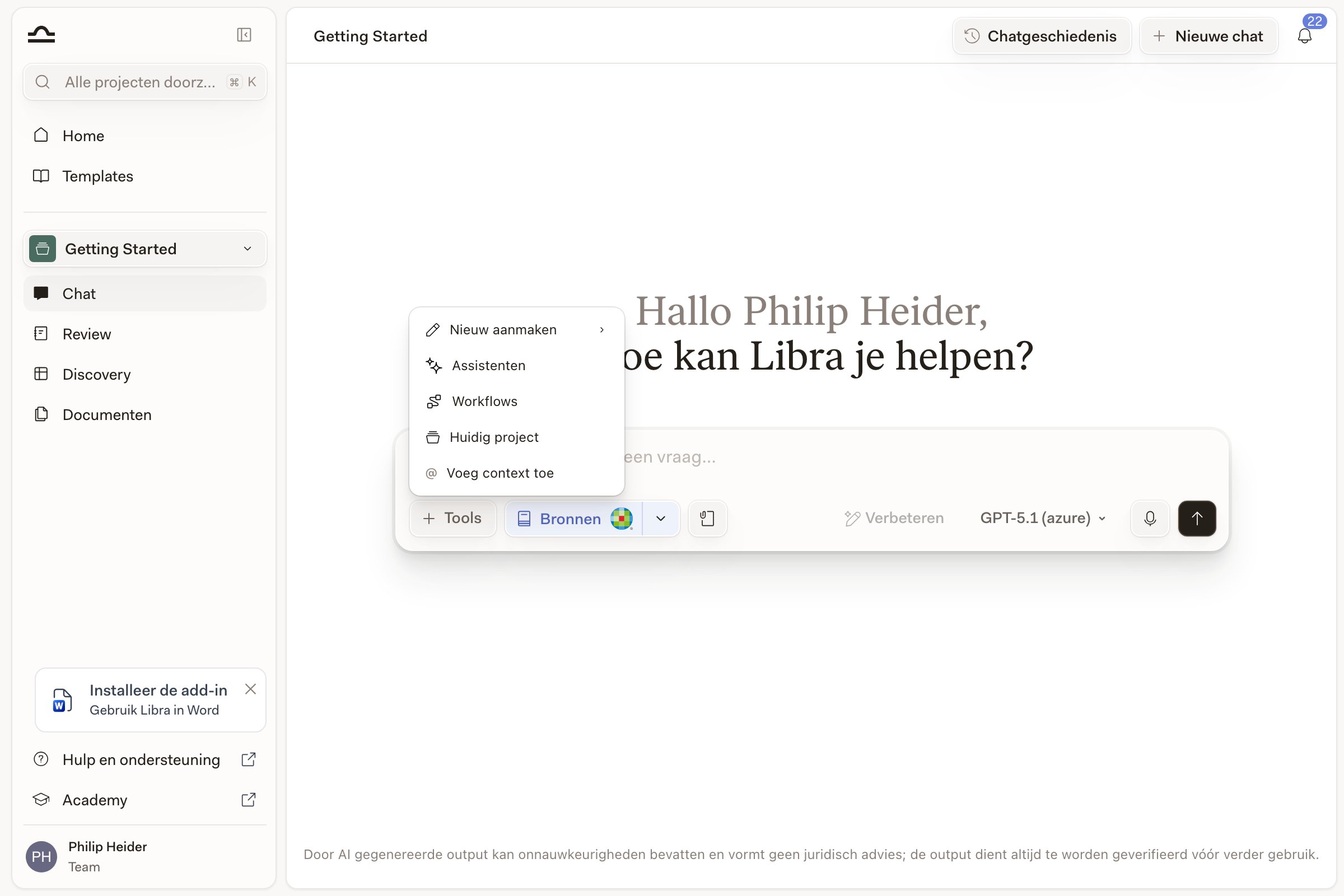
    Klik in een chat op **Tools → Assistants** en kies er een; de Assistant wordt gekoppeld aan de chat waarin u zich al bevindt. Of beweeg, vanuit het tabblad **Assistants** van de Sjablonen-bibliotheek, de muis over de kaart van een Assistant en klik op **Uitvoeren**; er wordt dan een nieuwe chat geopend met de Assistant al gekoppeld — het **…**-menu van de kaart biedt dezelfde acties **Weergeven** en **Uitvoeren**.

    <img src="https://mintcdn.com/libra-4206ec93/wgVZXcGnHS4aJk9T/assets/images/nl/app/assistants-picker.png?fit=max&auto=format&n=wgVZXcGnHS4aJk9T&q=85&s=06258ed6f79036fab9c741c96ce60656" alt="Tools-menu geopend in een Libra-chat met het item Assistants gemarkeerd" width="2400" height="1600" data-path="assets/images/nl/app/assistants-picker.png" />
  </Step>

  <Step title="De Assistant koppelt zich aan het invoerveld">
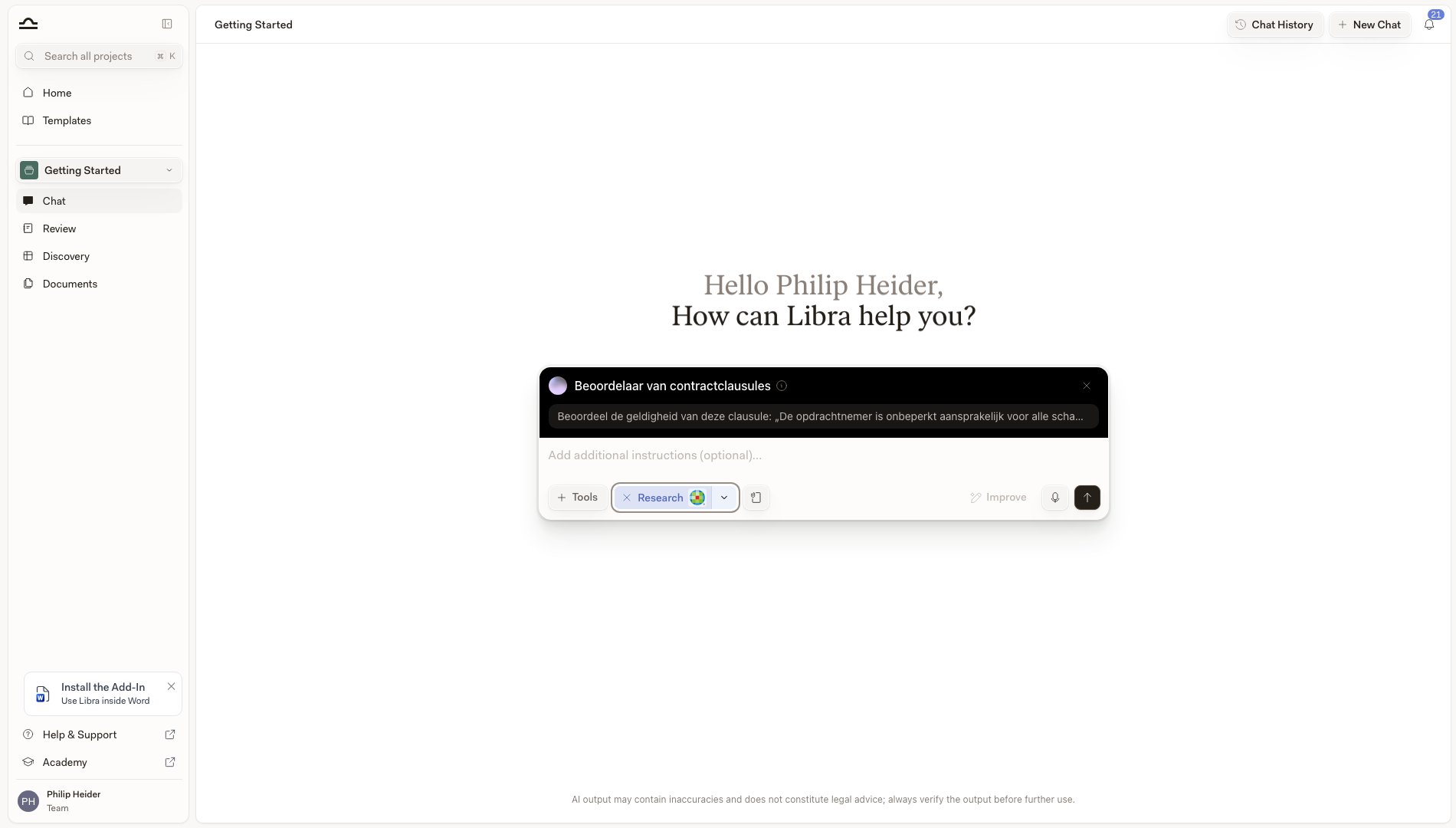
    De actieve Assistant verschijnt als een donkere balk boven het invoerveld van de chat, met zijn naam erop. Zijn instructies, kennis en bronnen gelden nu voor het hele gesprek. Als hij gespreksstarters definieert, verschijnen die als klikbare knoppen die u ongewijzigd kunt verzenden of eerst kunt bewerken.

    Voor uw eigen Assistants en die van uw team opent de knop **i** op de balk de details. De **✕** verwijdert de Assistant en brengt u terug naar een gewone chat.

    <img src="https://mintcdn.com/libra-4206ec93/wgVZXcGnHS4aJk9T/assets/images/nl/app/assistants-in-chat.png?fit=max&auto=format&n=wgVZXcGnHS4aJk9T&q=85&s=e85c559b4f402e067d8b51088e2a0694" alt="Actieve Assistant weergegeven als een balk boven het invoerveld van de Libra-chat, met een geladen gespreksstarter" width="1900" height="1080" data-path="assets/images/nl/app/assistants-in-chat.png" />
  </Step>

  <Step title="Stel uw vraag">
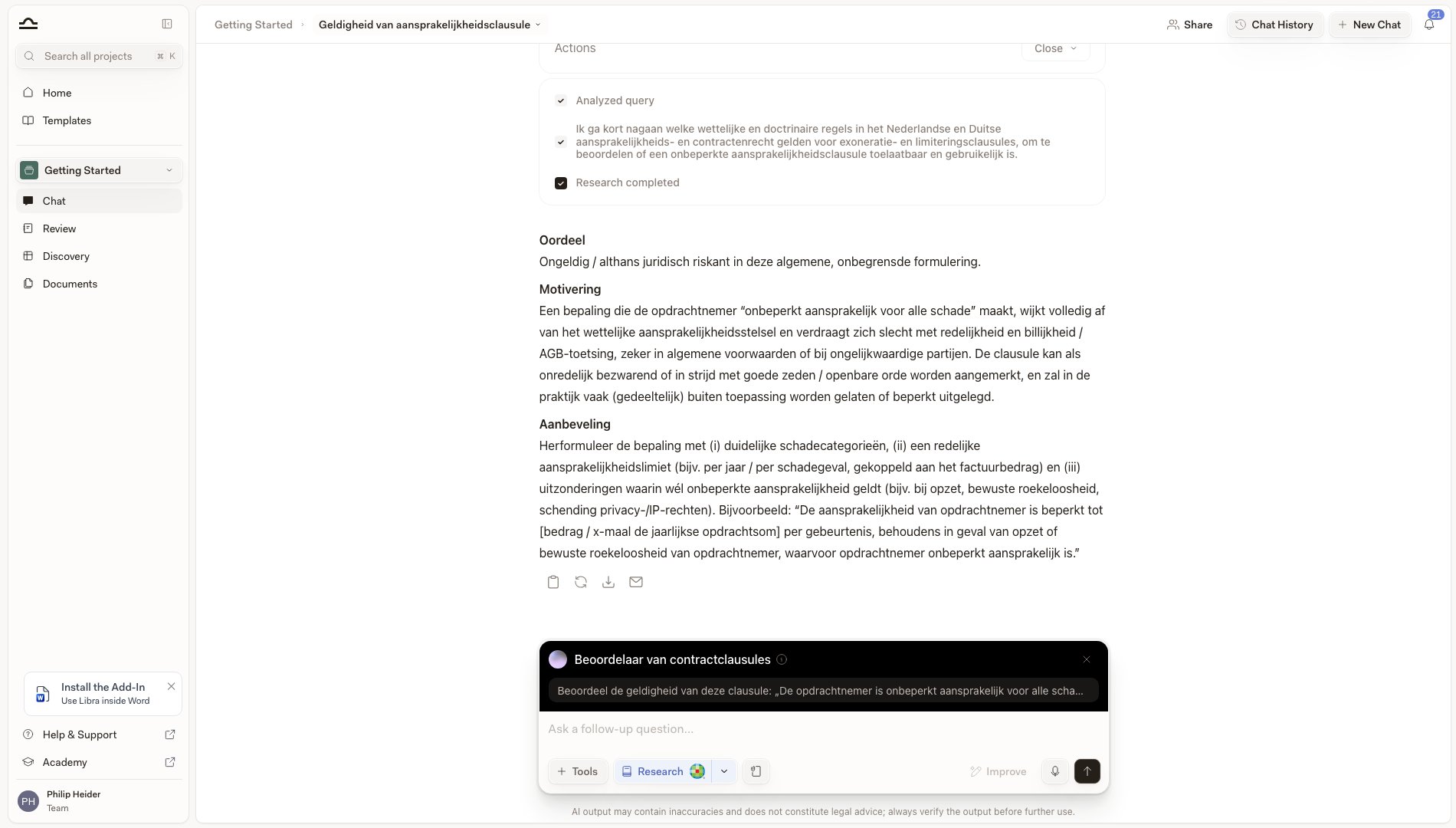
    De Assistant interpreteert uw vraag via zijn configuratie, dus u hoeft instructies die hij al kent niet te herhalen. Zijn antwoorden zijn voorzien van de naam van de Assistant, en hij blijft gekoppeld voor uw vervolgvragen.

    <img src="https://mintcdn.com/libra-4206ec93/wgVZXcGnHS4aJk9T/assets/images/nl/app/assistants-chat-response.png?fit=max&auto=format&n=wgVZXcGnHS4aJk9T&q=85&s=9e69f13155537f032e39ff9042bf189f" alt="Antwoord van de Assistant voorzien van de naam van de Assistant, met de Assistant nog gekoppeld aan het invoerveld" width="1900" height="1080" data-path="assets/images/nl/app/assistants-chat-response.png" />
  </Step>
</Steps>

## Assistants delen

Hetzelfde model als de rest van de Sjablonen-bibliotheek; zie [Markeren en delen](/nl/features/templates/starring-and-sharing). Het standaardpatroon: bouw een Assistant, valideer hem op een paar echte prompts en deel hem met uw team.

## Tips voor het ontwerpen van goede Assistants

<AccordionGroup>
  <Accordion title="Eén Assistant, één taak">
    Een Assistant die "alles voor M\&A" doet, heeft moeite om consistente uitvoer te geven. Drie Assistants, één voor analyse, één voor opstellen en één voor samenvatten, werken beter. Schakel ze aan elkaar met een Workflow als u ze na elkaar nodig hebt.
  </Accordion>

  <Accordion title="Zet de instructies vooraan">
    De eerste alinea van de promptinstructies van een Assistant zet de toon. Zet het belangrijkste eerst: wie de Assistant is, wat hij doet en wat hij nooit doet.
  </Accordion>

  <Accordion title="Voeg kennisdocumenten toe die u een junior zou geven">
    De referentiedocumenten, de huisstijlgids, de standaardsjablonen: alles wat u in het inwerkpakket van een junior medewerker zou stoppen, hoort thuis in de kennis van een Assistant.
  </Accordion>

  <Accordion title="Specificeer het uitvoerformaat">
    Omdat het formaat geen aparte instelling is, moet het in de instructies staan. *"Geef de uitvoer als een genummerde lijst met drie secties: Risico's / Aanbevelingen / Openstaande vragen"* levert consistente antwoorden op. Zonder formaatspecificatie krijgt u wat het model die dag toevallig geeft.
  </Accordion>

  <Accordion title="Schrijf gespreksstarters voor de voor de hand liggende eerste vragen">
    Starters maken van een leeg invoerveld één klik. Ze zijn ook de snelste manier om een collega te laten zien waarvoor de Assistant eigenlijk dient.
  </Accordion>

  <Accordion title="Tag de Assistants die u gebruikt en markeer ze">
    Een bibliotheek met 30 Assistants is onbeheersbaar zonder tags. Stel het praktijkgebied en de tags in bij het aanmaken; markeer de Assistants waarnaar u wekelijks grijpt.
  </Accordion>
</AccordionGroup>

## Volgende stappen

<Columns cols={2}>
  <Card title="Een aangepaste Assistant maken" icon="plus" href="/nl/features/assistants/custom">
    Bouw een Assistant voor een specifieke taak.
  </Card>

  <Card title="Over sjablonen" icon="book-marked" href="/nl/features/templates/about">
    Waar Assistants zich in de Sjablonen-bibliotheek bevinden.
  </Card>
</Columns>