> ## Documentation Index
> Fetch the complete documentation index at: https://docs.libratech.ai/llms.txt
> Use this file to discover all available pages before exploring further.
# Chat-basisprincipes
> De chat-invoer: het Tools-menu, context bijvoegen met @-vermeldingen en wat u met een antwoord kunt doen.
Chat is waar het grootste deel van uw werk in Libra begint. Alles wat u kunt bijvoegen, aanmaken of uitvoeren, staat in de knoppenrij onder het berichtvak: een **Tools**-menu voor context en voor nieuw werk, **Onderzoek** voor brongebaseerd juridisch onderzoek, een knop waarmee u kiest hoeveel redeneerkracht aan de vraag wordt besteed, en een **@-vermeldingskiezer** waarmee u Libra wijst op iets dat u al heeft.

Typ `@` midden in een zin, niet alleen aan het begin. De kiezer filtert terwijl u typt: `@nda` beperkt elke sectie tot de items die daarnaar zijn genoemd; ↑↓ + Enter voegt in.
## De chat-invoer, van links naar rechts
 | Bedieningselement | Wat het doet |
| ----------------------------------------- | ------------------------------------------------------------------------------------------------------------------------------------------------------------------------------------------------------------------------------------------------------------------------------------------------------------------------------------------------------------------------------------------- |
| **+ Tools** | Het menu voor context en voor nieuw werk: **Nieuw aanmaken**, **Assistants**, **Workflows**, **Bestanden zoeken** en **Context toevoegen**. Zie hieronder. |
| **Onderzoek** | Schakelt brongebaseerd onderzoek in en opent de bronnenkiezer, gefilterd op jurisdictie. Zie [Onderzoeksmodus](/nl/features/chat/research-mode). |
| Paperclip (**Externe bronnen toevoegen**) | Voegt bestanden toe aan dit bericht. **Bestanden selecteren** opent een browser over de bronnen die u kunt bereiken — het huidige project, uw databases en verbonden bronnen zoals SharePoint, RA-MICRO of [Kleos](/nl/integrations/kleos) — met een zoekvak en meervoudige selectie, en **Toevoegen** om te bevestigen. **Bestanden uploaden** haalt ze in plaats daarvan van uw computer. |
| Aanmaakbadge | Zolang een **Nieuw aanmaken**-modus is geactiveerd, staat er in dezelfde rij een badge die benoemt wat u gaat aanmaken, zodat u het ziet voordat u verzendt. |
| **Verbeteren** | Herschrijft wat u heeft getypt tot een vollediger prompt. De knop blijft grijs zolang er geen tekst in het vak staat; zodra hij is uitgevoerd, wordt het **Ongedaan maken**, waarmee u uw oorspronkelijke formulering terugkrijgt. |
| Moduskiezer | De knop die toont welk model antwoordt. Klik erop om te wisselen tussen **Standard**, **Deep Thinking** en **Fast**. Zie [Chat-modi](/nl/features/chat/modes). |
| Microfoon (**Spraak opnemen**) | Dicteer in plaats van te typen. Het transcript wordt toegevoegd aan wat al in het vak staat. |
| Verzendpijl | Verzendt het bericht, net als Enter. Shift + Enter voegt in plaats daarvan een regeleinde in. |
| `@` **in het berichtvak** | Typ `@` ergens in de prompt om een Assistant, een document of map, het huidige project, een database, een Discovery, een Review of een Playbook bij te voegen. Zie hieronder. |
Niet elk bedieningselement is er voor elk team. De items onder **Nieuw aanmaken**, **Bestanden zoeken** en het bijvoegmenu hangen af van uw abonnement, van wat uw beheerder heeft ingeschakeld en van welke bronnen u heeft verbonden.
## Het Tools-menu
Eén menu voor alles wat u wilt bijvoegen of aanmaken.
Het menu opent boven het invoerveld.
| Bedieningselement | Wat het doet |
| ----------------------------------------- | ------------------------------------------------------------------------------------------------------------------------------------------------------------------------------------------------------------------------------------------------------------------------------------------------------------------------------------------------------------------------------------------- |
| **+ Tools** | Het menu voor context en voor nieuw werk: **Nieuw aanmaken**, **Assistants**, **Workflows**, **Bestanden zoeken** en **Context toevoegen**. Zie hieronder. |
| **Onderzoek** | Schakelt brongebaseerd onderzoek in en opent de bronnenkiezer, gefilterd op jurisdictie. Zie [Onderzoeksmodus](/nl/features/chat/research-mode). |
| Paperclip (**Externe bronnen toevoegen**) | Voegt bestanden toe aan dit bericht. **Bestanden selecteren** opent een browser over de bronnen die u kunt bereiken — het huidige project, uw databases en verbonden bronnen zoals SharePoint, RA-MICRO of [Kleos](/nl/integrations/kleos) — met een zoekvak en meervoudige selectie, en **Toevoegen** om te bevestigen. **Bestanden uploaden** haalt ze in plaats daarvan van uw computer. |
| Aanmaakbadge | Zolang een **Nieuw aanmaken**-modus is geactiveerd, staat er in dezelfde rij een badge die benoemt wat u gaat aanmaken, zodat u het ziet voordat u verzendt. |
| **Verbeteren** | Herschrijft wat u heeft getypt tot een vollediger prompt. De knop blijft grijs zolang er geen tekst in het vak staat; zodra hij is uitgevoerd, wordt het **Ongedaan maken**, waarmee u uw oorspronkelijke formulering terugkrijgt. |
| Moduskiezer | De knop die toont welk model antwoordt. Klik erop om te wisselen tussen **Standard**, **Deep Thinking** en **Fast**. Zie [Chat-modi](/nl/features/chat/modes). |
| Microfoon (**Spraak opnemen**) | Dicteer in plaats van te typen. Het transcript wordt toegevoegd aan wat al in het vak staat. |
| Verzendpijl | Verzendt het bericht, net als Enter. Shift + Enter voegt in plaats daarvan een regeleinde in. |
| `@` **in het berichtvak** | Typ `@` ergens in de prompt om een Assistant, een document of map, het huidige project, een database, een Discovery, een Review of een Playbook bij te voegen. Zie hieronder. |
Niet elk bedieningselement is er voor elk team. De items onder **Nieuw aanmaken**, **Bestanden zoeken** en het bijvoegmenu hangen af van uw abonnement, van wat uw beheerder heeft ingeschakeld en van welke bronnen u heeft verbonden.
## Het Tools-menu
Eén menu voor alles wat u wilt bijvoegen of aanmaken.
Het menu opent boven het invoerveld.
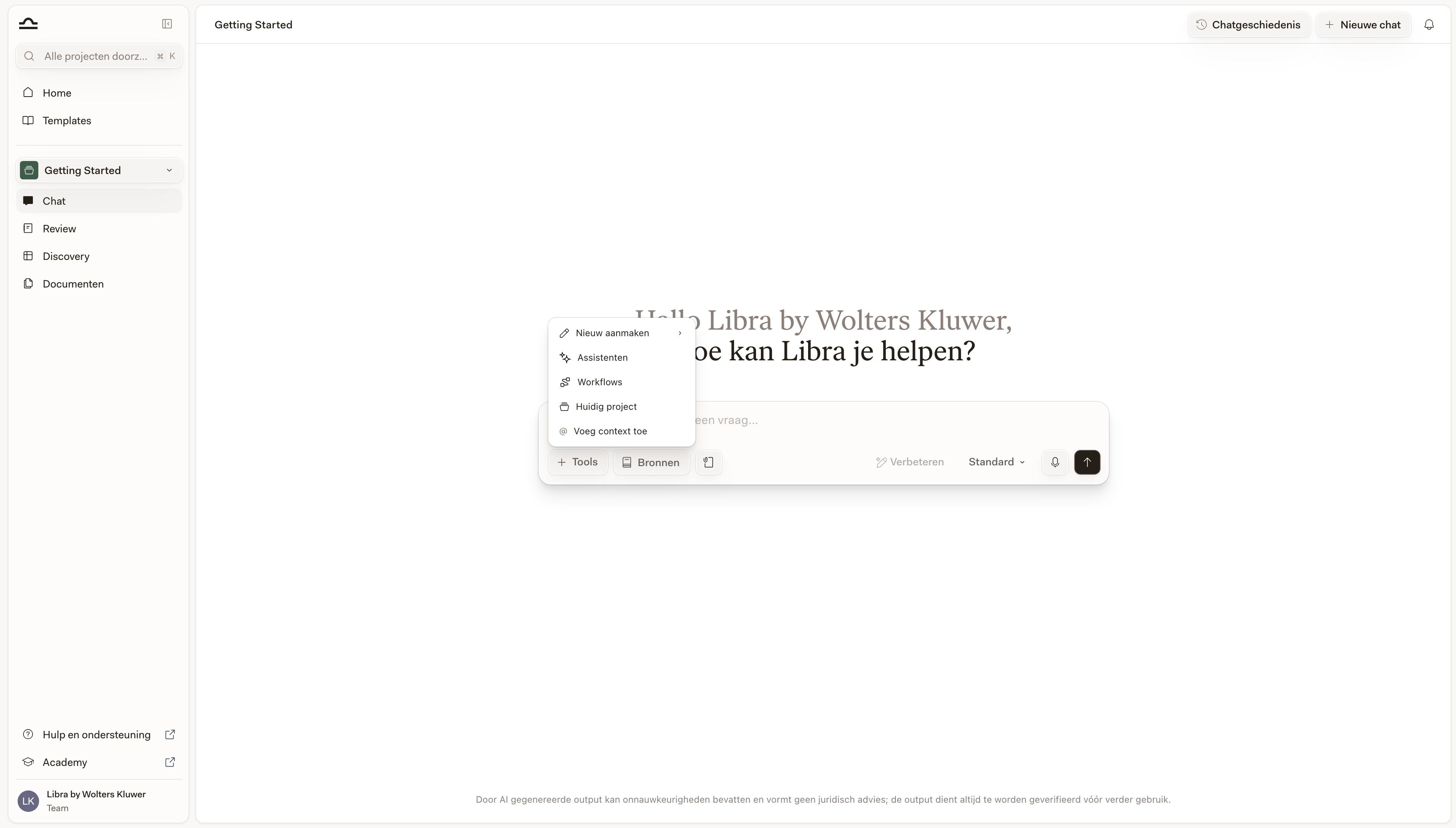 | Keuze | Wat er gebeurt |
| --------------------- | ------------------------------------------------------------------------------------------------------------------------------------------------------------------------------------------- |
| **Nieuw aanmaken** | Start iets vanuit deze chat: **Playbook**, **Review** of **Discovery**. In de invoerrij verschijnt een pill die bevestigt wat er is geactiveerd; daarna typt u uw prompt en verzendt u die. |
| **Assistants** | Kies een aangepaste Assistant om het gesprek te voeren: uw “M\&A-specialist”, uw “huisstijlschrijver”, enz. |
| **Workflows** | Voer een procedure met meerdere stappen uit (onboarding, het opstellen van een NDA, enz.). |
| **Bestanden zoeken** | Kies waarin Libra zoekt terwijl het antwoordt — het huidige project, een database, de volledige SharePoint. Zie hieronder. |
| **Context toevoegen** | Typt een `@` op uw cursorpositie en opent de vermeldingenkiezer, net alsof u zelf `@` typt. |
Zie [Werk starten vanuit Chat](/nl/features/chat/starting-work) voor wat er gebeurt nadat u een item onder **Nieuw aanmaken** heeft gekozen, en [Reviews vanuit Chat](/nl/features/review/from-chat) voor het uitvoeren van een Review op basis van een Playbook zodra u er een heeft.
### Bestanden zoeken: kiezen waarin Libra zoekt
**Bestanden zoeken** verschijnt zodra uw team [Databases](/nl/features/databases/basics) heeft ingeschakeld. Alles erin is een schakelaar in plaats van een eenmalige keuze, zodat u bereiken kunt combineren en ze voor de rest van het gesprek aan kunt laten staan:
| Bereik | Wat het omvat |
| ------------------------ | ---------------------------------------------------------------------------------------- |
| **Huidig project** | Elk bestand in het project waarin u werkt. |
| Elke database op naam | Eén item per [database](/nl/features/databases/basics) die u mag lezen. |
| **Volledige SharePoint** | Alles wat u in SharePoint kunt zien. Wordt pas aangeboden zodra SharePoint is verbonden. |
Een database inschakelen is niet hetzelfde als de bestanden ervan bijvoegen. Het voegt één zoekbron toe, die Libra tijdens het antwoorden op aanvraag bevraagt, zodat een database met duizenden documenten precies één van uw zoekbronnen inneemt, net als een kleine.
U kunt **maximaal tien zoekbronnen tegelijk** aan hebben staan — het huidige project, de databases die u heeft ingeschakeld en **Volledige SharePoint** tellen allemaal mee voor dezelfde tien. Zet u er een elfde aan, dan meldt Libra *“U kunt maximaal 10 bronnen tegelijk doorzoeken”* en laat deze uit staan. Documenten en mappen die u rechtstreeks bijvoegt, zijn geen zoekbronnen en tellen niet mee.
Als Libra niet alles wat u heeft geselecteerd kon doorwerken, staat in de activiteitenlijst van het antwoord **Sommige databases konden niet volledig worden doorzocht** — beschouw dat als een teken dat er iets in het antwoord kan ontbreken, en niet als een normale tussenstap.
## De @-vermeldingskiezer
De snelste manier om context bij te voegen, zonder het invoerveld te verlaten.
De kiezer opent in secties: **Assistants**, **Documenten**, **Discoveries**, **Reviews** en **Playbooks**. De sectie Documenten is de brede — die bevat het huidige project als geheel, uw databases, uw mappen en uw individuele documenten.
| Keuze | Wat er gebeurt |
| --------------------- | ------------------------------------------------------------------------------------------------------------------------------------------------------------------------------------------- |
| **Nieuw aanmaken** | Start iets vanuit deze chat: **Playbook**, **Review** of **Discovery**. In de invoerrij verschijnt een pill die bevestigt wat er is geactiveerd; daarna typt u uw prompt en verzendt u die. |
| **Assistants** | Kies een aangepaste Assistant om het gesprek te voeren: uw “M\&A-specialist”, uw “huisstijlschrijver”, enz. |
| **Workflows** | Voer een procedure met meerdere stappen uit (onboarding, het opstellen van een NDA, enz.). |
| **Bestanden zoeken** | Kies waarin Libra zoekt terwijl het antwoordt — het huidige project, een database, de volledige SharePoint. Zie hieronder. |
| **Context toevoegen** | Typt een `@` op uw cursorpositie en opent de vermeldingenkiezer, net alsof u zelf `@` typt. |
Zie [Werk starten vanuit Chat](/nl/features/chat/starting-work) voor wat er gebeurt nadat u een item onder **Nieuw aanmaken** heeft gekozen, en [Reviews vanuit Chat](/nl/features/review/from-chat) voor het uitvoeren van een Review op basis van een Playbook zodra u er een heeft.
### Bestanden zoeken: kiezen waarin Libra zoekt
**Bestanden zoeken** verschijnt zodra uw team [Databases](/nl/features/databases/basics) heeft ingeschakeld. Alles erin is een schakelaar in plaats van een eenmalige keuze, zodat u bereiken kunt combineren en ze voor de rest van het gesprek aan kunt laten staan:
| Bereik | Wat het omvat |
| ------------------------ | ---------------------------------------------------------------------------------------- |
| **Huidig project** | Elk bestand in het project waarin u werkt. |
| Elke database op naam | Eén item per [database](/nl/features/databases/basics) die u mag lezen. |
| **Volledige SharePoint** | Alles wat u in SharePoint kunt zien. Wordt pas aangeboden zodra SharePoint is verbonden. |
Een database inschakelen is niet hetzelfde als de bestanden ervan bijvoegen. Het voegt één zoekbron toe, die Libra tijdens het antwoorden op aanvraag bevraagt, zodat een database met duizenden documenten precies één van uw zoekbronnen inneemt, net als een kleine.
U kunt **maximaal tien zoekbronnen tegelijk** aan hebben staan — het huidige project, de databases die u heeft ingeschakeld en **Volledige SharePoint** tellen allemaal mee voor dezelfde tien. Zet u er een elfde aan, dan meldt Libra *“U kunt maximaal 10 bronnen tegelijk doorzoeken”* en laat deze uit staan. Documenten en mappen die u rechtstreeks bijvoegt, zijn geen zoekbronnen en tellen niet mee.
Als Libra niet alles wat u heeft geselecteerd kon doorwerken, staat in de activiteitenlijst van het antwoord **Sommige databases konden niet volledig worden doorzocht** — beschouw dat als een teken dat er iets in het antwoord kan ontbreken, en niet als een normale tussenstap.
## De @-vermeldingskiezer
De snelste manier om context bij te voegen, zonder het invoerveld te verlaten.
De kiezer opent in secties: **Assistants**, **Documenten**, **Discoveries**, **Reviews** en **Playbooks**. De sectie Documenten is de brede — die bevat het huidige project als geheel, uw databases, uw mappen en uw individuele documenten.
 Elke sectie toont de eerste vijf items, met **Meer weergeven** om ze uit te klappen — in de sectie Documenten staat het huidige project eerst, dan uw databases, dan mappen, dan individuele documenten, elke groep in alfabetische volgorde. Zodra u na de `@` typt, vervalt die limiet en filtert elke sectie live op naam.
De vermelding wordt als een pill in uw prompt ingevoegd. Verzend het bericht; het item waarnaar wordt verwezen, maakt nu deel uit van de context van de chat.
`@` werkt **overal in de prompt**, niet alleen aan het begin. *"Compare the confidentiality terms in @NDA-baseline against this draft"* is een geldige prompt.
## Werken met antwoorden
Onder elk antwoord biedt de werkbalk u de standaardset acties.
| Actie | Wat het doet |
| --------------------- | ------------------------------------------------------------------------------------------------------------------------------------------------------------------------------------------------------------- |
| **Kopiëren** | Kopieert het antwoord. Waar het bronnen citeert, kunt u kiezen of de verwijzingen worden meegekopieerd. |
| **Opnieuw genereren** | Vraagt Libra om een andere versie van het antwoord. Wordt aangeboden bij het laatste antwoord in de chat. |
| **Exporteren** | Slaat het antwoord op als **Word-document** of als **PDF**, ofwel alleen dit ene bericht ofwel de hele chat. Waar het antwoord bronnen citeert, kiest u ook **Met citaten in de tekst** of **Met voetnoten**. |
| **E-mail aanmaken** | Opent een nieuw concept in uw standaard-e-mailapp met het antwoord erin geplakt als platte tekst. Er wordt niets voor u verzonden. |
Zie voor de gestructureerde antwoordkant, inclusief citaten, bronnen en het paneel met geciteerde bronnen, [Citaten en bronnen](/nl/features/chat/citations).
### Citeer een deel van een antwoord en stel een vervolgvraag
Om op één specifiek deel van een lang antwoord door te vragen, selecteert u de tekst waarover u iets wilt vragen. Er verschijnt een kleine werkbalk; kies **Libra vragen** en het fragment wordt een citaatchip boven het berichtvak. Typ uw vraag en verzend deze — Libra ziet de exacte passage die u heeft gemarkeerd, zodat u deze niet hoeft te parafraseren.
Wis het citaat met de **✕** op de chip; het gaat nooit over naar een andere chat. Dezelfde actie **Libra vragen** werkt wanneer u tekst selecteert in een antwoord in de [Word](/nl/integrations/word/chat)- en [Outlook](/nl/integrations/outlook/summarize)-add-ins.
## Langlopende antwoorden gaan op de achtergrond door
Chat-antwoorden, met name in de modus [Deep Thinking](/nl/features/chat/modes) of [Onderzoek](/nl/features/chat/research-mode), kunnen een minuut of twee duren. U hoeft niet te wachten — als u de chat verlaat, loopt het antwoord op de achtergrond door en laat Libra u weten wanneer het klaar is.
| Wat u zult zien | Wanneer |
| -------------------------------- | ------------------------------------------------------------------------------------------------------------------------------------------------------------------------------------------------------------------------------- |
| **Toastmelding** | Verschijnt vanuit de hoek van het scherm zodra een chat op de achtergrond klaar is, met de tekst **Chat-antwoord voltooid**, het begin van de prompt die u heeft verzonden en een knop **Weergeven** die u naar de chat brengt. |
| **Item in het meldingencentrum** | Een rij op het tabblad **Berichten** van het belpictogram (rechtsboven), opnieuw met het begin van uw prompt. Als u erop klikt, opent die chat. |
Elke sectie toont de eerste vijf items, met **Meer weergeven** om ze uit te klappen — in de sectie Documenten staat het huidige project eerst, dan uw databases, dan mappen, dan individuele documenten, elke groep in alfabetische volgorde. Zodra u na de `@` typt, vervalt die limiet en filtert elke sectie live op naam.
De vermelding wordt als een pill in uw prompt ingevoegd. Verzend het bericht; het item waarnaar wordt verwezen, maakt nu deel uit van de context van de chat.
`@` werkt **overal in de prompt**, niet alleen aan het begin. *"Compare the confidentiality terms in @NDA-baseline against this draft"* is een geldige prompt.
## Werken met antwoorden
Onder elk antwoord biedt de werkbalk u de standaardset acties.
| Actie | Wat het doet |
| --------------------- | ------------------------------------------------------------------------------------------------------------------------------------------------------------------------------------------------------------- |
| **Kopiëren** | Kopieert het antwoord. Waar het bronnen citeert, kunt u kiezen of de verwijzingen worden meegekopieerd. |
| **Opnieuw genereren** | Vraagt Libra om een andere versie van het antwoord. Wordt aangeboden bij het laatste antwoord in de chat. |
| **Exporteren** | Slaat het antwoord op als **Word-document** of als **PDF**, ofwel alleen dit ene bericht ofwel de hele chat. Waar het antwoord bronnen citeert, kiest u ook **Met citaten in de tekst** of **Met voetnoten**. |
| **E-mail aanmaken** | Opent een nieuw concept in uw standaard-e-mailapp met het antwoord erin geplakt als platte tekst. Er wordt niets voor u verzonden. |
Zie voor de gestructureerde antwoordkant, inclusief citaten, bronnen en het paneel met geciteerde bronnen, [Citaten en bronnen](/nl/features/chat/citations).
### Citeer een deel van een antwoord en stel een vervolgvraag
Om op één specifiek deel van een lang antwoord door te vragen, selecteert u de tekst waarover u iets wilt vragen. Er verschijnt een kleine werkbalk; kies **Libra vragen** en het fragment wordt een citaatchip boven het berichtvak. Typ uw vraag en verzend deze — Libra ziet de exacte passage die u heeft gemarkeerd, zodat u deze niet hoeft te parafraseren.
Wis het citaat met de **✕** op de chip; het gaat nooit over naar een andere chat. Dezelfde actie **Libra vragen** werkt wanneer u tekst selecteert in een antwoord in de [Word](/nl/integrations/word/chat)- en [Outlook](/nl/integrations/outlook/summarize)-add-ins.
## Langlopende antwoorden gaan op de achtergrond door
Chat-antwoorden, met name in de modus [Deep Thinking](/nl/features/chat/modes) of [Onderzoek](/nl/features/chat/research-mode), kunnen een minuut of twee duren. U hoeft niet te wachten — als u de chat verlaat, loopt het antwoord op de achtergrond door en laat Libra u weten wanneer het klaar is.
| Wat u zult zien | Wanneer |
| -------------------------------- | ------------------------------------------------------------------------------------------------------------------------------------------------------------------------------------------------------------------------------- |
| **Toastmelding** | Verschijnt vanuit de hoek van het scherm zodra een chat op de achtergrond klaar is, met de tekst **Chat-antwoord voltooid**, het begin van de prompt die u heeft verzonden en een knop **Weergeven** die u naar de chat brengt. |
| **Item in het meldingencentrum** | Een rij op het tabblad **Berichten** van het belpictogram (rechtsboven), opnieuw met het begin van uw prompt. Als u erop klikt, opent die chat. |

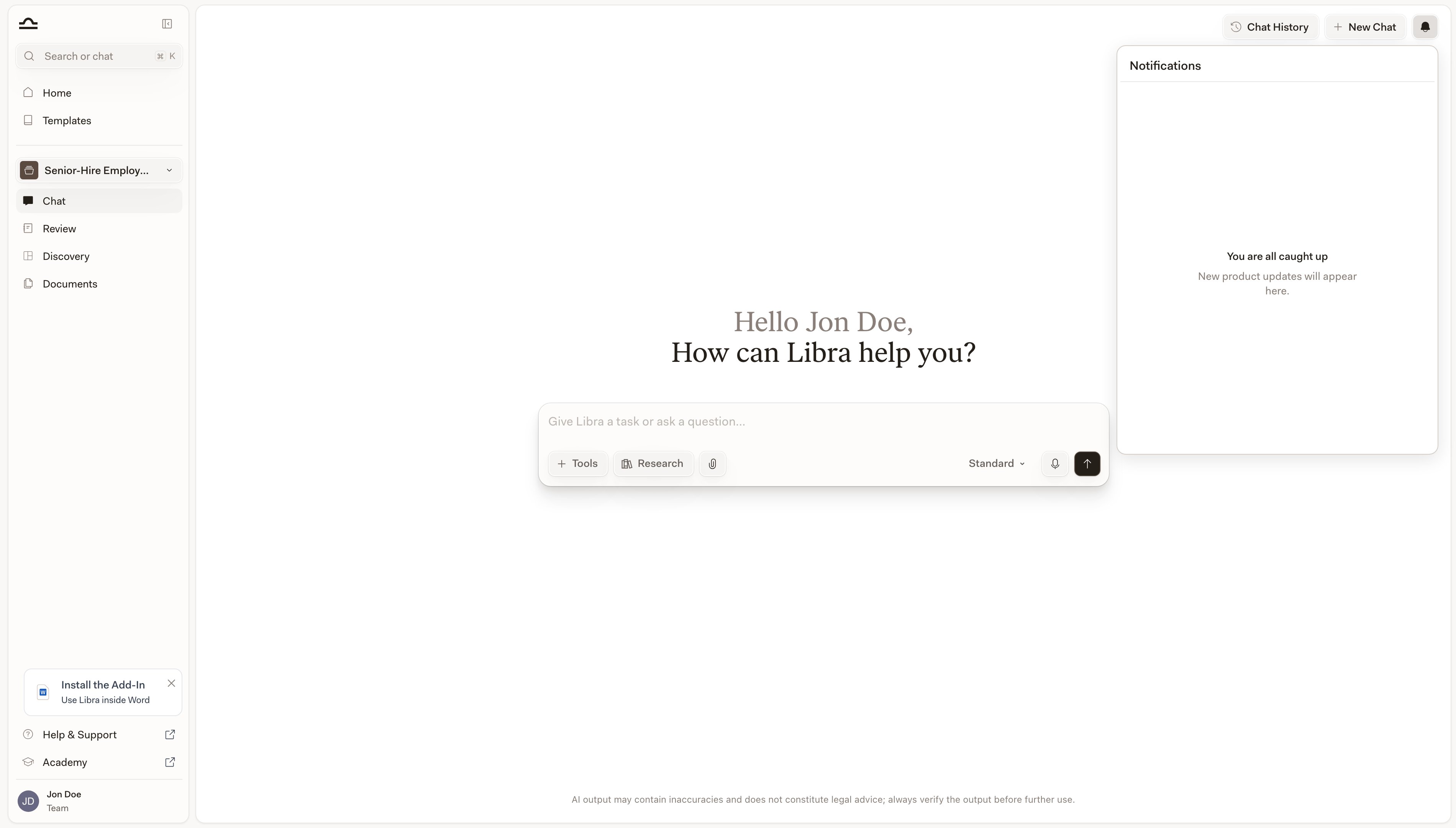
Verzend een lange Onderzoek-prompt en ga dan naar een ander project om verder te werken. De bel laat u weten wanneer uw antwoord klaar is; klik op de rij om direct terug te springen naar de chat.
Het item in het meldingencentrum is **per sessie en per apparaat** — het wordt aangemaakt in het browsertabblad waarin de chat draaide, dus de pagina vernieuwen of afmelden wist het. Serverondersteunde meldingen (delen, licentiewijzigingen, enz.) blijven behouden na het herladen.
 ## Tips voor goede antwoorden
*"Review the contract"* is te vaag. *"Review the contract for non-compete clauses that may be unenforceable under California law"* is iets waar Libra mee aan de slag kan. Behandel elke prompt als een instructie aan een junior medewerker: context, reikwijdte en gewenst resultaat.
*"Under German employment law"*, *"per New York state contract law"*, *"in a Swiss commercial context"*: dergelijke formuleringen beperken het antwoord aanzienlijk.
*"Provide your analysis as a numbered list of issues"*, *"Format as a comparison table with columns Risk, Clause, Recommendation"*, *"Draft this as a partner-facing memo"*. Verzoeken om een bepaald formaat lonen bijna altijd.
Probeer het niet in één prompt perfect te krijgen. Begin breed en verfijn daarna. *"Now focus specifically on Section 4.2"*, *"Give me a more formal version"*, *"Explain the reasoning behind your third point."*
Behandel citaten zoals u een zaakverwijzing van een junior zou behandelen: open de bron en controleer of die zegt wat er wordt beweerd. Geverifieerde citaten (klikbaar, gekoppeld aan een database) zijn betrouwbaarder dan niet-geverifieerde (platte tekst). Zie [Citaten en bronnen](/nl/features/chat/citations) voor hoe Libra ze van elkaar onderscheidt.
Voor vragen die verwijzingen naar jurisprudentie of wetgeving vereisen, zet u **Onderzoek** aan en kiest u de bronnen die van toepassing zijn. Zie [Onderzoeksmodus](/nl/features/chat/research-mode).
## Tips voor goede antwoorden
*"Review the contract"* is te vaag. *"Review the contract for non-compete clauses that may be unenforceable under California law"* is iets waar Libra mee aan de slag kan. Behandel elke prompt als een instructie aan een junior medewerker: context, reikwijdte en gewenst resultaat.
*"Under German employment law"*, *"per New York state contract law"*, *"in a Swiss commercial context"*: dergelijke formuleringen beperken het antwoord aanzienlijk.
*"Provide your analysis as a numbered list of issues"*, *"Format as a comparison table with columns Risk, Clause, Recommendation"*, *"Draft this as a partner-facing memo"*. Verzoeken om een bepaald formaat lonen bijna altijd.
Probeer het niet in één prompt perfect te krijgen. Begin breed en verfijn daarna. *"Now focus specifically on Section 4.2"*, *"Give me a more formal version"*, *"Explain the reasoning behind your third point."*
Behandel citaten zoals u een zaakverwijzing van een junior zou behandelen: open de bron en controleer of die zegt wat er wordt beweerd. Geverifieerde citaten (klikbaar, gekoppeld aan een database) zijn betrouwbaarder dan niet-geverifieerde (platte tekst). Zie [Citaten en bronnen](/nl/features/chat/citations) voor hoe Libra ze van elkaar onderscheidt.
Voor vragen die verwijzingen naar jurisprudentie of wetgeving vereisen, zet u **Onderzoek** aan en kiest u de bronnen die van toepassing zijn. Zie [Onderzoeksmodus](/nl/features/chat/research-mode).

Druk op ↑ in een leeg invoerveld om uw laatste bericht opnieuw te openen om te bewerken — pas het aan en verzend het opnieuw in plaats van alles opnieuw te typen. Shift+Enter voegt een nieuwe regel in; Enter verzendt.
## Volgende stappen
Standard vs. Deep Thinking vs. Fast: kies de juiste diepte voor de vraag.
Maak een Review of Discovery aan zonder de chat te verlaten.
Lees het paneel Geciteerde bronnen en verifieer de verwijzingen van Libra.
Herbruikbare documentensets die u vanuit elke chat kunt doorzoeken.
Brongebaseerd onderzoek uit juridische databases.