
Klik in een Documentkaart op het fragment zelf in plaats van op de knop **Bron bekijken**. Het fragment opent het document precies op die pagina met de aangehaalde passage gemarkeerd; **Bron bekijken** opent hetzelfde document vanaf het begin.
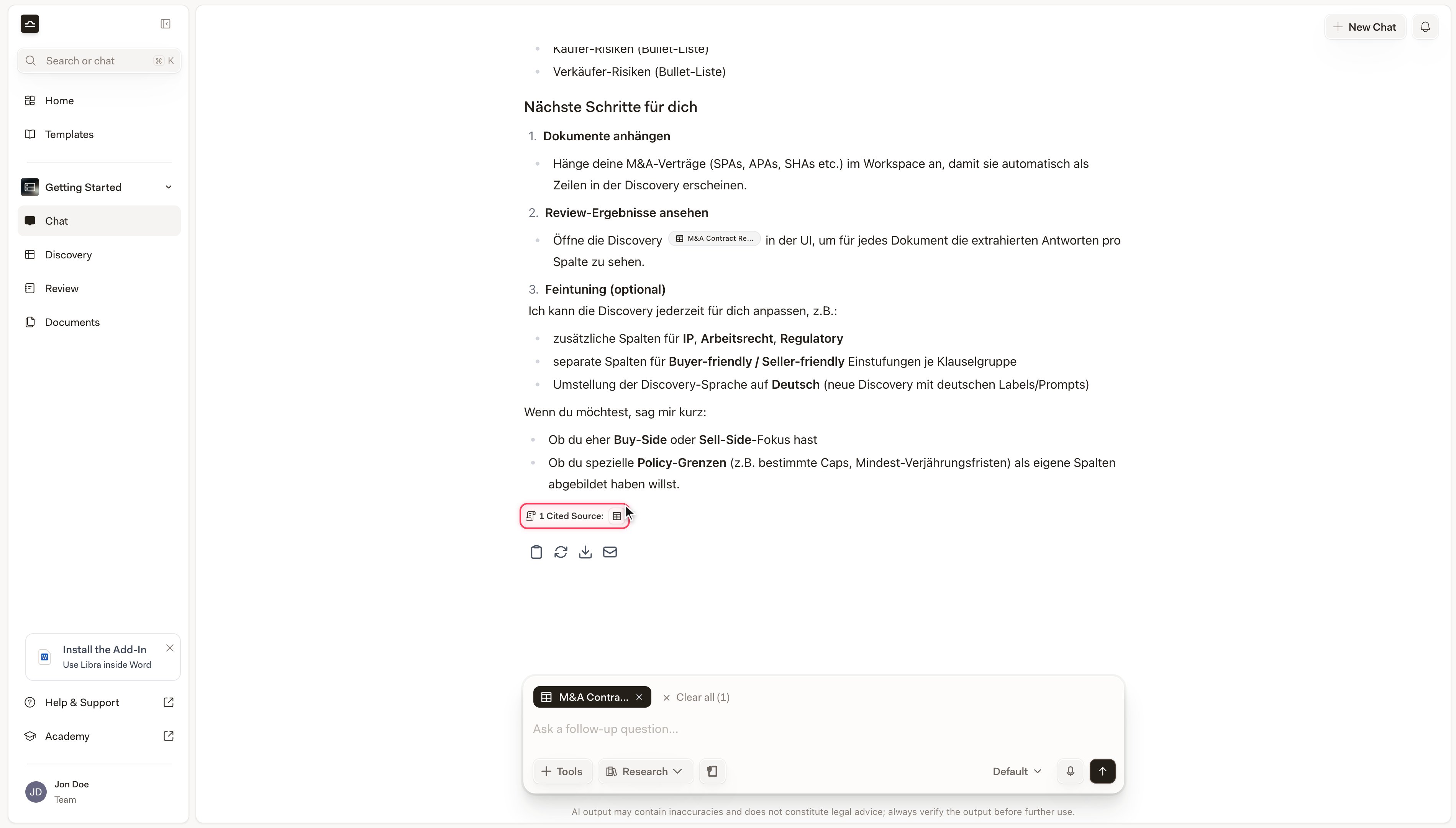 ### Web- en juridische-databasebronnen
Resultaten van Web Search en juridische databases — Wolters Kluwer, Otto Schmidt, Legal Intelligence, monKEY, EUR-Lex, Kluwer Law International en welke andere uw team ook heeft. De samengevouwen kaart toont de favicon van de aanbieder en de brontitel; uitklappen geeft één fragment per plek waar het antwoord de bron aanhaalde. **Bron bekijken** opent het origineel in een nieuw tabblad.
### Documenten
Bestanden die u hebt geüpload of met `@` hebt vermeld (PDF, DOCX, XLSX, PPTX, CSV). De samengevouwen kaart gebruikt het eigen pictogram van het bestandstype — PDF in rood, Word in blauw, Excel in groen. Uitklappen toont één fragment per aangehaalde pagina, elk met de aanduiding *Pagina N*. Klik op een fragment om het document op die pagina te openen met de passage gemarkeerd.
### Reviews
Een Review die het antwoord heeft aangehaald. De samengevouwen kaart toont het Review-symbool en de titel van de Review. Klapt u een citaat van een volledige Review uit, dan verschijnt een Topic-lijst: één rij per Topic met een risicobadge die **Geen risico**, **Gemiddeld risico**, **Hoog risico**, **Niet gevonden** of **In behandeling** aangeeft, zodat u in één oogopslag ziet op welke Topics het antwoord steunde. **Review openen** brengt u naar de Review zelf. Review-kaarten hebben geen knop **Zoeken in chat** — er is toch maar één plek in de chat om te landen.
### Discoveries
Een Discovery die het antwoord heeft aangehaald. De samengevouwen kaart toont het Discovery-symbool en de titel van de Discovery. Uitklappen toont een minipreview van de tabel — documentrijen tegenover kolommen, met de daadwerkelijke antwoorden in de cellen — met de aangehaalde cel, rij of kolom gemarkeerd. Citaten per rij, per cel en per kolom tonen dezelfde omgeving als de inline-tooltip, zodat u de Discovery-context kunt bevestigen zonder de volledige tabel te openen. **Discovery openen** brengt u naar de tabel.
### Web- en juridische-databasebronnen
Resultaten van Web Search en juridische databases — Wolters Kluwer, Otto Schmidt, Legal Intelligence, monKEY, EUR-Lex, Kluwer Law International en welke andere uw team ook heeft. De samengevouwen kaart toont de favicon van de aanbieder en de brontitel; uitklappen geeft één fragment per plek waar het antwoord de bron aanhaalde. **Bron bekijken** opent het origineel in een nieuw tabblad.
### Documenten
Bestanden die u hebt geüpload of met `@` hebt vermeld (PDF, DOCX, XLSX, PPTX, CSV). De samengevouwen kaart gebruikt het eigen pictogram van het bestandstype — PDF in rood, Word in blauw, Excel in groen. Uitklappen toont één fragment per aangehaalde pagina, elk met de aanduiding *Pagina N*. Klik op een fragment om het document op die pagina te openen met de passage gemarkeerd.
### Reviews
Een Review die het antwoord heeft aangehaald. De samengevouwen kaart toont het Review-symbool en de titel van de Review. Klapt u een citaat van een volledige Review uit, dan verschijnt een Topic-lijst: één rij per Topic met een risicobadge die **Geen risico**, **Gemiddeld risico**, **Hoog risico**, **Niet gevonden** of **In behandeling** aangeeft, zodat u in één oogopslag ziet op welke Topics het antwoord steunde. **Review openen** brengt u naar de Review zelf. Review-kaarten hebben geen knop **Zoeken in chat** — er is toch maar één plek in de chat om te landen.
### Discoveries
Een Discovery die het antwoord heeft aangehaald. De samengevouwen kaart toont het Discovery-symbool en de titel van de Discovery. Uitklappen toont een minipreview van de tabel — documentrijen tegenover kolommen, met de daadwerkelijke antwoorden in de cellen — met de aangehaalde cel, rij of kolom gemarkeerd. Citaten per rij, per cel en per kolom tonen dezelfde omgeving als de inline-tooltip, zodat u de Discovery-context kunt bevestigen zonder de volledige tabel te openen. **Discovery openen** brengt u naar de tabel.
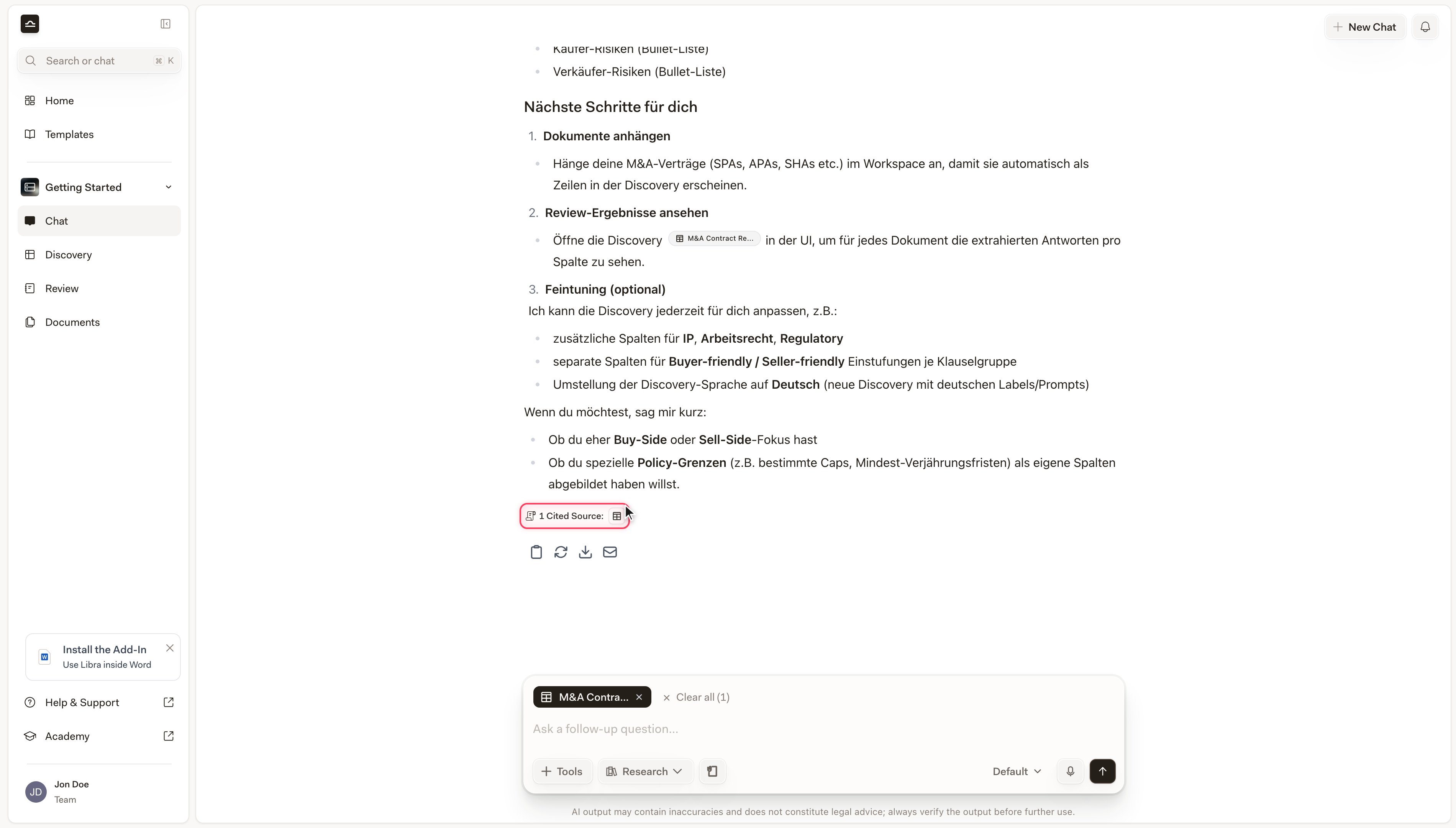
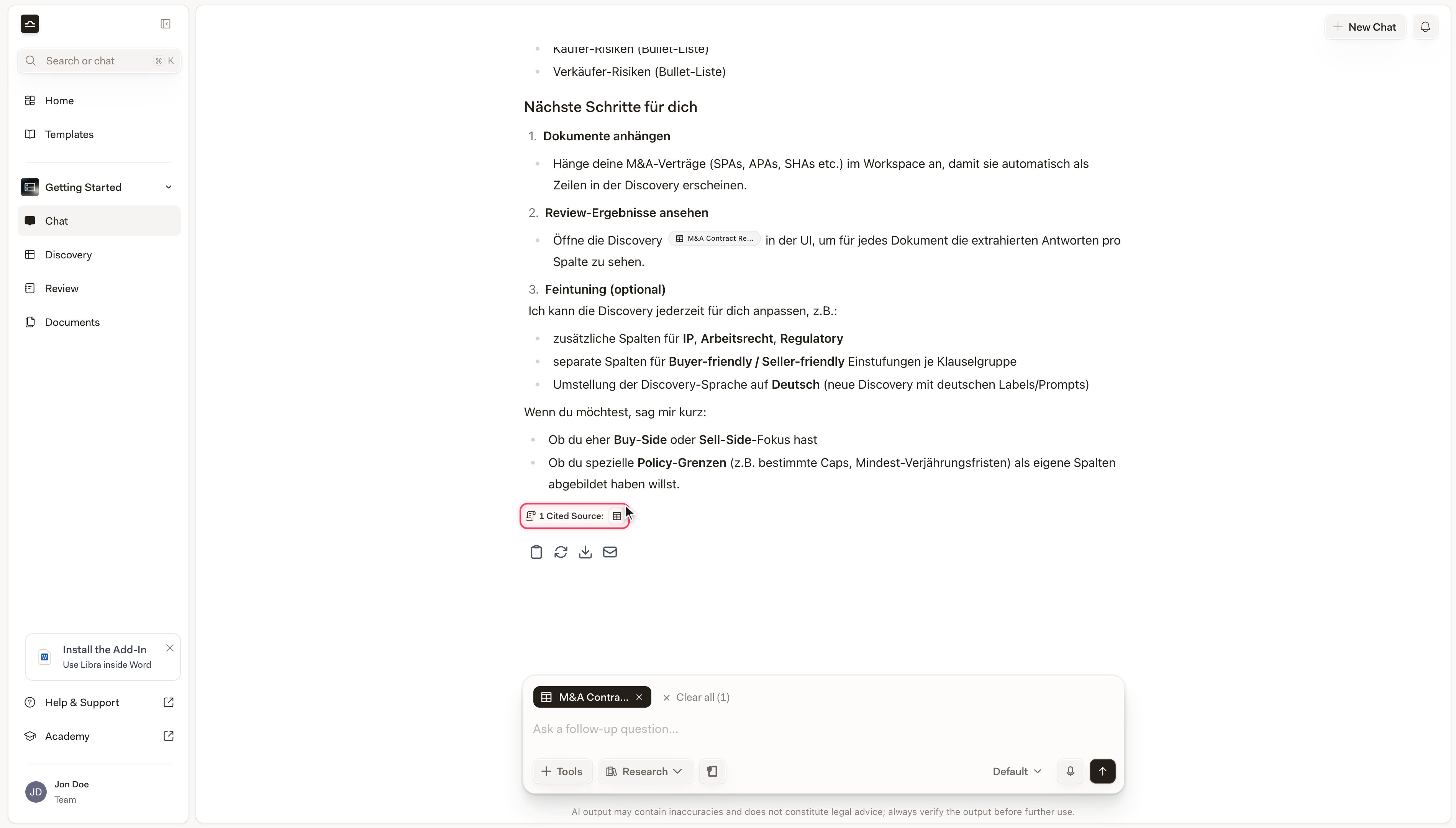 ## Werken met een tabel in een antwoord
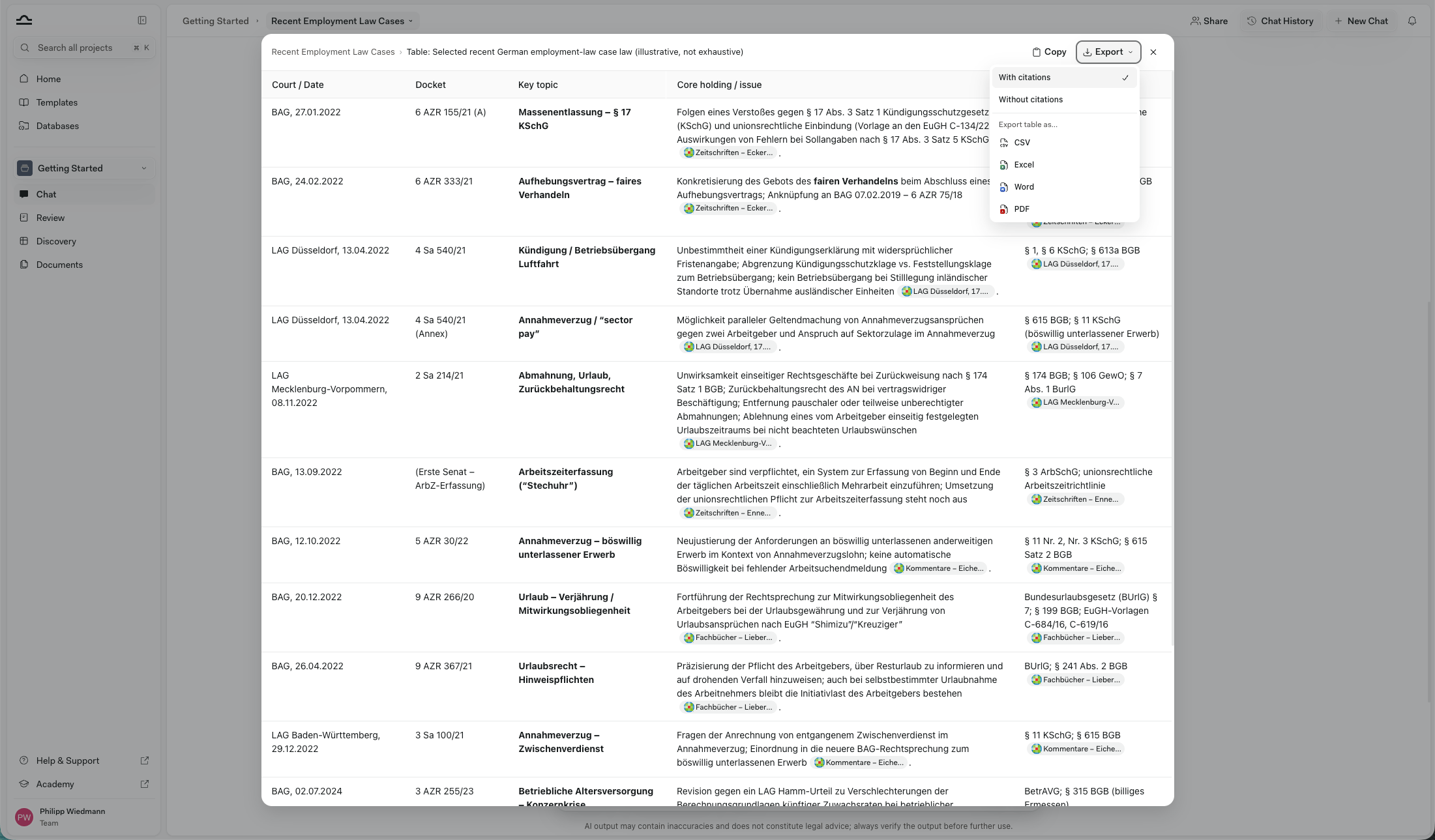
Bevat een antwoord een tabel, dan staat daarboven een werkbalk met de naam van de tabel, een knop **Tabel uitvouwen** en een menu **Exporteren**. Beweegt u over een cel, dan verschijnt er ook een kopieerknop op alleen die cel. De onderstaande schermafbeelding toont de volledig-schermweergave en niet de inline werkbalk — die weergave heeft een eigen knop **Kopiëren**, en in het menu **Exporteren** ervan ontbreekt het item **Tabel kopiëren** dat de inline variant wel heeft.
## Werken met een tabel in een antwoord
Bevat een antwoord een tabel, dan staat daarboven een werkbalk met de naam van de tabel, een knop **Tabel uitvouwen** en een menu **Exporteren**. Beweegt u over een cel, dan verschijnt er ook een kopieerknop op alleen die cel. De onderstaande schermafbeelding toont de volledig-schermweergave en niet de inline werkbalk — die weergave heeft een eigen knop **Kopiëren**, en in het menu **Exporteren** ervan ontbreekt het item **Tabel kopiëren** dat de inline variant wel heeft.
 | Actie | Wat het doet |
| ------------------- | ------------------------------------------------------------------------------------------------------------------------------------------------------------------------------------------------------------------------------------------------------ |
| **Tabel uitvouwen** | Opent de tabel in een volledig-schermweergave. Brede tabellen scrollen zijwaarts zodat u elke kolom kunt bereiken, en de koprij blijft vastgezet terwijl u scrolt. De uitgevouwen weergave voegt naast **Exporteren** een eigen knop **Kopiëren** toe. |
| **Exporteren** | **Tabel kopiëren** zet de hele tabel op het klembord, klaar om in Word of Excel te plakken. **Met citaten** / **Zonder citaten** bepaalt of de bronnen meegaan, en **Tabel exporteren als…** downloadt **CSV**, **Excel**, **Word** of **PDF**. |
Met citaten ingeschakeld komen de bronnen in Excel over als celopmerkingen, in CSV inline in de cellen en in Word en PDF als voetnoten.
## Citaatformaat bij kopiëren of exporteren
Los van het tabelmenu bepaalt u hoe citaten meekomen wanneer u het antwoord zelf kopieert of exporteert. Er zijn twee vormen: voetnoten, of platte tekst waarbij de markeringen zijn verwijderd.
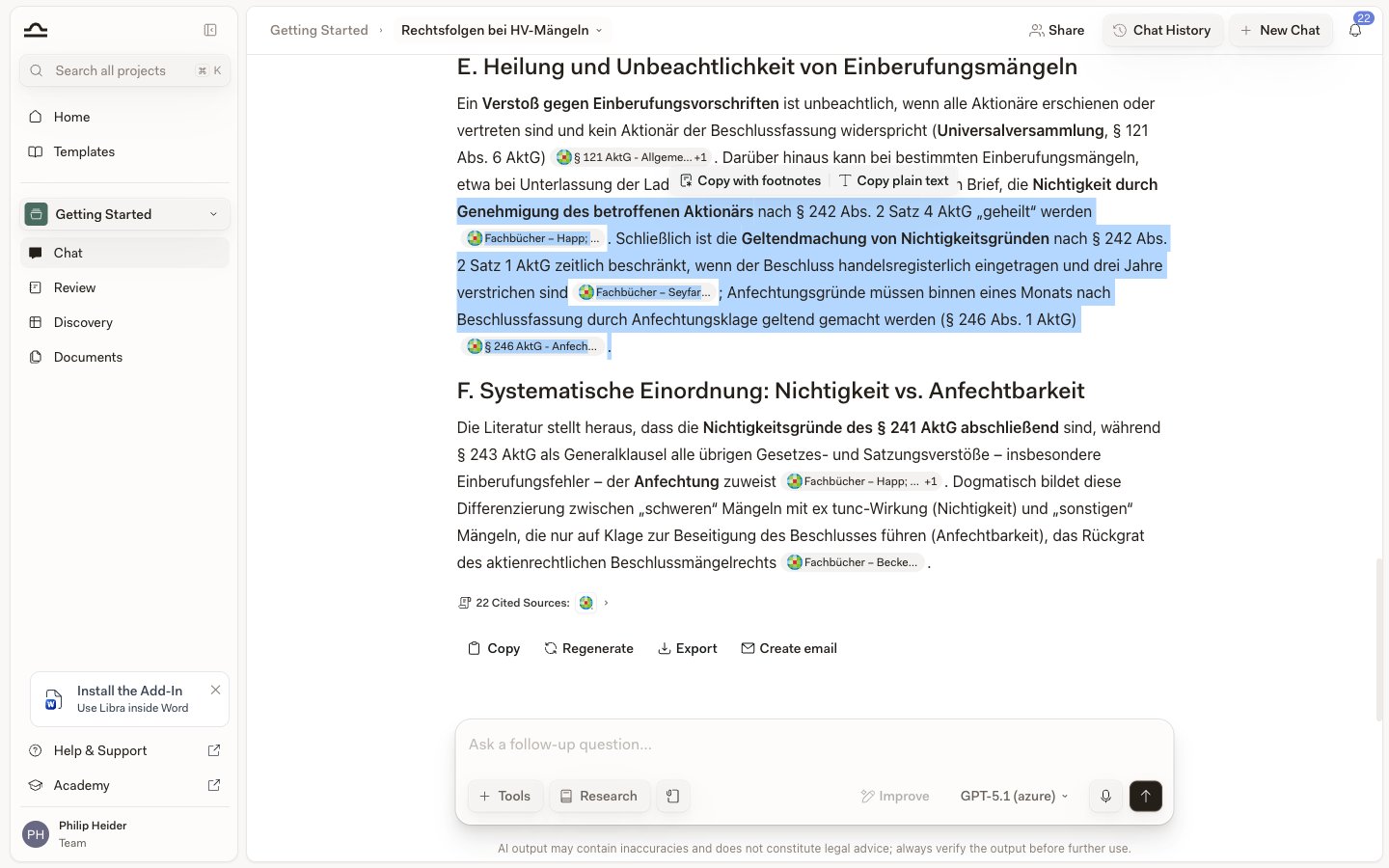
Selecteer een willekeurig stuk antwoordtekst en een kleine werkbalk biedt **Kopiëren met voetnoten** of **Kopiëren als platte tekst**:
| Actie | Wat het doet |
| ------------------- | ------------------------------------------------------------------------------------------------------------------------------------------------------------------------------------------------------------------------------------------------------ |
| **Tabel uitvouwen** | Opent de tabel in een volledig-schermweergave. Brede tabellen scrollen zijwaarts zodat u elke kolom kunt bereiken, en de koprij blijft vastgezet terwijl u scrolt. De uitgevouwen weergave voegt naast **Exporteren** een eigen knop **Kopiëren** toe. |
| **Exporteren** | **Tabel kopiëren** zet de hele tabel op het klembord, klaar om in Word of Excel te plakken. **Met citaten** / **Zonder citaten** bepaalt of de bronnen meegaan, en **Tabel exporteren als…** downloadt **CSV**, **Excel**, **Word** of **PDF**. |
Met citaten ingeschakeld komen de bronnen in Excel over als celopmerkingen, in CSV inline in de cellen en in Word en PDF als voetnoten.
## Citaatformaat bij kopiëren of exporteren
Los van het tabelmenu bepaalt u hoe citaten meekomen wanneer u het antwoord zelf kopieert of exporteert. Er zijn twee vormen: voetnoten, of platte tekst waarbij de markeringen zijn verwijderd.
Selecteer een willekeurig stuk antwoordtekst en een kleine werkbalk biedt **Kopiëren met voetnoten** of **Kopiëren als platte tekst**:
 | Keuze | Wat u krijgt |
| ----------------------------- | ------------------------------------------------------------------------------------------------------- |
| **Kopiëren met voetnoten** | Citaten verzameld als voetnoten — bij export echte Word-voetnoten, in PDF een toegevoegde bronnenlijst. |
| **Kopiëren als platte tekst** | Alleen de antwoordtekst, zonder de citatiemarkeringen. |
De knop **Kopiëren** onder het antwoord biedt hetzelfde paar, net als de kopieerknoppen in de Word- en Outlook-add-ins. **Ctrl + C** is de uitzondering: een kopieerhandeling kan geen bronnenlijst toevoegen, dus een selectie met citaatlabels wordt gekopieerd als platte tekst zonder de markeringen.
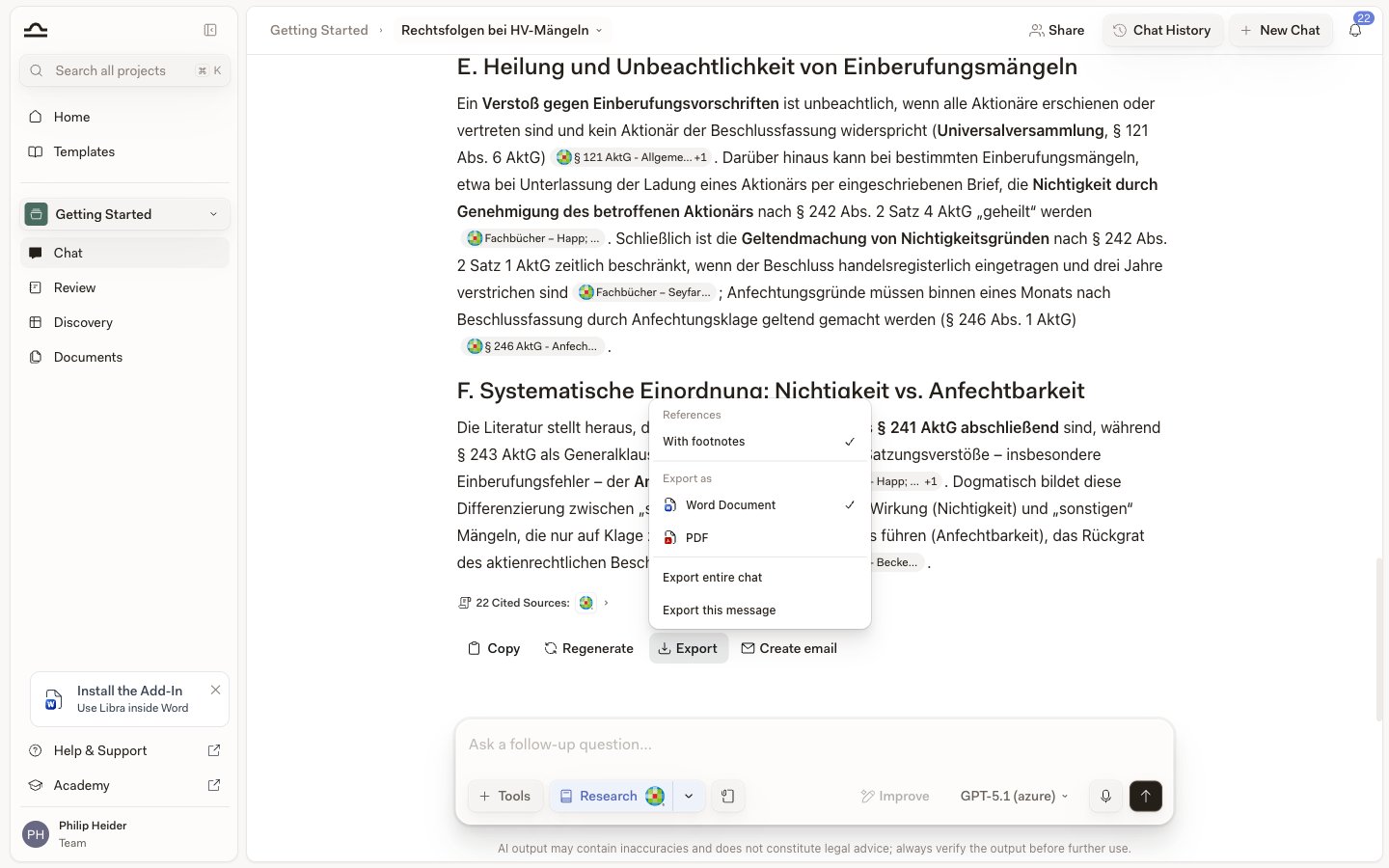
In het dropdownmenu **Exporteren** staat dezelfde keuze onder **Bronvermeldingen**, boven de keuze tussen **Word Document** en **PDF** en de vraag of u de hele chat of één bericht exporteert. **Met voetnoten** is een schakelaar — laat hem aangevinkt om de citaten mee te nemen, of klik er opnieuw op om hem leeg te maken en alleen de tekst te exporteren.
| Keuze | Wat u krijgt |
| ----------------------------- | ------------------------------------------------------------------------------------------------------- |
| **Kopiëren met voetnoten** | Citaten verzameld als voetnoten — bij export echte Word-voetnoten, in PDF een toegevoegde bronnenlijst. |
| **Kopiëren als platte tekst** | Alleen de antwoordtekst, zonder de citatiemarkeringen. |
De knop **Kopiëren** onder het antwoord biedt hetzelfde paar, net als de kopieerknoppen in de Word- en Outlook-add-ins. **Ctrl + C** is de uitzondering: een kopieerhandeling kan geen bronnenlijst toevoegen, dus een selectie met citaatlabels wordt gekopieerd als platte tekst zonder de markeringen.
In het dropdownmenu **Exporteren** staat dezelfde keuze onder **Bronvermeldingen**, boven de keuze tussen **Word Document** en **PDF** en de vraag of u de hele chat of één bericht exporteert. **Met voetnoten** is een schakelaar — laat hem aangevinkt om de citaten mee te nemen, of klik er opnieuw op om hem leeg te maken en alleen de tekst te exporteren.
 Diagrammen in een antwoord — stroomdiagrammen en dergelijke — komen eveneens mee: een Word- of PDF-export rendert ze in het document in plaats van ze weg te laten.
## Hoever u een citaat kunt vertrouwen
Elke kaart in het paneel is een bron die Libra daadwerkelijk heeft opgehaald en geciteerd, dus het fragment dat u in het paneel leest, is de tekst waarop het antwoord is gebouwd. Wat het paneel u niet kan vertellen, is of die passage het gemaakte punt ook ondersteunt. Daarvoor is het doorklikken bedoeld.
Webresultaten kennen één extra voorbehoud. Een citaat dat uit **Web Search** komt, toont in de tooltip de regel *Let op: niet-geverifieerde webinformatie van derden.*: het is een openbare pagina die Libra heeft gelezen, geen gelicentieerde juridische database, en er is niets aan gecontroleerd.
Diagrammen in een antwoord — stroomdiagrammen en dergelijke — komen eveneens mee: een Word- of PDF-export rendert ze in het document in plaats van ze weg te laten.
## Hoever u een citaat kunt vertrouwen
Elke kaart in het paneel is een bron die Libra daadwerkelijk heeft opgehaald en geciteerd, dus het fragment dat u in het paneel leest, is de tekst waarop het antwoord is gebouwd. Wat het paneel u niet kan vertellen, is of die passage het gemaakte punt ook ondersteunt. Daarvoor is het doorklikken bedoeld.
Webresultaten kennen één extra voorbehoud. Een citaat dat uit **Web Search** komt, toont in de tooltip de regel *Let op: niet-geverifieerde webinformatie van derden.*: het is een openbare pagina die Libra heeft gelezen, geen gelicentieerde juridische database, en er is niets aan gecontroleerd.
