> ## Documentation Index
> Fetch the complete documentation index at: https://docs.libratech.ai/llms.txt
> Use this file to discover all available pages before exploring further.
# Chatgeschiedenis
> Vind, organiseer en beheer elk gesprek. Zoek in alle projecten met Cmd+K en hernoem, archiveer of exporteer vervolgens elke chat.
Standaard slaat Libra elk gesprek automatisch op in het project waarin u het bent begonnen — en als het ergens anders thuishoort, kunt u het later [naar een ander project verplaatsen](#een-chat-beheren). Schakelt u **Chat History** uit op het tabblad **Chats** in Instellingen, dan worden nieuwe chats in plaats daarvan tijdelijk: ze krijgen het label **Temporary Chat** en worden door Libra helemaal niet opgeslagen, dus ze zijn weg zodra u ze verlaat — zie [Chat-voorkeuren](/nl/features/chat/customization). Om een oude chat terug te vinden is de snelste weg het globale [Zoeken](/nl/features/search): druk op Cmd+K (of Ctrl+K) en zoek op chatnaam of berichtinhoud in elk project waartoe u toegang hebt.
Zoeken zoekt zowel in chatnamen *als* in berichtteksten. Zet een zin die u zich herinnert uit het gesprek tussen aanhalingstekens; dat is meestal de snelste weg terug naar een chat van weken geleden.
## Een chat vinden
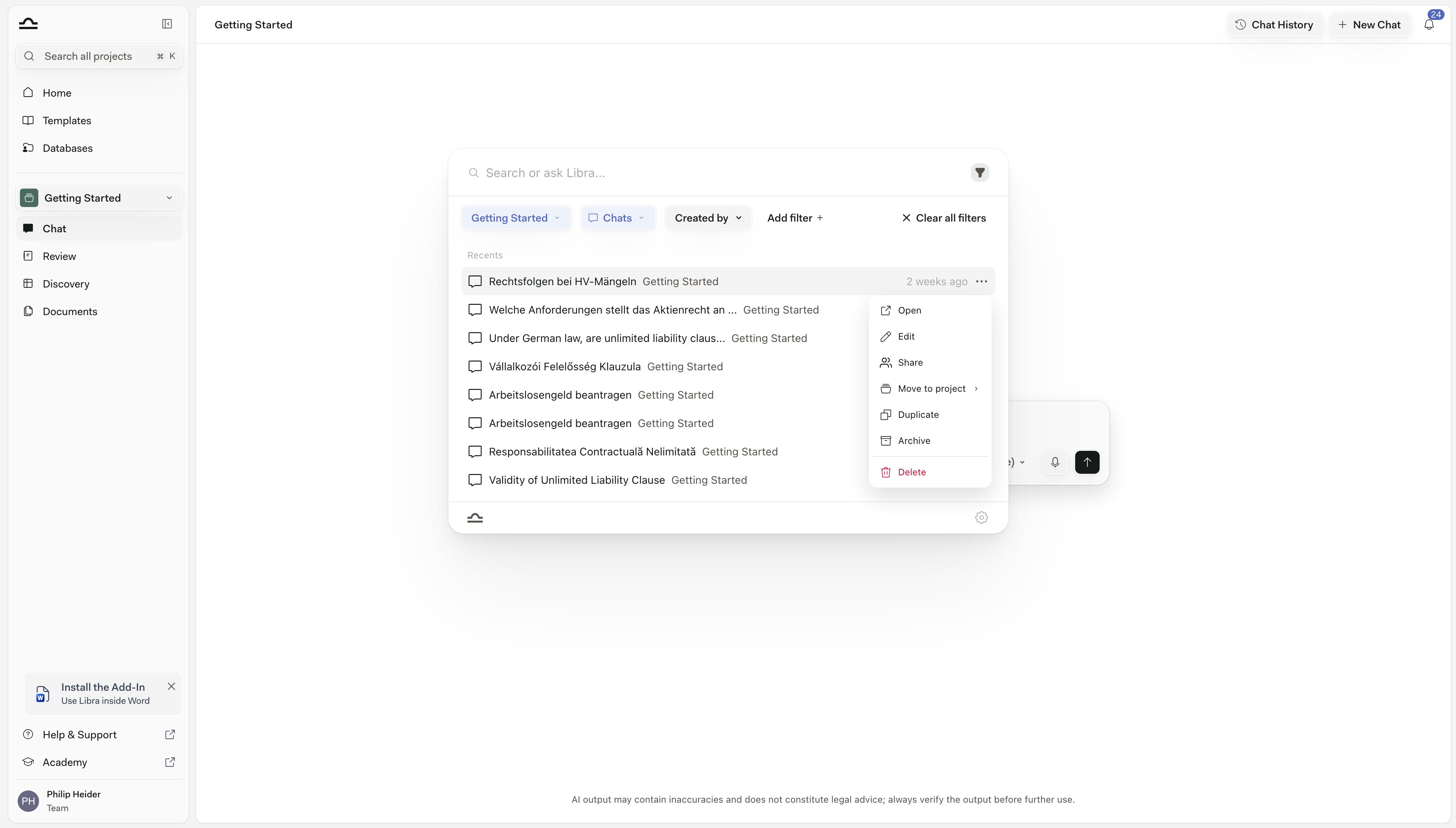
Druk op Cmd+K (Mac) of Ctrl+K (Windows) om Zoeken te openen, waar u zich ook bevindt in Libra. Zoeken doorzoekt elk project waartoe u toegang hebt en vindt overeenkomsten in chatnamen en de volledige berichtinhoud. Filter op **Type → Chats** om de resultaten te beperken tot alleen gesprekken. Zie [Zoeken](/nl/features/search) voor de volledige kiezer.
**Chat History**, rechtsboven in een chat, opent diezelfde kiezer met twee filters die al voor u zijn ingesteld: het project waarin u werkt en **Chats**. Het is de kortste weg naar een recent gesprek in het huidige project, en omdat het onderliggend Zoeken is, kunt u het op elk moment verbreden — wijzig de projectchip of klik op **Clear all filters** om overal te zoeken. De knop is uitgeschakeld zolang **Chat History** in Instellingen is uitgeschakeld, omdat er dan niets wordt opgeslagen om te tonen.
## Chatnamen
Libra genereert automatisch een naam voor elke chat op basis van de inhoud, meestal een samenvatting van één regel van de eerste prompt. Namen verschijnen in de zoekresultaten en bovenaan de chat zelf. U kunt elke chat op elk moment hernoemen.
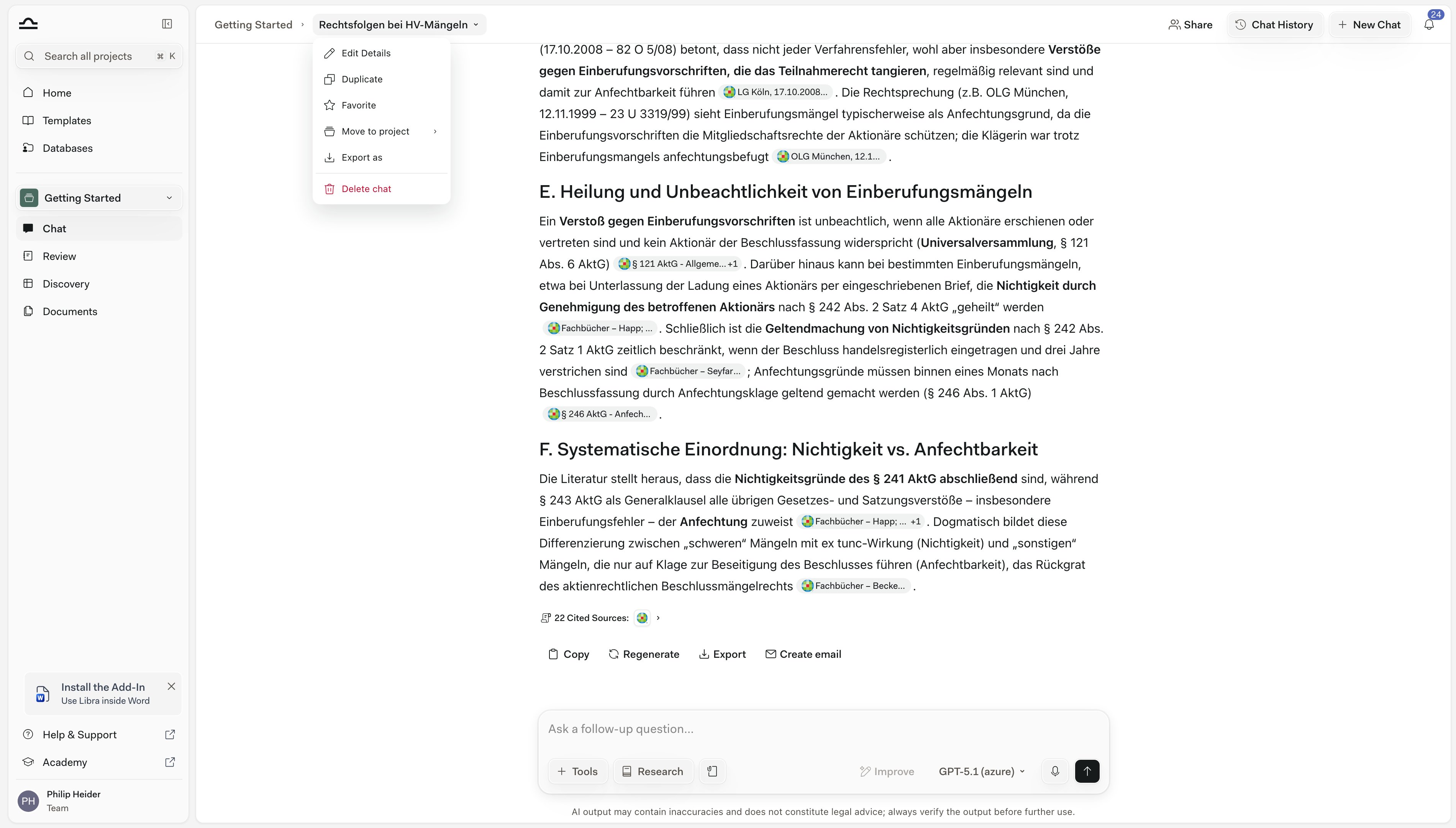
Klik op de **⌄** naast de chattitel, in de balk bovenaan het gesprek.
Werk het veld **Chat name** bij en sla op. Betekenisvolle namen maken chats later gemakkelijker terug te vinden, vooral in lange lijsten.
## Een chat beheren
Open een chat en klik op de **⌄** naast de titel om het menu **Chat actions** te openen.
| Actie | Wat het doet |
| ------------------- | -------------------------------------------------------------------------------------------------------------------------------------------------------------------------------------------------------------------------------------------------------------------------------------------------------------------------------------------------------------------- |
| **Edit Details** | De chat hernoemen in het veld **Chat name** en het praktijkgebied en de **Tags** ervan instellen, zodat de chat onder die filters in Zoeken verschijnt. Het dialoogvenster toont ook wie eigenaar van de chat is en of deze **Private** is dan wel gedeeld met het **Team**. |
| **Duplicate** | Een kopie van de chat maken die u onafhankelijk kunt voortzetten. Het origineel blijft ongewijzigd. |
| **Favorite** | De chat markeren met een ster als favoriet. De ster is alleen van u, synchroniseert tussen uw apparaten en blijft behouden, ook nadat u de chat hebt gearchiveerd. Filter op chats met een ster via **Add filter → Favorite** in [Zoeken](/nl/features/search). |
| **Move to project** | De chat verplaatsen naar een ander project dat u kunt bewerken — projecten met alleen-lezenrechten en gearchiveerde projecten worden niet aangeboden — of de bestemming ter plekke aanmaken met **New project**. Het delen van de chat wordt bij aankomst opnieuw ingesteld — deel deze opnieuw vanuit het nieuwe project als collega's er toegang toe nodig hebben. |
| **Export as** | De hele chat opslaan als **Word**-document of **PDF**. Wilt u in plaats daarvan één antwoord exporteren, gebruik dan de exportknop bij dat bericht en kies **Export this message**. |
| **Delete chat** | De chat permanent verwijderen. |
Een chat die u als *resultaat* bereikt — in [Zoeken](/nl/features/search), en daarmee ook in **Chat History**, dat dezelfde kiezer is — heeft een eigen **⋯**-menu met een andere set: **Open**, **Edit**, **Share**, **Move to project**, **Duplicate**, **Archive** en **Delete**. **Archive** wordt alleen daar aangeboden, nooit in het menu **Chat actions** van de geopende chat.
**Verwijderen is permanent.** Als u de chat later mogelijk weer nodig hebt, archiveer hem dan in plaats daarvan.
## Archiveren en herstellen
Archiveren is de juiste keuze voor chats die u wilt bewaren maar niet bij de hand hoeft te hebben.
Archiveren wordt aangeboden vanuit het **⋯**-menu van een chat in een resultatenlijst van [Zoeken](/nl/features/search) — inclusief **Chat History** — en niet vanuit het menu **Chat actions** (⌄) op de geopende chat. Open het ⋯-menu, klik op **Archive** en bevestig. De chat verdwijnt uit de actieve lijst.
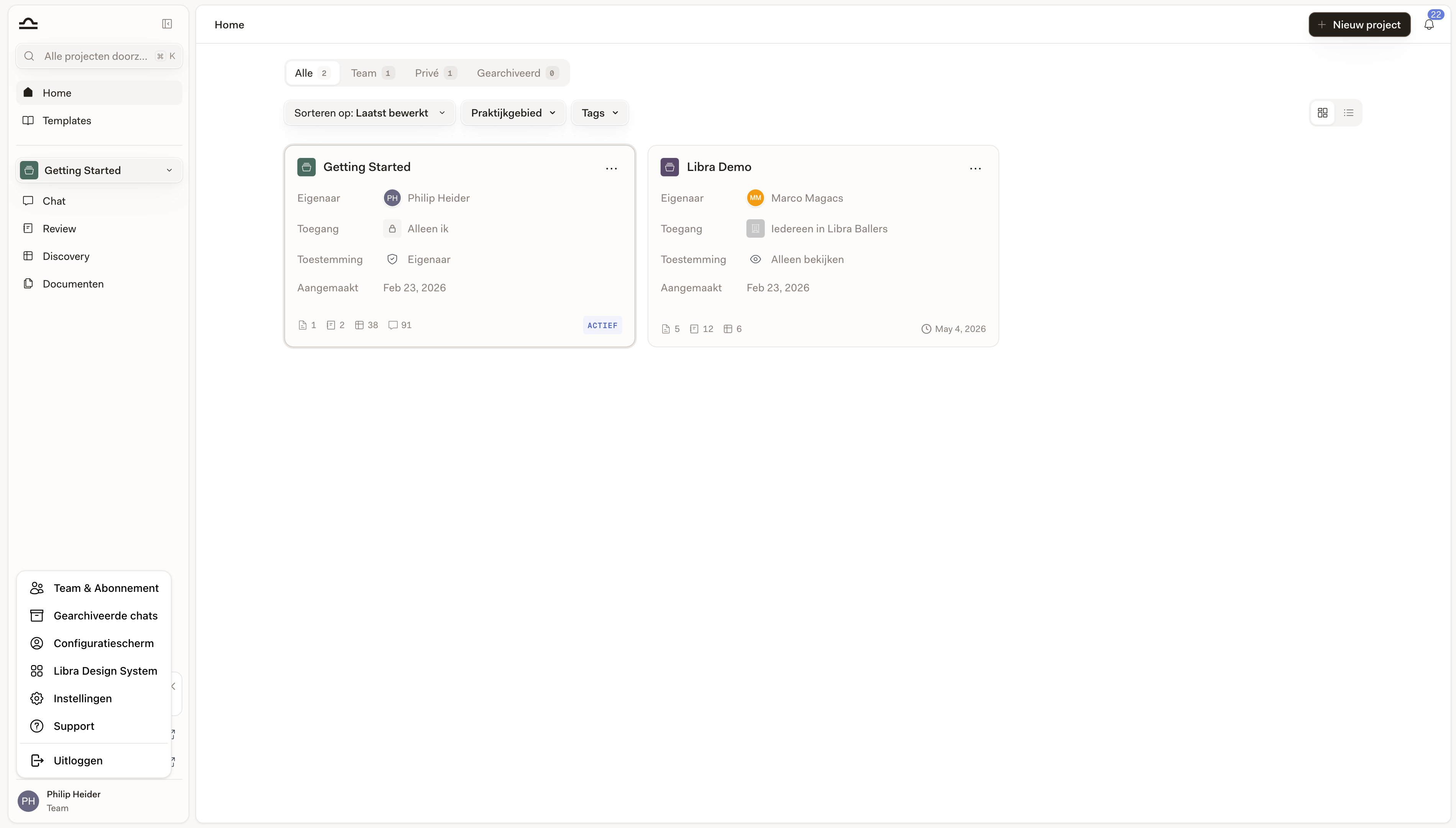
Klik op uw profielpictogram onderaan de zijbalk en kies **Archived Chats**. De lijst toont de gearchiveerde chats waarvan u eigenaar bent in het project waarin u op dat moment werkt, met een zoekvak om de lijst op naam te filteren — wissel van project om de andere te zien, of klik op **Export** om elke gearchiveerde chat in uw account als JSON-bestand te downloaden.
Klik in de rij van de gearchiveerde chat op het pictogram voor dearchiveren aan de rechterkant (met de tooltip **Unarchive Chat**) om de chat terug te halen naar de actieve lijst. Het prullenbakpictogram ernaast is **Delete Chat** en verwijdert de chat definitief — ook voor iedereen met wie de chat was gedeeld.
## Een chat delen
Standaard zijn chats privé, ook wanneer u in gedeelde projecten werkt. U kunt een chat handmatig delen.
Open de chat en klik op de knop **Share** rechtsboven.
Zoek een persoon op naam of e-mailadres, of kies een groep. Stel het toegangsniveau in: **Can view**, **Can edit** of **Full access**. Klik voor elke ontvanger op **Add**.
Er is geen knop Opslaan — met elke persoon wordt gedeeld op het moment dat u op **Add** klikt, en wijzigingen in rechten worden van kracht zodra u ze kiest. Sluit het dialoogvenster met de **X** wanneer u klaar bent.
Chats horen bij een project, dus een collega heeft ook toegang tot dat project nodig. Heeft hij of zij die niet, dan biedt Libra aan om als onderdeel van het delen leestoegang tot het project te verlenen — bevestig **Grant project access and share** en de collega ontvangt de chat met het door u gekozen rechtenniveau. Kunt u het delen van het project niet beheren, dan vraagt Libra u om in plaats daarvan contact op te nemen met de eigenaar van het project of een bewerker.
## Een chat exporteren
Open de chat, klik op de **⌄** naast de titel en kies **Export as**.
Libra toont het volledige gesprek met behoud van de opmaak, precies zoals het geëxporteerd zal worden. Bevat de chat citaten, dan staat **Include citations** standaard aan: de verwijzingen in de tekst worden genummerd en aan het einde van het document wordt een bronnenlijst toegevoegd. Schakel dit uit voor een schone kopie.
Klik op **PDF** of **Word** om te downloaden.
## Tips
De automatisch gegenereerde naam is goed, maar generiek. De eerste keer dat een chat "de onderhandelingschat voor de overname van Acme" wordt, hernoemt u hem.
Schijfruimte is geen probleem. Een gearchiveerde chat kan altijd worden hersteld; een verwijderde niet. Let op: gearchiveerde chats worden niet meegenomen in de resultaten van Zoeken — u vindt ze onder **Archived Chats** in uw profielmenu, of u herstelt er een om hem weer in Zoeken op te nemen.
**Chat History** opent Zoeken, al beperkt tot chats in het project waarin u werkt. Om in één keer in alle projecten te kijken, wijzigt u de projectchip, klikt u op **Clear all filters** of drukt u gewoon op Cmd+K.
## Volgende stappen
Projectoverkoepelend zoeken op naam en inhoud.
Terug naar de uitleg over het chatinvoerveld.