> ## Documentation Index
> Fetch the complete documentation index at: https://docs.libratech.ai/llms.txt
> Use this file to discover all available pages before exploring further.

# Chat-modi

> Drie redeneerdieptes, Standard, Deep Thinking en Fast, zodat u het antwoord kunt afstemmen op de vraag.

<video autoPlay muted loop playsInline src="https://mintcdn.com/libra-4206ec93/kvvaY8k_YOf6_Omy/assets/videos/nl/features/chat-modes.webm?fit=max&auto=format&n=kvvaY8k_YOf6_Omy&q=85&s=12c5ef0afdfa09bea6aef8f616251a99" className="rounded-xl border w-full" data-path="assets/videos/nl/features/chat-modes.webm" />

Niet elke vraag vereist dezelfde redeneerdiepte. Met **Chat-modi** kiest u hoeveel Libra nadenkt: snelle alledaagse vragen, de gebalanceerde standaardmodus of een langzamere modus voor werkelijk complexe analyses.

<div className="libra-buddy-callout">
  <img src="https://mintcdn.com/libra-4206ec93/wgVZXcGnHS4aJk9T/assets/images/libra-buddy/thinking.png?fit=max&auto=format&n=wgVZXcGnHS4aJk9T&q=85&s=6fe60c07c6a0e65c084ac6880c337f84" alt="Libra mascotte die nadenkt" width="872" height="693" data-path="assets/images/libra-buddy/thinking.png" />

  <div className="libra-buddy-callout-content">
    De modus geldt voor het bericht dat u hierna verzendt en blijft geselecteerd terwijl u in die chat doorwerkt — wijzig hem dus wanneer het werk verandert: **Standard** voor de eerste prompt, **Deep Thinking** voor de synthese, **Fast** voor de samenvatting.
  </div>
</div>

## De drie modi

| Modus             | Wat het doet                                                                                                                                                 | Wanneer u het kiest                                                                                                                                |
| ----------------- | ------------------------------------------------------------------------------------------------------------------------------------------------------------ | -------------------------------------------------------------------------------------------------------------------------------------------------- |
| **Standard**      | Gebalanceerd redeneren, in het menu omschreven als *Beste voor de meeste taken*. Hier begint elke nieuwe chat, tenzij u een andere standaard vastzet.        | Alles wat niet specifiek eenvoudig of specifiek complex is. In 90% van de gevallen de juiste keuze.                                                |
| **Deep Thinking** | Uitgebreid, langzamer redeneren dat het probleem stap voor stap doorwerkt voordat er een antwoord komt. In het menu heet dit *Complex redeneren en analyse*. | Juridische analyses met meerdere stappen, contractinterpretatie over meerdere bepalingen heen, rechtsvergelijkende vragen, complexe redactietaken. |
| **Fast**          | Snelle, lichte antwoorden. Ruilt enige redeneerdiepte in voor snelheid. In het menu heet dit *Snelle, alledaagse vragen*.                                    | Snelle alledaagse vragen: "What does ARG stand for?", "Translate this clause", "Summarise this paragraph in two sentences."                        |

## Modi wisselen

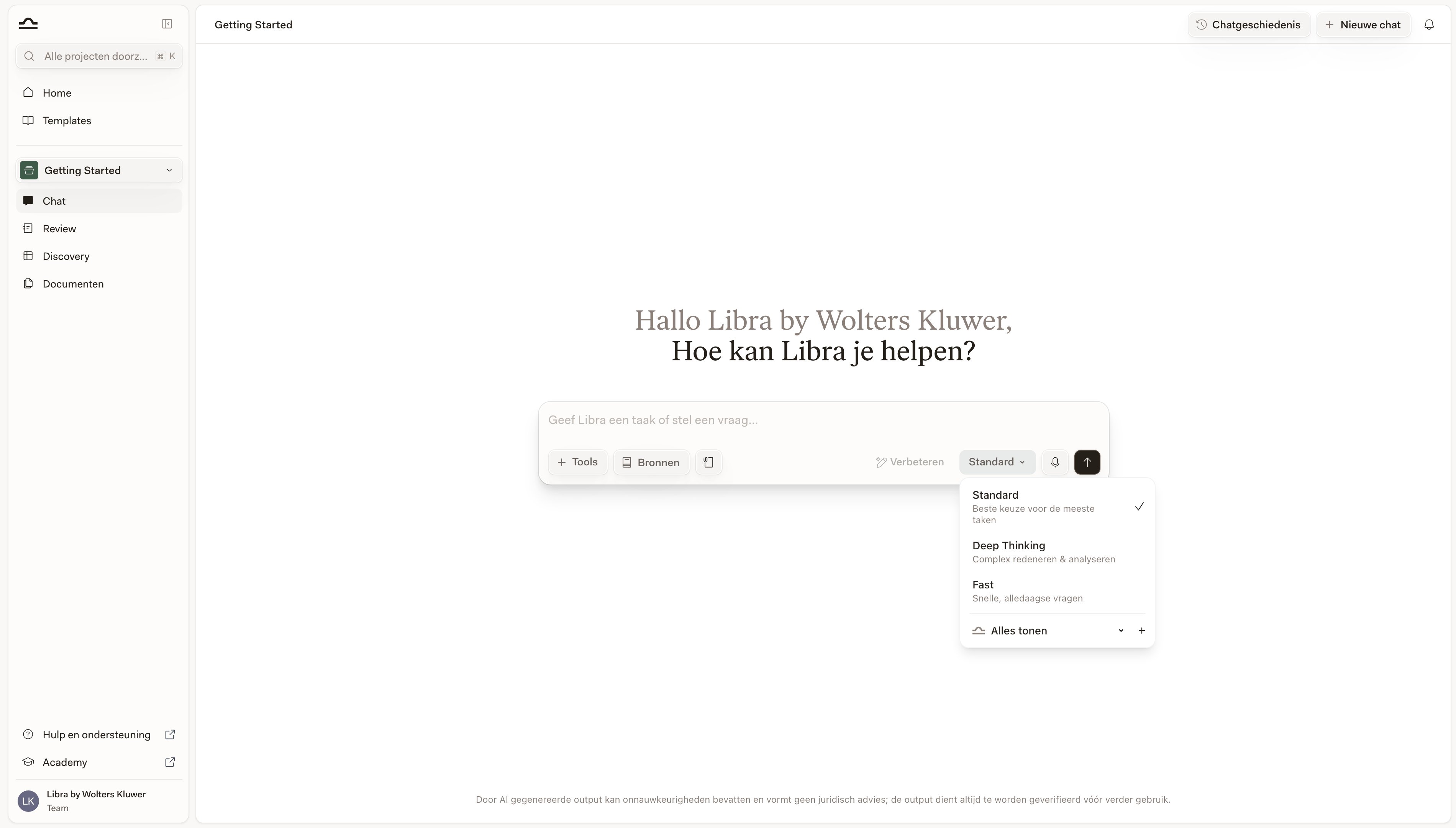
De modusknop staat helemaal rechts in de rij knoppen onder de chat-invoer, na **Tools**, **Onderzoek** en **Verbeteren**. Hij toont de modus waarin u zich op dat moment bevindt.

<Steps>
  <Step title="Klik op de huidige modus">
    Het menu opent onder de knop en toont de drie modi met hun eenregelige beschrijvingen. Een vinkje markeert de actieve modus.

    <img src="https://mintcdn.com/libra-4206ec93/wgVZXcGnHS4aJk9T/assets/images/nl/app/chat-modes-picker.png?fit=max&auto=format&n=wgVZXcGnHS4aJk9T&q=85&s=0e346abd764561467f7ee5b776c73373" alt="Het modusmenu geopend onder de chat-invoer, met Standard, Deep Thinking en Fast" width="3800" height="2160" data-path="assets/images/nl/app/chat-modes-picker.png" />
  </Step>

  <Step title="Kies de gewenste modus">
    Het label van de knop wordt bijgewerkt. De modus geldt voor het bericht dat u hierna verzendt en blijft geselecteerd terwijl u in die chat doorwerkt. Hij wordt echter niet met de chat opgeslagen: laadt u de pagina opnieuw, dan komt de chat terug in **Standard**.
  </Step>

  <Step title="Lees de kop boven het antwoord">
    Antwoorden die in Deep Thinking of Fast zijn gegenereerd, hebben een kop met de modusnaam vóór de naam van de assistent. Een Standard-antwoord heeft alleen de naam van de assistent in de kop — zonder modus ervoor. (Noemt de kop een model in plaats van de assistent, dan is dat antwoord uitgevoerd op het door u gekozen model, buiten de drie modi om.)
  </Step>
</Steps>

<Tip>
  Beweeg in het menu de muis over een modus en klik op de pin (**Als standaard instellen**) om er de modus van te maken waarin elke nieuwe chat begint.
</Tip>

<Note>
  De modusknop is verborgen zolang een Assistant of een Workflow de chat aanstuurt. Die draaien op het model waarmee ze zijn gebouwd, dus er valt geen modus te kiezen.
</Note>

### Een specifiek model kiezen

Standaard biedt het menu alleen de drie modi en verder niets. Om een specifiek model te kiezen, zet u eerst **Modelselectie tonen** aan op het tabblad **Chats** van [Instellingen](/nl/features/chat/customization) en laadt u de pagina opnieuw — zonder dat verschijnt de hieronder beschreven modellijst helemaal niet.

Zodra dit aanstaat, staat er onder de drie modi een modelrij. Klik erop (**Alles tonen**) om de volledige lijst met modellen uit te klappen die uw kantoor beschikbaar heeft, en kies er een. Er veranderen dan twee dingen: de knop toont nu de naam van het model in plaats van een modus, en de chat bevindt zich niet meer in een van de drie modi — u heeft de modus vervangen door een expliciet model. Kies opnieuw een modus om terug te gaan.

In diezelfde rij kunt u een model als uw standaard vastzetten en met **+** een tweede en een derde modelplek toevoegen. Als er meer dan één plek is gevuld, wordt uw prompt door elk model op zijn beurt beantwoord, zodat u ze naast elkaar kunt vergelijken.

### Premiummodellen en de daglimiet

Sommige modellen in die lijst zijn gelimiteerd. Elk **Claude Opus**-model en **GPT-5.6 Sol** telt als premium, en samen delen ze één dagelijks berichtentegoed per persoon: 5 berichten per dag tijdens een proefperiode, 10 met **Starter** en 20 bij de betaalde abonnementen, tenzij uw beheerder die aantallen heeft gewijzigd. GPT-5.6 Luna en Terra zijn niet gelimiteerd.

In de modellijst staat naast elk gelimiteerd model een badge **Daglimieten**. Beweeg de muis erover voor de details: hoeveel berichten u van uw tegoed heeft gebruikt, dat het **dagelijks wordt gereset**, en welk model Libra gebruikt zodra het tegoed op is.

Als uw tegoed op is, blokkeert dat u niet. Libra antwoordt in plaats daarvan met een vervanger: een bericht voor Claude Opus valt terug op **Claude Sonnet 4.6** en een bericht voor GPT-5.6 Sol op **GPT-5.6 Terra** — beide standaardinstellingen die uw beheerder kan wijzigen — en Libra toont een melding zodra het bericht wordt verzonden: *Daglimiet voor premiummodellen bereikt. Dit bericht is in plaats daarvan verzonden met ….* De teller wordt dagelijks om middernacht UTC gereset.

<Note>
  Die melding is gemakkelijk te missen. Als een antwoord van een premiummodel plotseling anders leest dan de antwoorden die u eerder op de dag kreeg, open dan de modellijst opnieuw en beweeg de muis over de badge **Daglimieten**: heeft u uw hele tegoed verbruikt, dan kreeg u het terugvalmodel voorgeschoteld en niet het model dat u had gekozen.
</Note>

## De juiste modus kiezen

<Tabs>
  <Tab title="Standard">
    Standard is bijna altijd het juiste antwoord. De meeste vragen over contractbeoordeling, redactieprompts en analyses die weinig onderzoek vergen, passen hier prima, dus laat het bij twijfel staan zoals het staat. De afweging tussen snelheid en redeneren is afgestemd op het soort werk dat de meeste advocaten het grootste deel van de tijd doen: *"what does this clause mean and what's the risk"*, een doordachte alinea terugkrijgen en verdergaan.

    <Tip>
      Als u niet weet welke modus u moet kiezen, kies dan Standard. Schakel alleen over wanneer het antwoord dat u krijgt duidelijk te oppervlakkig aanvoelt (Deep Thinking) of te langzaam is voor wat u vraagt (Fast).
    </Tip>
  </Tab>

  <Tab title="Deep Thinking">
    Deep Thinking is bedoeld voor de vragen waar Standard zichtbaar moeite mee heeft. Het signaal is meestal hetzelfde: het antwoord klopt op elk afzonderlijk punt, maar verbindt die punten niet, of slaat een stap over die van belang was.

    Kies Deep Thinking wanneer:

    * De vraag een *keten* van redeneringen vereist, zoals *"if clause A applies, then clause B is triggered, which means…"*
    * De interpretatie meerdere delen van een lang document of meerdere documenten moet beslaan.
    * U juridische standpunten uit verschillende jurisdicties vergelijkt.
    * Een redactietaak tegelijk aan twee concurrerende vereisten moet voldoen.

    <Note>
      Elk bericht dat u in Deep Thinking verzendt, wordt tegengehouden door een dialoogvenster voor de **Deep Thinking**-modus totdat u dat uitschakelt. Het raamt complexe vragen op twee tot drie minuten, en Deep Thinking in combinatie met Onderzoek op vijf minuten of meer, en herinnert u eraan dat u een lopende aanvraag altijd kunt stoppen. Klik op **Doorgaan** om te verzenden, of vink eerst **Deze waarschuwing niet meer tonen** aan als u liever niet bij elk Deep Thinking-bericht wordt gevraagd.
    </Note>
  </Tab>

  <Tab title="Fast">
    Fast is bedoeld voor alledaagse transformaties:

    * *"Translate this paragraph into German."*
    * *"Give me a one-sentence summary of this clause."*
    * *"What does GDPR stand for?"*
    * *"Reformat this list as bullet points."*

    Fast ruilt enige redeneerdiepte in voor snelheid. Het is de verkeerde keuze voor analyse, en de juiste keuze wanneer u al weet wat u wilt en het alleen nog geproduceerd moet worden.
  </Tab>
</Tabs>

<Tip>
  **Een patroon dat werkt:** begin in Standard voor een onderzoeksvraag, verzamel het overzicht, schakel over naar Deep Thinking voor een vervolgvraag die zorgvuldige vergelijking vereist, en schakel daarna terug naar Standard (of zelfs Fast) voor de korte herformattering of samenvatting die in de e-mail terechtkomt die u aan het opstellen bent. Eén klik per beurt.
</Tip>

## Modi combineren met Onderzoek

De modus en [Onderzoek](/nl/features/chat/research-mode) zijn onafhankelijke instellingen. Onderzoek aanzetten verandert uw modus niet, en van modus wisselen zet Onderzoek niet uit, dus elke combinatie staat u ter beschikking.

Standard plus Onderzoek is de alledaagse combinatie en degene waar u standaard naar grijpt: antwoorden met bronnen op gewone snelheid. Deep Thinking plus Onderzoek is het langzaamste dat u Libra kunt vragen — de eigen waarschuwing raamt het op vijf minuten of meer — en die wachttijd is het waard wanneer een onderzoeksvraag meerdere bronnen niet alleen moet vinden, maar ook met elkaar in overeenstemming moet brengen. Fast plus Onderzoek is het vreemde paar: het doel van Onderzoek is een zorgvuldig beredeneerd antwoord op basis van de gevonden bronnen, en juist dat is het deel dat Fast wegsnijdt.

<div className="libra-buddy-callout">
  <img src="https://mintcdn.com/libra-4206ec93/wgVZXcGnHS4aJk9T/assets/images/libra-buddy/hopeful.png?fit=max&auto=format&n=wgVZXcGnHS4aJk9T&q=85&s=dda1d151f81c072e70c0c3fbbed970e5" alt="Libra mascotte hoopvol" width="666" height="649" data-path="assets/images/libra-buddy/hopeful.png" />

  <div className="libra-buddy-callout-content">
    Alleen antwoorden in Deep Thinking en Fast dragen de modusnaam in hun kop; een Standard-antwoord toont alleen de naam van de assistent. Leest een antwoord dun? Controleer eerst de kop — een complexe vraag die in **Fast** is verzonden, is de gebruikelijke oorzaak.
  </div>
</div>

## Volgende stappen

<Columns cols={2}>
  <Card title="Onderzoeksmodus" icon="https://mintcdn.com/libra-4206ec93/vIwxn8dmEk0jsP5x/assets/images/icons/research.svg?fit=max&auto=format&n=vIwxn8dmEk0jsP5x&q=85&s=b71b64b69957b598c1506ba997da54e8" href="/nl/features/chat/research-mode" width="16" height="16" data-path="assets/images/icons/research.svg">
    Voeg juridisch onderzoek met bronnen toe aan elke chat.
  </Card>

  <Card title="Chat-basisprincipes" icon="https://mintcdn.com/libra-4206ec93/vIwxn8dmEk0jsP5x/assets/images/icons/chat.svg?fit=max&auto=format&n=vIwxn8dmEk0jsP5x&q=85&s=9a77dbd38fde763e8ac783fb8a68aef6" href="/nl/features/chat/basics" width="16" height="16" data-path="assets/images/icons/chat.svg">
    De volledige rondleiding door de chat-invoer.
  </Card>
</Columns>