
Wat u ook aanmaakt, wordt automatisch als `@`-context aan uw *volgende* bericht gekoppeld, dus *"now draft a partner email on high-risk Topics"* weet het gewoon al.

 | Groep | Wat het bevat |
| - | - |
| **Recent** | Waar u onlangs mee heeft gewerkt, ongeacht de bron. |
| **Projectbestanden** | Eén item per project dat u kunt openen, elk met het aantal bestanden. Het project waarin u chat, is gemarkeerd als **Actief**. |
| **Databases** | Eén item per [database](/nl/features/databases/basics) die u kunt lezen, elk met het aantal bestanden. |
| **Integraties** | Uw verbonden bronnen — [Kleos](/nl/integrations/kleos) en [SharePoint](/nl/integrations/sharepoint). Zie [Integraties](/nl/integrations/setup). |
Rijen zijn per bestand; de lijst sorteert op **Laatst bijgewerkt**, filtert op **Bestandstype**, en de voettekst biedt **Volledig project bijvoegen** en **Bijvoegen**.
Een database toevoegen is niet hetzelfde als de bestanden ervan bijvoegen. Het voegt één zoekbron toe die Libra raadpleegt tijdens het beantwoorden, dus een database met duizenden documenten kost precies één bron, net als een kleine.
U kunt **maximaal tien zoekbronnen tegelijk aan hebben staan**. Schakelt u een elfde in, dan zegt Libra *"U kunt maximaal 10 bronnen tegelijk doorzoeken"* en laat deze uit. Documenten en mappen die u rechtstreeks bijvoegt, zijn geen zoekbronnen en tellen niet mee.
Als de activiteitenlijst van het antwoord **Sommige databases konden niet volledig worden doorzocht** vermeldt, is Libra niet door alles heen gekomen wat u had geselecteerd — behandel het antwoord als mogelijk onvolledig.
## Wat u eerst nodig heeft
Het aanmaken van een Playbook, een Review of een Discovery vereist iets meer dan een prompt.
| Vereiste | Waarom, en wat u ziet zonder |
| - | - |
| **Een project** | De Review of Discovery wordt daar opgeslagen; een Playbook gaat naar uw eigen bibliotheek. Zonder geselecteerd project blijven **Analyse starten** en **Playbook aanmaken** beide grijs: *Selecteer een project om reviews of discoveries aan te maken*. |
| **Bewerkingstoegang ertoe** | Alleen voor Reviews en Discoveries — leden met alleen-lezen toegang krijgen *U heeft bewerkingstoegang nodig. Vraag een projectbeheerder om bewerkingsrechten of wissel van project*. **Playbook aanmaken** werkt wel in een alleen-lezen project, omdat een Playbook een bibliotheeksjabloon is en geen projectbestand. |
| **Een opgeslagen chat** | Met **Chatgeschiedenis** uitgeschakeld is elk gesprek een [Tijdelijke Chat](/nl/features/chat/basics) en is het aanmaken geblokkeerd: *Het aanmaken van resources is uitgeschakeld voor tijdelijke chats*. |
| **Een betaald abonnement** | Op **Starter** zijn alle drie de items uitgeschakeld en biedt het aanwijzen van een item een upgrade naar **Professional** aan. Zie [Abonnement](/nl/resources/subscription). |
| **Documenten bijgevoegd voordat u verzendt** | Een Review draait op wat er aan het bericht hangt; is er niets bijgevoegd, dan vraagt Libra om het document in plaats van te starten. Een Discovery heeft dan niets om uit te extraheren. |
## Twee manieren om te beginnen
Zodra dat in orde is, kunt u de modus zelf activeren vanuit **+ Tools**, of gewoon de prompt schrijven en Libra laten kiezen. Beide komen uit bij dezelfde flow.
| Groep | Wat het bevat |
| - | - |
| **Recent** | Waar u onlangs mee heeft gewerkt, ongeacht de bron. |
| **Projectbestanden** | Eén item per project dat u kunt openen, elk met het aantal bestanden. Het project waarin u chat, is gemarkeerd als **Actief**. |
| **Databases** | Eén item per [database](/nl/features/databases/basics) die u kunt lezen, elk met het aantal bestanden. |
| **Integraties** | Uw verbonden bronnen — [Kleos](/nl/integrations/kleos) en [SharePoint](/nl/integrations/sharepoint). Zie [Integraties](/nl/integrations/setup). |
Rijen zijn per bestand; de lijst sorteert op **Laatst bijgewerkt**, filtert op **Bestandstype**, en de voettekst biedt **Volledig project bijvoegen** en **Bijvoegen**.
Een database toevoegen is niet hetzelfde als de bestanden ervan bijvoegen. Het voegt één zoekbron toe die Libra raadpleegt tijdens het beantwoorden, dus een database met duizenden documenten kost precies één bron, net als een kleine.
U kunt **maximaal tien zoekbronnen tegelijk aan hebben staan**. Schakelt u een elfde in, dan zegt Libra *"U kunt maximaal 10 bronnen tegelijk doorzoeken"* en laat deze uit. Documenten en mappen die u rechtstreeks bijvoegt, zijn geen zoekbronnen en tellen niet mee.
Als de activiteitenlijst van het antwoord **Sommige databases konden niet volledig worden doorzocht** vermeldt, is Libra niet door alles heen gekomen wat u had geselecteerd — behandel het antwoord als mogelijk onvolledig.
## Wat u eerst nodig heeft
Het aanmaken van een Playbook, een Review of een Discovery vereist iets meer dan een prompt.
| Vereiste | Waarom, en wat u ziet zonder |
| - | - |
| **Een project** | De Review of Discovery wordt daar opgeslagen; een Playbook gaat naar uw eigen bibliotheek. Zonder geselecteerd project blijven **Analyse starten** en **Playbook aanmaken** beide grijs: *Selecteer een project om reviews of discoveries aan te maken*. |
| **Bewerkingstoegang ertoe** | Alleen voor Reviews en Discoveries — leden met alleen-lezen toegang krijgen *U heeft bewerkingstoegang nodig. Vraag een projectbeheerder om bewerkingsrechten of wissel van project*. **Playbook aanmaken** werkt wel in een alleen-lezen project, omdat een Playbook een bibliotheeksjabloon is en geen projectbestand. |
| **Een opgeslagen chat** | Met **Chatgeschiedenis** uitgeschakeld is elk gesprek een [Tijdelijke Chat](/nl/features/chat/basics) en is het aanmaken geblokkeerd: *Het aanmaken van resources is uitgeschakeld voor tijdelijke chats*. |
| **Een betaald abonnement** | Op **Starter** zijn alle drie de items uitgeschakeld en biedt het aanwijzen van een item een upgrade naar **Professional** aan. Zie [Abonnement](/nl/resources/subscription). |
| **Documenten bijgevoegd voordat u verzendt** | Een Review draait op wat er aan het bericht hangt; is er niets bijgevoegd, dan vraagt Libra om het document in plaats van te starten. Een Discovery heeft dan niets om uit te extraheren. |
## Twee manieren om te beginnen
Zodra dat in orde is, kunt u de modus zelf activeren vanuit **+ Tools**, of gewoon de prompt schrijven en Libra laten kiezen. Beide komen uit bij dezelfde flow.
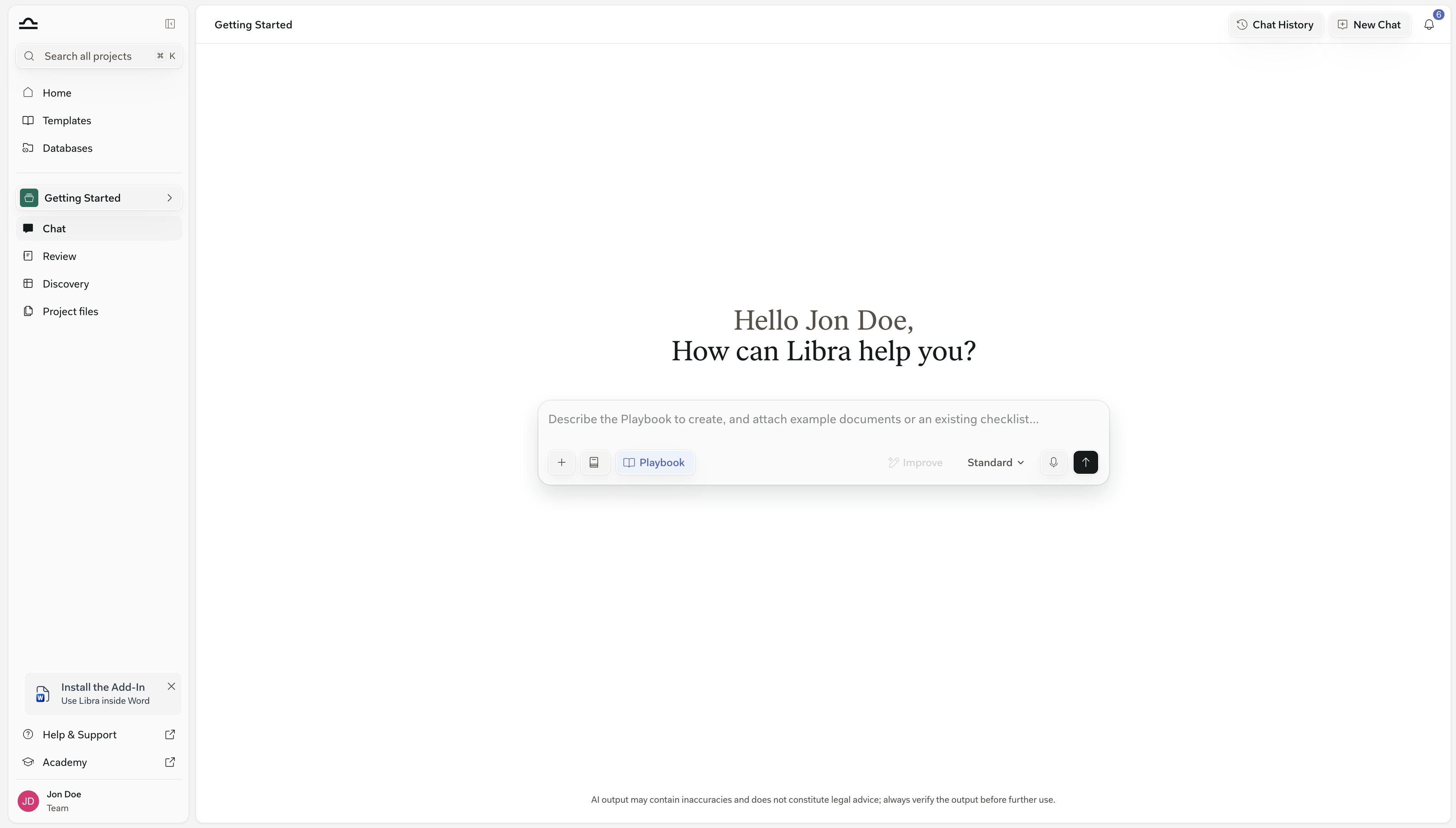

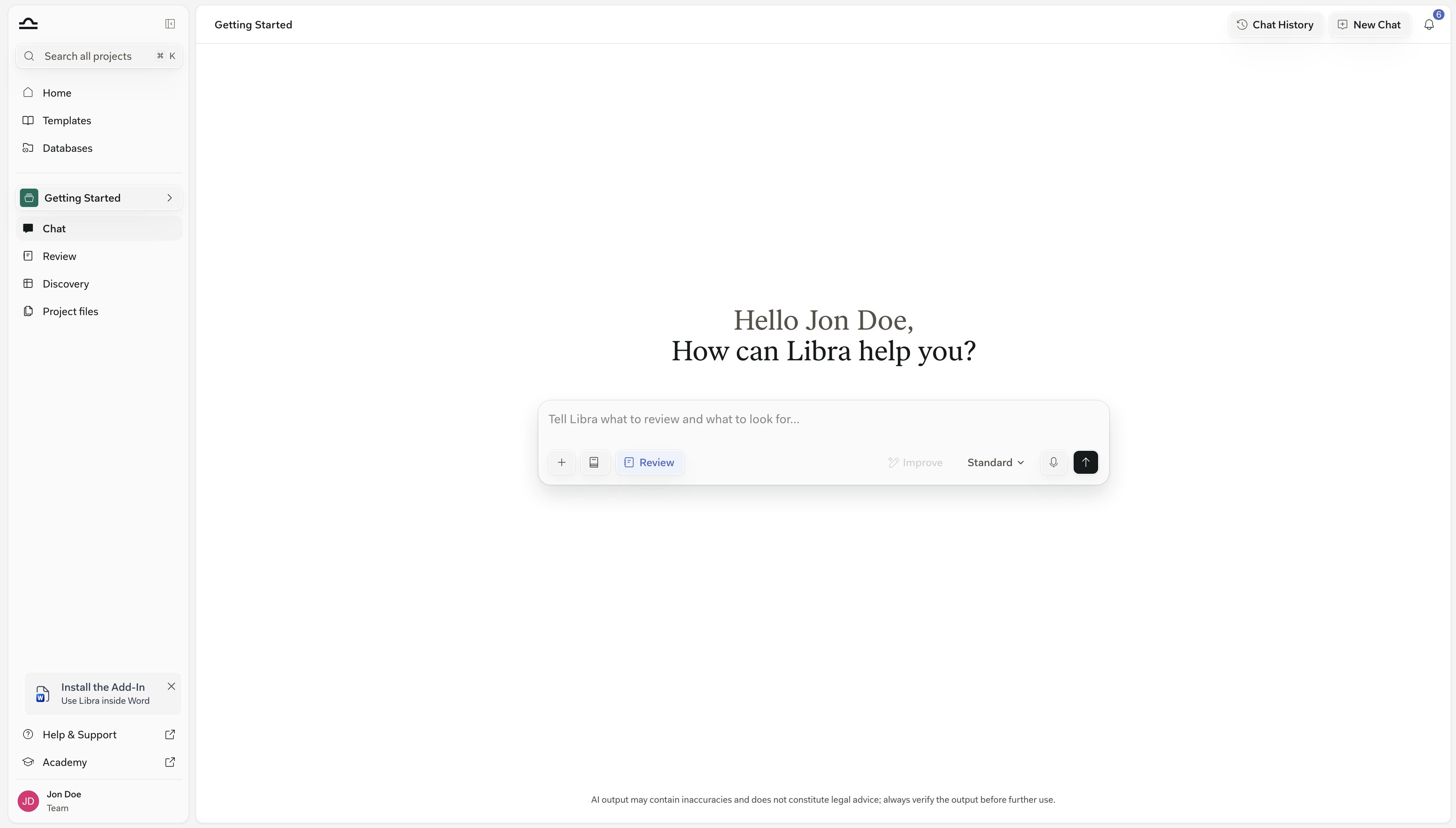 Er verschijnt een **Review**-badge in de rij van het opstelvak.
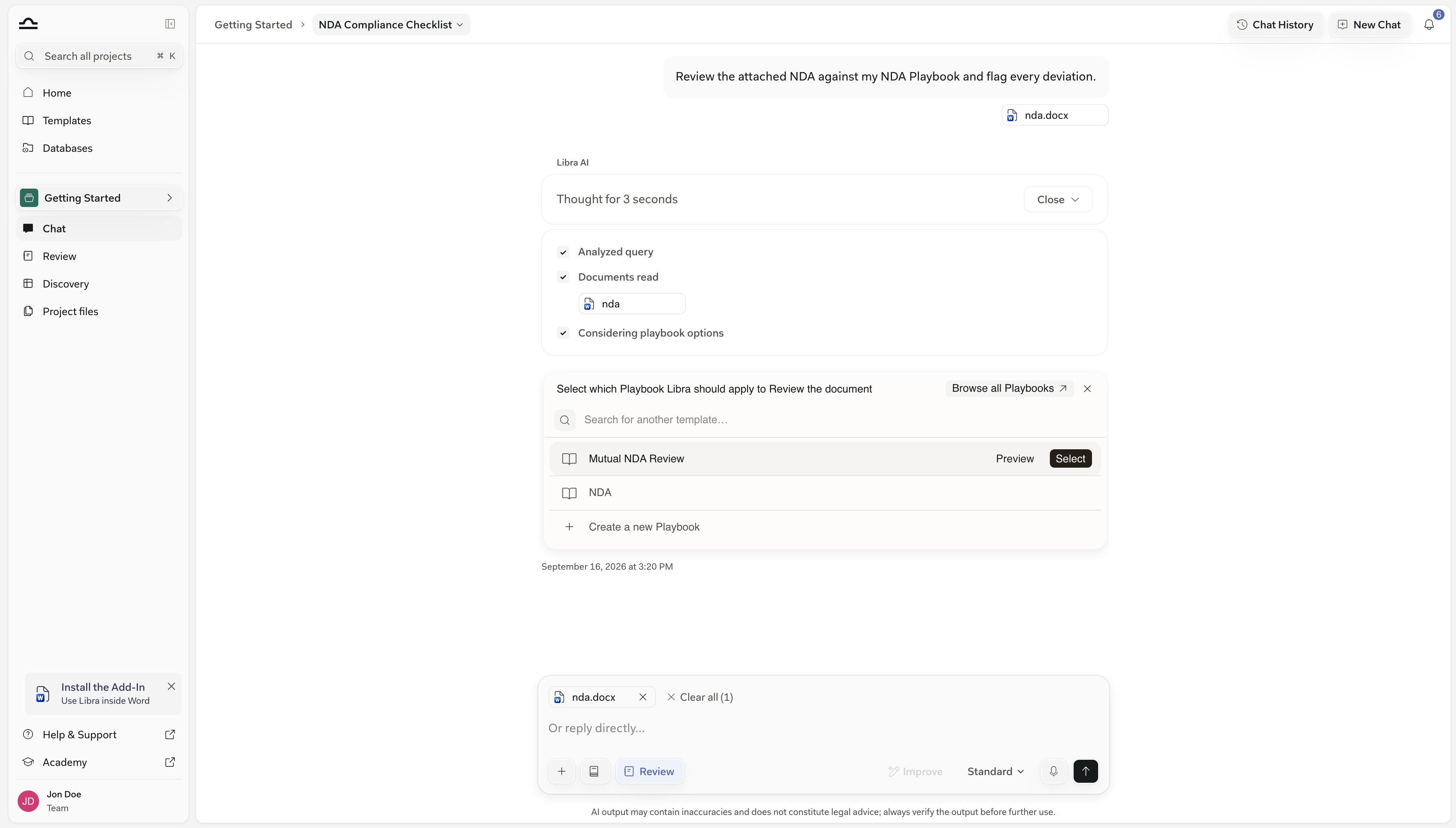
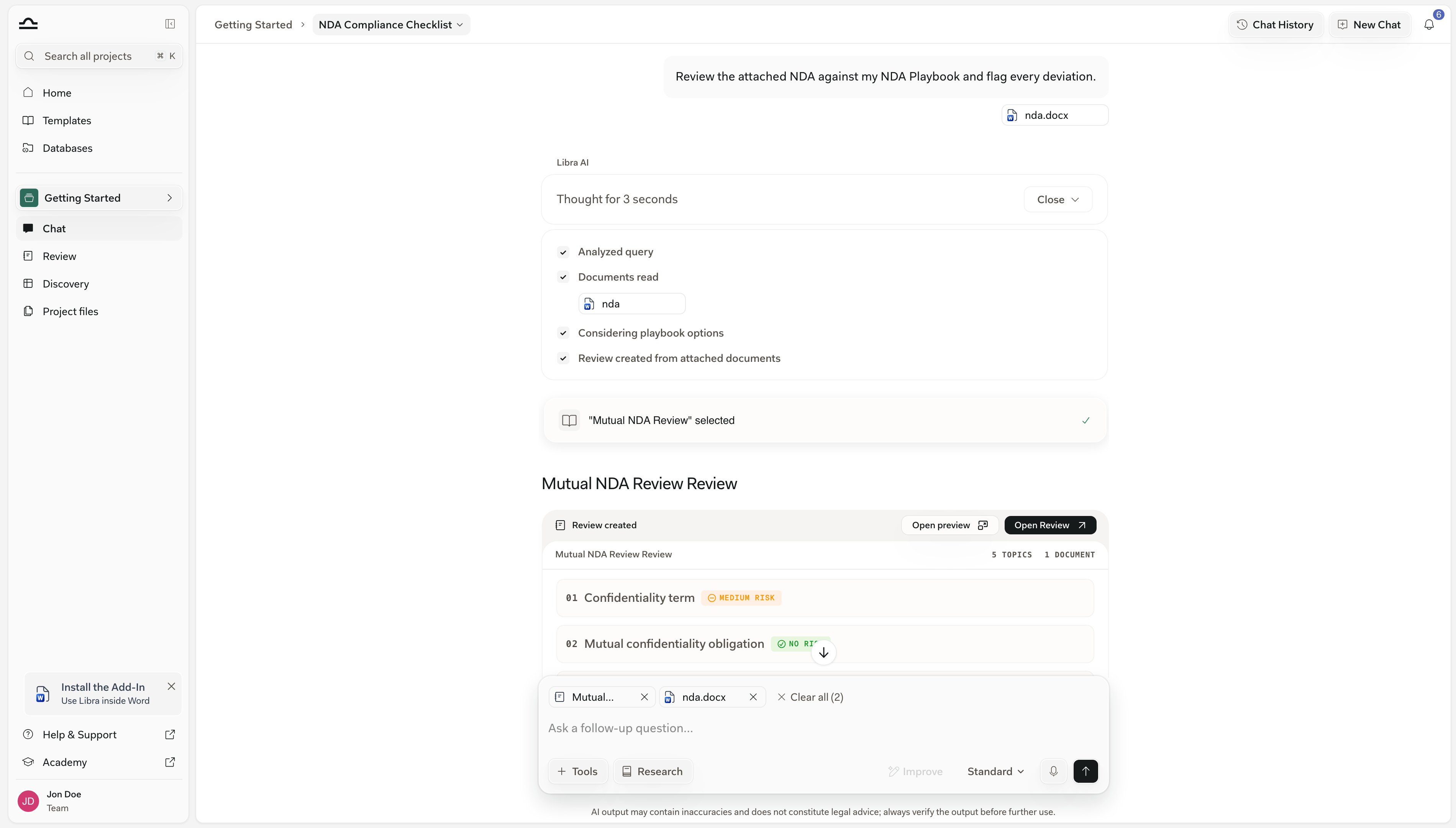 Er verschijnt een kaart **Review aangemaakt** met de titel van de Review en het aantal Onderwerpen en documenten. Elk Onderwerp stroomt binnen als een genummerde rij met een risicotag, met **In behandeling** totdat het is afgehandeld. Begin meteen met lezen; door op een rij te klikken, springt u naar dat Onderwerp.
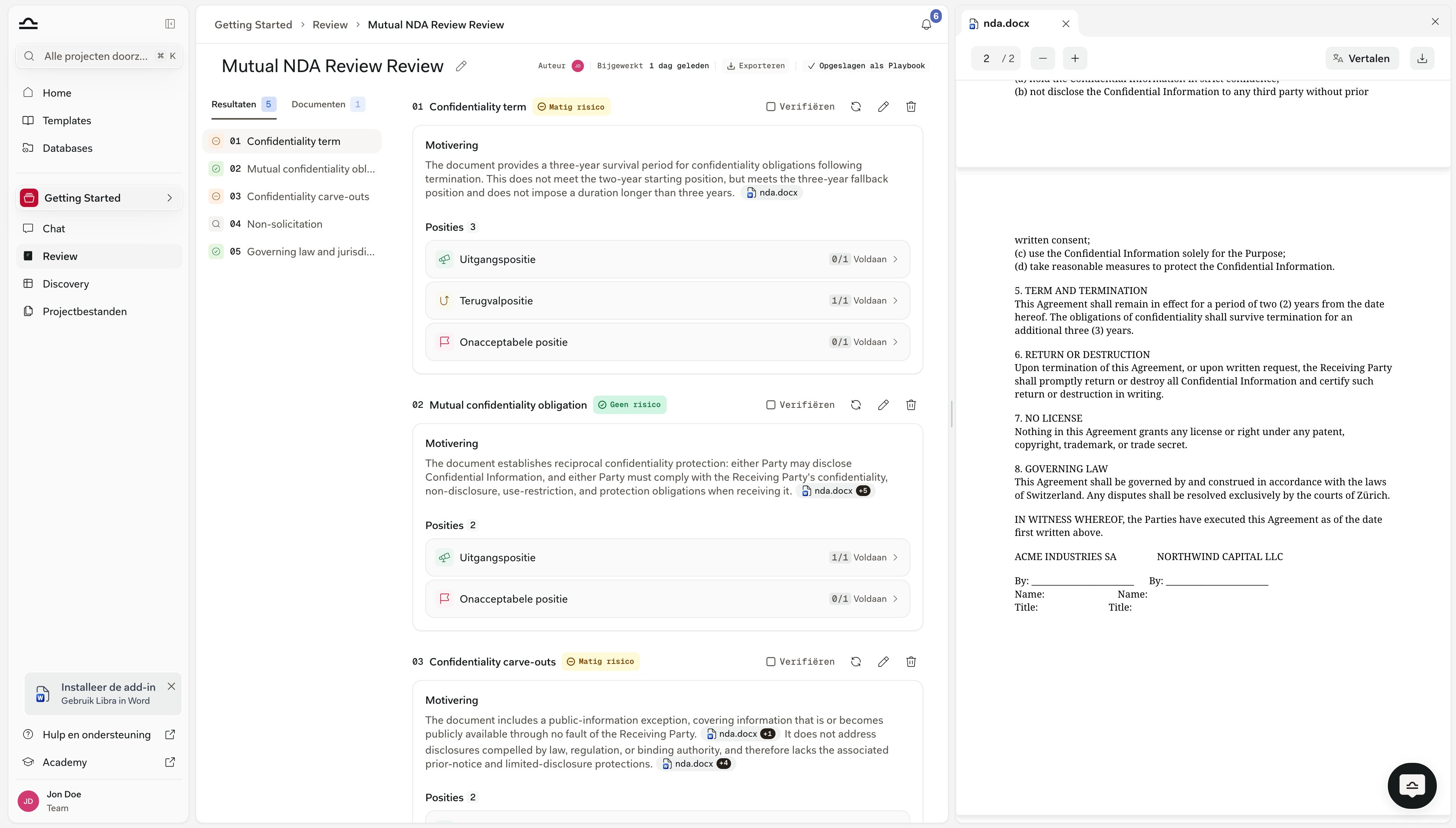 **Voorbeeld openen** toont de afgeronde Review alleen-lezen, in de chat. **Review openen** opent het volledige scherm: elk Onderwerp met de bijbehorende redenering en citaten, Posities met *Voldaan*-tellingen en een selectievakje **Verifiëren**, en knoppen om Onderwerpen toe te voegen, te bewerken, opnieuw uit te voeren of te verwijderen, en om te **Exporteren**.
Bij het bewerken van een Onderwerp wordt gevraagd of u **Playbook & review bijwerken** wilt kiezen of **Alleen deze review** wilt wijzigen, zodat een verbetering die u tijdens het lezen aanbrengt, terug kan vloeien naar het Playbook voor de volgende keer.
**Voorbeeld openen** toont de afgeronde Review alleen-lezen, in de chat. **Review openen** opent het volledige scherm: elk Onderwerp met de bijbehorende redenering en citaten, Posities met *Voldaan*-tellingen en een selectievakje **Verifiëren**, en knoppen om Onderwerpen toe te voegen, te bewerken, opnieuw uit te voeren of te verwijderen, en om te **Exporteren**.
Bij het bewerken van een Onderwerp wordt gevraagd of u **Playbook & review bijwerken** wilt kiezen of **Alleen deze review** wilt wijzigen, zodat een verbetering die u tijdens het lezen aanbrengt, terug kan vloeien naar het Playbook voor de volgende keer.
 Er verschijnt een **Discovery**-badge in de rij van het opstelvak.
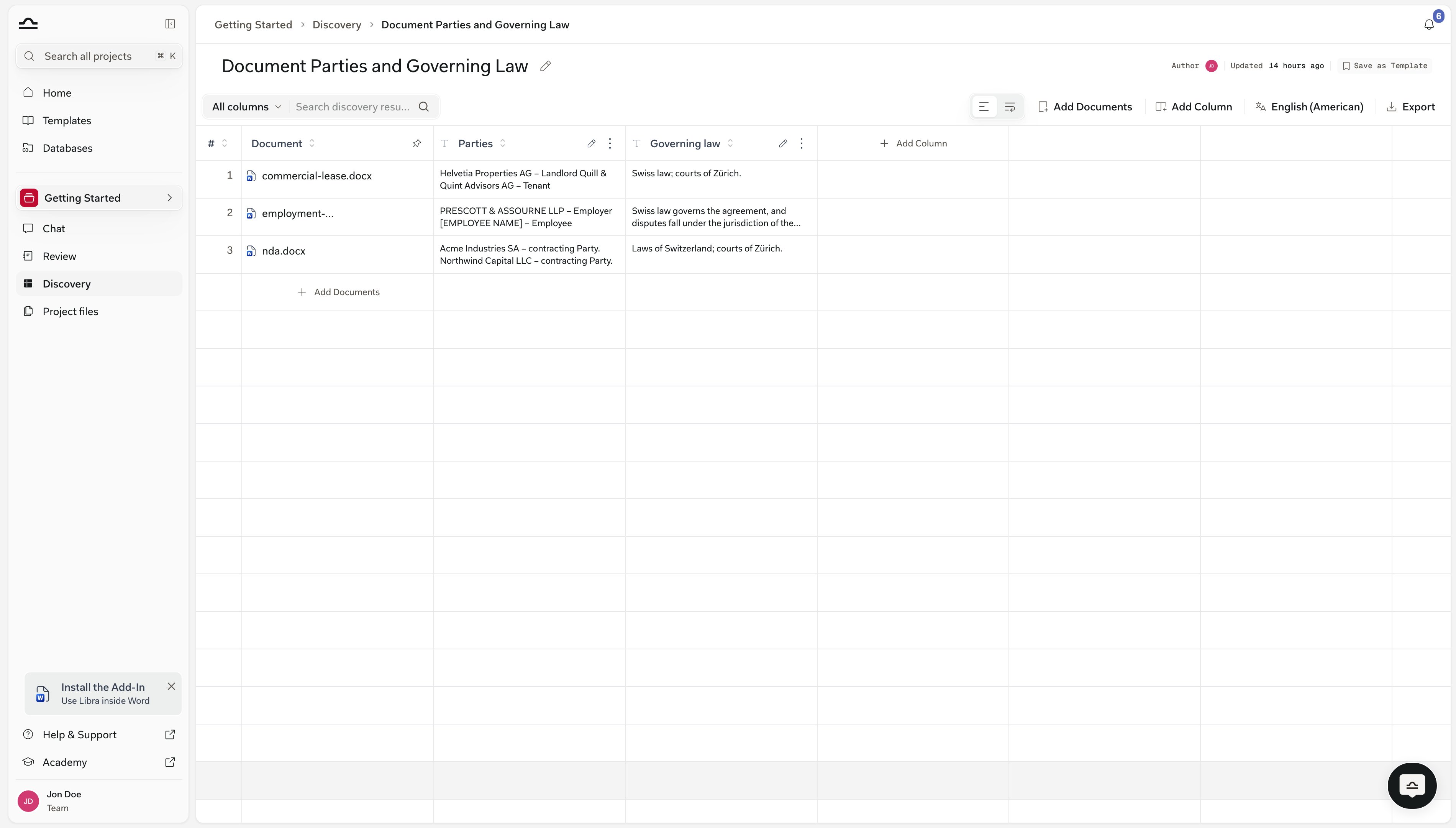
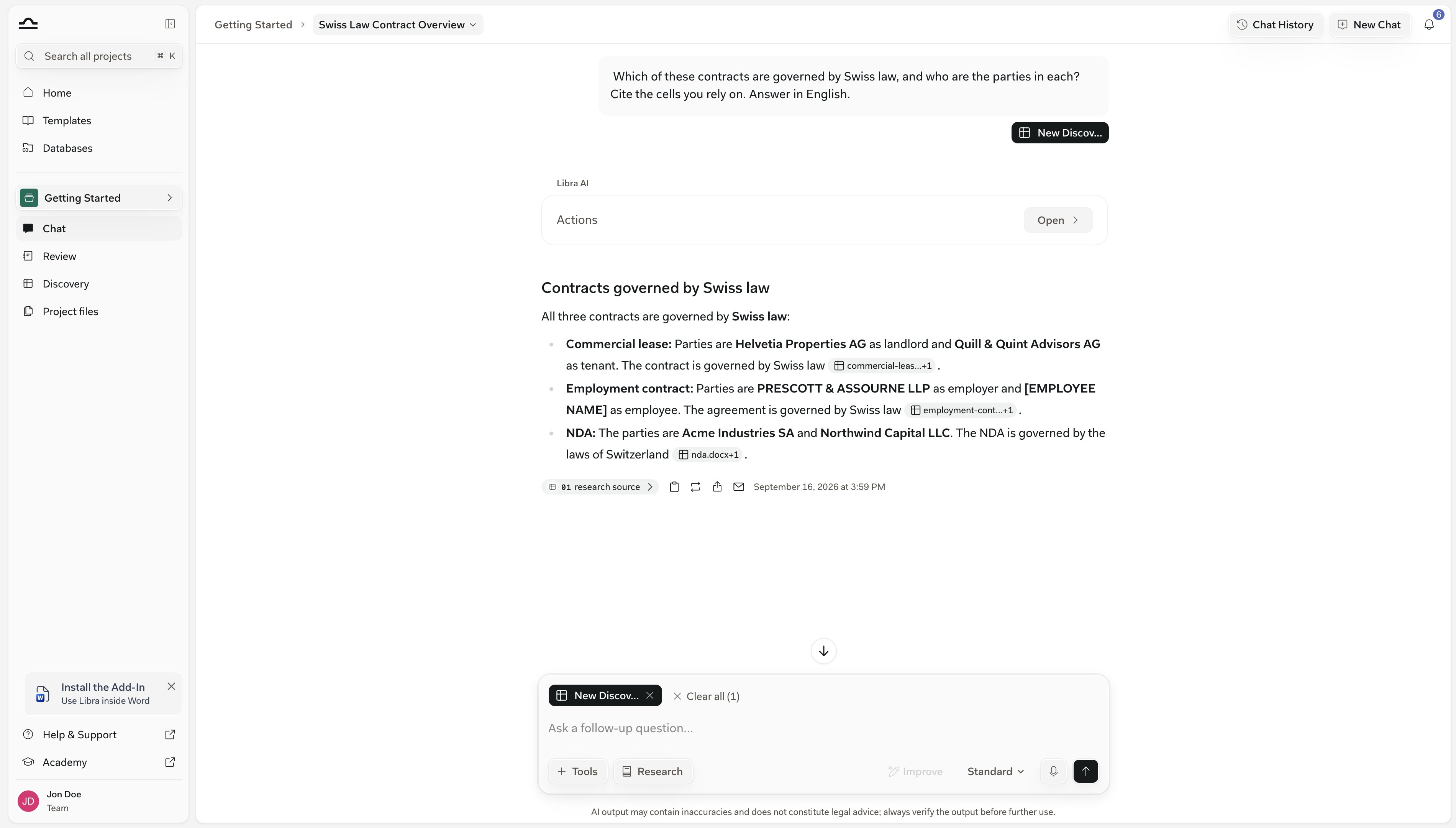 Libra voert de extractie uit en toont een kaart **Discovery aangemaakt**. Eén rij per document; kolommen verschijnen naarmate ze worden geëxtraheerd.
 **Discovery openen** opent de volledige weergave. Voeg kolommen toe of verwijder ze; de Discovery wordt voor elke nieuwe kolom direct opnieuw uitgevoerd.
 | Op de kaart | Wat het doet |
| - | - |
| **Voorbeeld** | Opent het document in het zijpaneel. Vroeger heette dit **Openen in zijbalk**. |
| **Downloaden** | Slaat de `.docx` op op uw computer. |
| **Toevoegen aan project** | Slaat een kopie op in het project van de chat. Uitgeschakeld, met *Dit project is alleen-lezen*, wanneer u het niet kunt bewerken. |
Op een smal paneel laten de twee secundaire acties hun labels vallen en behouden ze deze als tooltips, zodat de kaart op één rij blijft.
Het concept houdt rekening met het recente gesprek, zodat u kunt zeggen *"maak een memo van wat we zojuist hebben besproken"* in plaats van het opnieuw uit te leggen. Daarna onthoudt Libra wat het heeft opgesteld: *"maak de opzeggingsclausule strenger"* werkt op het document dat het zojuist heeft geschreven.
Een document dat op basis van onderzoek is opgesteld, schrijft zijn bronnen volledig uit — de titel, de bepaling of uitspraak, en de link. De korte citatiemarkeringen die u op het scherm naast een antwoord ziet, betekenen niets meer zodra een bestand Libra verlaat, dus komen ze nooit in de `.docx` terecht.
### Uw sjabloon blijft uw sjabloon
Een document dat is gebouwd vanuit uw eigen Word-sjabloon behoudt het logo, de themalettertypen en het briefhoofd. Libra schrijft de inhoud rechtstreeks in het sjabloon zelf, in plaats van de look opnieuw op te bouwen op een leeg blad.
De kaart toont **Vormgegeven met uw sjabloon** wanneer dat het geval is; klik daarop om [Instellingen → Sjablonen](/nl/resources/account#sjablonen) te openen. Vraagt u om een gewoon document, dan krijgt u er een — het sjabloon is een standaardinstelling, geen regel.
### Redlines maken en een .docx lezen
Voeg een `.docx` bij en vraag om een redline: de bijgehouden wijzigingen komen nu ook terecht op handtekeningblokken, formulierrijen en tekstvakken, niet alleen op gewone alinea's.
Lange overeenkomsten worden volledig gelezen, niet vanuit een ingekorte kopie. Voegt u meer bij dan Libra in één keer kan lezen, dan doorzoekt het de bestanden en opent het de bestanden die de taak nodig heeft.
Wanneer een doorloop sommige voorkomens van een zin wijzigt maar niet allemaal, meldt Libra dit in plaats van een schone uitvoering te rapporteren.
Libra kan ook lezen wat reviewers in het bestand hebben achtergelaten. Vraag Libra om de opmerkingen of de bijgehouden wijzigingen in een bijgevoegd `.docx`-bestand samen te vatten, en de stappenbalk boven het antwoord toont **Word-opmerkingen lezen** of **Bijgehouden wijzigingen lezen**.
## Wat u heeft gebouwd bewaren
Een Review of Discovery die u één keer heeft uitgevoerd, is het waard om om te zetten in een sjabloon als u deze volgend kwartaal opnieuw gaat uitvoeren op de huurovereenkomsten. Wat daarvoor nodig is, hangt af van wat u heeft gemaakt.
| Wat u heeft gemaakt | Hoe u het bewaart |
| - | - |
| Een **Review** | Al herbruikbaar — het Playbook erachter staat in uw bibliotheek, en de Review-header toont **Opgeslagen als Playbook** in plaats van een opslaanknop aan te bieden. |
| Een **Discovery** | Eén klik: **Opslaan als sjabloon** in de header, naast **Auteur** en **Bijgewerkt**. Geen dialoogvenster — het neemt de titel en kolommen van de Discovery over en bevestigt kort **Opgeslagen als sjabloon**. |
| Beide | Sjablonen komen terecht in de bibliotheek onder **Discoveries** of **Reviews**. Praktijkgebieden en tags worden daar op het sjabloon ingesteld — zie [Praktijkgebieden & tags](/nl/features/templates/practice-areas-and-tags) en [Over sjablonen](/nl/features/templates/about). |
| Op de kaart | Wat het doet |
| - | - |
| **Voorbeeld** | Opent het document in het zijpaneel. Vroeger heette dit **Openen in zijbalk**. |
| **Downloaden** | Slaat de `.docx` op op uw computer. |
| **Toevoegen aan project** | Slaat een kopie op in het project van de chat. Uitgeschakeld, met *Dit project is alleen-lezen*, wanneer u het niet kunt bewerken. |
Op een smal paneel laten de twee secundaire acties hun labels vallen en behouden ze deze als tooltips, zodat de kaart op één rij blijft.
Het concept houdt rekening met het recente gesprek, zodat u kunt zeggen *"maak een memo van wat we zojuist hebben besproken"* in plaats van het opnieuw uit te leggen. Daarna onthoudt Libra wat het heeft opgesteld: *"maak de opzeggingsclausule strenger"* werkt op het document dat het zojuist heeft geschreven.
Een document dat op basis van onderzoek is opgesteld, schrijft zijn bronnen volledig uit — de titel, de bepaling of uitspraak, en de link. De korte citatiemarkeringen die u op het scherm naast een antwoord ziet, betekenen niets meer zodra een bestand Libra verlaat, dus komen ze nooit in de `.docx` terecht.
### Uw sjabloon blijft uw sjabloon
Een document dat is gebouwd vanuit uw eigen Word-sjabloon behoudt het logo, de themalettertypen en het briefhoofd. Libra schrijft de inhoud rechtstreeks in het sjabloon zelf, in plaats van de look opnieuw op te bouwen op een leeg blad.
De kaart toont **Vormgegeven met uw sjabloon** wanneer dat het geval is; klik daarop om [Instellingen → Sjablonen](/nl/resources/account#sjablonen) te openen. Vraagt u om een gewoon document, dan krijgt u er een — het sjabloon is een standaardinstelling, geen regel.
### Redlines maken en een .docx lezen
Voeg een `.docx` bij en vraag om een redline: de bijgehouden wijzigingen komen nu ook terecht op handtekeningblokken, formulierrijen en tekstvakken, niet alleen op gewone alinea's.
Lange overeenkomsten worden volledig gelezen, niet vanuit een ingekorte kopie. Voegt u meer bij dan Libra in één keer kan lezen, dan doorzoekt het de bestanden en opent het de bestanden die de taak nodig heeft.
Wanneer een doorloop sommige voorkomens van een zin wijzigt maar niet allemaal, meldt Libra dit in plaats van een schone uitvoering te rapporteren.
Libra kan ook lezen wat reviewers in het bestand hebben achtergelaten. Vraag Libra om de opmerkingen of de bijgehouden wijzigingen in een bijgevoegd `.docx`-bestand samen te vatten, en de stappenbalk boven het antwoord toont **Word-opmerkingen lezen** of **Bijgehouden wijzigingen lezen**.
## Wat u heeft gebouwd bewaren
Een Review of Discovery die u één keer heeft uitgevoerd, is het waard om om te zetten in een sjabloon als u deze volgend kwartaal opnieuw gaat uitvoeren op de huurovereenkomsten. Wat daarvoor nodig is, hangt af van wat u heeft gemaakt.
| Wat u heeft gemaakt | Hoe u het bewaart |
| - | - |
| Een **Review** | Al herbruikbaar — het Playbook erachter staat in uw bibliotheek, en de Review-header toont **Opgeslagen als Playbook** in plaats van een opslaanknop aan te bieden. |
| Een **Discovery** | Eén klik: **Opslaan als sjabloon** in de header, naast **Auteur** en **Bijgewerkt**. Geen dialoogvenster — het neemt de titel en kolommen van de Discovery over en bevestigt kort **Opgeslagen als sjabloon**. |
| Beide | Sjablonen komen terecht in de bibliotheek onder **Discoveries** of **Reviews**. Praktijkgebieden en tags worden daar op het sjabloon ingesteld — zie [Praktijkgebieden & tags](/nl/features/templates/practice-areas-and-tags) en [Over sjablonen](/nl/features/templates/about). |
 ## Tips voor goede resultaten