
> ## Documentation Index
> Fetch the complete documentation index at: https://docs.libratech.ai/llms.txt
> Use this file to discover all available pages before exploring further.

# SharePoint-databases

> Koppel een SharePoint-map als database: de bestanden blijven in SharePoint, Libra leest ze live en alleen-lezen, en elke collega heeft eigen toegang tot de map nodig.

<video autoPlay muted loop playsInline src="https://mintcdn.com/libra-4206ec93/AGKaF7jfNwgcblyi/assets/videos/features/databases-sharepoint.webm?fit=max&auto=format&n=AGKaF7jfNwgcblyi&q=85&s=994b281911a804ab26ed8bf4a1583ed0" className="rounded-xl border w-full" data-path="assets/videos/features/databases-sharepoint.webm" />

Een **SharePoint-database** koppelt een bestaande SharePoint-map in plaats van de bestanden ervan te uploaden. Libra toont altijd de actuele versie van wat er in de map staat, dus er valt niets te uploaden en niets synchroon te houden. Daar staat tegenover dat het een alleen-lezen weergave is: u kunt de bestanden bekijken, downloaden en doorzoeken, maar uploads, wijzigingen en verwijderingen gebeuren nog steeds in SharePoint.

## Een SharePoint-map koppelen

Een map koppelen is eenmalig werk, maar vereist eerst een ingerichte Microsoft 365-omgeving.

<Steps>
  <Step title="Controleer de eenmalige instelling">
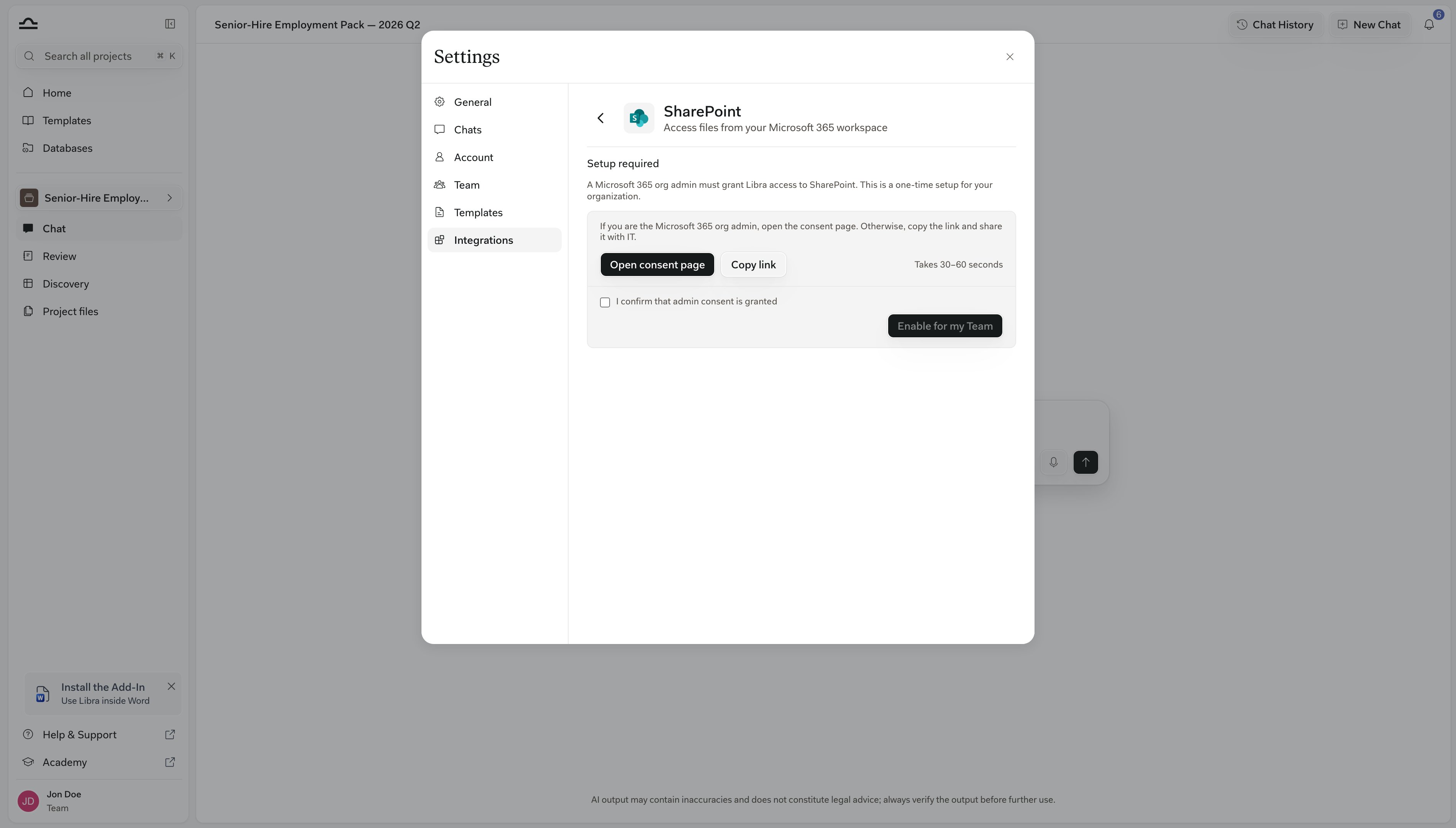
    Open **Instellingen → Integraties → SharePoint**. **Instelling vereist** betekent dat een beheerder van de Microsoft 365-organisatie Libra nog toegang moet verlenen, waarna een Libra-teambeheerder op **Inschakelen voor mijn team** klikt. Verbind daarna uw eigen Microsoft-account vanuit hetzelfde paneel. De volledige procedure staat op de pagina [SharePoint-integratie](/nl/integrations/sharepoint).

    <img src="https://mintcdn.com/libra-4206ec93/_JcRjdqeywA_CQSI/assets/images/app/databases-sp-setup-required.png?fit=max&auto=format&n=_JcRjdqeywA_CQSI&q=85&s=edd475a3f3b61ed1da82ccb5b7795ee3" alt="Het SharePoint-integratiepaneel met Instelling vereist, met Toestemmingspagina openen, Link kopiëren en Inschakelen voor mijn team" width="3800" height="2160" data-path="assets/images/app/databases-sp-setup-required.png" />
  </Step>

  <Step title="Databases → Nieuwe database → SharePoint-map toevoegen">
    Het dialoogvenster **Nieuwe SharePoint-database** wordt geopend.

    <img src="https://mintcdn.com/libra-4206ec93/uIM4p-wnrkQLmhsv/assets/images/app/databases-new-menu.png?fit=max&auto=format&n=uIM4p-wnrkQLmhsv&q=85&s=2bd1ef6867b02a0b496272e339389bfb" alt="Het menu Nieuwe database met SharePoint-map toevoegen onder Documentintegraties" width="3800" height="2160" data-path="assets/images/app/databases-new-menu.png" />
  </Step>

  <Step title="Kies de map, geef een naam en klik op Aanmaken">
    **Selecteren uit SharePoint** opent de mapkiezer van Microsoft. Er kunnen alleen mappen worden gekozen; alles wat erin zit, inclusief submappen, wordt onderdeel van de database, en de naam van de map wordt voorgesteld als databasenaam. Pas de **Databasenaam** aan, voeg een **Beschrijving** toe en klik op **Aanmaken**. De voettekst toont een voorbeeld van of deze database op betekenis of op trefwoord zal zoeken.
  </Step>
</Steps>

U hebt het **Team**-abonnement nodig met Databases ingeschakeld, en u moet de map zelf in SharePoint kunnen openen.

## Collega's toegang geven

Er gelden twee toestemmingssystemen tegelijk, en beide moeten akkoord geven: Libra bepaalt wie de database ziet, SharePoint bepaalt wie de bestanden kan openen.

<Steps>
  <Step title="Deel de database in Libra">
    **⋯ → Delen**, zoals bij elke database. Dit bepaalt wie de database in zijn of haar lijst ziet. Het dialoogvenster herinnert u eraan: *Gebruikers hebben toegang tot de map in SharePoint nodig om er toegang toe te krijgen.*

    <img src="https://mintcdn.com/libra-4206ec93/_JcRjdqeywA_CQSI/assets/images/app/databases-share-dialog.png?fit=max&auto=format&n=_JcRjdqeywA_CQSI&q=85&s=16625d0f9d08adc0b922238706447970" alt="Het dialoogvenster Delen voor een database, met Delen met, Algemene toegang en Wie heeft toegang" width="3800" height="2160" data-path="assets/images/app/databases-share-dialog.png" />
  </Step>

  <Step title="Geef ze toegang in SharePoint en laat ze verbinden">
    Elke collega browst de map met zijn of haar eigen Microsoft-account, dus ze zien alleen wat SharePoint hen laat zien. Twee dingen kunnen dit tegenhouden: zonder toegang tot de map zien ze de database wel, maar daarbinnen alleen *Geen toegang tot deze map*; en zonder gekoppeld Microsoft-account zien ze de kaart gedimd met *U bent niet verbonden met SharePoint.* en een link **Uw SharePoint-account verbinden**, waarbij **Toevoegen aan chat** verborgen blijft tot ze verbinding maken.
  </Step>
</Steps>

<div className="libra-buddy-callout">
  <img src="https://mintcdn.com/libra-4206ec93/wgVZXcGnHS4aJk9T/assets/images/libra-buddy/clipboard.png?fit=max&auto=format&n=wgVZXcGnHS4aJk9T&q=85&s=cde036cf23ea2d67cd50f1c295db549a" alt="Libra-mascotte met klembord" width="725" height="605" data-path="assets/images/libra-buddy/clipboard.png" />

  <div className="libra-buddy-callout-content">
    Deel de map in SharePoint op hetzelfde moment als u de database in Libra deelt. Een collega die de database wel ziet maar niet de bestanden erin, denkt anders dat Libra niet werkt.
  </div>
</div>

## Doorzoeken vanuit een chat

Een SharePoint-database wordt anders gekoppeld dan een Libra-database, en Microsoft voert het zoeken uit in plaats van Libra.

<Steps>
  <Step title="Koppel de database">
    Een `@`-vermelding van de naam, of **Toevoegen aan chat** vanaf de kaart of vanuit de database zelf (zie [Gebruik](/nl/features/databases/usage#een-database-aan-een-chat-toevoegen)). SharePoint-databases verschijnen niet in **Tools → Bestanden selecteren**. Op het tabblad **SharePoint** van die kiezer, onder **Integraties**, doorzoekt **Volledige SharePoint koppelen** uw hele verbonden SharePoint in plaats van één map, en losse bestanden die u daar kiest worden gedownload naar de chat, zodat Libra ze volledig kan lezen.

    <img src="https://mintcdn.com/libra-4206ec93/_JcRjdqeywA_CQSI/assets/images/app/databases-mention-picker.png?fit=max&auto=format&n=_JcRjdqeywA_CQSI&q=85&s=b36ae821d31583c35f7ca7d9756edc76" alt="De at-vermeldingskiezer in het chatveld met databases vermeld onder Documenten" width="3800" height="2160" data-path="assets/images/app/databases-mention-picker.png" />
  </Step>

  <Step title="Stel uw vraag">
    Libra doorzoekt de map via Microsoft: op betekenis als u een **Microsoft 365 Copilot**-licentie hebt, anders op trefwoord, gecontroleerd op het moment dat u de vraag stelt. Gebruik zonder Copilot de bewoordingen die in de documenten zelf staan.
  </Step>

  <Step title="Open de citaten">
    Een geciteerde passage opent in een alleen-lezen voorbeeldweergave, of in SharePoint zelf als de voorbeeldweergave niet kan worden getoond.

    <img src="https://mintcdn.com/libra-4206ec93/uIM4p-wnrkQLmhsv/assets/images/app/databases-citation-open.png?fit=max&auto=format&n=uIM4p-wnrkQLmhsv&q=85&s=995f51535e04f87b56b407c91df8e08c" alt="Een citaat geopend vanuit een antwoord, met het document in het zijpaneel en de geciteerde passage gemarkeerd" width="3800" height="2160" data-path="assets/images/app/databases-citation-open.png" />
  </Step>
</Steps>

## De map doorbladeren

De browser is alleen-lezen, dus is bedoeld om bestanden te vinden en te lezen, niet om ze te wijzigen.

De browser toont de bestanden met de datum waarop elk voor het laatst is **Gewijzigd** in SharePoint. Elke bestandsrij biedt **Downloaden**, **Openen in SharePoint**, **Link kopiëren** en **Toevoegen aan chat**; PDF's, Office-documenten en de meeste tekstformaten bieden bij het aanwijzen ook **Voorbeeldweergave**, terwijl andere bestanden zoals afbeeldingen in SharePoint worden geopend. Maprijen bieden alleen **Openen in SharePoint** en **Link kopiëren**. Er is geen zoekvak, en er kan niets worden gewijzigd vanuit Libra; de database zelf kan nog wel worden hernoemd, gedeeld, als favoriet gemarkeerd en verwijderd.

## Beperkingen en probleemoplossing

<AccordionGroup>
  <Accordion title="Het kost geen paginabudget">
    Een SharePoint-database gebruikt niets van het [paginabudget](/nl/features/databases/usage#rollen-en-limieten) van het team, hoe groot de map ook is. Bestanden die *vanuit* SharePoint worden gekozen bij het vullen van een Libra-database, worden gekopieerd naar Libra en tellen wel mee.
  </Accordion>

  <Accordion title="Bestandsaantallen kunnen achterlopen">
    Het aantal **Bestanden** op de kaart wordt per persoon berekend en ongeveer eens per dag vernieuwd, dus het kan achterlopen op SharePoint en verschillen tussen collega's die verschillende delen van de map zien.
  </Accordion>

  <Accordion title="De map is verplaatst of verwijderd">
    De database meldt *Deze map is niet meer beschikbaar*. De koppeling kan niet worden herzien: iemand met **Volledige toegang** verwijdert de database en koppelt de map opnieuw vanaf de nieuwe locatie, en deelt deze vervolgens opnieuw.
  </Accordion>

  <Accordion title="Niemand nieuw kan verbinden met SharePoint">
    Mogelijk heeft een teambeheerder **Uitschakelen voor team** gebruikt onder de SharePoint-integratie. Dat blokkeert nieuwe SharePoint-verbindingen voor het team, en Instellingen toont dan *Uw teambeheerder moet SharePoint inschakelen voordat u verbinding kunt maken*. Opnieuw inschakelen herstelt dit, en er wordt niets van de databases verwijderd.
  </Accordion>
</AccordionGroup>

## Volgende stappen

<Columns cols={2}>
  <Card title="SharePoint-integratie" icon="folder-symlink" href="/nl/integrations/sharepoint">
    Beheerderstoestemming, inschakelen voor het team, uw account verbinden.
  </Card>

  <Card title="Gebruik" icon="message-square" href="/nl/features/databases/usage">
    Een database toevoegen in chat, Review en Discovery.
  </Card>
</Columns>


This documentation is built and hosted on [Mintlify](https://mintlify.com), a developer documentation platform.


