> ## Documentation Index
> Fetch the complete documentation index at: https://docs.libratech.ai/llms.txt
> Use this file to discover all available pages before exploring further.

# Een database gebruiken

> Voeg een database toe aan een chat en lees het antwoord via de citaten; breng de documenten in een Review of Discovery; houd de database op orde, deel deze en verwijder haar wanneer ze niet meer nodig is.

<video autoPlay muted loop playsInline src="https://mintcdn.com/libra-4206ec93/rWGsqJYdHT3Dqdd0/assets/videos/features/databases-usage.webm?fit=max&auto=format&n=rWGsqJYdHT3Dqdd0&q=85&s=cd2e5647a463154b21a60c8117e09df4" className="rounded-xl border w-full" data-path="assets/videos/features/databases-usage.webm" />

Als u een database aan een chat toevoegt, doorzoekt Libra elk document erin bij het beantwoorden, op dezelfde manier als bij een project, maar dan op veel grotere schaal. U voegt geen bestanden bij; u wijst Libra naar de set en stelt uw vraag.

## Een database aan een chat toevoegen

Elke chat kan gebruikmaken van elke database die u kunt zien, ongeacht in welk project u op dat moment werkt.

<Steps>
  <Step title="Tools → Bestanden selecteren">
    Klik onder het berichtvak op **Tools**, dan op **Bestanden selecteren**. De picker opent met **Recent**, **Projectbestanden**, **Databases** en **Integraties** aan de linkerkant. Kies uw database onder **Databases** (alleen Libra-databases; SharePoint-databases worden toegevoegd met `@` of **Aan chat toevoegen**).

    <img src="https://mintcdn.com/libra-4206ec93/uIM4p-wnrkQLmhsv/assets/images/app/databases-tools-menu.png?fit=max&auto=format&n=uIM4p-wnrkQLmhsv&q=85&s=ea3c8f7670dcbec76320b81aa0bf8a90" alt="Het Tools-menu geopend boven de chatinvoer, met Bestanden uploaden vanaf computer, Bestanden selecteren, Assistants, Workflows, Playbook aanmaken, Analyse starten en Document opstellen" width="3800" height="2160" data-path="assets/images/app/databases-tools-menu.png" />
  </Step>

  <Step title="Volledige database bijvoegen, dan Bijvoegen">
    **Volledige database bijvoegen** staat boven de documentenlijst. Klik erop, dan op **Bijvoegen**. Een chip met de naam van de database verschijnt in het berichtvak; deze blijft er voor het hele gesprek, en het × verwijdert hem.

    <img src="https://mintcdn.com/libra-4206ec93/uIM4p-wnrkQLmhsv/assets/images/app/databases-select-files.png?fit=max&auto=format&n=uIM4p-wnrkQLmhsv&q=85&s=2cc5438e2c18351d974c4fe80b116f47" alt="De picker Bestanden selecteren met een geopende database en de knop Volledige database bijvoegen naast de naam ervan" width="3800" height="2160" data-path="assets/images/app/databases-select-files.png" />
  </Step>

  <Step title="Stel uw vraag">
    *Welke van onze precedent-NDA's staan overdracht toe bij een wijziging van zeggenschap, en onder welke voorwaarden?* Libra doorzoekt de database voor elke vraag die u vanaf nu stelt.

    <img src="https://mintcdn.com/libra-4206ec93/uIM4p-wnrkQLmhsv/assets/images/app/databases-chat-attached.png?fit=max&auto=format&n=uIM4p-wnrkQLmhsv&q=85&s=25f34abb4116a2de288ee1535de1f31d" alt="De chatinvoer met een database toegevoegd als chip boven het berichtvak en een getypte vraag" width="3800" height="2160" data-path="assets/images/app/databases-chat-attached.png" />
  </Step>
</Steps>

Snellere routes naar hetzelfde resultaat:

| Vanuit | Doe dit |
| - | - |
| Het berichtvak | Typ `@` en kies de database uit de sectie **Documenten**. |
| De pagina **Databases**, of het broodkruimelpad in een database | **Aan chat toevoegen**. Dit sluit aan bij de chat die u open heeft staan, of start een nieuwe. |
| Binnen een database, met een vraag | Typ deze in **Bestanden zoeken** en klik op **Ask Libra**. Er opent een nieuwe chat met de database toegevoegd en uw vraag verzonden. |

De route via `@` is het snelst zodra u de naam van de database kent — deze staat onder **Documenten**, naast uw Assistants en Discoveries.

<img src="https://mintcdn.com/libra-4206ec93/_JcRjdqeywA_CQSI/assets/images/app/databases-mention-picker.png?fit=max&auto=format&n=_JcRjdqeywA_CQSI&q=85&s=b36ae821d31583c35f7ca7d9756edc76" alt="De at-mention-picker geopend in de chatinvoer, met de databases onder Documenten naast Assistants en Discoveries" width="3800" height="2160" data-path="assets/images/app/databases-mention-picker.png" />

**Ask Libra** is de aangewezen route wanneer u al door een database bladert en er een vraag bij u opkomt. Er opent een nieuwe chat met die database toegevoegd en uw vraag al verzonden.

<img src="https://mintcdn.com/libra-4206ec93/_JcRjdqeywA_CQSI/assets/images/app/databases-ask-libra.png?fit=max&auto=format&n=_JcRjdqeywA_CQSI&q=85&s=c446b5df8331cdadfb7500f9a495fd44" alt="Een vraag getypt in het vak Bestanden zoeken binnen een database, met de knop Ask Libra ernaast" width="3800" height="2160" data-path="assets/images/app/databases-ask-libra.png" />

<div className="libra-buddy-callout">
  <img src="https://mintcdn.com/libra-4206ec93/wgVZXcGnHS4aJk9T/assets/images/libra-buddy/thinking.png?fit=max&auto=format&n=wgVZXcGnHS4aJk9T&q=85&s=6fe60c07c6a0e65c084ac6880c337f84" alt="Libra-mascotte die nadenkt" width="872" height="693" data-path="assets/images/libra-buddy/thinking.png" />

  <div className="libra-buddy-callout-content">
    Voeg alleen de databases toe die een vraag nodig heeft. Het tegelijk doorzoeken van meerdere databases levert meer bijna-overeenkomsten en zwakkere antwoorden op. Een chat kan tegelijk tot tien bronnen doorzoeken, waarbij het huidige project en **Volledige SharePoint bijvoegen** onder **Integraties** in de picker meetellen.
  </div>
</div>

## De bronnen van het antwoord controleren

Een antwoord dat uit een database komt, wordt geciteerd zoals elk ander antwoord. Aan die citaten controleert u het antwoord, dus het loont om te weten wat elk citaat u oplevert.

<Steps>
  <Step title="Volg de activiteitenlijst">
    Terwijl Libra aan het werk is, toont de activiteitenbalk boven het antwoord **Database doorzoeken**, daarna **Database doorzocht**. Open deze om te zien welke documenten Libra heeft gelezen.

    **Sommige databases konden niet volledig worden doorzocht** betekent dat Libra een zoeklimiet heeft bereikt — een time-out, een mislukte indexering, of meer bronnen dan één zoekopdracht aankan — en een deel van de scope heeft overgeslagen.

    Beschouw dat antwoord als mogelijk onvolledig. Beperk de vraag, of voeg minder bronnen toe.

    <img src="https://mintcdn.com/libra-4206ec93/uIM4p-wnrkQLmhsv/assets/images/app/databases-activity.png?fit=max&auto=format&n=uIM4p-wnrkQLmhsv&q=85&s=950a6843ca0551e30fe98aceb4d5905e" alt="De activiteitenbalk boven een antwoord, uitgeklapt om Query geanalyseerd en Gelezen documenten te tonen met de documenten die Libra heeft geopend" width="3800" height="2160" data-path="assets/images/app/databases-activity.png" />
  </Step>

  <Step title="Klik op een citaat">
    Elk citaat toont de passage die Libra heeft gevonden. Klik erop en het document opent in het zijpaneel met die passage gemarkeerd.

    <img src="https://mintcdn.com/libra-4206ec93/uIM4p-wnrkQLmhsv/assets/images/app/databases-citation-open.png?fit=max&auto=format&n=uIM4p-wnrkQLmhsv&q=85&s=995f51535e04f87b56b407c91df8e08c" alt="Een geopend citaat, met het document in het zijpaneel en de geciteerde passage gemarkeerd" width="3800" height="2160" data-path="assets/images/app/databases-citation-open.png" />
  </Step>

  <Step title="Open Geciteerde bronnen">
    De knop **Geciteerde bronnen** onder het antwoord opent het paneel **Citatenlijst**: één kaart per document, zodat u ziet welke documenten het antwoord droegen en hoe vaak elk werd geciteerd. Zie [Citaten en bronnen](/nl/features/chat/citations).

    <img src="https://mintcdn.com/libra-4206ec93/uIM4p-wnrkQLmhsv/assets/images/app/databases-citation-list.png?fit=max&auto=format&n=uIM4p-wnrkQLmhsv&q=85&s=5d514423a3cb39c3fb96a8f05e471020" alt="Een antwoord uit een database met het paneel Citatenlijst rechts geopend, met één kaart per geciteerd document en hoe vaak elk werd geciteerd" width="3800" height="2160" data-path="assets/images/app/databases-citation-list.png" />
  </Step>
</Steps>

## Individuele documenten bijvoegen

Als u al weet welke documenten van belang zijn, legt u deze volledig aan Libra voor in plaats van de hele set te laten doorzoeken.

<Steps>
  <Step title="Vink documenten aan in de picker">
    Open in **Tools → Bestanden selecteren** de database en vink de documenten aan in plaats van op **Volledige database bijvoegen** te klikken. Of gebruik binnen de database bij een rij **⋯ → Aan chat toevoegen**, of vink meerdere rijen aan en gebruik **Aan chat toevoegen** in de balk die verschijnt.

    <img src="https://mintcdn.com/libra-4206ec93/uIM4p-wnrkQLmhsv/assets/images/app/databases-select-docs.png?fit=max&auto=format&n=uIM4p-wnrkQLmhsv&q=85&s=d5145c1286c269ce18e383d0815b7ed7" alt="De picker Bestanden selecteren met twee aangevinkte afzonderlijke documenten binnen een database" width="3800" height="2160" data-path="assets/images/app/databases-select-docs.png" />
  </Step>

  <Step title="Stel uw vraag">
    Elk document is een eigen chip en Libra leest het geheel. *Vergelijk het concurrentiebeding in deze twee overeenkomsten clausule voor clausule.*

    <img src="https://mintcdn.com/libra-4206ec93/_JcRjdqeywA_CQSI/assets/images/app/databases-chat-docs-attached.png?fit=max&auto=format&n=_JcRjdqeywA_CQSI&q=85&s=71bb3d7830322dd88d08222abd42ff85" alt="De chatinvoer met twee toegevoegde documentchips en een getypte vergelijkingsvraag" width="3800" height="2160" data-path="assets/images/app/databases-chat-docs-attached.png" />
  </Step>
</Steps>

## Een Review of Discovery uitvoeren

Zowel een Review als een Discovery draait op een vaste set documenten, en beide halen ze via dezelfde picker uit een database.

<Steps>
  <Step title="Open de documentenpicker">
    Voer een Playbook uit en **Documenten selecteren om te beoordelen** opent; klik in een Discovery op **Documenten toevoegen**.

    <img src="https://mintcdn.com/libra-4206ec93/_JcRjdqeywA_CQSI/assets/images/app/databases-review-picker.png?fit=max&auto=format&n=_JcRjdqeywA_CQSI&q=85&s=516864352b118ea88f8cb87b6dba10a2" alt="De documentenpicker geopend vanuit een Playbook, met Projectbestanden en Databases in de linkerbalk" width="3800" height="2160" data-path="assets/images/app/databases-review-picker.png" />
  </Step>

  <Step title="Kies documenten onder Databases">
    Kies de database in de linkerbalk en vink de documenten aan. Een Review neemt er maximaal tien — de voettekst telt ze. Een hele database kan niet in één keer worden beoordeeld of geëxtraheerd.

    <img src="https://mintcdn.com/libra-4206ec93/_JcRjdqeywA_CQSI/assets/images/app/databases-review-picker-db.png?fit=max&auto=format&n=_JcRjdqeywA_CQSI&q=85&s=cd72d7f4bbaec80505b57d0d3796e4bf" alt="Een geopende database in de Review-documentenpicker met twee aangevinkte documenten en de voettekst met Bestanden 2 van 10" width="3800" height="2160" data-path="assets/images/app/databases-review-picker-db.png" />
  </Step>

  <Step title="Bevestig het kopiëren naar het project">
    Bevestig de dialoog **N documenten kopiëren en toevoegen aan "project"**.

    <img src="https://mintcdn.com/libra-4206ec93/_JcRjdqeywA_CQSI/assets/images/app/databases-review-copy-dialog.png?fit=max&auto=format&n=_JcRjdqeywA_CQSI&q=85&s=b6ca398efd072575ae23f4dcfcf1eebf" alt="De dialoog Kopiëren en toevoegen, die uitlegt dat kopieën aan het project worden toegevoegd en de originelen in de database blijven" width="3800" height="2160" data-path="assets/images/app/databases-review-copy-dialog.png" />
  </Step>

  <Step title="Start de Review, of voeg de documenten toe">
    Vanaf hier verloopt het als de normale werkwijze. Zie [Reviews](/nl/features/review/basics) en [Een Discovery aanmaken](/nl/features/discovery/create-discovery).
  </Step>
</Steps>

<Note>
  Een Review of Discovery hoort bij een project, dus Libra voegt de gekozen documenten eerst toe aan de bestanden van dat project. De kopieën krijgen de rechten van het project; de originelen blijven in de database en worden niet opnieuw geüpload.
</Note>

## De documenten organiseren

Van binnen gedraagt een database zich als het bestandenpaneel van een project: sorteer of zoek om een document te vinden, en gebruik daarna het **⋯**-menu om het te verplaatsen, hernoemen of verwijderen.

<img src="https://mintcdn.com/libra-4206ec93/uIM4p-wnrkQLmhsv/assets/images/app/databases-detail.png?fit=max&auto=format&n=uIM4p-wnrkQLmhsv&q=85&s=398c2d938e2d516b57ef8540bfbf3864" alt="Binnen een database: een map en verschillende documenten met hun auteur, deelstatus en de datum waarop ze zijn toegevoegd" width="3800" height="2160" data-path="assets/images/app/databases-detail.png" />

<Steps>
  <Step title="Vind het document">
    **Sorteren op** wisselt tussen **Naam**, **Auteur** en **Datum toegevoegd**; **Bestanden zoeken** filtert op naam. Na drie tekens doorzoekt **Documentinhoud zoeken** in plaats daarvan de tekst binnen de documenten en opent de treffer op de bijbehorende pagina.

    <img src="https://mintcdn.com/libra-4206ec93/_JcRjdqeywA_CQSI/assets/images/app/databases-content-search.png?fit=max&auto=format&n=_JcRjdqeywA_CQSI&q=85&s=218512693fd6f273738a655bde103797" alt="Inhoudelijke treffers binnen een database voor een zoekterm, elk met paginanummer en een gemarkeerd fragment" width="3800" height="2160" data-path="assets/images/app/databases-content-search.png" />
  </Step>

  <Step title="Verplaats het">
    **⋯ → Naar map verplaatsen**, of sleep de rij naar een map. Sleep naar een lege plek om het naar het bovenste niveau terug te zetten. **Map aanmaken** en **⋯ → Nieuwe submap** voegen structuur toe; **Map verwijderen** verwijdert een map *en alles wat erin zit*.

    <img src="https://mintcdn.com/libra-4206ec93/_JcRjdqeywA_CQSI/assets/images/app/databases-move-to-folder.png?fit=max&auto=format&n=_JcRjdqeywA_CQSI&q=85&s=50eff83926ad4ee760cc1c16b009b1c7" alt="De dialoog Document verplaatsen naar met Bovenste niveau en de mappen van de database" width="3800" height="2160" data-path="assets/images/app/databases-move-to-folder.png" />
  </Step>

  <Step title="Hernoem het">
    **⋯ → Hernoemen** opent **Document bewerken** met twee velden. **Naamtag** is het korte label dat Libra gebruikt bij het citeren van het document, houd het herkenbaar: *Master-NDA 2024* in plaats van *definitief\_v3\_schoon*. **Titel** is de volledige naam die in de lijst wordt getoond.

    <img src="https://mintcdn.com/libra-4206ec93/_JcRjdqeywA_CQSI/assets/images/app/databases-edit-document.png?fit=max&auto=format&n=_JcRjdqeywA_CQSI&q=85&s=b1bfe734f74d1b0e823d4b615cdaec92" alt="De dialoog Document bewerken met de velden Naamtag en Titel" width="3800" height="2160" data-path="assets/images/app/databases-edit-document.png" />
  </Step>

  <Step title="Verwijder het">
    **⋯ → Verwijderen**, of vink meerdere rijen aan en kies **Meer → Selectie verwijderen**. *"naam" uit deze database verwijderen?* betekent precies dat: een document dat ook in een project of andere database bestaat, blijft daar ongewijzigd staan.

    <img src="https://mintcdn.com/libra-4206ec93/_JcRjdqeywA_CQSI/assets/images/app/databases-delete-document.png?fit=max&auto=format&n=_JcRjdqeywA_CQSI&q=85&s=f91c5c99e08740de3b7a40d0bff9085b" alt="De bevestigingsvraag om een document uit deze database te verwijderen" width="3800" height="2160" data-path="assets/images/app/databases-delete-document.png" />
  </Step>
</Steps>

Beweeg over een rij en klik op **Voorbeeld** om het te openen. Het **⋯**-menu biedt ook **Downloaden** en, voor editors bij teams met anonimisering ingeschakeld, **Anonimiseren**, waarmee een geanonimiseerde kopie met de titel *naam (geanonimiseerd)* als tweede tabblad in de documentviewer opent, terwijl het origineel ongewijzigd blijft.

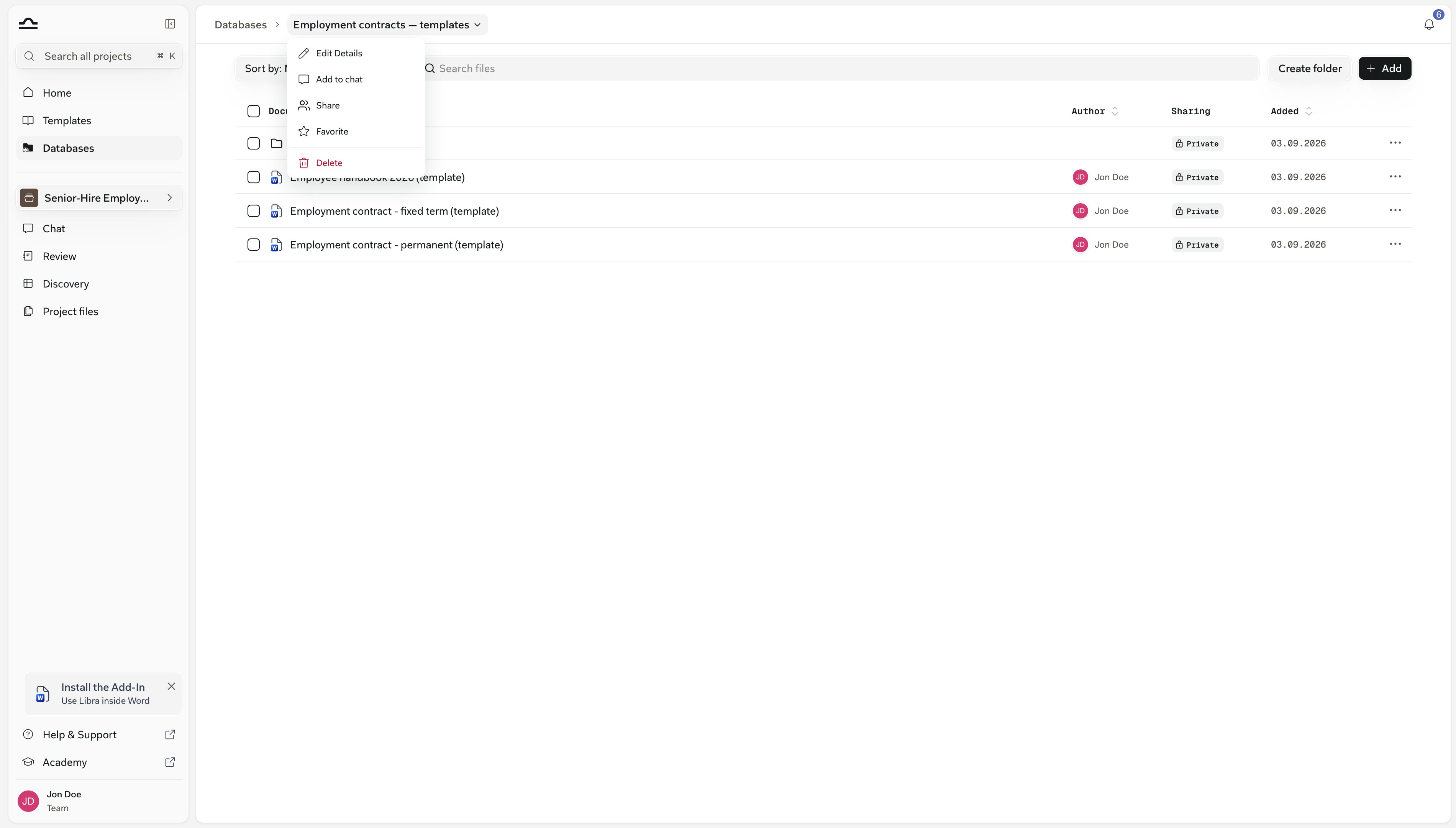
## Een database hernoemen of favoriet maken

Beide acties bevinden zich in het eigen **⋯**-menu van de database, op de pagina **Databases** of in het broodkruimelpad erin.

<Steps>
  <Step title="⋯ → Details bewerken">
    Op de pagina **Databases**, of in het broodkruimelmenu binnen de database. Alleen voor editors en eigenaars. Wijzig de **Naam** of **Beschrijving**, klik dan op **Opslaan**.

    <img src="https://mintcdn.com/libra-4206ec93/_JcRjdqeywA_CQSI/assets/images/app/databases-edit-details.png?fit=max&auto=format&n=_JcRjdqeywA_CQSI&q=85&s=628ecf9d45e014fc8a9286c3d7475306" alt="De dialoog Details bewerken voor een database, met de velden Naam en Beschrijving" width="3800" height="2160" data-path="assets/images/app/databases-edit-details.png" />
  </Step>

  <Step title="⋯ → Favoriet">
    Houdt de database bovenaan de pagina **Databases**, ongeacht de sortering. Klik in de lijstweergave in plaats daarvan op de ster bij de rij. **Uit favorieten**, of nogmaals op de ster, verwijdert dit weer.

    <img src="https://mintcdn.com/libra-4206ec93/_JcRjdqeywA_CQSI/assets/images/app/databases-card-menu.png?fit=max&auto=format&n=_JcRjdqeywA_CQSI&q=85&s=9eb5f3385d95b08c1fbac1a389fb4c1b" alt="Het geopende menu van een databasekaart op de pagina Databases, met Details bewerken, Aan chat toevoegen, Delen, Favoriet en Verwijderen" width="3800" height="2160" data-path="assets/images/app/databases-card-menu.png" />
  </Step>
</Steps>

## Een database delen

Een database is bij aanmaken privé voor u. Door delen wordt het iets wat het team kan gebruiken, en de rol van elke persoon bepaalt wat diegene mag wijzigen.

<Steps>
  <Step title="Open Delen">
    Vanuit het **⋯**-menu van de database op de pagina **Databases**, vanuit het broodkruimelmenu erin, of in het deelblok tijdens het aanmaken ervan.
  </Step>

  <Step title="Stel Algemene toegang in">
    **Alleen uitgenodigde personen** of **Iedereen in het team**. Bij een teambrede deling krijgt iedereen aanvankelijk **Kan bekijken en chatten**; verhoog dit met het bijbehorende vervolgkeuzemenu.

    <img src="https://mintcdn.com/libra-4206ec93/_JcRjdqeywA_CQSI/assets/images/app/databases-general-access.png?fit=max&auto=format&n=_JcRjdqeywA_CQSI&q=85&s=b921ebf93fe6df53fadb5257c61b3bac" alt="Het vervolgkeuzemenu Algemene toegang geopend op een database, met de opties Alleen uitgenodigde personen en Iedereen in het team" width="3800" height="2160" data-path="assets/images/app/databases-general-access.png" />
  </Step>

  <Step title="Voeg personen of groepen toe met een rol">
    Typ onder **Delen met** een naam of groep, kies **Kan bekijken en chatten**, **Kan bewerken** of **Volledige toegang**, klik op **Toevoegen**. **Wie heeft toegang** toont iedereen met diens niveau en is waar u een deling wijzigt of verwijdert.

    <img src="https://mintcdn.com/libra-4206ec93/_JcRjdqeywA_CQSI/assets/images/app/databases-share-dialog.png?fit=max&auto=format&n=_JcRjdqeywA_CQSI&q=85&s=16625d0f9d08adc0b922238706447970" alt="De dialoog Delen voor een database, met het veld Delen met, Algemene toegang ingesteld op Alleen uitgenodigde personen, en de eigenaar vermeld onder Wie heeft toegang" width="3800" height="2160" data-path="assets/images/app/databases-share-dialog.png" />
  </Step>
</Steps>

<AccordionGroup>
  <Accordion title="Wat elke rol mag doen">
    | Rol | Kan |
    | - | - |
    | **Kijker** (*Kan bekijken en chatten*) | Bladeren, zoeken, bekijken en downloaden; de database of documenten ervan aan een chat toevoegen; als favoriet markeren. |
    | **Editor** (*Kan bewerken*) | Al het bovenstaande, plus documenten toevoegen en verwijderen, mappen beheren, documenten hernoemen, naam en beschrijving bewerken, en delen als Kijker of Editor. |
    | **Beheerder** (*Volledige toegang*) en de **Eigenaar** | Alles, inclusief Volledige toegang verlenen en de database verwijderen. |

    Uw rol wordt op elke rij binnen de database als badge weergegeven; de eigenaar ziet in plaats daarvan een badge **Delen** (**Privé** of **Gedeeld**). Het model is hetzelfde als bij projecten en sjablonen, zie [Delen en toegang](/nl/features/sharing-and-access).
  </Accordion>
</AccordionGroup>

<div className="libra-buddy-callout">
  <img src="https://mintcdn.com/libra-4206ec93/wgVZXcGnHS4aJk9T/assets/images/libra-buddy/clipboard.png?fit=max&auto=format&n=wgVZXcGnHS4aJk9T&q=85&s=cde036cf23ea2d67cd50f1c295db549a" alt="Libra-mascotte met klembord" width="725" height="605" data-path="assets/images/libra-buddy/clipboard.png" />

  <div className="libra-buddy-callout-content">
    Toegang tot een database staat los van toegang tot een project. Een niet-gedeelde database is alleen zichtbaar voor de eigenaar ervan — ook de Eigenaar en Beheerders van het team kunnen deze niet zien.

    Controleer dus, voordat een collega het kantoor verlaat, of diens databases zijn gedeeld.
  </div>
</div>

## Een database verwijderen

Het verwijderen van een database verwijdert deze voor iedereen met wie ze was gedeeld. Wat er met de documenten gebeurt, hangt af van waar ze verder nog bestaan.

<Steps>
  <Step title="⋯ → Verwijderen">
    Alleen de eigenaar of iemand met **Volledige toegang** ziet dit, op de pagina **Databases** of in het broodkruimelmenu.

    <img src="https://mintcdn.com/libra-4206ec93/_JcRjdqeywA_CQSI/assets/images/app/databases-breadcrumb-menu.png?fit=max&auto=format&n=_JcRjdqeywA_CQSI&q=85&s=cda00db677c3666c55db639fdfd13fa6" alt="Het broodkruimelmenu binnen een database, met Verwijderen onderaan" width="3800" height="2160" data-path="assets/images/app/databases-breadcrumb-menu.png" />
  </Step>

  <Step title="Bevestig">
    De dialoog **Globale database verwijderen** meldt dat de database permanent wordt verwijderd en niet kan worden hersteld; vanaf de pagina **Databases** wordt eraan toegevoegd dat een gedeelde database voor iedereen met wie ze was gedeeld, wordt verwijderd. Elke deling erop wordt eveneens verwijderd.

    <img src="https://mintcdn.com/libra-4206ec93/_JcRjdqeywA_CQSI/assets/images/app/databases-delete-database.png?fit=max&auto=format&n=_JcRjdqeywA_CQSI&q=85&s=4cee1fb6d90693521250b99e8068804a" alt="De bevestiging Globale database verwijderen, met een waarschuwing dat de verwijdering permanent is" width="3800" height="2160" data-path="assets/images/app/databases-delete-database.png" />
  </Step>
</Steps>

<Warning>
  Documenten die ook in een project of andere database bestaan, blijven daar behouden. Documenten waarvan deze database de enige plek was, worden definitief verwijderd, en de pagina's die ze gebruikten, komen niet terug.

  Libra toont geen indicatie van waar een document elders nog bestaat. Controleer of de documenten die u nog nodig heeft in een project of andere database staan, en download alles waarover u twijfelt.
</Warning>

## Rollen en limieten

Wat u in een database kunt doen, hangt af van de toegang die u hebt gekregen, en hoeveel u erin kunt plaatsen, hangt af van uw abonnement.

<AccordionGroup>
  <Accordion title="Het paginabudget">
    Uploads naar een **Libra-database** tellen in pagina's mee voor een teambreed budget: **100.000 paginaequivalenten per gefactureerde licentie**, gepoold over het team.

    * Het telt wat uw databases op dit moment bevatten, geen maandelijks totaal, dus het verwijderen van een document geeft de pagina's ervan terug.
    * Documenten die vanuit een project of een gekoppelde app worden toegevoegd, tellen ook mee. SharePoint-databases niet, en Kleos-documenten die u koppelt evenmin.
    * Wanneer een upload het budget zou overschrijden, weigert Libra deze en meldt hoeveel pagina's er nog resteren. Er is geen gebruiksmeter elders in de app.
  </Accordion>

  <Accordion title="In een Assistant">
    Het tabblad **Kennis** van een aangepaste Assistant kan een hele database of project bevatten in plaats van losse bestanden, tot tien per Assistant. De Assistant doorzoekt dan alles erin, inclusief later toegevoegde documenten. Zie [Aangepaste Assistants](/nl/features/assistants/custom).
  </Accordion>

  <Accordion title="In globaal zoeken">
    Met Databases ingeschakeld toont het filter **Locatie** in het paneel <kbd>Cmd</kbd>+<kbd>K</kbd> projecten en databases, en **Documentinhoud zoeken** omvat Libra-databases. Zie [Zoeken](/nl/features/search).
  </Accordion>

  <Accordion title="Een database ontbreekt in de picker">
    Deze is niet met u gedeeld — vraag het de eigenaar. Lege databases worden helemaal weggelaten uit de `@`-picker.

    SharePoint-databases verschijnen nooit onder **Databases** in de picker **Bestanden selecteren**. Voeg er een toe met `@`, of met **Aan chat toevoegen** vanaf de pagina **Databases** of het broodkruimelmenu erin.

    Op de pagina **Databases** blijft een SharePoint-database gedimd, met **Uw SharePoint-account verbinden**, totdat u verbinding maakt.
  </Accordion>

  <Accordion title="Dialogen spreken van „globale database”">
    *Globale database aangemaakt*, *Globale database verwijderen*: sommige bevestigingen gebruiken nog de oudere naam. Het gaat om hetzelfde.
  </Accordion>
</AccordionGroup>

## Volgende stappen

<Columns cols={3}>
  <Card title="Basisprincipes van Chat" icon="message-square" href="/nl/features/chat/basics">
    De invoerbalk, het Tools-menu en @-vermeldingen.
  </Card>

  <Card title="Citaten en bronnen" icon="quote" href="/nl/features/chat/citations">
    Lezen en verifiëren wat Libra citeert.
  </Card>

  <Card title="SharePoint-databases" icon="folder-symlink" href="/nl/features/databases/sharepoint">
    Hoe een gekoppelde map zich gedraagt in Chat.
  </Card>
</Columns>


This documentation is built and hosted on [Mintlify](https://mintlify.com), a developer documentation platform.