> ## Documentation Index
> Fetch the complete documentation index at: https://docs.libratech.ai/llms.txt
> Use this file to discover all available pages before exploring further.

# Discovery-basisprincipes

> Stel dezelfde vragen aan veel documenten tegelijk. Ontvang een vergelijkbare, gestructureerde tabel met antwoorden, met citaten.

<video autoPlay muted loop playsInline src="https://mintcdn.com/libra-4206ec93/kvvaY8k_YOf6_Omy/assets/videos/nl/features/discovery-basics.webm?fit=max&auto=format&n=kvvaY8k_YOf6_Omy&q=85&s=b0796074552a6b090ce6720cfbac3ac0" className="rounded-xl border w-full" data-path="assets/videos/nl/features/discovery-basics.webm" />

Met een **Discovery** stelt u dezelfde vragen aan een grote set documenten en krijgt u een gestructureerde tabel terug: één rij per document, één kolom per vraag. Waar [Review](/nl/features/review/basics) een documentenset toetst aan een **Playbook** en risico rapporteert, beantwoordt Discovery de vraag *"hoe verhouden al deze documenten zich tot elkaar?"*

<Note>
  Discovery is een **Professional**-functie en u hebt bewerkingsrechten nodig in het project waarin u werkt. Op het **Starter**-abonnement opent de sectie **Discovery** nog wel, maar **Nieuwe Discovery** is uitgeschakeld, een upgrademelding neemt de plaats in van uw opgeslagen sjablonen en van de Discovery-lijst, en de **Libra**-sjablonen worden nog wel weergegeven maar kunnen niet worden uitgevoerd. In sommige beperkte implementaties is Discovery volledig uitgeschakeld en toont de projectsectie van de zijbalk noch **Review**, noch **Discovery**.
</Note>

<div className="libra-buddy-callout">
  <img src="https://mintcdn.com/libra-4206ec93/wgVZXcGnHS4aJk9T/assets/images/libra-buddy/presenting.png?fit=max&auto=format&n=wgVZXcGnHS4aJk9T&q=85&s=db41075b4a259a172f68465ae5c3421e" alt="Libra-mascotte aan het presenteren" width="827" height="615" data-path="assets/images/libra-buddy/presenting.png" />

  <div className="libra-buddy-callout-content">
    Voeg kolommen één voor één toe aan een voltooide Discovery. Een nieuwe kolom wordt ingevuld voor de rijen die u al hebt, en de antwoorden in de andere kolommen blijven behouden — zo itereert u zonder opnieuw te betalen voor wat al werkte.
  </div>
</div>

## Wat zit er in een Discovery

| Element      | Wat het is                                                                                                                                                                                                   |
| ------------ | ------------------------------------------------------------------------------------------------------------------------------------------------------------------------------------------------------------ |
| **Kolommen** | De vragen. Elke kolom heeft een label, een antwoordtype — **Tekst**, **Ja/Nee**, **Getal**, **Datum**, **Valuta** of **Opsomming** — en een optionele prompt die beschrijft wat er moet worden geëxtraheerd. |
| **Rijen**    | De documenten die Libra analyseert. Elk document wordt een eigen rij, tenzij u bewust meerdere bestanden samenvoegt tot één rij.                                                                             |
| **Cellen**   | Het antwoord voor één combinatie van document en kolom, samen met Libra's redenering en de citaten terug naar het document.                                                                                  |
| **Sjabloon** | Een opgeslagen set kolommen, zodat een Discovery die u hebt verfijnd opnieuw kan worden uitgevoerd op de volgende set bestanden.                                                                             |

Een Discovery hoort bij het project waarin u deze aanmaakt, en blijft daar: u vindt deze terug in de map **Discoveries** onder **Projectbestanden**, en in de Discovery-lijst.

## Wanneer u Discovery gebruikt
<Columns cols={2}>
  <Card title="Bepalingen vergelijken in veel contracten" icon="layers">
    *"Toon me de opzegtermijnen in onze 200 serviceovereenkomsten."*
  </Card>

  <Card title="Gegevens extraheren uit een documentenset" icon="table">
    *"Haal partijnamen, ondertekeningsdata en contractwaarden uit deze map met NDA's."*
  </Card>

  <Card title="Inconsistenties opsporen in een portefeuille" icon="search">
    *"Vind huurovereenkomsten waarvan de huurindexering niet overeenkomt met onze standaard."*
  </Card>

  <Card title="Samenvattingen maken van grote stapels documenten" icon="file-text">
    *"Vat de belangrijkste verplichtingen samen in deze 50 arbeidsovereenkomsten."*
  </Card>
</Columns>

Om documenten te toetsen aan uw eigen standaard in plaats van ze met elkaar te vergelijken, gebruikt u [Review](/nl/features/review/basics). Voor open vragen over een handvol bestanden gebruikt u [Chat](/nl/features/chat/basics).

## Hoe Discovery werkt

<Steps>
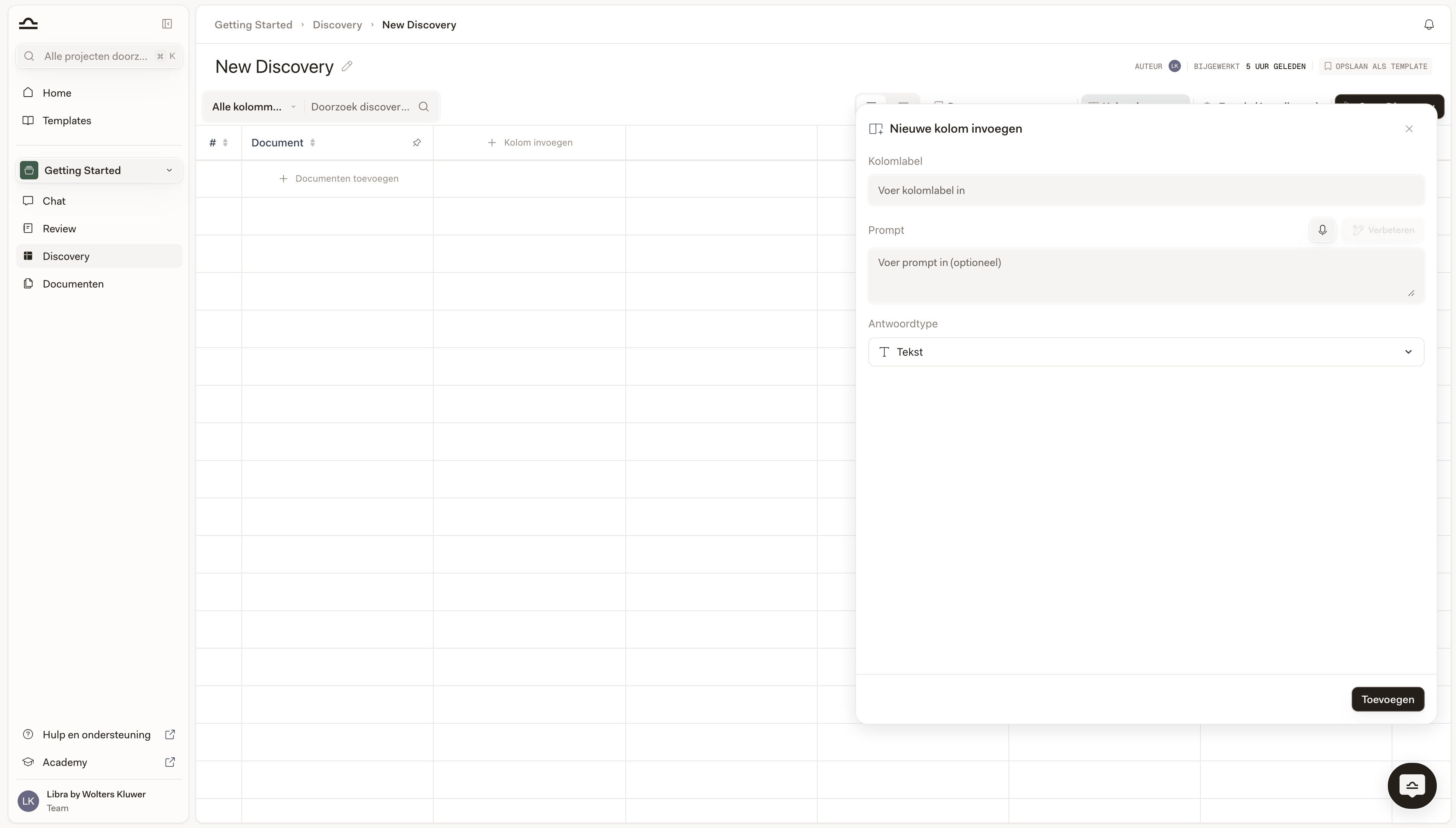
  <Step title="Definieer de kolommen">
    **Kolom toevoegen** opent het paneel **Nieuwe kolom toevoegen**. Een kolom heeft een **Kolomlabel** (de koptekst) en een **Antwoordtype** nodig; dat laatste bepaalt hoe de cel wordt weergegeven en hoe de kolom sorteert. De **Prompt** is optioneel, maar hoe specifieker deze is — *"Identificeer de opzegtermijn voor beëindiging, in dagen"* — hoe beter de extractie.

    <img src="https://mintcdn.com/libra-4206ec93/wgVZXcGnHS4aJk9T/assets/images/nl/app/discovery-add-column.png?fit=max&auto=format&n=wgVZXcGnHS4aJk9T&q=85&s=62a4104248d8505c74a5b09085aa94a7" alt="Paneel Nieuwe kolom toevoegen met de velden Kolomlabel, Prompt en Antwoordtype" width="3800" height="2160" data-path="assets/images/nl/app/discovery-add-column.png" />
  </Step>

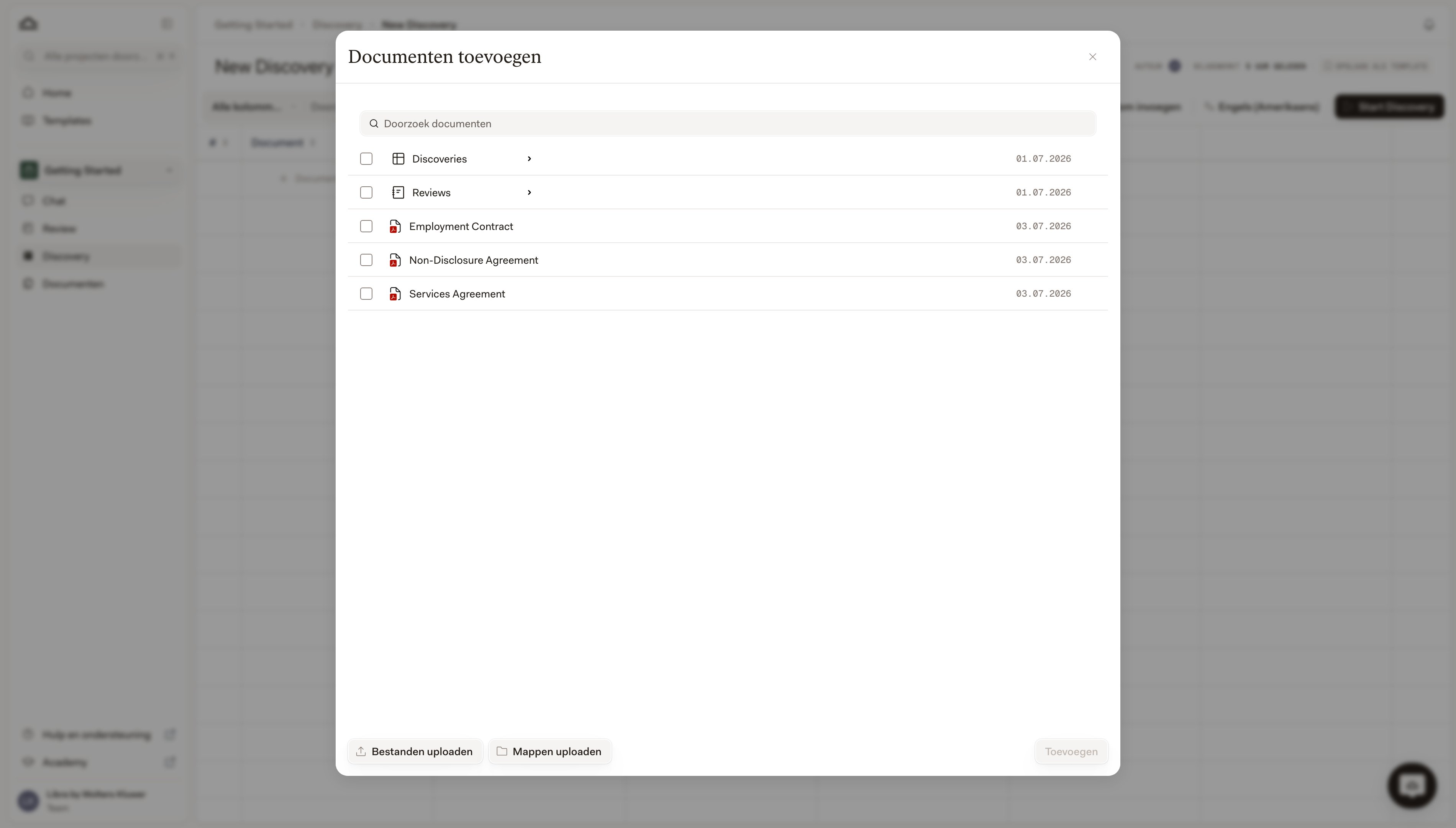
  <Step title="Voeg de documenten toe">
    **Documenten toevoegen** opent een kiezer over de **Projectbestanden** van het project; met **Bestanden uploaden** en **Mappen uploaden** brengt u nieuw materiaal binnen. Elk bestand dat u selecteert wordt een eigen rij, of u voegt een hele selectie samen tot één rij wanneer meerdere bestanden in feite één zaak zijn — een contract en de bijbehorende bijlagen, bijvoorbeeld.

    <img src="https://mintcdn.com/libra-4206ec93/wgVZXcGnHS4aJk9T/assets/images/nl/app/discovery-document-picker.png?fit=max&auto=format&n=wgVZXcGnHS4aJk9T&q=85&s=1274f915e0eb10997da8a89c1764e308" alt="Kiezer Documenten toevoegen met de bestanden van het project, met onderaan Bestanden uploaden" width="3800" height="2160" data-path="assets/images/nl/app/discovery-document-picker.png" />
  </Step>

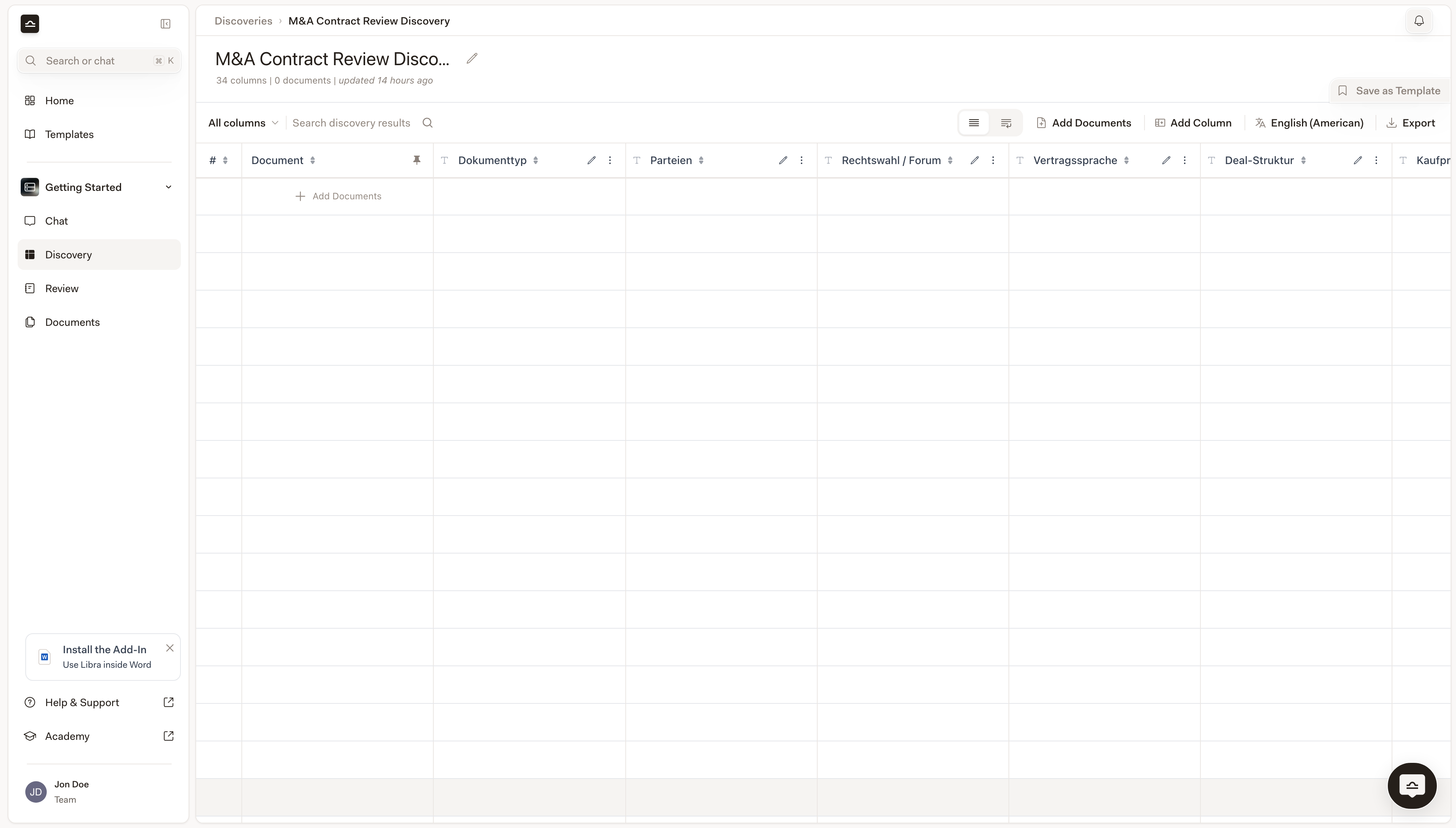
  <Step title="Voer de Discovery uit">
    **Discovery starten** vereist ten minste één document en ten minste één kolom. De cellen vullen zich terwijl Libra de tabel doorwerkt, met een voortgangsbalk onder de titel. De extractie draait aan de kant van Libra, dus u kunt de pagina verlaten en terugkomen bij een voltooide tabel; **Annuleren** stopt een run die u niet meer wilt. Blijft u op de pagina, dan verschijnt kort de badge **Discovery voltooid** in de werkbalk terwijl de laatste cellen binnenkomen.

    <img src="https://mintcdn.com/libra-4206ec93/DvY4COCBKazHNw7v/assets/images/app/discovery-in-progress.png?fit=max&auto=format&n=DvY4COCBKazHNw7v&q=85&s=f47e37894ef672f1888184356ac4453a" alt="Een lege Discovery-tabel met gedefinieerde kolommen en nog geen toegevoegde documenten" width="3800" height="2160" data-path="assets/images/app/discovery-in-progress.png" />
  </Step>

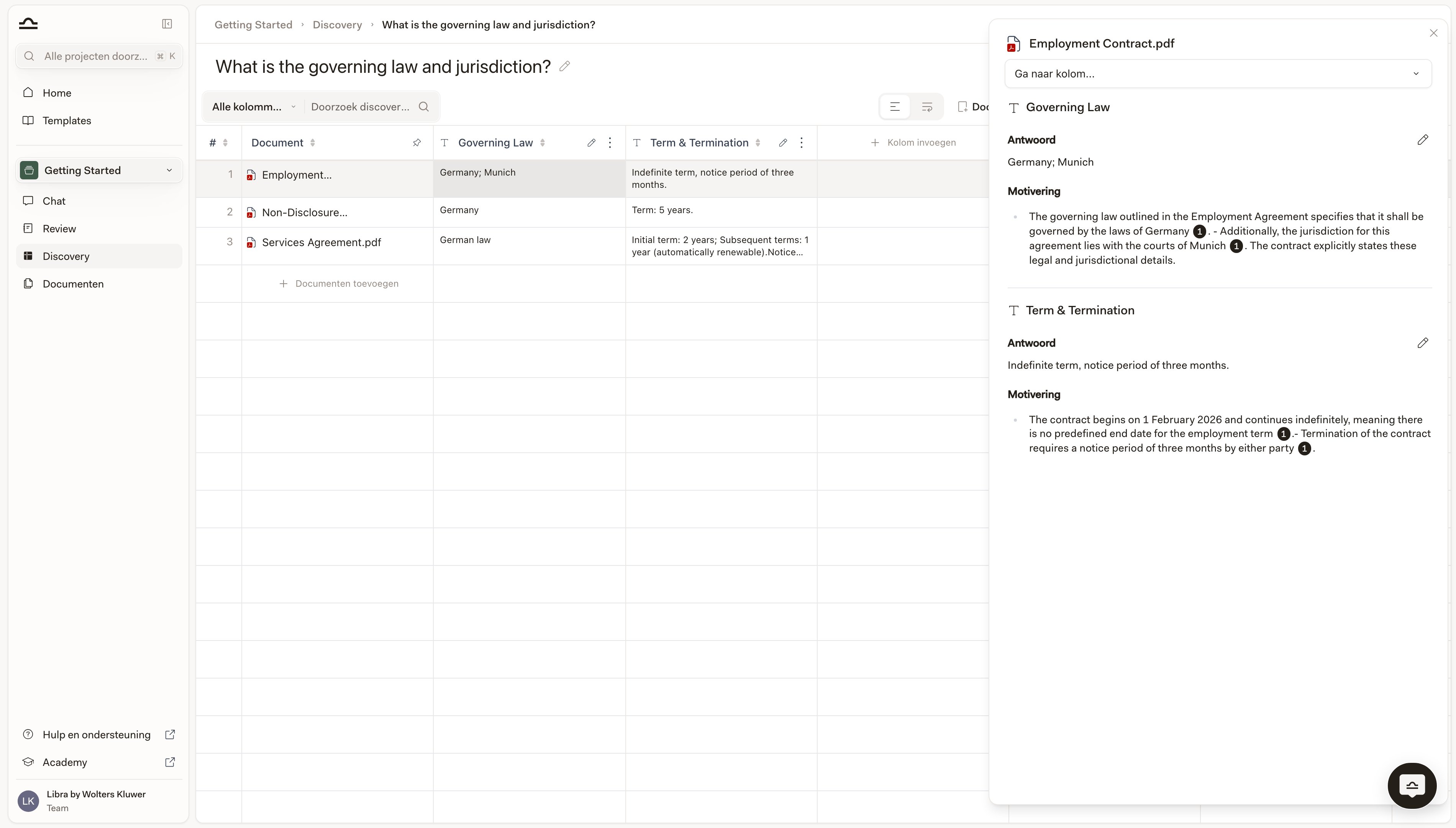
  <Step title="Controleer en verfijn">
    Klik op een willekeurige cel en rechts opent een paneel, met de documentnaam als kop en alle kolommen voor die rij. Elk blok toont het **Antwoord** en de **Redenering** erachter, met genummerde citaat-pills die de passage openen waarop ze steunen. Met het potlood naast **Antwoord** overschrijft u een waarde; Libra's origineel blijft bewaard als eerdere versie. Voegt u een kolom toe, dan wordt alleen de nieuwe kolom geëxtraheerd; bewerkt u het label, de prompt of het type van een kolom, dan wordt alleen die kolom gewist en opnieuw uitgevoerd.

    <img src="https://mintcdn.com/libra-4206ec93/wgVZXcGnHS4aJk9T/assets/images/nl/app/discovery-cell-source.png?fit=max&auto=format&n=wgVZXcGnHS4aJk9T&q=85&s=2e5d1a456e74e8ed869dbaf56e81bf9a" alt="Celdetailpaneel geopend aan de rechterkant, met per kolom het Antwoord en de Redenering met citaat-pills" width="3800" height="2160" data-path="assets/images/nl/app/discovery-cell-source.png" />
  </Step>
</Steps>

Het voordeel is **schaal**. Dezelfde vragen en dezelfde antwoordtypen voor de hele set, waardoor het resultaat vergelijkbaar, sorteerbaar en doorzoekbaar is, en na afloop van de run exporteerbaar naar XLSX, CSV of DOCX. Stapsgewijze instructies voor dit alles vindt u in [Een Discovery aanmaken](/nl/features/discovery/create-discovery).

## Hoe Discoveries beginnen

Er zijn drie routes naar een Discovery, en de juiste hangt af van hoe uitgekristalliseerd de vragen zijn. De meest gebruikelijke is starten **vanuit een sjabloon**: klik op **Discovery** in de projectsectie van de zijbalk, kies een kaart uit de sjabloonstrook — **Mijn Discoveries**, **Gedeeld** en **Libra**, of **Sjablonen doorbladeren** voor de volledige bibliotheek — voeg de documenten toe en voer de Discovery uit. Dat is de route voor een terugkerende taak met stabiele kolommen. (Zie [Discovery-sjablonen](/nl/features/discovery/templates) voor hoe de sjablonenbibliotheek werkt, en waarom de **Libra**-strook afhangt van uw actieve jurisdicties.)

Wanneer geen enkel sjabloon helemaal past, begint u **vanaf nul**: **Nieuwe Discovery** rechtsboven op dezelfde pagina, definieer de kolommen zelf, voeg documenten toe en voer uit. De kolommen die u definieert vormen een kandidaat-sjabloon; zodra ze voor één zaak werken, zet **Opslaan als sjabloon** naast de titel ze binnen handbereik voor de volgende keer.

De derde route is **vanuit Chat**, en dat is degene die mensen verrast. Sleep documenten in een chat en beschrijf in gewone taal wat u geëxtraheerd wilt hebben, zoals *"extraheer per contract de naam van de werknemer, de functietitel en de thuiswerklocatie"*, en Libra maakt ter plekke een Discovery aan, voert deze uit en toont het resultaat inline. U kunt er ook expliciet naar grijpen via **Tools → Nieuw aanmaken → Discovery**. Dat is de juiste route wanneer de kolommen nog half gevormd in uw hoofd zitten; in de chat ontdekt u wat u eigenlijk wilt weten. Zie [Werk starten vanuit Chat](/nl/features/chat/starting-work).

## Discovery versus Review

|                      | Discovery                                                | Review                                                                                              |
| -------------------- | -------------------------------------------------------- | --------------------------------------------------------------------------------------------------- |
| **Vraag**            | Hoe verhouden deze documenten zich tot elkaar?           | Voldoen deze documenten aan onze standaard?                                                         |
| **Documenten**       | Veel, elk een eigen rij.                                 | Eén documentenset per run, als geheel beoordeeld.                                                   |
| **Uitvoer**          | Een tabel met antwoorden, één cel per document en vraag. | Eén beoordeling per **Onderwerp**: een risiconiveau, redenering en welke **Posities** zijn vervuld. |
| **Aangestuurd door** | Kolommen, opgeslagen als Discovery-sjabloon.             | Een **Playbook**.                                                                                   |
| **Geschikt voor**    | Portefeuilleanalyse, gegevensextractie, vergelijking.    | Onderhandeling, redlining, compliancecontrole.                                                      |

## Tips

<AccordionGroup>
  <Accordion title="Groepeer vergelijkbare documenten">
    Discovery werkt het best wanneer documenten dezelfde structuur delen. Voer geen NDA-Discovery uit op een mix van NDA's en huurovereenkomsten; splits ze op in aparte Discoveries.
  </Accordion>

  <Accordion title="Begin met kernvelden, voeg later toe">
    Een Discovery met drie of vier kolommen geeft schonere uitvoer dan een met twintig. Zodra u de basis vertrouwt, voegt u kolommen toe — één kolom toevoegen extraheert alleen die kolom en laat de rest van de tabel ongemoeid.
  </Accordion>

  <Accordion title="Controleer de cellen die ertoe doen">
    Open bij beslissingen met grote belangen de cellen waarop u gaat vertrouwen en lees de **Redenering**. De citaten daarin vormen het verificatiepad terug naar het document.
  </Accordion>

  <Accordion title="Gebruik Chat voor vervolganalyse">
    Zodra een Discovery is voltooid, voegt u deze met `@` toe aan een chat — deze verschijnt onder **Discoveries** in de kiezer — om diepere vragen te stellen: *"welke rijen hebben concurrentiebedingen langer dan 12 maanden?"* Libra citeert de specifieke cellen. Zie [Discovery vanuit chat](/nl/features/discovery/from-chat).
  </Accordion>
</AccordionGroup>

## Volgende stappen

<Columns cols={2}>
  <Card title="Een Discovery aanmaken" icon="play" href="/nl/features/discovery/create-discovery">
    Stap voor stap: kolommen definiëren, documenten toevoegen, met resultaten werken.
  </Card>

  <Card title="Discovery-sjablonen" icon="https://mintcdn.com/libra-4206ec93/vIwxn8dmEk0jsP5x/assets/images/icons/discovery.svg?fit=max&auto=format&n=vIwxn8dmEk0jsP5x&q=85&s=db1cd1f10cf28b892531af607cf1fd26" href="/nl/features/discovery/templates" width="16" height="16" data-path="assets/images/icons/discovery.svg">
    Discovery-configuraties hergebruiken en delen.
  </Card>

  <Card title="Verwijzen in chat" icon="https://mintcdn.com/libra-4206ec93/vIwxn8dmEk0jsP5x/assets/images/icons/chat.svg?fit=max&auto=format&n=vIwxn8dmEk0jsP5x&q=85&s=9a77dbd38fde763e8ac783fb8a68aef6" href="/nl/features/discovery/from-chat" width="16" height="16" data-path="assets/images/icons/chat.svg">
    Citeer Discovery-cellen, -rijen en -kolommen in vervolggesprekken.
  </Card>

  <Card title="Review" icon="https://mintcdn.com/libra-4206ec93/vIwxn8dmEk0jsP5x/assets/images/icons/review.svg?fit=max&auto=format&n=vIwxn8dmEk0jsP5x&q=85&s=034a75366c56b497bbe99cbb19f2f796" href="/nl/features/review/basics" width="16" height="16" data-path="assets/images/icons/review.svg">
    Voor het toetsen van een documentenset aan een Playbook.
  </Card>
</Columns>