> ## Documentation Index
> Fetch the complete documentation index at: https://docs.libratech.ai/llms.txt
> Use this file to discover all available pages before exploring further.

# Een Discovery aanmaken

> Stap voor stap: kolommen definiëren, documenten toevoegen, de Discovery uitvoeren, met resultaten werken.

<video autoPlay muted loop playsInline src="https://mintcdn.com/libra-4206ec93/kvvaY8k_YOf6_Omy/assets/videos/nl/features/discovery-create.webm?fit=max&auto=format&n=kvvaY8k_YOf6_Omy&q=85&s=cf4422a49d2f031ba8e8f6b6862cc884" className="rounded-xl border w-full" data-path="assets/videos/nl/features/discovery-create.webm" />

Deze handleiding doorloopt het aanmaken van een Discovery van begin tot eind: de kolommen definiëren, documenten toevoegen, uitvoeren, resultaten verifiëren en exporteren.

**De vier stappen:**

1. [Een nieuwe Discovery aanmaken](#een-nieuwe-discovery-aanmaken) (of begin vanuit een sjabloon).
2. [Kolommen toevoegen](#kolommen-toevoegen) voor wat er geëxtraheerd moet worden.
3. [Documenten toevoegen](#documenten-toevoegen) en uitvoeren.
4. [Met resultaten werken](#met-resultaten-werken): verifiëren, bewerken en exporteren.

## Een nieuwe Discovery aanmaken

<Steps>
  <Step title="Open de Discovery-sectie">
    Klik op **Discovery** in de projectsectie van de zijbalk.
  </Step>

  <Step title="Klik op Nieuwe Discovery">
    De knop bevindt zich rechtsboven in de Discovery-lijst. Om te beginnen met een kant-en-klare set kolommen in plaats van een lege tabel, kiest u een van de sjabloonkaarten op dezelfde pagina of klikt u op **Sjablonen bekijken** — zie [Discovery-sjablonen](/nl/features/discovery/templates).

    <img src="https://mintcdn.com/libra-4206ec93/wgVZXcGnHS4aJk9T/assets/images/nl/app/discovery-new-button.png?fit=max&auto=format&n=wgVZXcGnHS4aJk9T&q=85&s=6bd2fa82fd652ad22c1d90c925ec0667" alt="Discovery-sectie met de knop Nieuwe Discovery gemarkeerd" width="3800" height="2160" data-path="assets/images/nl/app/discovery-new-button.png" />
  </Step>

  <Step title="Geef de Discovery een naam">
    Libra opent een lege Discovery met de naam **Nieuwe Discovery**, met het titelveld al geselecteerd, zodat u er direct overheen kunt typen. Een beschrijvende naam betaalt zich later uit: *"NDA-review Q4"*, *"Extractie huurportefeuille"*, *"Arbeidsovereenkomsten, kantoor Berlijn"*. De naam is wat u terugziet in de map **Discoveries** van het project onder **Projectbestanden** en in [Zoeken](/nl/features/search).

    <img src="https://mintcdn.com/libra-4206ec93/wgVZXcGnHS4aJk9T/assets/images/nl/app/discovery-empty-table.png?fit=max&auto=format&n=wgVZXcGnHS4aJk9T&q=85&s=599fbba005b2bd163d957220fb2e627e" alt="Nieuwe Discovery-weergave met lege tabel, klaar voor kolommen en documenten" width="3800" height="2160" data-path="assets/images/nl/app/discovery-empty-table.png" />
  </Step>
</Steps>

<Note>
  De werkbalk bevat een knop met een taalnaam, zoals **Engels (Amerikaans)**. Dat is de taal waarin Libra zijn antwoorden schrijft, en die volgt in eerste instantie uw interfacetaal, niet de taal van uw documenten. Stel deze in voordat u start: bij een Discovery die al resultaten heeft, vraagt overschakelen om bevestiging, en bevestigen verwijdert die resultaten.
</Note>

<div className="libra-buddy-callout">
  <img src="https://mintcdn.com/libra-4206ec93/wgVZXcGnHS4aJk9T/assets/images/libra-buddy/hopeful.png?fit=max&auto=format&n=wgVZXcGnHS4aJk9T&q=85&s=dda1d151f81c072e70c0c3fbbed970e5" alt="Libra-mascotte die hoopvol kijkt" width="666" height="649" data-path="assets/images/libra-buddy/hopeful.png" />

  <div className="libra-buddy-callout-content">
    Kies het antwoordtype zorgvuldig. *Datum*, *Getal* en *Valuta* sorteren op waarde; *Tekst*, *Ja/Nee* en *Opsommingslijst* sorteren alfabetisch. En het later bewerken van een kolom — het label, de prompt of het type — wist de antwoorden van die kolom en extraheert ze opnieuw.
  </div>
</div>

## Kolommen toevoegen

Elke kolom is een vraag die Libra voor elk document beantwoordt. Een Discovery kan maximaal 50 kolommen bevatten; daarboven wordt het toevoegen van een extra kolom geweigerd en moet u er eerst een verwijderen.

<Steps>
  <Step title="Klik op Kolom toevoegen">
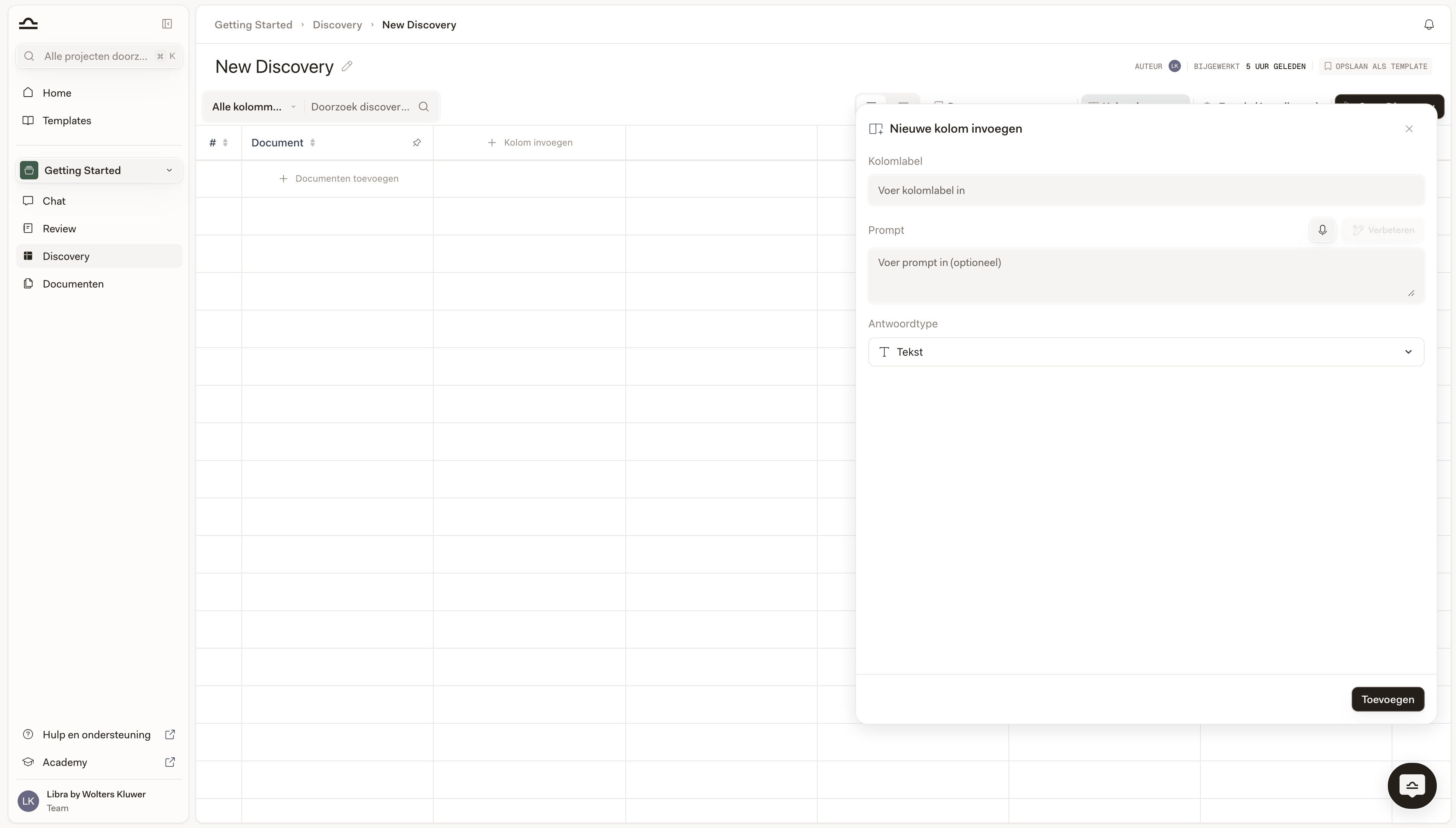
    De knop bevindt zich in de werkbalk boven de tabel, en de tabelkop herhaalt hem na de laatste kolom. Beide openen het paneel **Nieuwe kolom toevoegen** aan de rechterkant.

    <img src="https://mintcdn.com/libra-4206ec93/wgVZXcGnHS4aJk9T/assets/images/nl/app/discovery-add-column.png?fit=max&auto=format&n=wgVZXcGnHS4aJk9T&q=85&s=62a4104248d8505c74a5b09085aa94a7" alt="Paneel Nieuwe kolom toevoegen met de velden Kolomlabel, Prompt en Antwoordtype" width="3800" height="2160" data-path="assets/images/nl/app/discovery-add-column.png" />
  </Step>

  <Step title="Stel het kolomlabel in">
    De koptekst. Kort en duidelijk: *"Documenttype"*, *"Opzegtermijn"*, *"Wederpartij"*.
  </Step>

  <Step title="Schrijf de prompt">
    De instructie die Libra volgt bij het extraheren. Deze is optioneel, maar hoe specifieker, hoe beter het resultaat.

    Slecht: *"Extraheer de opzegtermijn."*
    Goed: *"Identificeer de opzegtermijn voor beëindiging, in dagen. Als er meerdere opzegtermijnen zijn gespecificeerd, geef dan de langste terug."*

    Als u het liever niet zelf formuleert, schrijft u een ruwe versie en klikt u op **Verbeteren** — Libra herschrijft de prompt ter plekke. Met de microfoon ernaast dicteert u in plaats van te typen.
  </Step>

  <Step title="Kies het antwoordtype">
    Het type bepaalt hoe de cel wordt weergegeven en hoe de kolom sorteert.

    | Type                | Meest geschikt voor                                                          |
    | ------------------- | ---------------------------------------------------------------------------- |
    | **Tekst**           | Vrije beschrijvingen, namen, samenvattingen.                                 |
    | **Ja/Nee**          | Aanwezigheidscontroles (bijv. "Bevat het contract een concurrentiebeding?"). |
    | **Getal**           | Hoeveelheden (bijv. personeelsaantal, dagen, percentages).                   |
    | **Datum**           | Ondertekeningsdata, deadlines, vervaldata.                                   |
    | **Valuta**          | Geldbedragen.                                                                |
    | **Opsommingslijst** | Meerdere items per cel.                                                      |
  </Step>

  <Step title="Klik op Toevoegen">
    De kolom verschijnt in de tabel, leeg totdat u de Discovery uitvoert.
  </Step>
</Steps>

<Tip>
  Begin met drie of vier belangrijke kolommen. Zodra die goed extraheren, voegt u er meer toe. Een kleine Discovery is gemakkelijker te debuggen dan een uitgebreide.
</Tip>

## Documenten toevoegen

Standaard wordt elk document een rij.

<Steps>
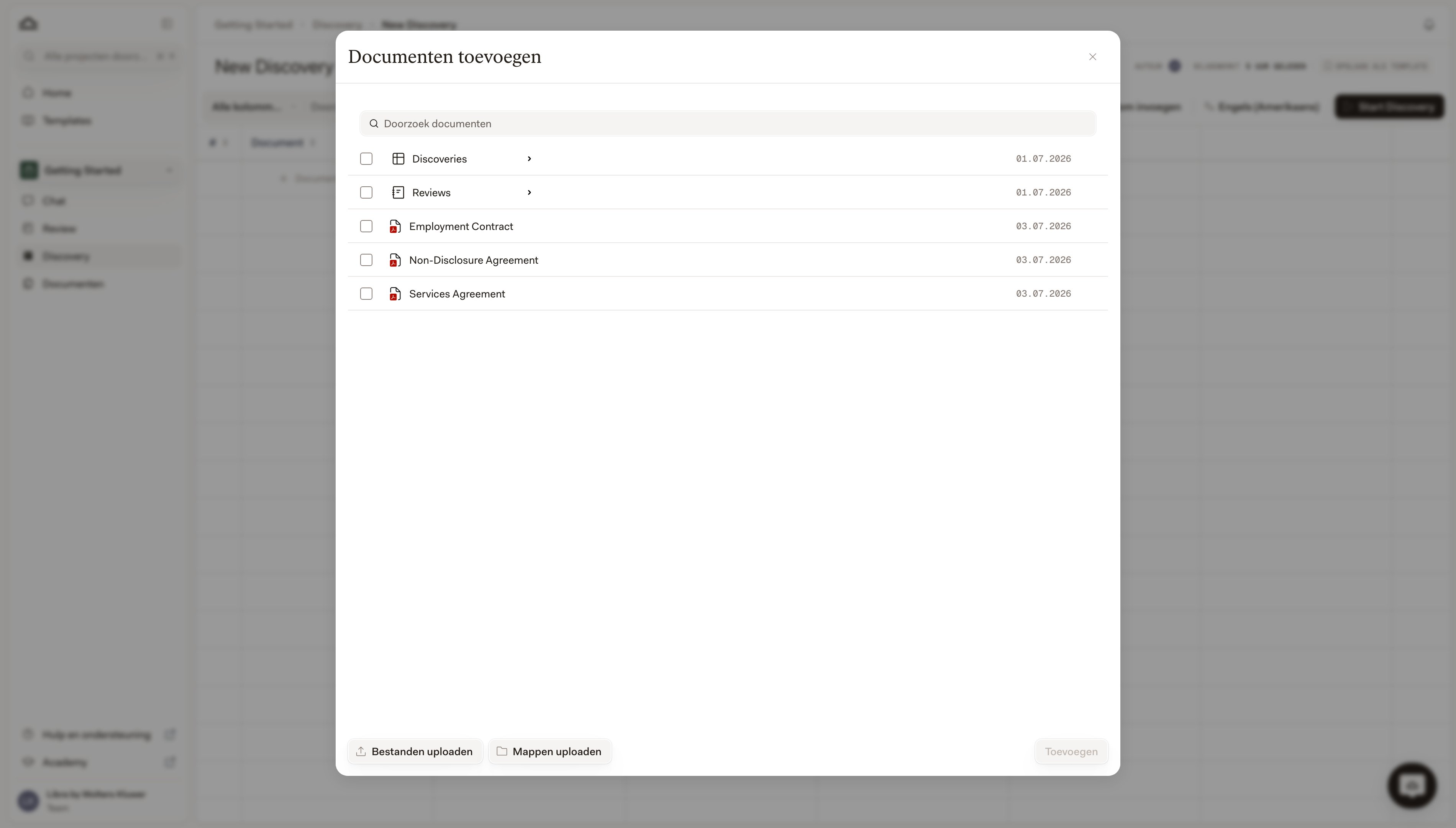
  <Step title="Klik op Documenten toevoegen">
    De knop bevindt zich in de werkbalk boven de tabel, en een lege tabel herhaalt hem in de eerste rij.

    <img src="https://mintcdn.com/libra-4206ec93/wgVZXcGnHS4aJk9T/assets/images/nl/app/discovery-add-documents-button.png?fit=max&auto=format&n=wgVZXcGnHS4aJk9T&q=85&s=21a709d03351ffe8dbb812075fe9daf6" alt="Discovery-werkbalk met de knop Documenten toevoegen gemarkeerd" width="3800" height="2160" data-path="assets/images/nl/app/discovery-add-documents-button.png" />
  </Step>

  <Step title="Kies uit Projectbestanden of upload">
    De kiezer opent in de **Projectbestanden** van het project. Selecteer daar wat u nodig hebt, of voeg nieuw materiaal toe met **Bestanden uploaden** of **Mappen uploaden** (PDF's, Word, afbeeldingen, e-mails, tekst; zie [Bestandstypen en voorbeeldweergaven](/nl/features/documents/file-types)).

    Een bestand moet volledig verwerkt zijn voordat het in een Discovery kan worden opgenomen. Als u er een selecteert dat nog niet klaar is, noemt Libra het bij naam en laat het weg; wacht tot het klaar is in **Projectbestanden** en voeg het daarna toe. Documenten die al in de Discovery staan, worden op dezelfde manier overgeslagen.

    <img src="https://mintcdn.com/libra-4206ec93/wgVZXcGnHS4aJk9T/assets/images/nl/app/discovery-document-picker.png?fit=max&auto=format&n=wgVZXcGnHS4aJk9T&q=85&s=1274f915e0eb10997da8a89c1764e308" alt="Kiezer Documenten toevoegen met de bestanden van het project en een selectievakje naast elk bestand" width="3800" height="2160" data-path="assets/images/nl/app/discovery-document-picker.png" />
  </Step>

  <Step title="Kies één rij of meerdere">
    Met één geselecteerd bestand klikt u op **Toevoegen**. Selecteert u er meer dan één, dan biedt Libra in plaats daarvan een keuze. De primaire knop telt uw selectie — bijvoorbeeld **Toevoegen als 3 rijen** — en geeft elk document zijn eigen rij, wat u wilt wanneer u contracten naast elkaar vergelijkt. **Toevoegen als 1 rij** voegt de hele selectie samen tot één rij, voor wanneer meerdere bestanden in feite één zaak zijn: een contract plus de bijlagen.
  </Step>

  <Step title="Klik op Discovery starten">
    **Discovery starten** vereist ten minste één document en ten minste één kolom; ontbreken die, dan vertelt Libra u wat er mist in plaats van te starten.

    <img src="https://mintcdn.com/libra-4206ec93/wgVZXcGnHS4aJk9T/assets/images/nl/app/discovery-start-button.png?fit=max&auto=format&n=wgVZXcGnHS4aJk9T&q=85&s=9d99eb148b42b12937876a94e0ce7b3d" alt="Discovery-tabel met toegevoegde documenten en de knop Discovery starten gereed" width="3800" height="2160" data-path="assets/images/nl/app/discovery-start-button.png" />
  </Step>

  <Step title="Zie de resultaten binnenstromen">
    De cellen vullen zich terwijl Libra elke waarde extraheert, met een voortgangsbalk onder de titel. U kunt de pagina verlaten en later terugkomen — de extractie gaat door — en **Annuleren** in de werkbalk stopt hem. Bent u nog op de pagina wanneer de run klaar is, dan bevestigt de werkbalk **Discovery voltooid**.

    <img src="https://mintcdn.com/libra-4206ec93/DvY4COCBKazHNw7v/assets/images/app/discovery-in-progress.png?fit=max&auto=format&n=DvY4COCBKazHNw7v&q=85&s=f47e37894ef672f1888184356ac4453a" alt="Discovery die resultaten streamt terwijl cellen zich live vullen" width="3800" height="2160" data-path="assets/images/app/discovery-in-progress.png" />
  </Step>
</Steps>

## Met resultaten werken

Nadat de Discovery is voltooid, is de tabel sorteerbaar, doorzoekbaar en klikbaar.

### Sorteren en zoeken

Klik op een willekeurige kolomkop om erop te sorteren, ook op de kolommen **#** en **Document**; klik nogmaals om de volgorde om te keren. Het sorteren respecteert het antwoordtype — kolommen van het type **Datum**, **Getal** en **Valuta** sorteren op waarde in plaats van alfabetisch — en cellen die leeg zijn of nog lopen, vallen altijd naar de onderkant.

Het vak **Discovery-resultaten doorzoeken** boven de tabel filtert rijen terwijl u typt. De vervolgkeuzelijst ernaast begint op **Alle kolommen**; beperk deze tot één kolom wanneer een woord dat u zoekt overal opduikt. Een schakelaar in dezelfde rij wisselt de tabel tussen compacte en uitgevouwen cellen — de snelste oplossing wanneer lange antwoorden worden afgekapt.

<img src="https://mintcdn.com/libra-4206ec93/DvY4COCBKazHNw7v/assets/images/app/discovery-sort-search.png?fit=max&auto=format&n=DvY4COCBKazHNw7v&q=85&s=ad8186d95e3341dd9b6b9263ce522122" alt="Discovery-tabel gesorteerd op een kolom terwijl de zoekopdracht rijen filtert" width="3800" height="2160" data-path="assets/images/app/discovery-sort-search.png" />

### Een cel verifiëren

Klik op een willekeurige cel en er opent een paneel aan de rechterkant met alles wat Libra heeft gebruikt om die waarde te extraheren — voor de hele rij, niet alleen voor de cel waarop u klikte.
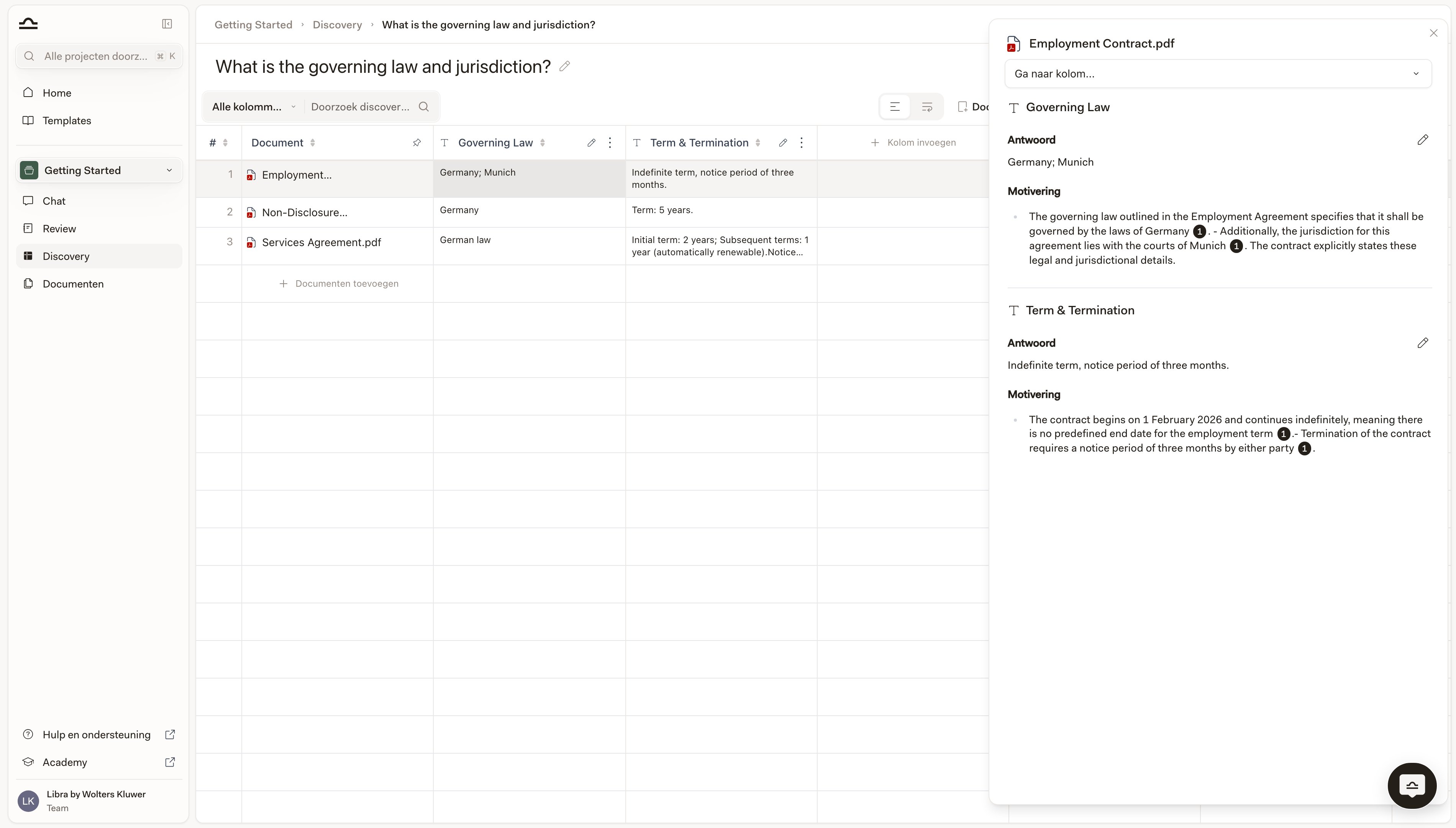
<img src="https://mintcdn.com/libra-4206ec93/wgVZXcGnHS4aJk9T/assets/images/nl/app/discovery-cell-source.png?fit=max&auto=format&n=wgVZXcGnHS4aJk9T&q=85&s=2e5d1a456e74e8ed869dbaf56e81bf9a" alt="Discovery met het celdetailpaneel rechts geopend na het klikken op een cel" width="3800" height="2160" data-path="assets/images/nl/app/discovery-cell-source.png" />

<Steps>
  <Step title="Klik op een willekeurige cel in een rij">
    Het paneel schuift rechts in beeld, met de documentnaam als kop. Gebruik **Spring naar kolom…** bovenaan om direct naar een specifieke kolom te scrollen in plaats van ze allemaal door te bladeren.

    <img src="https://mintcdn.com/libra-4206ec93/wgVZXcGnHS4aJk9T/assets/images/nl/app/discovery-cell-source.png?fit=max&auto=format&n=wgVZXcGnHS4aJk9T&q=85&s=2e5d1a456e74e8ed869dbaf56e81bf9a" alt="Celdetailpaneel rechts geopend met Spring naar kolom en antwoorden" width="3800" height="2160" data-path="assets/images/nl/app/discovery-cell-source.png" />
  </Step>

  <Step title="Lees per kolom het Antwoord en de Redenering">
    Elke kolom verschijnt als een eigen blok, met twee delen. **Antwoord** is de waarde die Libra in de cel heeft gezet. **Redenering** legt uit hoe Libra daartoe is gekomen, en de kleine genummerde pillen (1, 2, 3) in die tekst zijn de citaten — elke pil koppelt de bewering waar hij op volgt terug aan een specifieke passage in het document. Klik op een pil om het document op die pagina te openen, met de passage gemarkeerd.

    <img src="https://mintcdn.com/libra-4206ec93/wgVZXcGnHS4aJk9T/assets/images/nl/app/discovery-cell-reasoning.png?fit=max&auto=format&n=wgVZXcGnHS4aJk9T&q=85&s=545fb72f50318096c9aa381b4ba81cb3" alt="Close-up van het celdetailpaneel met de blokken Antwoord en Redenering en genummerde citaatpillen in de redeneringstekst" width="3800" height="2160" data-path="assets/images/nl/app/discovery-cell-reasoning.png" />
  </Step>
</Steps>

<Warning>
  AI-extractie is zeer nauwkeurig, maar niet perfect. Controleer bij gegevens waar veel van afhangt steekproefsgewijs de cellen die beslissingen sturen.
</Warning>

### Een cel bewerken

Als u een geëxtraheerde waarde moet overschrijven:

<Steps>
  <Step title="Klik op de cel">
    Het detailpaneel opent aan de rechterkant.
  </Step>

  <Step title="Klik op het potlood naast Antwoord">
    Het staat rechts van de kop **Antwoord**, in het blok van de gewenste kolom. Typ daar de waarde die u in de plaats wilt zetten.

    <img src="https://mintcdn.com/libra-4206ec93/wgVZXcGnHS4aJk9T/assets/images/nl/app/discovery-cell-reasoning.png?fit=max&auto=format&n=wgVZXcGnHS4aJk9T&q=85&s=545fb72f50318096c9aa381b4ba81cb3" alt="Celdetailpaneel met het potloodpictogram naast de kop Antwoord" width="3800" height="2160" data-path="assets/images/nl/app/discovery-cell-reasoning.png" />
  </Step>

  <Step title="Opslaan">
    Klik op het vinkje om op te slaan, of op het kruisje om de bewerking te verwerpen. Bewerkingen worden opgeslagen op de Discovery; ze hebben geen invloed op het originele document.

    Libra bewaart de versie die het heeft geëxtraheerd. Zodra een cel handmatig is bewerkt, verschijnen er pijlen en een teller (`1/2`) naast de kop **Antwoord**, zodat u kunt wisselen tussen het origineel en uw bewerking, en de tabel markeert welke versie een cel toont.
  </Step>
</Steps>

### Kolommen toevoegen of verwijderen na het uitvoeren

U kunt een voltooide Discovery blijven verfijnen.

<Steps>
  <Step title="Voeg een nieuwe kolom toe">
    Klik op **Kolom toevoegen** zoals eerder. Libra herstart de Discovery om de nieuwe kolom voor elke bestaande rij te vullen; antwoorden die al voor de andere kolommen zijn geëxtraheerd, blijven behouden.

    <img src="https://mintcdn.com/libra-4206ec93/wgVZXcGnHS4aJk9T/assets/images/nl/app/discovery-add-column.png?fit=max&auto=format&n=wgVZXcGnHS4aJk9T&q=85&s=62a4104248d8505c74a5b09085aa94a7" alt="Een nieuwe kolom toevoegen aan een voltooide Discovery" width="3800" height="2160" data-path="assets/images/nl/app/discovery-add-column.png" />
  </Step>

  <Step title="Wijzig of verplaats een kolom">
    Elke kolomkop heeft een potlood (**Kolom bewerken**) en een menu **Meer acties**. Het menu biedt **Naar links verplaatsen** en **Naar rechts verplaatsen** — elk alleen wanneer er aan die kant een kolom staat, en geen van beide zolang de Discovery nog loopt. Het bewerken van het label, de prompt of het antwoordtype van een kolom wist de antwoorden van die kolom en extraheert ze opnieuw; de overige kolommen blijven onaangeroerd.
  </Step>

  <Step title="Verwijder een kolom">
    **Kolom verwijderen** staat onderaan hetzelfde menu **Meer acties**. Libra vraagt u om bevestiging, en de antwoorden in die kolom worden definitief verwijderd.
  </Step>
</Steps>

### Exporteren

**Exporteren** verschijnt in de werkbalk zodra de Discovery is voltooid. Het opent een kort menu met drie formaten:

| Formaat  | Meest geschikt voor                                    |
| -------- | ------------------------------------------------------ |
| **XLSX** | Alles wat u daarna wilt filteren, sorteren of draaien. |
| **CSV**  | De gegevens in een ander programma inladen.            |
| **DOCX** | De tabel in een memo plaatsen.                         |

Op een smal venster klapt de werkbalk in tot één chevron; dezelfde drie formaten staan in dat menu als **Exporteren naar DOCX**, **Exporteren naar XLSX** en **Exporteren naar CSV**.

Alle drie exporteren hetzelfde: het rijnummer, de documentnaam (plus de namen van eventuele bijlagen op die rij) en elke celwaarde, met een kastlijntje overal waar een cel is mislukt. Antwoorden worden als platte tekst weggeschreven, dus eventuele opmaak erin gaat verloren, en geen enkel formaat neemt de citaten of de **Redenering** mee — die blijven in Libra. Als iemand het bewijs moet kunnen volgen, stuur die persoon dan de Discovery in plaats van de export.

## De analyse voortzetten in de chat

Zodra u een Discovery hebt, is de krachtigste volgende stap om er vervolgvragen over te stellen.

<Steps>
  <Step title="Open een chat in hetzelfde project">
    Klik in de projectzijbalk op **Chat** om een nieuw gesprek te openen. Discoveries zijn projectgebonden, dus de chat moet in hetzelfde project staan als de Discovery.
  </Step>

  <Step title="Voeg de Discovery als context toe">
    Typ `@` in het chatinvoerveld, of gebruik **Tools → Context toevoegen**, en kies de Discovery uit de sectie **Discoveries** van de kiezer. Deze toont de Discoveries in het project waarin u zich op dat moment bevindt.

    <img src="https://mintcdn.com/libra-4206ec93/DvY4COCBKazHNw7v/assets/images/app/discovery-attach-as-context.png?fit=max&auto=format&n=DvY4COCBKazHNw7v&q=85&s=dd6c308516e7f7bfda2e266df50ef5d0" alt="Chat-kiezer voor @-vermeldingen met een Discovery in de sectie Discoveries" width="3800" height="2160" data-path="assets/images/app/discovery-attach-as-context.png" />
  </Step>

  <Step title="Stel een vervolgvraag">
    *"Welke rijen hebben opzegtermijnen langer dan 90 dagen?"*, *"Vergelijk wederpartijen op contractwaarde, aflopend gesorteerd."*, *"Stel een e-mail op die de contracten met hoge waarde samenvat voor de partner."*
  </Step>

  <Step title="Lees het door citaten onderbouwde antwoord">
    Libra citeert specifieke cellen, rijen en kolommen. Zie [Discovery vanuit de chat](/nl/features/discovery/from-chat).
  </Step>
</Steps>

## Tips voor effectieve Discoveries

<AccordionGroup>
  <Accordion title="Groepeer vergelijkbare documenten in één Discovery">
    Een Discovery op een mix van NDA's, huurcontracten en arbeidsovereenkomsten levert inconsistente kolommen op. Splits per documenttype.
  </Accordion>

  <Accordion title="Schrijf specifieke kolomprompts">
    *"Extraheer de opzegtermijn in dagen, en neem de langste als er meerdere zijn gespecificeerd"* geeft consistente resultaten over alle documenten heen. *"Opzegtermijn?"* niet.
  </Accordion>

  <Accordion title="Gebruik het juiste antwoordtype">
    Een kolom van het type *Valuta* sorteert op bedrag; een kolom van het type *Tekst* sorteert alfabetisch, waardoor "€90.000" naast "€9.000.000" belandt. Kies het type vooraf — later wisselen wist de kolom en voert deze opnieuw uit.
  </Accordion>

  <Accordion title="Verifieer kolommen die beslissingen sturen">
    Controleer steekproefsgewijs de cellen die u voor een beslissing gebruikt, ten minste één cel per kolom, bij een Discovery waar veel van afhangt.
  </Accordion>

  <Accordion title="Sla op als sjabloon zodra het werkt">
    Zodra de kolommen van een Discovery goed zijn afgesteld, klikt u op **Opslaan als sjabloon** naast de titel. Dit slaat de kolommen op, niet de documenten, zodat u bij een volgende vergelijkbare set bestanden begint met de vragen al geschreven. Zie [Discovery-sjablonen](/nl/features/discovery/templates).
  </Accordion>
</AccordionGroup>

## Volgende stappen

<Columns cols={2}>
  <Card title="Discovery-sjablonen" icon="https://mintcdn.com/libra-4206ec93/vIwxn8dmEk0jsP5x/assets/images/icons/discovery.svg?fit=max&auto=format&n=vIwxn8dmEk0jsP5x&q=85&s=db1cd1f10cf28b892531af607cf1fd26" href="/nl/features/discovery/templates" width="16" height="16" data-path="assets/images/icons/discovery.svg">
    Hergebruik en deel Discovery-configuraties.
  </Card>

  <Card title="Verwijzen in de chat" icon="https://mintcdn.com/libra-4206ec93/vIwxn8dmEk0jsP5x/assets/images/icons/chat.svg?fit=max&auto=format&n=vIwxn8dmEk0jsP5x&q=85&s=9a77dbd38fde763e8ac783fb8a68aef6" href="/nl/features/discovery/from-chat" width="16" height="16" data-path="assets/images/icons/chat.svg">
    Gebruik een voltooide Discovery als context voor vervolgvragen.
  </Card>
</Columns>