> ## Documentation Index
> Fetch the complete documentation index at: https://docs.libratech.ai/llms.txt
> Use this file to discover all available pages before exploring further.

# Projectbestanden

> Het bestandenpaneel van het project: elk geüpload document, de systeemmappen Reviews, Discoveries en Chat-uploads, en de zoek-, filter- en bulkdownloadtools die het overzichtelijk houden.

<video autoPlay muted loop playsInline src="https://mintcdn.com/libra-4206ec93/azhR9hqtFjs66ITC/assets/videos/features/documents-library.webm?fit=max&auto=format&n=azhR9hqtFjs66ITC&q=85&s=0d78d9d0e9bacba76b19a66b9ad5d7a7" className="rounded-xl border w-full" data-path="assets/videos/features/documents-library.webm" />

**Projectbestanden** is het bestandssysteem van het project. Elk document dat u uploadt, elk bestand dat u aan een chat toevoegt, elke Review die u uitvoert en elke Discovery die u afrondt verschijnt hier, in een mappenstructuur die u kunt ordenen zoals u bestanden op een schijf zou ordenen. Open het via **Projectbestanden** in het projectgedeelte van de zijbalk.

<div className="libra-buddy-callout">
  <img src="https://mintcdn.com/libra-4206ec93/wgVZXcGnHS4aJk9T/assets/images/libra-buddy/cheering.png?fit=max&auto=format&n=wgVZXcGnHS4aJk9T&q=85&s=49205b8407cd8d7b1326a1fb1db7c518" alt="Libra-mascotte juichend" width="1952" height="2176" data-path="assets/images/libra-buddy/cheering.png" />

  <div className="libra-buddy-callout-content">
    Een bestand dat u vorige week in een gesprek hebt gesleept, staat al in het project — chatbijlagen worden automatisch opgeslagen in **Chat-uploads**. U hoeft hetzelfde document nooit twee keer te uploaden.
  </div>
</div>

## Wat er in Projectbestanden staat

| Itemtype         | Wat het is                                                                                                                                                                |
| ---------------- | ------------------------------------------------------------------------------------------------------------------------------------------------------------------------- |
| **Documenten**   | Elk bestand dat u hebt geüpload: PDF's, Word, Excel, PowerPoint, tekst, afbeeldingen, e-mails. Zie [Bestandstypen en voorvertoningen](/nl/features/documents/file-types). |
| **Reviews**      | Elke Review die u uitvoert, wordt opgeslagen in de map **Reviews** van het project.                                                                                       |
| **Discoveries**  | Elke Discovery die u aanmaakt, wordt opgeslagen in de map **Discoveries** van het project.                                                                                |
| **Chat-uploads** | Bestanden die u aan een chat toevoegt, worden opgeslagen in de map **Chat-uploads** van het project.                                                                      |
| **Mappen**       | Containers die u aanmaakt om alles in het paneel te groeperen. Submappen worden ondersteund.                                                                              |

**Reviews**, **Discoveries** en **Chat-uploads** zijn systeemmappen. Libra maakt ze voor u aan en houdt ze vastgezet boven uw eigen mappen, in die volgorde, ongeacht welke sortering u hebt gekozen. U kunt ze niet hernoemen, verplaatsen of verwijderen — maar de Reviews en Discoveries erin kunt u naar elke map slepen die u aanmaakt, en **Chat-uploads** neemt gewone documenten op zoals elke andere map. Zie [Mappenstructuur](/nl/features/documents/folder-structure) voor het ordenen van het paneel naarmate het groeit.

## Documenten toevoegen

U hebt schrijftoegang tot het project nodig om er iets aan toe te voegen.

<Steps>
  <Step title="Projectbestanden openen">
    Klik op **Projectbestanden** in het projectgedeelte van de zijbalk.

    <img src="https://mintcdn.com/libra-4206ec93/wgVZXcGnHS4aJk9T/assets/images/nl/app/documents-hero.png?fit=max&auto=format&n=wgVZXcGnHS4aJk9T&q=85&s=ef14c15f4243f274e89cdcdca997ce26" alt="Het projectbestandenpaneel geopend naast de chat, met de systeemmappen Reviews en Discoveries boven de eigen mappen van het project" width="3800" height="2160" data-path="assets/images/nl/app/documents-hero.png" />
  </Step>

  <Step title="Het uploadmenu openen">
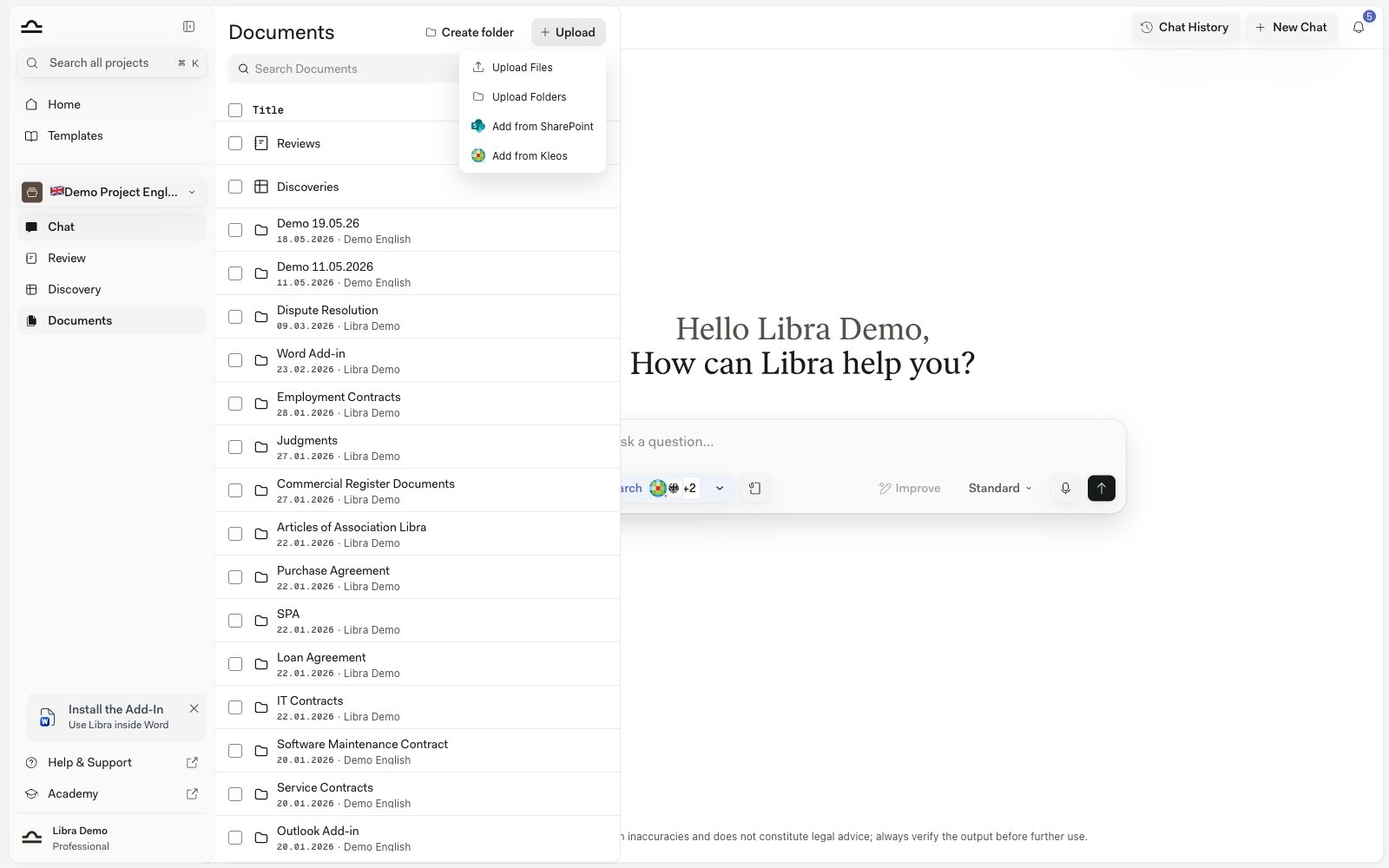
    **Uploaden**, bovenaan het paneel, is een menu in plaats van één knop. **Bestanden uploaden** opent de bestandskiezer voor afzonderlijke bestanden. **Mappen uploaden** opent in plaats daarvan de mapkiezer en uploadt een hele map van uw computer, inclusief submappen. **Toevoegen vanuit SharePoint** haalt bestanden op uit een gekoppelde SharePoint-site, en elke documentconnector die uw team heeft ingesteld voegt een eigen **Toevoegen vanuit …**-optie toe — Kleos, Legisway, NotaioNext of SuiteNext.

    U kunt het menu ook helemaal overslaan en bestanden vanaf uw bureaublad rechtstreeks naar het paneel slepen.

    <img src="https://mintcdn.com/libra-4206ec93/DvY4COCBKazHNw7v/assets/images/app/documents-upload.png?fit=max&auto=format&n=DvY4COCBKazHNw7v&q=85&s=8340007350f58aa5740fed917efd7ece" alt="Het uploadmenu geopend in het bestandenpaneel, met Bestanden uploaden, Mappen uploaden, Toevoegen vanuit SharePoint en Toevoegen vanuit Kleos" width="1600" height="1000" data-path="assets/images/app/documents-upload.png" />
  </Step>

  <Step title="Kies waar de bestanden terechtkomen">
    Alles wat u toevoegt via het menu **Uploaden** in de werkbalk komt in de projectroot terecht. Om bestanden rechtstreeks in een map te plaatsen, beweegt u de muis over de rij van die map, opent u het **⋯**-menu en kiest u **Bestanden uploaden** — of sleept u de bestanden naar de maprij.
  </Step>

  <Step title="Wachten op verwerking">
    Libra extraheert de tekst, maakt voorvertoningen en indexeert het document voor zoeken. U kunt doorwerken terwijl documenten worden verwerkt.
  </Step>
</Steps>

## Waar documenten vandaan komen

Documenten komen vanuit verschillende plekken in het paneel terecht:

| Bron                       | Opmerkingen                                                                                                                                                                                                                                      |
| -------------------------- | ------------------------------------------------------------------------------------------------------------------------------------------------------------------------------------------------------------------------------------------------ |
| **Direct uploaden**        | Het menu **Uploaden**, of slepen en neerzetten naar het paneel.                                                                                                                                                                                  |
| **Chatbijlagen**           | Bestanden die aan een chat zijn bijgevoegd, worden opgeslagen in de map **Chat-uploads** van het project. Als u alleen weergavetoegang tot het project hebt, blijven uw chatbijlagen privé en worden ze niet aan het gedeelde paneel toegevoegd. |
| **Reviews en Discoveries** | Opgeslagen in de mappen **Reviews** en **Discoveries**. Die mappen blijven staan, maar u kunt de items erin overal naartoe slepen.                                                                                                               |
| **Outlook-export**         | E-mailthreads die vanuit de Outlook-add-in worden geëxporteerd, komen in een **E-mails**-map terecht, automatisch omgezet naar PDF.                                                                                                              |
| **Documentconnectors**     | Bestanden die vanuit Kleos, Legisway, NotaioNext of SuiteNext worden gekopieerd, komen in de projectroot terecht. Zie [Kleos](/nl/integrations/kleos); de andere werken op dezelfde manier en worden per team ingeschakeld.                      |
| **SharePoint**             | Bestanden waarnaar via de SharePoint-integratie wordt verwezen. Zie [SharePoint](/nl/integrations/sharepoint).                                                                                                                                   |

## Een document in het paneel vinden

Bij een drukke zaak raakt het paneel snel vol, daarom heeft het paneel eigen zoek- en filterfuncties — los van [Zoeken](/nl/features/search), dat alle projecten bestrijkt en in de modus **Documentinhoud** in de documenten zelf zoekt.

Het vak **Documenten zoeken** bovenaan het paneel zoekt op namen en titels — documentnamen, titels van Reviews en Discoveries, en mapnamen — niet op de tekst in de bestanden. Het filterpictogram ernaast opent een rij chips eronder:

| Chip             | Wat het doet                                                                                                            |
| ---------------- | ----------------------------------------------------------------------------------------------------------------------- |
| **Sorteren op**  | **Laatst bijgewerkt** (de standaard), **Naam** of **Datum toegevoegd**. Altijd aanwezig.                                |
| **Bestandstype** | PDF, Word, Excel, PowerPoint, Afbeelding, E-mail, Tekst, Overig. Standaard zichtbaar; u kunt er meer dan één aanvinken. |
| **Datum**        | Alle perioden, Vandaag, Laatste 7 dagen, Laatste 30 dagen.                                                              |
| **Auteur**       | Beperkt de lijst tot items die door bepaalde personen zijn toegevoegd.                                                  |

**Datum** en **Auteur** zijn pas zichtbaar nadat u ze via het menu **Filter toevoegen** aan het einde van de rij hebt toegevoegd, en u kunt elk van de drie verwijderen via het eigen menu van de chip. Libra onthoudt welke chips u aanhoudt en of de rij open staat.

De chips hebben niet allemaal hetzelfde bereik. **Datum** en **Auteur** filteren ook Reviews en Discoveries. **Bestandstype** geldt alleen voor documenten: met een geselecteerd bestandstype blijven Reviews en Discoveries zichtbaar in de mappen **Reviews** en **Discoveries**, maar verdwijnen ze uit elke map waarnaar u ze hebt verplaatst.

## Documenten gebruiken

<AccordionGroup>
  <Accordion title="Refereren in chat">
    Typ `@` in een willekeurig chatinvoerveld en kies een document uit de groep **Documenten** van de contextkiezer; het maakt nu deel uit van de context van de chat. Libra citeert het document in antwoorden.
  </Accordion>

  <Accordion title="Een Review uitvoeren">
    Vanuit **Review**, of rechtstreeks vanuit de chat: kies de documenten, kies een **Playbook** en voer uit. Zie [Reviews vanuit de chat](/nl/features/review/from-chat).
  </Accordion>

  <Accordion title="Opnemen in een Discovery">
    Klik op **Documenten toevoegen** in een Discovery en kies uit de projectstructuur.
  </Accordion>

  <Accordion title="Toevoegen aan de kennis van een Assistant">
    Voeg bij het bewerken van een Assistant projectdocumenten toe aan de kennisbasis. De Assistant verwijst ernaar bij het beantwoorden.
  </Accordion>

  <Accordion title="Voorvertonen of downloaden">
    Beweeg de muis over een documentrij en klik op **Voorvertoning** om het in de documentviewer te openen; **Downloaden** staat in het **⋯**-menu van dezelfde rij. Reviews en Discoveries hebben in plaats daarvan een knop **Openen**. Zie [Bestandstypen en voorvertoningen](/nl/features/documents/file-types) voor hoe elk formaat eruitziet.
  </Accordion>
</AccordionGroup>

## In bulk downloaden

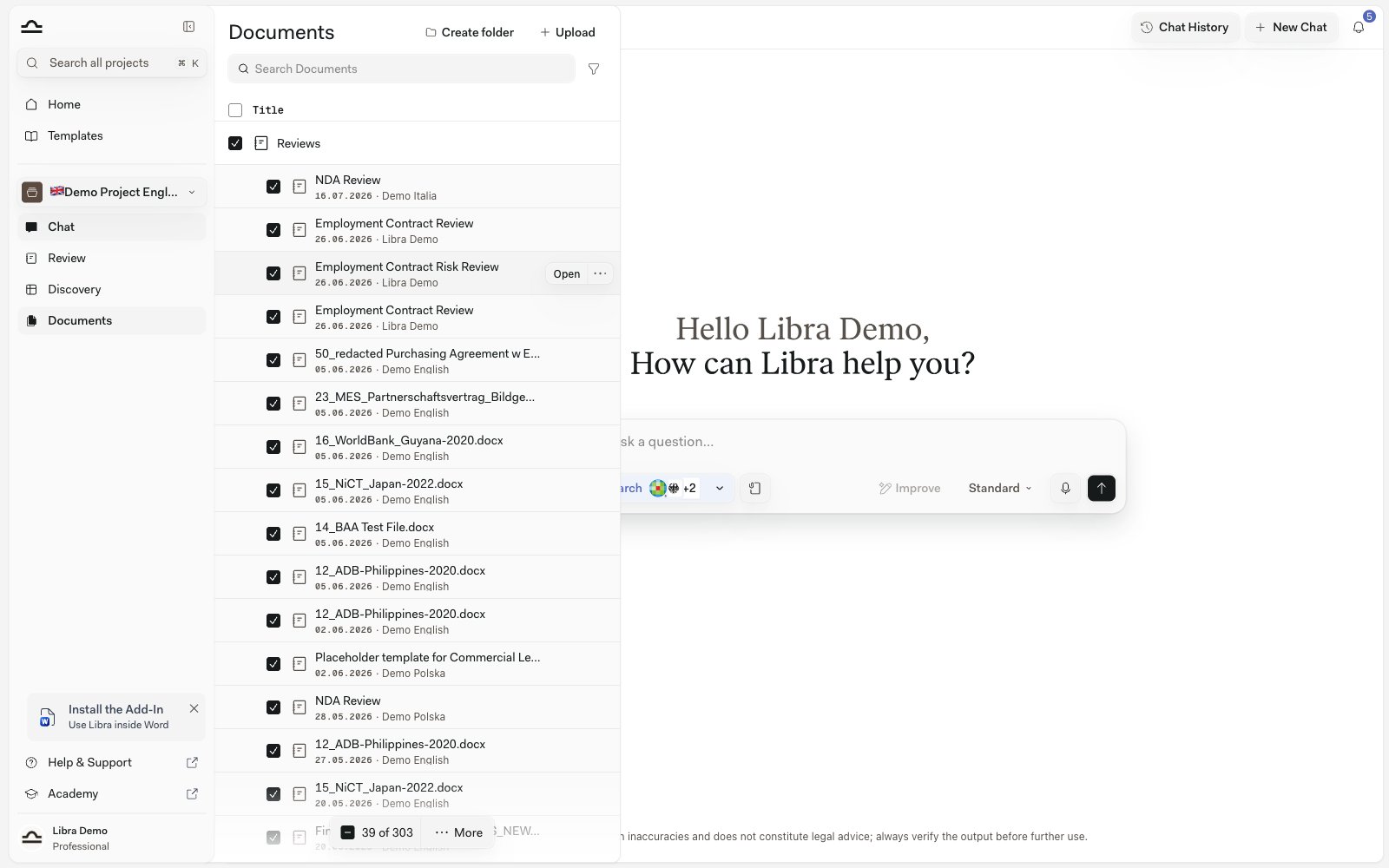
U hoeft bestanden niet één voor één te downloaden. Vink het selectievakje aan bij willekeurige items in het paneel — documenten, Reviews en Discoveries in elke combinatie — en er verschijnt een selectievoettekst met het aantal en een **Meer**-menu. Kies **Bestanden downloaden** en Libra verpakt alles in één **.zip** die uw mappenstructuur behoudt.

<img src="https://mintcdn.com/libra-4206ec93/DvY4COCBKazHNw7v/assets/images/app/documents-bulk-download.png?fit=max&auto=format&n=DvY4COCBKazHNw7v&q=85&s=79606841e8b8a42d6b8e66383e381d4c" alt="Het bestandenpaneel met meerdere geselecteerde rijen en een selectievoettekst die het aantal en een Meer-menu toont" width="1600" height="1000" data-path="assets/images/app/documents-bulk-download.png" />

<Steps>
  <Step title="Selecteer de items">
    Vink het selectievakje aan bij elk document, elke Review of Discovery die u wilt. De voettekst onderaan het paneel telt uw selectie op.
  </Step>

  <Step title="Open Meer en kies Bestanden downloaden">
    Libra maakt een `.zip` en uw browser downloadt deze. Mappen blijven behouden, dus het archief weerspiegelt hoe het paneel is geordend.
  </Step>
</Steps>

In het archief komt elk itemtype in een logisch formaat naar buiten:

| Item            | Downloadt als                                                                                 |
| --------------- | --------------------------------------------------------------------------------------------- |
| **Documenten**  | Hun oorspronkelijk geüploade bestand.                                                         |
| **Reviews**     | Een **Word**-document.                                                                        |
| **Discoveries** | Standaard **Excel**; schakel over naar **Word** of **CSV** onder **Instellingen → Algemeen**. |

<Note>
  Eén download omvat maximaal 1.000 items, met een gecombineerd maximum van 50 Reviews en Discoveries. Download grotere sets in batches.
</Note>

## Documenten delen

Documenten volgen standaard de projectdeling; iedereen met toegang tot het project kan de documenten van het project bekijken.

Toegang wordt op projectniveau geregeld, niet per bestand — het is niet mogelijk om een afzonderlijk document op zichzelf te delen. Wilt u wijzigen wie de documenten van een project kan zien, deel dan het project. Zie [Delen en toegang](/nl/features/sharing-and-access).

## Documentlimieten

| Limiet                                        | Waarde |
| --------------------------------------------- | ------ |
| **Documenten per project**                    | 1.000  |
| **Documenten bijgevoegd bij één chatbericht** | 1.000  |
| **Bestandsgrootte per document**              | 500 MB |
| **Kolommen in één Discovery**                 | 50     |

<Note>
  De limiet per project telt elk document dat in het project is opgeslagen, of u het nu vanuit het paneel of vanuit een chat hebt geüpload. Reviews en Discoveries zijn resultaten en geen uploads, dus ze tellen er niet voor mee — u kunt ze blijven aanmaken en uitvoeren, zelfs nadat een project 1.000 documenten heeft bereikt. De limiet blokkeert alleen het toevoegen van *nieuwe* bestanden: zodra een project vol is, vraagt Libra u om een nieuw project te starten voordat u meer kunt uploaden.
</Note>

Voor Excel-werkmappen geldt één extra grens. Een `.xlsx`-werkmap wordt tijdens de verwerking geweigerd als de werkbladen samen meer dan 13.000 rijen of meer dan 1.000.000 cellen bevatten — het bestand wordt geüpload en blijft in het paneel staan, maar de inhoud wordt nooit geïndexeerd, zodat Libra er niet in kan zoeken, geen vragen over kan beantwoorden en het niet kan citeren. Splits een te grote werkmap in kleinere, of exporteer de werkbladen die u daadwerkelijk nodig hebt als `.csv`, waarvoor geen van beide grenzen geldt.

Voor het voorvertonen van een spreadsheet geldt een aparte limiet: de viewer geeft geen bestand groter dan 10 MB weer, en toont maximaal 5.000 rijen per werkblad en 20.000 rijen voor de hele werkmap. Het volledige bestand blijft wel opgeslagen en kan nog steeds volledig worden gedownload.

## Tips voor een overzichtelijk paneel

<AccordionGroup>
  <Accordion title="Richt de mappenstructuur vroeg in">
    De eerste dag van een zaak is het moment waarop beslissingen over de mappenstructuur de minste moeite kosten. Kies voor *Inkomende documenten*, *Concepten*, *Ondertekende versies*, en verplaats bestanden steeds naar de juiste map zodra ze binnenkomen — de mappen **Reviews**, **Discoveries** en **Chat-uploads** staan er al.
  </Accordion>

  <Accordion title="Verplaats Reviews en Discoveries uit hun standaardmappen">
    De mappen **Reviews** en **Discoveries** werken goed bij een laag volume. Zodra u er van beide meerdere hebt, sleept u ze naar de zaakmap waarop ze betrekking hebben, zodat het contract en de analyse ervan naast elkaar staan.
  </Accordion>

  <Accordion title="Maak Chat-uploads regelmatig leeg">
    Chatbijlagen hopen zich op in **Chat-uploads** zonder dat iemand beslist dat ze daar thuishoren. Verplaats zo nu en dan de bijlagen die het bewaren waard zijn naar een echte map en verwijder de rest — ze tellen hoe dan ook mee voor de limiet van 1.000 documenten van het project.
  </Accordion>

  <Accordion title="Gebruik duidelijke bestandsnamen">
    Documentnamen verschijnen in [Zoeken](/nl/features/search), en het eigen zoekvak van het paneel zoekt er ook op. *"Acme, Arbeidsovereenkomst, Maria Schneider, ondertekend.pdf"* is veel bruikbaarder dan *"contract\_v3.pdf"*.
  </Accordion>

  <Accordion title="Verwijder onnodige concepten">
    Oude concepten van contracten die u inmiddels hebt ondertekend, hoeven het paneel niet te vervuilen, maar overweeg het project te archiveren in plaats van afzonderlijke bestanden te verwijderen. Gearchiveerde projecten bewaren alles.
  </Accordion>
</AccordionGroup>

## Volgende stappen

<Columns cols={2}>
  <Card title="Mappenstructuur" icon="folder-tree" href="/nl/features/documents/folder-structure">
    Orden documenten, Reviews en Discoveries in mappen.
  </Card>

  <Card title="Bestandstypen en voorvertoningen" icon="file" href="/nl/features/documents/file-types">
    Elk ondersteund formaat en hoe de voorvertoning eruitziet.
  </Card>
</Columns>