
U heeft zelden een blanco pagina nodig. Open de huurovereenkomst van vorige maand vanuit Projectbestanden, of maak van de modelhuurovereenkomst van uw kantoor een sjabloon en begin elke nieuwe ermee.
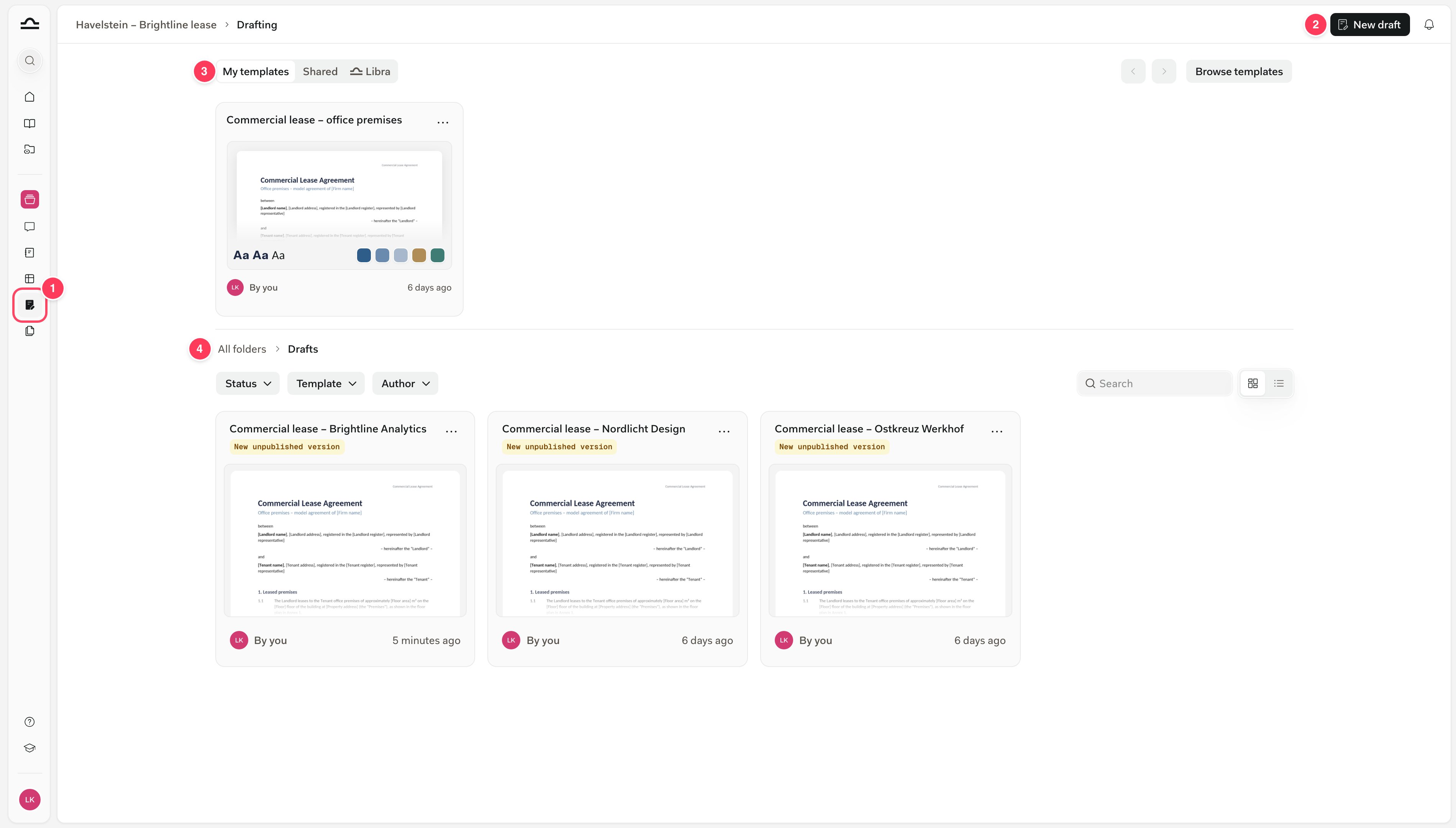 1. **Drafting** in de zijbalk opent deze pagina voor het project waarin u zich bevindt.
2. **Nieuw concept** opent een blanco concept in de Editor.
3. De sjablonenstrook toont uw sjablonen onder **Mijn sjablonen**, de sjablonen die collega's hebben gedeeld onder **Gedeeld**, en de sjablonen die Libra levert onder **Libra**. Beweeg over een sjabloon en klik op **Gebruiken** om een concept te starten, of klik op **Templates bekijken** voor de volledige bibliotheek.
4. De concepten: elk concept in het project, als raster of lijst, met filters op **Status**, **Template** en **Auteur**. Een label markeert alles wat u nog niet heeft [gepubliceerd](/nl/features/drafting/editor#publiceren). Concepten staan in de map **Concepten** van het project in Projectbestanden, die alleen `.docx`-bestanden accepteert.
Beweeg over een concept en klik op **Bewerken** om het te openen, of gebruik het **⋯**-menu om het als favoriet te markeren, te hernoemen, te publiceren, te dupliceren, te downloaden, te delen of te verwijderen.
## De Editor openen
U kunt de Editor overal openen waar een Word-document in Libra verschijnt. Alleen `.docx`-bestanden openen in de Editor.
| Vanaf | Doe dit | Wat er opent |
| - | - | - |
| De Drafting-pagina | Klik op **Nieuw concept** | Een blanco concept, opgeslagen in de map Concepten zodra u voor het eerst opslaat |
| Een sjabloon | Beweeg erover en klik op **Gebruiken** | Een nieuw concept met de inhoud en het thema van het sjabloon. Zie [Een concept starten vanuit een sjabloon](/nl/features/drafting/templates#een-concept-starten-vanuit-een-sjabloon). |
| Projectbestanden | Beweeg over een `.docx` en klik op **Bewerken**, of bekijk het in voorbeeld en klik daar op **Bewerken** | Het document zelf: uw wijzigingen worden erin opgeslagen, met een versiegeschiedenis |
| Zoeken | Klik op **Openen** bij een `.docx`-resultaat | Het document zelf |
| Een chat | Klik op **Bewerken** op een Conceptdocument-kaart | Een niet-opgeslagen concept van het bestand dat Libra heeft geschreven, met het gesprek meegenomen naar de Editor-chat. Sla het op om het te bewaren. |
| Een chatantwoord | Klik op **Openen in editor** in de werkbalk onder het antwoord | Het document waar de chat bij hoort, of een nieuw concept als dat er niet is, met het gesprek meegenomen naar de Editor-chat |
| De Editor | Klik op **Nieuw concept** in de titelbalk, of **Duplicate draft** in het documentmenu | Een blanco concept, of een kopie van degene waarin u zich bevindt |
Beginnen vanuit een chat zet het gesprek voort. De Editor-chat weet wat Libra heeft opgesteld, dus *"maak de beëindigingsclausule strenger"* werkt meteen. Zie voor de chatkant [Word-documenten vanuit chat](/nl/features/chat/tools#word-documenten-vanuit-chat).
## De Editor, Draft document of de Word Add-in?
Alle drie leveren u een Word-document op. Kies op basis van waar u wilt werken en hoeveel u het concept nog gaat wijzigen.
| Gebruik | Wanneer |
| - | - |
| **De Editor** | U wilt een document stap voor stap vormgeven: handmatig bewerken, Libra laten werken aan afzonderlijke clausules, elke wijziging controleren en versies bewaren. |
| **Conceptdocument** in chat | U wilt in één keer een compleet eerste concept. Open het in de Editor met **Bewerken** wanneer u er verder aan wilt werken. Zie [Chat Tools](/nl/features/chat/tools#word-documenten-vanuit-chat). |
| **De Word Add-in** | Het document staat open in Word en moet daar blijven staan. Zie [Word Add-in](/nl/integrations/word/setup). |
## Veelgestelde vragen
Dit zijn de vragen die advocaten als eerste stellen, elk met een verwijzing naar de details.
1. **Drafting** in de zijbalk opent deze pagina voor het project waarin u zich bevindt.
2. **Nieuw concept** opent een blanco concept in de Editor.
3. De sjablonenstrook toont uw sjablonen onder **Mijn sjablonen**, de sjablonen die collega's hebben gedeeld onder **Gedeeld**, en de sjablonen die Libra levert onder **Libra**. Beweeg over een sjabloon en klik op **Gebruiken** om een concept te starten, of klik op **Templates bekijken** voor de volledige bibliotheek.
4. De concepten: elk concept in het project, als raster of lijst, met filters op **Status**, **Template** en **Auteur**. Een label markeert alles wat u nog niet heeft [gepubliceerd](/nl/features/drafting/editor#publiceren). Concepten staan in de map **Concepten** van het project in Projectbestanden, die alleen `.docx`-bestanden accepteert.
Beweeg over een concept en klik op **Bewerken** om het te openen, of gebruik het **⋯**-menu om het als favoriet te markeren, te hernoemen, te publiceren, te dupliceren, te downloaden, te delen of te verwijderen.
## De Editor openen
U kunt de Editor overal openen waar een Word-document in Libra verschijnt. Alleen `.docx`-bestanden openen in de Editor.
| Vanaf | Doe dit | Wat er opent |
| - | - | - |
| De Drafting-pagina | Klik op **Nieuw concept** | Een blanco concept, opgeslagen in de map Concepten zodra u voor het eerst opslaat |
| Een sjabloon | Beweeg erover en klik op **Gebruiken** | Een nieuw concept met de inhoud en het thema van het sjabloon. Zie [Een concept starten vanuit een sjabloon](/nl/features/drafting/templates#een-concept-starten-vanuit-een-sjabloon). |
| Projectbestanden | Beweeg over een `.docx` en klik op **Bewerken**, of bekijk het in voorbeeld en klik daar op **Bewerken** | Het document zelf: uw wijzigingen worden erin opgeslagen, met een versiegeschiedenis |
| Zoeken | Klik op **Openen** bij een `.docx`-resultaat | Het document zelf |
| Een chat | Klik op **Bewerken** op een Conceptdocument-kaart | Een niet-opgeslagen concept van het bestand dat Libra heeft geschreven, met het gesprek meegenomen naar de Editor-chat. Sla het op om het te bewaren. |
| Een chatantwoord | Klik op **Openen in editor** in de werkbalk onder het antwoord | Het document waar de chat bij hoort, of een nieuw concept als dat er niet is, met het gesprek meegenomen naar de Editor-chat |
| De Editor | Klik op **Nieuw concept** in de titelbalk, of **Duplicate draft** in het documentmenu | Een blanco concept, of een kopie van degene waarin u zich bevindt |
Beginnen vanuit een chat zet het gesprek voort. De Editor-chat weet wat Libra heeft opgesteld, dus *"maak de beëindigingsclausule strenger"* werkt meteen. Zie voor de chatkant [Word-documenten vanuit chat](/nl/features/chat/tools#word-documenten-vanuit-chat).
## De Editor, Draft document of de Word Add-in?
Alle drie leveren u een Word-document op. Kies op basis van waar u wilt werken en hoeveel u het concept nog gaat wijzigen.
| Gebruik | Wanneer |
| - | - |
| **De Editor** | U wilt een document stap voor stap vormgeven: handmatig bewerken, Libra laten werken aan afzonderlijke clausules, elke wijziging controleren en versies bewaren. |
| **Conceptdocument** in chat | U wilt in één keer een compleet eerste concept. Open het in de Editor met **Bewerken** wanneer u er verder aan wilt werken. Zie [Chat Tools](/nl/features/chat/tools#word-documenten-vanuit-chat). |
| **De Word Add-in** | Het document staat open in Word en moet daar blijven staan. Zie [Word Add-in](/nl/integrations/word/setup). |
## Veelgestelde vragen
Dit zijn de vragen die advocaten als eerste stellen, elk met een verwijzing naar de details.