> ## Documentation Index
> Fetch the complete documentation index at: https://docs.libratech.ai/llms.txt
> Use this file to discover all available pages before exploring further.
# Samenwerking
> Deel Drafting-sjablonen, thema's en concepten, en verwerk redlines en opmerkingen samen met collega's, de wederpartij en Libra.
Concepten blijven zelden bij één persoon. U deelt sjablonen met het team, verzendt een concept naar een partner voor beoordeling en onderhandelt over de redlines van de wederpartij, allemaal in de Editor.
## Een sjabloon en het bijbehorende thema delen
Deel een Drafting-sjabloon via het **⋯**-menu in **Templates** › **Drafting**, of via **Delen** in de sjablooneditor. U deelt met personen en groepen, of met het hele team onder **Algemene toegang**, zoals bij elk ander sjabloon.
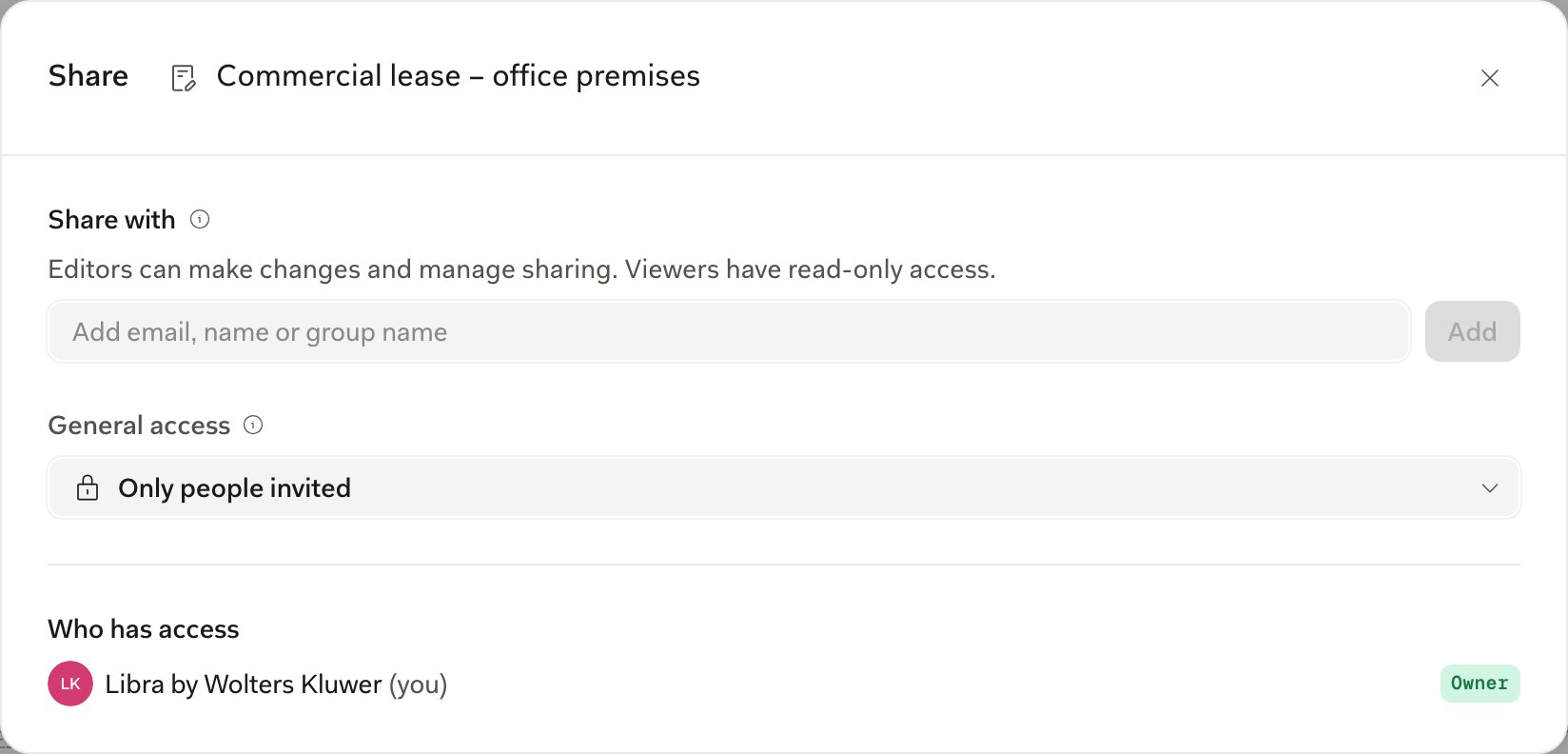 | Toegang | Wat de ontvanger kan doen |
| - | - |
| Weergeven | Opent het sjabloon alleen-lezen, en gebruikt **Gebruiken** om concepten te starten |
| Bewerken | Kan ook het sjabloon en het bijbehorende thema wijzigen, en het verder delen |
Alleen de auteur kan een sjabloon verwijderen. Een ontvanger die het niet meer nodig heeft, kan het **Verwijderen uit mijn templates**, en sterren blijven persoonlijk per gebruiker.
Een thema wordt uitsluitend gedeeld via de sjablonen die het gebruiken. De ontvanger ziet het gelabeld als **Gedeeld** en kan het toepassen of dupliceren; met bewerkrechten kan diegene het voor iedereen wijzigen. Voor het deelvenster zelf, zie [Sjablonen met een ster markeren en delen](/nl/features/templates/starring-and-sharing).
## Een concept delen
**Delen** in het documentmenu (klik op de naam van het concept in de titelbalk) deelt het project van het concept, niet alleen het concept zelf. Iedereen die u toevoegt krijgt het hele project, inclusief dit concept, terwijl uw chats privé blijven.
| Toegang | Wat de ontvanger kan doen |
| - | - |
| Weergeven | Opent het sjabloon alleen-lezen, en gebruikt **Gebruiken** om concepten te starten |
| Bewerken | Kan ook het sjabloon en het bijbehorende thema wijzigen, en het verder delen |
Alleen de auteur kan een sjabloon verwijderen. Een ontvanger die het niet meer nodig heeft, kan het **Verwijderen uit mijn templates**, en sterren blijven persoonlijk per gebruiker.
Een thema wordt uitsluitend gedeeld via de sjablonen die het gebruiken. De ontvanger ziet het gelabeld als **Gedeeld** en kan het toepassen of dupliceren; met bewerkrechten kan diegene het voor iedereen wijzigen. Voor het deelvenster zelf, zie [Sjablonen met een ster markeren en delen](/nl/features/templates/starring-and-sharing).
## Een concept delen
**Delen** in het documentmenu (klik op de naam van het concept in de titelbalk) deelt het project van het concept, niet alleen het concept zelf. Iedereen die u toevoegt krijgt het hele project, inclusief dit concept, terwijl uw chats privé blijven.
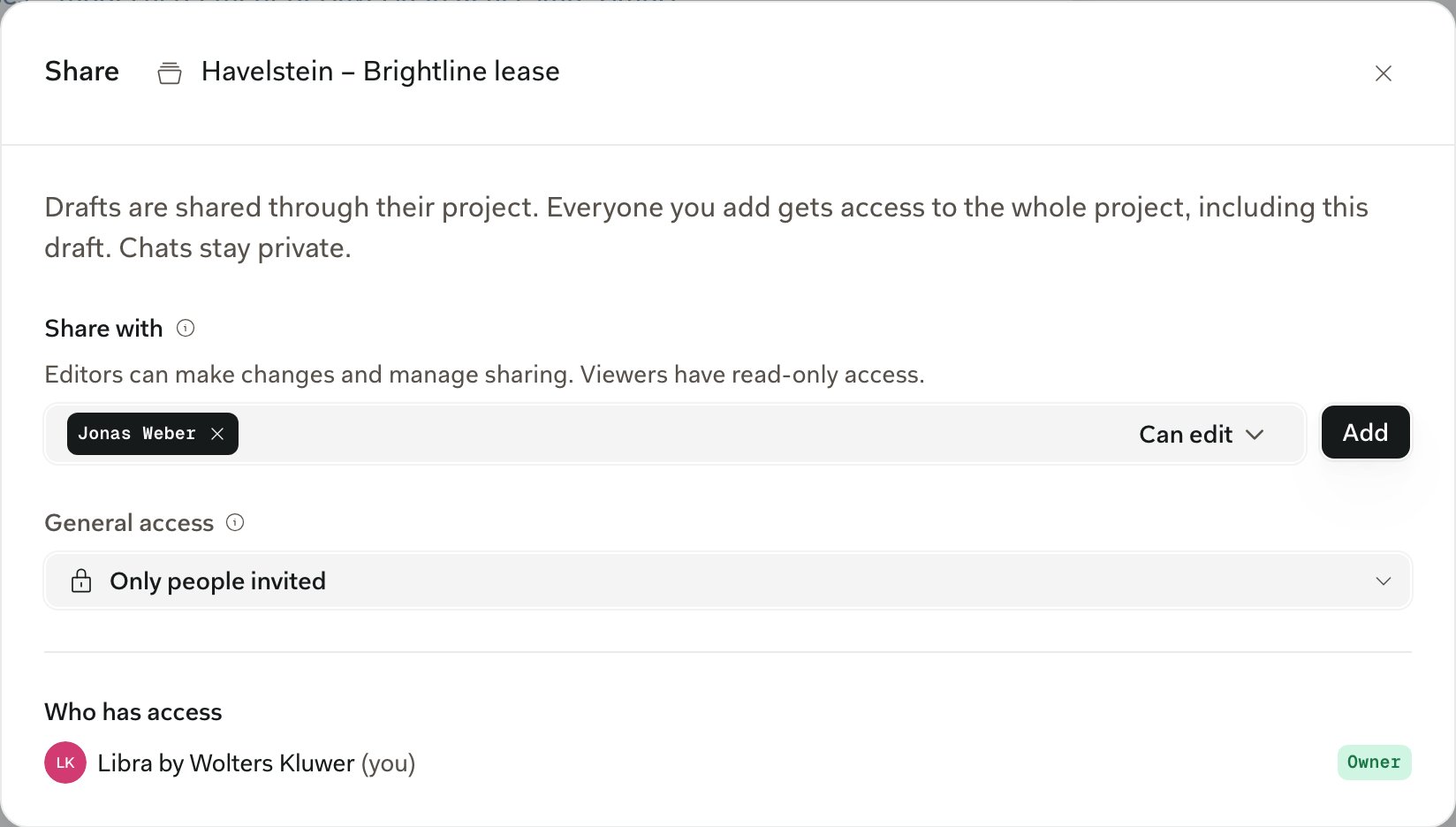 Kies **Kan bekijken**, **Kan bewerken** of **Volledige toegang**, of open het project voor **Iedereen in het team**. [Delen en toegang](/nl/features/sharing-and-access) licht de niveaus toe.
**Delen** wordt beschikbaar na de eerste keer opslaan, en teams van één persoon zien het niet. Wat iedere persoon ziet, hangt af van wat u hebt gepubliceerd: zie [Publiceren](/nl/features/drafting/editor#publiceren).
## Eén bewerker tegelijk
Twee mensen kunnen niet tegelijk hetzelfde concept bewerken. Als een collega opslaat terwijl u het open hebt, meldt een banner dit, bijvoorbeeld *Anna heeft een nieuwe versie van dit document opgeslagen*, en de laatst opgeslagen versie telt.
Spreek af wie wanneer bewerkt. [Versiegeschiedenis](/nl/features/drafting/editor#versiegeschiedenis) bewaart elke opgeslagen status, mocht u willen teruggaan.
## Bewerken of Voorstellen
De schakelaar aan het rechteruiteinde van de werkbalk bepaalt hoe wijzigingen worden verwerkt, zowel die van u als die van Libra.
Kies **Kan bekijken**, **Kan bewerken** of **Volledige toegang**, of open het project voor **Iedereen in het team**. [Delen en toegang](/nl/features/sharing-and-access) licht de niveaus toe.
**Delen** wordt beschikbaar na de eerste keer opslaan, en teams van één persoon zien het niet. Wat iedere persoon ziet, hangt af van wat u hebt gepubliceerd: zie [Publiceren](/nl/features/drafting/editor#publiceren).
## Eén bewerker tegelijk
Twee mensen kunnen niet tegelijk hetzelfde concept bewerken. Als een collega opslaat terwijl u het open hebt, meldt een banner dit, bijvoorbeeld *Anna heeft een nieuwe versie van dit document opgeslagen*, en de laatst opgeslagen versie telt.
Spreek af wie wanneer bewerkt. [Versiegeschiedenis](/nl/features/drafting/editor#versiegeschiedenis) bewaart elke opgeslagen status, mocht u willen teruggaan.
## Bewerken of Voorstellen
De schakelaar aan het rechteruiteinde van de werkbalk bepaalt hoe wijzigingen worden verwerkt, zowel die van u als die van Libra.
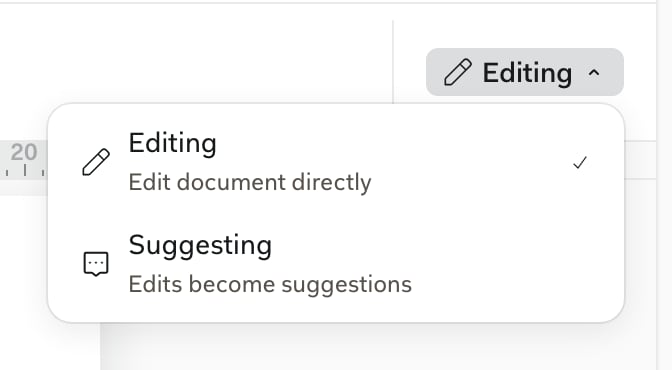 | Modus | Wat u typt | Wijzigingen van Libra |
| - | - | - |
| **Bewerken** | Komt rechtstreeks in het document terecht | Komen rechtstreeks binnen; controleer ze met **Wijzigingen tonen** |
| **Voorstellen** | Wordt een redline, met onderstreepte invoegingen en doorgehaalde verwijderingen | Komen binnen als redlines, soms met een opmerking die uitlegt waarom |
Voorstellen volgt wat u typt, nieuwe en samengevoegde alinea's, afbeeldingen en regelafbrekingen. Uitlijning, spatiëring, inspringingen, lijsten en alineastijlen worden ook voorstellen. Tabellen, voetnoten en pagina- of kolomafbrekingen vereisen **Bewerken**, en vet, lettertypen, kleuren en **Thema** worden ongetrackt doorgevoerd, net als in Word.
## Redlines verwerken
Open het Word-bestand van de wederpartij vanuit Projectbestanden, en hun bijgehouden wijzigingen en opmerkingen verschijnen in de kantlijn, net als in Word.
Elke suggestie heeft een rode markering in de kantlijn, en opmerkingen een blauwe. Klik op een markering of de gemarkeerde tekst, en de bijbehorende kaart opent in het tabblad **Opmerkingen en suggesties** rechts.
U accepteert of wijst af via de balk onderaan de pagina.
| Modus | Wat u typt | Wijzigingen van Libra |
| - | - | - |
| **Bewerken** | Komt rechtstreeks in het document terecht | Komen rechtstreeks binnen; controleer ze met **Wijzigingen tonen** |
| **Voorstellen** | Wordt een redline, met onderstreepte invoegingen en doorgehaalde verwijderingen | Komen binnen als redlines, soms met een opmerking die uitlegt waarom |
Voorstellen volgt wat u typt, nieuwe en samengevoegde alinea's, afbeeldingen en regelafbrekingen. Uitlijning, spatiëring, inspringingen, lijsten en alineastijlen worden ook voorstellen. Tabellen, voetnoten en pagina- of kolomafbrekingen vereisen **Bewerken**, en vet, lettertypen, kleuren en **Thema** worden ongetrackt doorgevoerd, net als in Word.
## Redlines verwerken
Open het Word-bestand van de wederpartij vanuit Projectbestanden, en hun bijgehouden wijzigingen en opmerkingen verschijnen in de kantlijn, net als in Word.
Elke suggestie heeft een rode markering in de kantlijn, en opmerkingen een blauwe. Klik op een markering of de gemarkeerde tekst, en de bijbehorende kaart opent in het tabblad **Opmerkingen en suggesties** rechts.
U accepteert of wijst af via de balk onderaan de pagina.
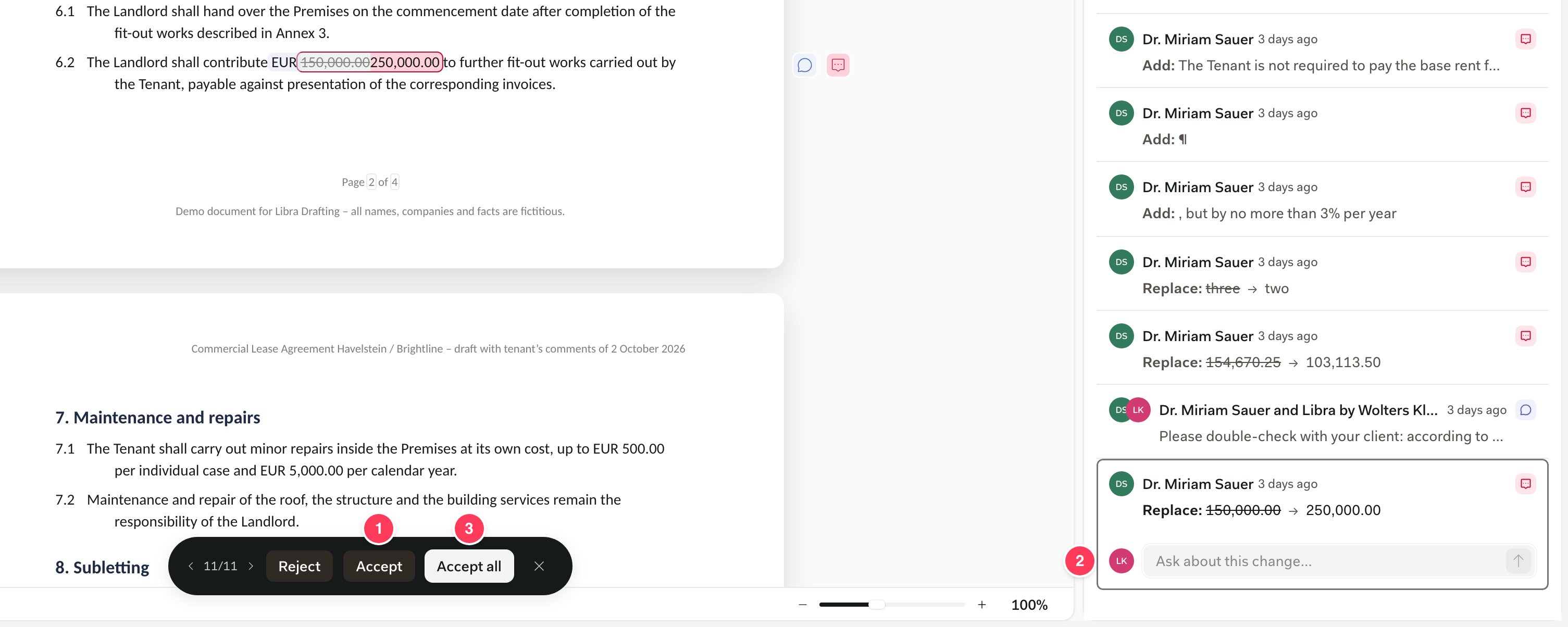 1. **Accepteren**, of **Weigeren**, op de balk
2. **Vraag naar deze wijziging…**, een thread voor uw collega's
3. **Alles accepteren**
* De balk doorloopt elke suggestie met **‹** en **›**, zowel in de modus **Bewerken** als **Voorstellen**. **✕** verbergt de balk.
* Als een suggestie of opmerking is geselecteerd, verplaatst u zich ertussen met **↑** en **↓**, accepteert of lost u op met **Enter**, en wijst u af of verwijdert u uw eigen opmerking met **Backspace**.
* **Vraag naar deze wijziging…** op een suggestiekaart start een thread met uw collega's. Dit stelt geen vraag aan Libra.
Om Libra de eerste doorloop te laten doen, selecteert u de sectie en vraagt u het in de Editor-chat: *"Doorloop de redlines van de wederpartij in clausule 9, accepteer de typfoutcorrecties en vertel me welke de aansprakelijkheid naar ons verschuiven."*
Libra leest elke redline en opmerking, en accepteert of wijst er pas één af nadat u heeft beslist. Wanneer Libra een passage herschrijft die de redline van iemand anders bevat, accepteert de modus **Bewerken** eerst hun wijziging, en stelt de modus **Voorstellen** de herschrijving voor als eigen suggestie.
## Opmerkingen
Selecteer tekst en klik op **Opmerking toevoegen** in de kantlijn, of op **Opmerking** bij een afbeelding. Collega's reageren in de thread, **Oplossen** sluit deze en **Opnieuw openen** brengt hem terug. U kunt uw eigen opmerkingen bewerken of verwijderen.
1. **Accepteren**, of **Weigeren**, op de balk
2. **Vraag naar deze wijziging…**, een thread voor uw collega's
3. **Alles accepteren**
* De balk doorloopt elke suggestie met **‹** en **›**, zowel in de modus **Bewerken** als **Voorstellen**. **✕** verbergt de balk.
* Als een suggestie of opmerking is geselecteerd, verplaatst u zich ertussen met **↑** en **↓**, accepteert of lost u op met **Enter**, en wijst u af of verwijdert u uw eigen opmerking met **Backspace**.
* **Vraag naar deze wijziging…** op een suggestiekaart start een thread met uw collega's. Dit stelt geen vraag aan Libra.
Om Libra de eerste doorloop te laten doen, selecteert u de sectie en vraagt u het in de Editor-chat: *"Doorloop de redlines van de wederpartij in clausule 9, accepteer de typfoutcorrecties en vertel me welke de aansprakelijkheid naar ons verschuiven."*
Libra leest elke redline en opmerking, en accepteert of wijst er pas één af nadat u heeft beslist. Wanneer Libra een passage herschrijft die de redline van iemand anders bevat, accepteert de modus **Bewerken** eerst hun wijziging, en stelt de modus **Voorstellen** de herschrijving voor als eigen suggestie.
## Opmerkingen
Selecteer tekst en klik op **Opmerking toevoegen** in de kantlijn, of op **Opmerking** bij een afbeelding. Collega's reageren in de thread, **Oplossen** sluit deze en **Opnieuw openen** brengt hem terug. U kunt uw eigen opmerkingen bewerken of verwijderen.
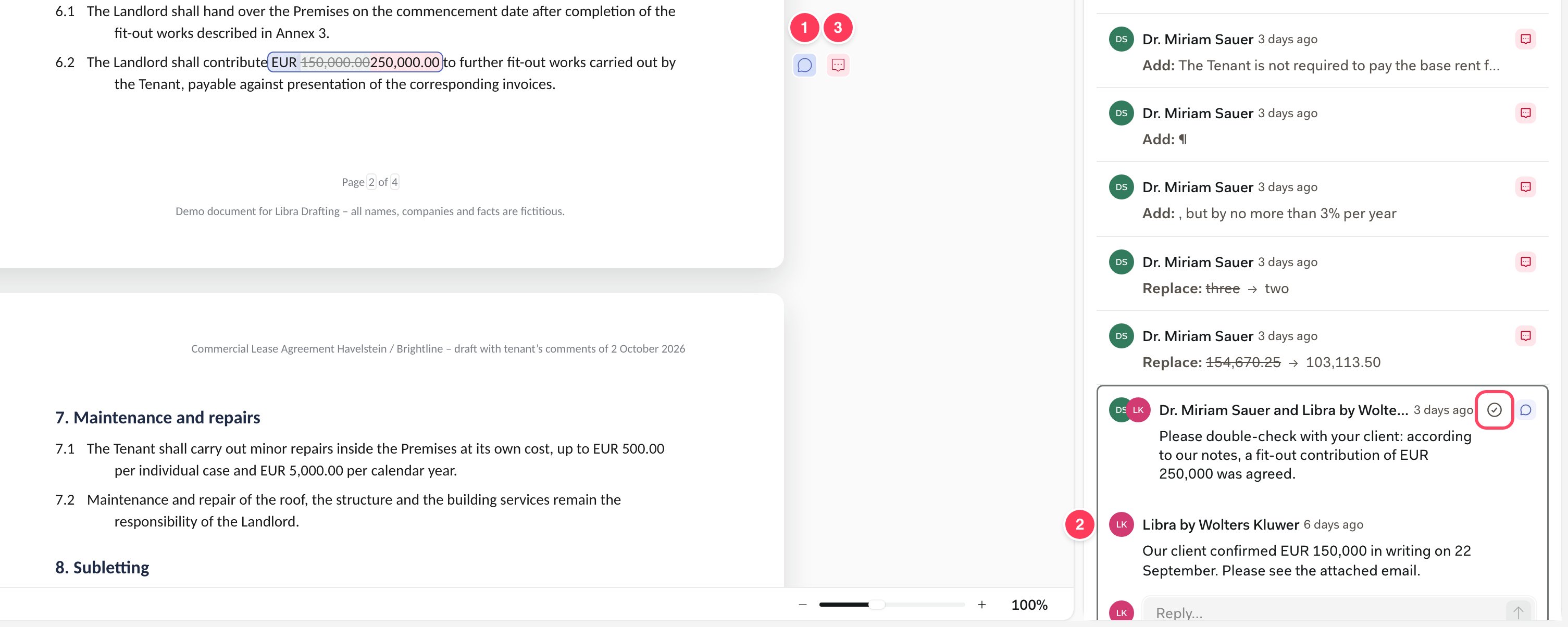 1. De markering van de opmerking in de kantlijn
2. De thread in het rechterpaneel, met **Oplossen** rechtsboven en het vak **Antwoord…** eronder
3. De markering van een suggestie bij dezelfde clausule
Opmerkingen plaatsen vereist bewerkrechten voor het project, en een opmerking wordt opgeslagen zodra u deze plaatst. Er zijn nog geen @-vermeldingen of meldingen, dus laat een collega weten wanneer een opmerking voor hen bedoeld is.
## Het tabblad Opmerkingen en suggesties
Het tabblad **Opmerkingen en suggesties** in het rechterpaneel toont elke opmerking en suggestie in het concept. Filter op **Alle**, **Opmerkingen**, **Voorstellen** of **Opgelost** (← en → wisselen tussen filters), en klik op een rij om deze ter plekke uit te vouwen.
**Alle** toont ze in de volgorde waarin ze in het document voorkomen.
1. De markering van de opmerking in de kantlijn
2. De thread in het rechterpaneel, met **Oplossen** rechtsboven en het vak **Antwoord…** eronder
3. De markering van een suggestie bij dezelfde clausule
Opmerkingen plaatsen vereist bewerkrechten voor het project, en een opmerking wordt opgeslagen zodra u deze plaatst. Er zijn nog geen @-vermeldingen of meldingen, dus laat een collega weten wanneer een opmerking voor hen bedoeld is.
## Het tabblad Opmerkingen en suggesties
Het tabblad **Opmerkingen en suggesties** in het rechterpaneel toont elke opmerking en suggestie in het concept. Filter op **Alle**, **Opmerkingen**, **Voorstellen** of **Opgelost** (← en → wisselen tussen filters), en klik op een rij om deze ter plekke uit te vouwen.
**Alle** toont ze in de volgorde waarin ze in het document voorkomen.
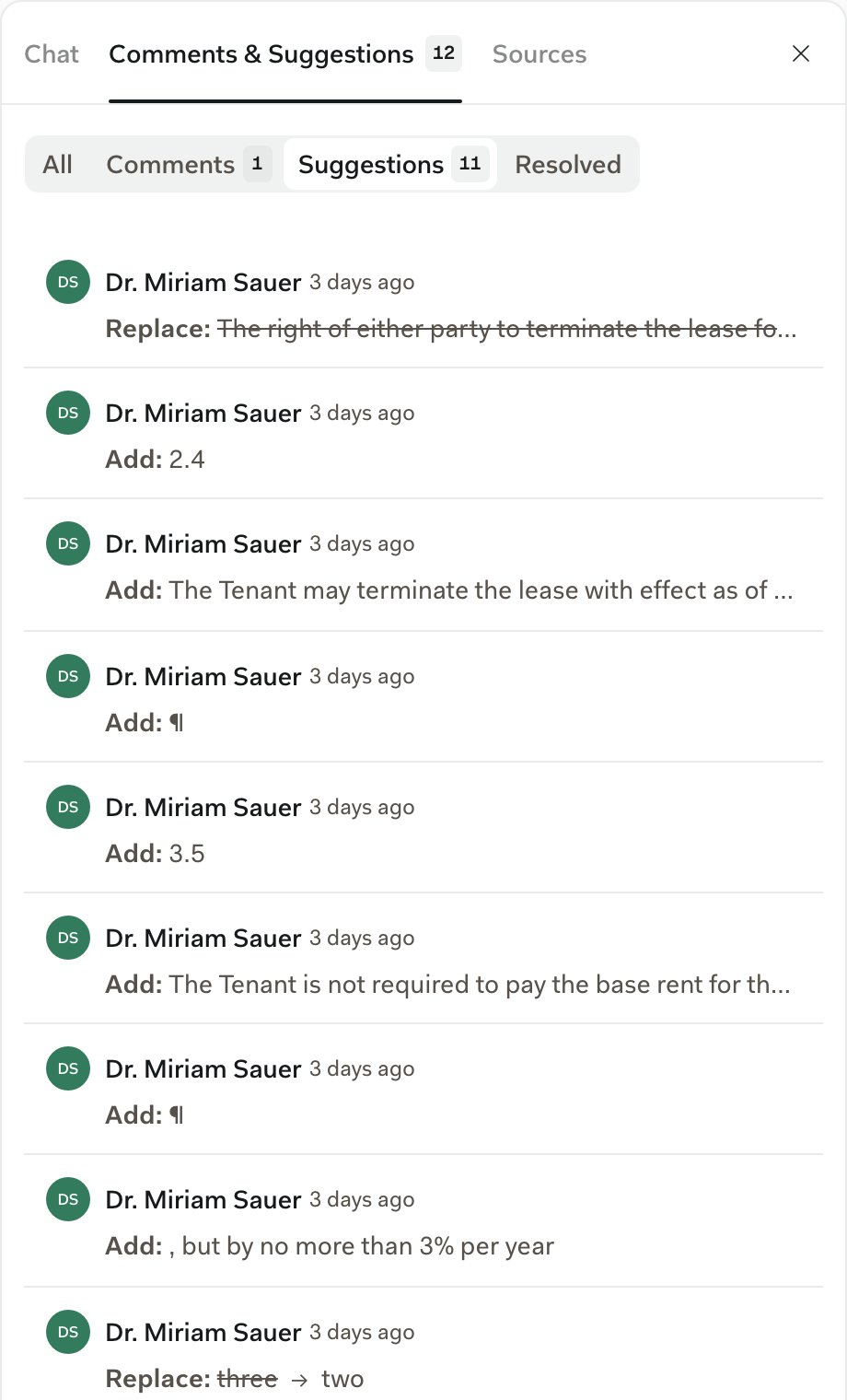 Een opmerking waarvan de tekst inmiddels is verwijderd, blijft in de lijst staan, gemarkeerd als *Ankertekst is niet meer in het document*.
## Volgende stappen
Wat de Editor-chat kan wijzigen, en hoe u het werk controleert.
Hoe het delen van projecten en de toegangsniveaus werken.
This documentation is built and hosted on [Mintlify](https://mintlify.com), a developer documentation platform.
Een opmerking waarvan de tekst inmiddels is verwijderd, blijft in de lijst staan, gemarkeerd als *Ankertekst is niet meer in het document*.
## Volgende stappen
Wat de Editor-chat kan wijzigen, en hoe u het werk controleert.
Hoe het delen van projecten en de toegangsniveaus werken.
This documentation is built and hosted on [Mintlify](https://mintlify.com), a developer documentation platform.