> ## Documentation Index
> Fetch the complete documentation index at: https://docs.libratech.ai/llms.txt
> Use this file to discover all available pages before exploring further.

# Home

> Uw startpunt. Elk project waartoe u toegang heeft, op één plek.

<video autoPlay muted loop playsInline src="https://mintcdn.com/libra-4206ec93/kvvaY8k_YOf6_Omy/assets/videos/nl/features/home.webm?fit=max&auto=format&n=kvvaY8k_YOf6_Omy&q=85&s=d65bd0643bdf8cebebbe947cbea091a1" className="rounded-xl border w-full" data-path="assets/videos/nl/features/home.webm" />

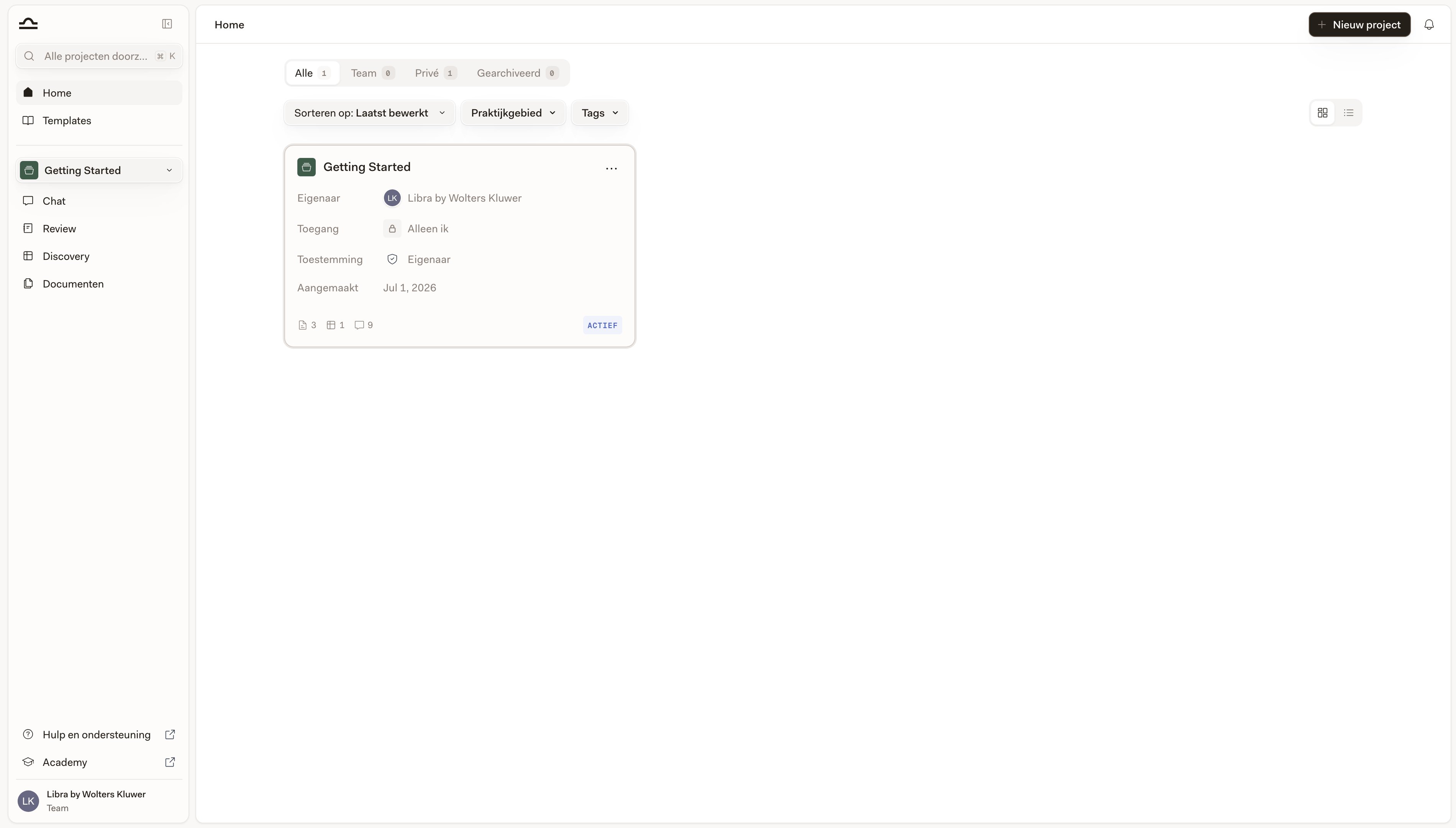
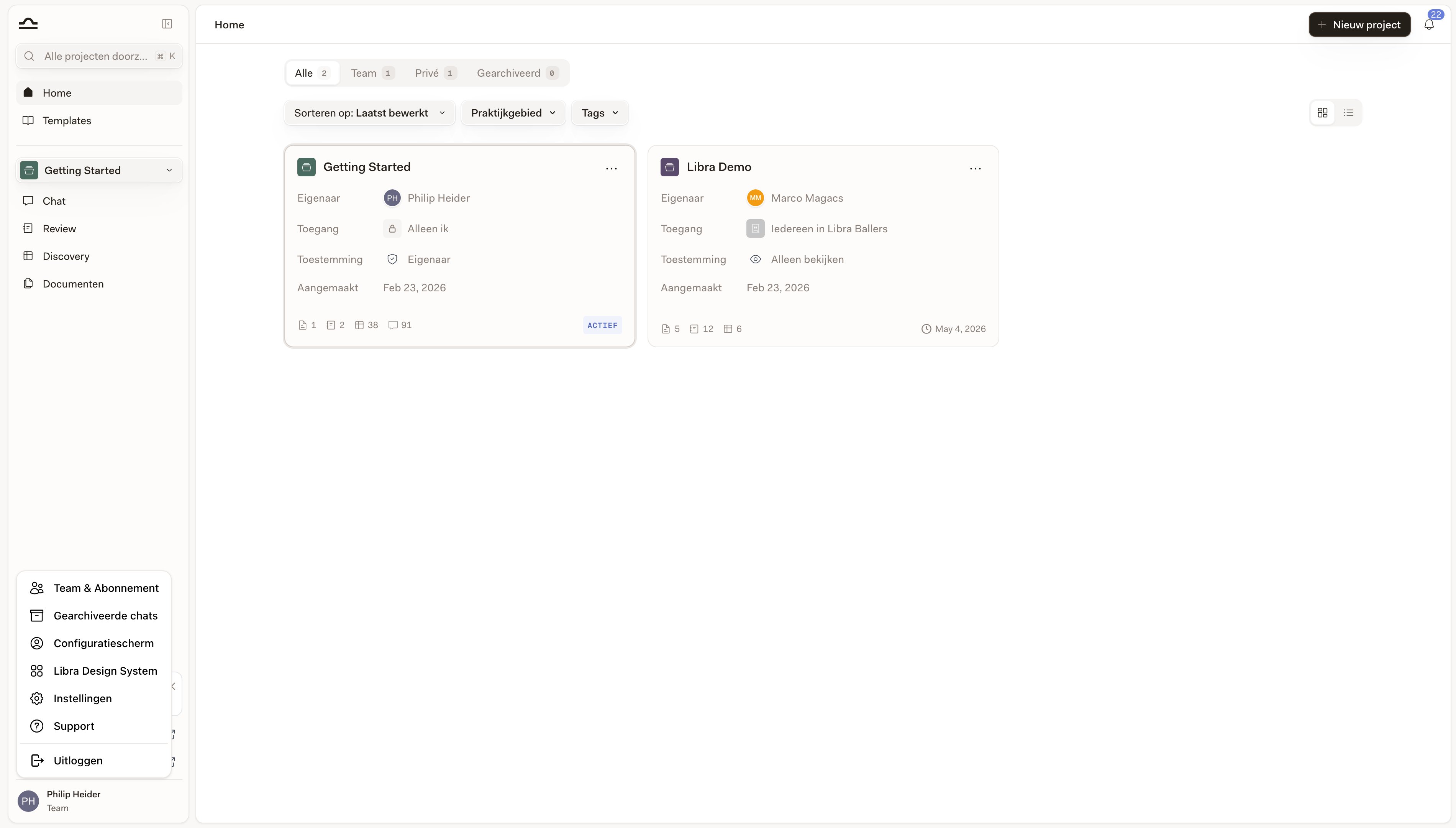
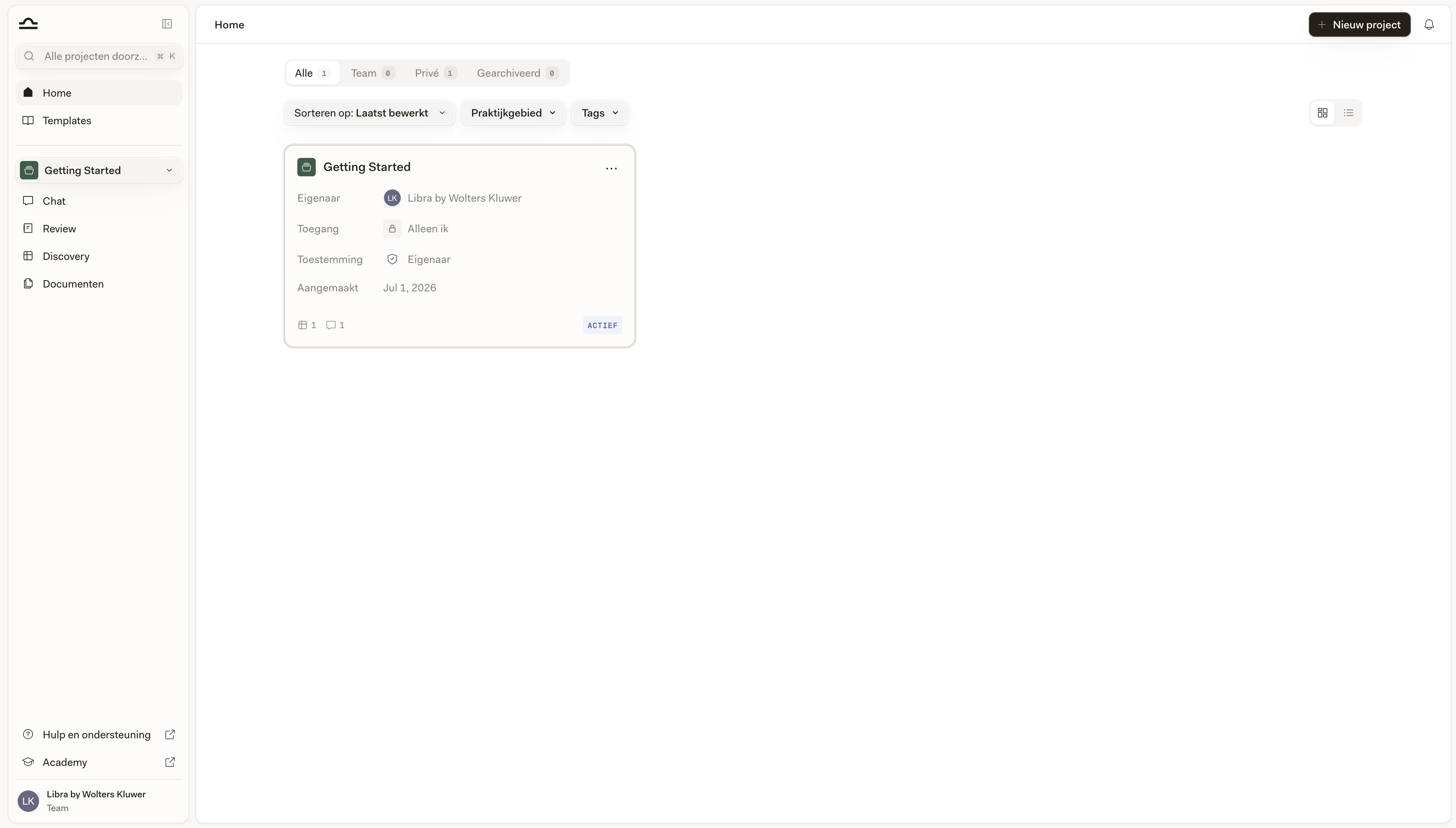
**Home** is waar u uw dag begint. Klik bovenaan de zijbalk op **Home** en Libra toont elk project waartoe u toegang heeft, met de metagegevens die u nodig heeft om uw weg te vinden: wie de eigenaar is, wie het verder kan zien, wat uw eigen toegangsniveau is en hoeveel werk er al in zit.

<div className="libra-buddy-callout">
  <img src="https://mintcdn.com/libra-4206ec93/wgVZXcGnHS4aJk9T/assets/images/libra-buddy/excited.png?fit=max&auto=format&n=wgVZXcGnHS4aJk9T&q=85&s=ff4421471ed769b8a6bb79c03cda38f3" alt="Libra-mascotte enthousiast" width="729" height="648" data-path="assets/images/libra-buddy/excited.png" />

  <div className="libra-buddy-callout-content">
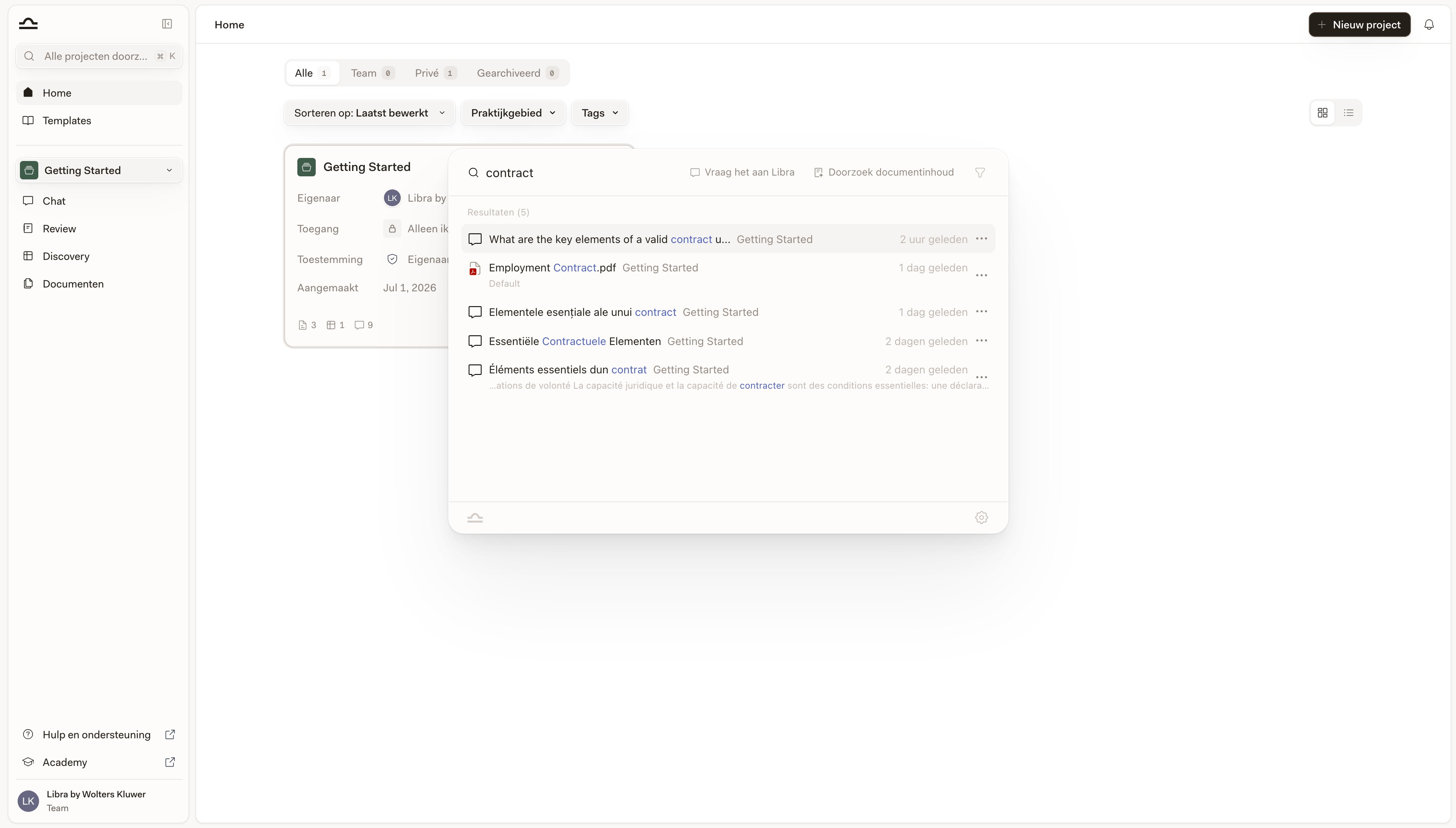
    Het zoekvak van Home doorzoekt projectgegevens — de naam en de cliënt — niet de inhoud van uw chats en bestanden. Gebruik daarvoor <kbd>Cmd</kbd>+<kbd>K</kbd>; de globale Zoeken-functie indexeert elke chat, elk document, elke Review en elke Discovery.
  </div>
</div>

## Wat een projectkaart toont

Elk project is een kaart met dezelfde velden, zodat u een lange lijst snel kunt scannen.

| Veld           | Wat het toont                                                                                                                                    |
| -------------- | ------------------------------------------------------------------------------------------------------------------------------------------------ |
| **Eigenaar**   | De persoon die het project heeft aangemaakt.                                                                                                     |
| **Toegang**    | Wie het kan zien: **Alleen ik**, **Iedereen in** *de naam van uw team*, één met naam genoemde collega, of **Meerdere personen** met hun avatars. |
| **Machtiging** | Uw eigen toegangsniveau voor dit project: **Eigenaar**, **Volledige toegang**, **Bewerken** of **Alleen bekijken**.                              |
| **Cliënt**     | De cliënt waarbij deze zaak hoort. Wordt alleen getoond wanneer het project er een heeft.                                                        |
| **Aangemaakt** | De datum waarop het project is aangemaakt.                                                                                                       |

Onderaan de kaart telt een voettekst wat erin zit — documenten, Reviews, Discoveries en chats. Aantallen die nog nul zijn, worden weggelaten, zodat een gloednieuw project niet als een rij nullen oogt. Rechts in de voettekst staat de relatieve tijd van **Laatst bewerkt**, of een label **Actief** op het project dat u op dat moment geopend heeft.
<Note>
  Praktijkgebied en tags staan niet op de kaart. Het zijn filters boven de lijst en kolommen in de lijstweergave.
</Note>

## Raster of lijst

Twee knoppen rechts in de werkbalk schakelen tussen **Rasterweergave** — de hierboven beschreven kaarten — en **Lijstweergave**, een tabel met één rij per project en de kolommen **Projectnaam**, **Auteur**, **Praktijkgebied**, **Tags**, **Toegang**, **Bevat** (dezelfde aantallen als in de voettekst van de kaart), **Laatst bewerkt** en **Aangemaakt**. De lijstweergave is de beste keuze om honderd zaken in één keer te scannen; het raster leest prettiger wanneer u één afzonderlijk project wilt bekijken.

Libra onthoudt uw weergavemodus en uw sorteervolgorde in de browser waarin u ze heeft ingesteld, zodat Home terugkomt zoals u hem heeft achtergelaten.

## De tabbladen

De lijst wordt beperkt met de tabbladen bovenaan de pagina, die elk een aantal tonen.

<AccordionGroup>
  <Accordion title="Alle">
    Elk project waartoe u toegang heeft en dat niet is gearchiveerd. Standaardweergave.
  </Accordion>

  <Accordion title="Team">
    Projecten die met één of meer personen zijn gedeeld. Handig om werk te vinden waaraan u samenwerkt. Bij abonnementen zonder teamsamenwerking is dit tabblad vergrendeld en verandert het pictogram in een hangslot.
  </Accordion>

  <Accordion title="Privé">
    Projecten waartoe niemand anders toegang heeft gekregen. Solowerk en concepten.
  </Accordion>

  <Accordion title="Gearchiveerd">
    Projecten die zijn gearchiveerd. Ze vervuilen de actieve lijst niet en er gaat niets in verloren — chats, documenten, Reviews en Discoveries blijven allemaal bewaard. Om er weer in te werken, dearchiveert u het project eerst.
  </Accordion>

  <Accordion title="Favorieten">
    Projecten die u als favoriet heeft gemarkeerd. Dit tabblad verschijnt pas zodra u minstens één project als favoriet heeft gemarkeerd.
  </Accordion>
</AccordionGroup>

## Een project zoeken

Vier manieren om de lijst te beperken, afhankelijk van wat u zoekt.

<Steps>
  <Step title="Zoeken op naam">
    Klik op het vergrootglas rechts in de werkbalk om het vak **Projecten zoeken** te openen en begin te typen. Libra voert de zoekopdracht opnieuw uit terwijl u typt en zoekt daarbij op de projectnaam en de cliënt.

    <img src="https://mintcdn.com/libra-4206ec93/wgVZXcGnHS4aJk9T/assets/images/nl/app/home-search.png?fit=max&auto=format&n=wgVZXcGnHS4aJk9T&q=85&s=c189af0aa7e7fe7716ad443c5ffe51ca" alt="Home-pagina met actief zoekfilter op de resultaten" width="3800" height="2160" data-path="assets/images/nl/app/home-search.png" />
  </Step>

  <Step title="De lijst sorteren">
    Gebruik het uitklapmenu **Sorteren op** om te wisselen tussen **Laatst bewerkt** (de standaard), **Naam** en **Aanmaakdatum**.

    <img src="https://mintcdn.com/libra-4206ec93/wgVZXcGnHS4aJk9T/assets/images/nl/app/home-hero.png?fit=max&auto=format&n=wgVZXcGnHS4aJk9T&q=85&s=b3658d2f603d2fd1d5d77849ef088f19" alt="Home-pagina met de projectenlijst gesorteerd op Laatst bewerkt" width="3800" height="2160" data-path="assets/images/nl/app/home-hero.png" />
  </Step>

  <Step title="Filteren op praktijkgebied of tag">
    De filterchips boven de lijst beperken uw projecten op **Praktijkgebied** en **Tags** — dezelfde filters die u al gebruikt in de [sjabloonbibliotheek](/nl/features/templates/practice-areas-and-tags). (Om te beperken op wie een project kan zien, gebruikt u de tabbladen.) Combineer ze om een lange lijst met zaken terug te brengen tot precies wat u nodig heeft, en gebruik **Alle filters wissen** om opnieuw te beginnen.

    <img src="https://mintcdn.com/libra-4206ec93/wgVZXcGnHS4aJk9T/assets/images/nl/app/home-filter-bar.png?fit=max&auto=format&n=wgVZXcGnHS4aJk9T&q=85&s=ce611b417ded2de63b2634e18540410a" alt="Home-pagina met de filters Praktijkgebied en Tags boven de projectenlijst" width="3800" height="2160" data-path="assets/images/nl/app/home-filter-bar.png" />
  </Step>

  <Step title="Markeer de projecten waaraan u werkt als favoriet">
    Open in het raster het **⋯**-menu van een kaart en kies **Favoriet**. Klik in de lijstweergave op de ster naast de projectnaam. Favorieten verzamelen zich op het tabblad **Favorieten**, altijd één klik verwijderd, ongeacht waarop u verder filtert.

    <img src="https://mintcdn.com/libra-4206ec93/wgVZXcGnHS4aJk9T/assets/images/nl/app/projects-card-menu.png?fit=max&auto=format&n=wgVZXcGnHS4aJk9T&q=85&s=181e2a8977c7dc4aad2545eb0eee1281" alt="Projectkaart met het geopende actiemenu met drie puntjes" width="3800" height="2160" data-path="assets/images/nl/app/projects-card-menu.png" />
  </Step>
</Steps>

<Tip>
  Favorieten worden op uw account opgeslagen, dus een project dat u op uw laptop als favoriet markeert, is ook op uw tablet nog steeds een favoriet. Ze veranderen echter niets aan de volgorde van de lijst — open het tabblad **Favorieten** om alleen die projecten te zien.
</Tip>

<Note>
  Home laadt maximaal 200 projecten voor het huidige tabblad en de huidige sortering. Daarboven verschijnt een banner — *De eerste 200 projecten worden getoond. Zoek op projectnaam om een specifiek project te vinden.* — en bereikt u de rest via het zoekvak.
</Note>

## Projectacties

Elke kaart en elke rij in de lijst heeft een **⋯**-menu waarmee u op het project kunt handelen zonder het eerst te openen. Op een als favoriet gemarkeerde kaart staat de ster op de plek van de menuknop; beweeg de muisaanwijzer over de kaart en de ster vervaagt om de knop zichtbaar te maken.

<AccordionGroup>
  <Accordion title="Openen">
    Klik ergens op de kaart. Libra maakt dat project het actieve project, brengt u naar Chat en start daarin een nieuwe chat. Ook Review, Discovery en Projectbestanden in de zijbalk verwijzen dan naar het nieuwe project. Gearchiveerde projecten kunnen niet worden geopend — dearchiveer ze eerst.
  </Accordion>

  <Accordion title="Favoriet / Favoriet verwijderen">
    Voeg het project toe aan het tabblad **Favorieten** of verwijder het daaruit.
  </Accordion>

  <Accordion title="Bewerken">
    Wijzig de projectnaam, de omschrijving, de cliënt, de praktijkgebieden of de tags. Heeft u alleen leestoegang, dan luidt het item **Details** en opent hetzelfde dialoogvenster alleen-lezen.
  </Accordion>

  <Accordion title="Delen">
    Open de deelinstellingen om personen toe te voegen of te verwijderen zonder het project eerst te openen. Zie [Delen & toegang](/nl/features/sharing-and-access) voor meer informatie.
  </Accordion>

  <Accordion title="Archiveren / Dearchiveren">
    Verplaats een afgerond project naar het tabblad **Gearchiveerd**, of haal het terug. Alles wat erin zit, blijft in beide gevallen bewaard.
  </Accordion>

  <Accordion title="Verwijderen">
    Verwijder het project permanent. Libra vraagt u om te bevestigen en waarschuwt u wanneer het project gedeeld is — het verwijderen verwijdert het voor iedereen met wie het was gedeeld.
  </Accordion>
</AccordionGroup>

Welke items u krijgt, hangt af van uw **Machtiging**: delen vereist bewerkingsrechten, archiveren en verwijderen vereisen **Eigenaar** of **Volledige toegang**, en met alleen-bekijken-toegang blijven **Details** en **Favoriet** over.

<Warning>
  Het verwijderen van een project verwijdert alles wat ermee samenhangt, inclusief alle documenten. Als u het werk mogelijk later wilt terugkrijgen, archiveer het dan in plaats daarvan.
</Warning>

## Een nieuw project aanmaken

De knop **Nieuw project** is altijd zichtbaar rechtsboven op Home.

<Steps>
  <Step title="Klik op Nieuw project">
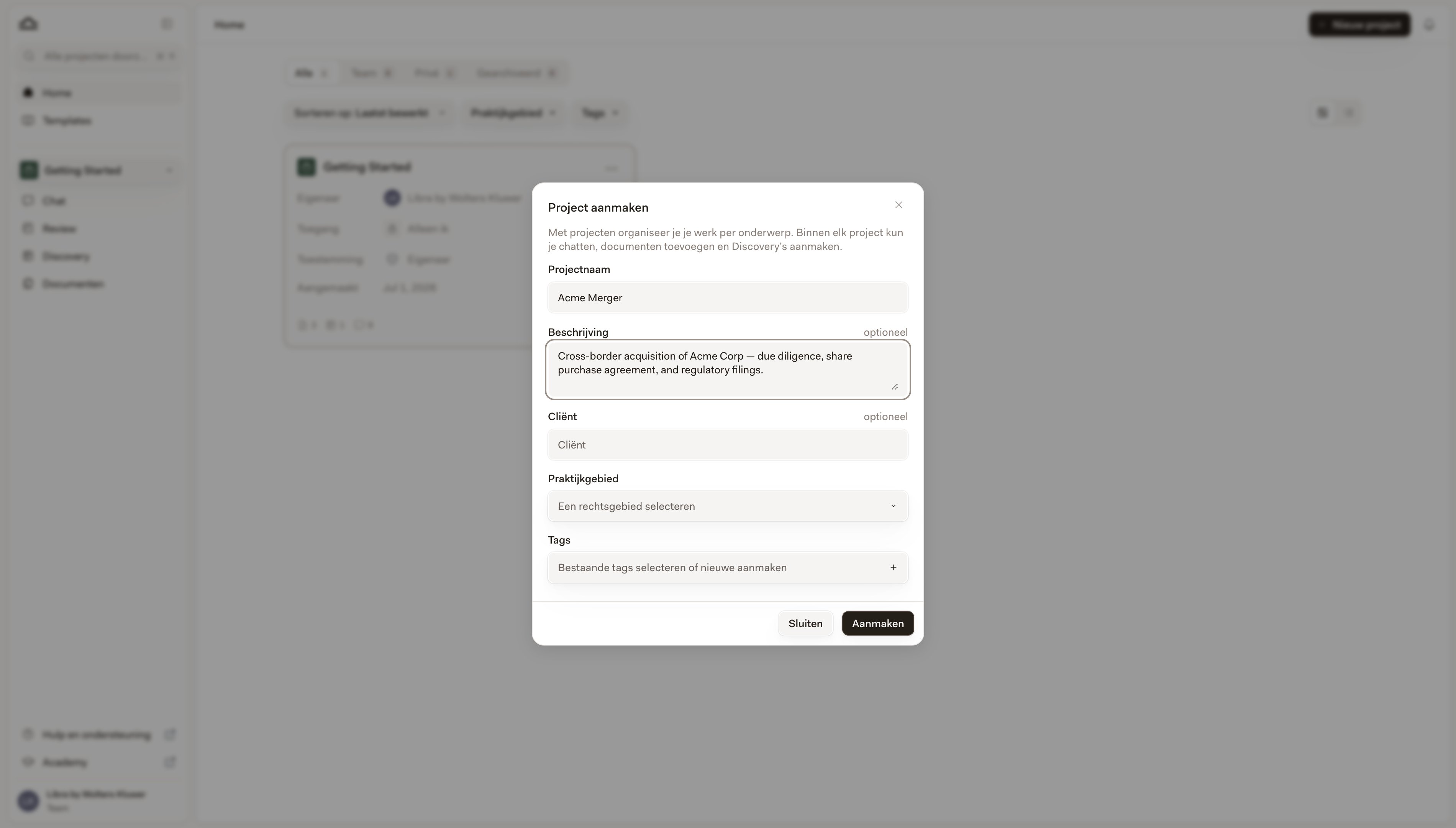
    Het dialoogvenster **Een project aanmaken** wordt geopend. Alleen **Projectnaam** is verplicht; **Omschrijving**, **Cliënt**, **Praktijkgebied** en **Tags** zijn allemaal optioneel en kunt u later invullen via **Bewerken**.

    <img src="https://mintcdn.com/libra-4206ec93/wgVZXcGnHS4aJk9T/assets/images/nl/app/create-project-dialog.png?fit=max&auto=format&n=wgVZXcGnHS4aJk9T&q=85&s=2a6fec46a91cea3ca4d1466575fdf6a3" alt="Dialoogvenster Een project aanmaken met de velden projectnaam, omschrijving, cliënt en praktijkgebied" width="3800" height="2160" data-path="assets/images/nl/app/create-project-dialog.png" />
  </Step>

  <Step title="Bepaal wie er verder toegang krijgt">
    Als uw abonnement teamsamenwerking omvat en er iemand anders in uw team zit, maakt Libra het project aan en opent daarna als vervolgstap het deeldialoogvenster, zodat u meteen personen kunt toevoegen. Sluit het wanneer u klaar bent — of sluit het direct, en het project blijft privé totdat u het later deelt. Op een solo-account keert u meteen terug naar Home.
  </Step>

  <Step title="Ga aan de slag">
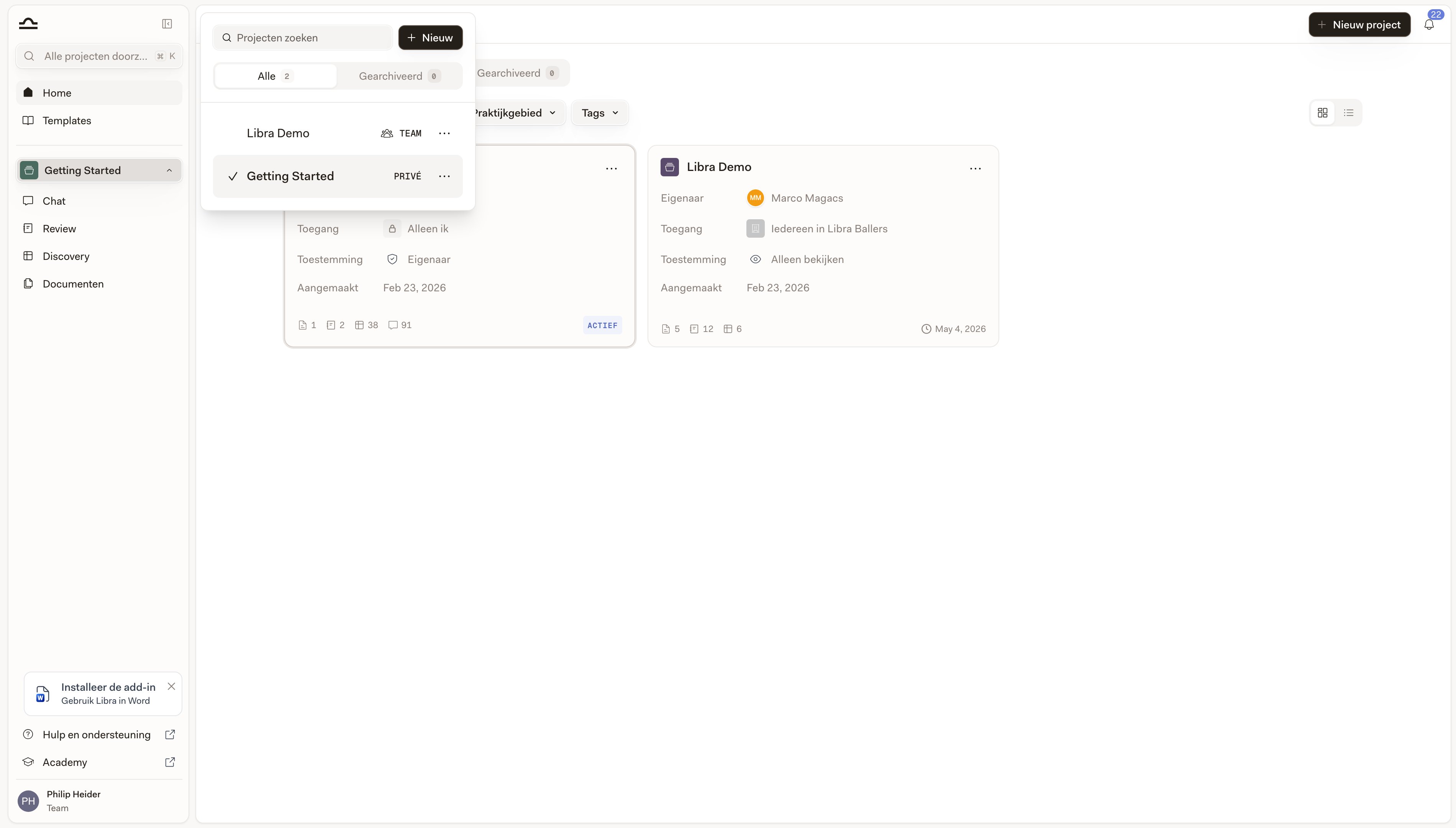
    U komt terug op Home met het nieuwe project actief, zodat Chat, Review, Discovery en Projectbestanden in de zijbalk er al toe zijn afgebakend. Open het en u kunt direct een chat starten, documenten uploaden of een Review uitvoeren.

    <img src="https://mintcdn.com/libra-4206ec93/-qIgCKrFin4trf97/assets/images/nl/app/sidebar-global-vs-project.png?fit=max&auto=format&n=-qIgCKrFin4trf97&q=85&s=3bc025fe4e312d10852d869105bf421a" alt="Zijbalk met de projectsecties nadat het nieuwe project actief is geworden" width="3800" height="2160" data-path="assets/images/nl/app/sidebar-global-vs-project.png" />
  </Step>
</Steps>

<Note>
  Bij abonnementen met een projectlimiet toont het aanmaakdialoogvenster hoeveel van uw projecten u heeft gebruikt, en reageert de knop **Nieuw project** niet meer zodra u de limiet bereikt.
</Note>

## Tips voor een goede organisatie van Home

<AccordionGroup>
  <Accordion title="Markeer de zaak waaraan u nu werkt als favoriet">
    Met één of twee favorieten wordt het tabblad **Favorieten** een shortlist van lopende zaken, wat prettiger werkt dan elke ochtend door de volledige lijst scrollen.
  </Accordion>

  <Accordion title="Archiveer na afsluiting">
    Archiveer het project zodra een zaak wordt gesloten. Dat ruimt uw actieve lijst op zonder dat er werk verloren gaat.
  </Accordion>

  <Accordion title="Stel praktijkgebieden en tags consequent in">
    Daar draaien de filterchips op. Een project zonder praktijkgebied is onzichtbaar voor elk praktijkgebiedfilter — ook voor het filter waarmee een partner de spreiding van het werk bekijkt.
  </Accordion>

  <Accordion title="Geef projecten namen die u later kunt terugvinden">
    Projectnamen verschijnen ook in **Zoeken**-resultaten. *"NDA review for Acme Corp"* is later veel gemakkelijker terug te vinden dan *"Project 4"*.
  </Accordion>
</AccordionGroup>

## Volgende stappen

<Columns cols={2}>
  <Card title="Projecten" icon="folder" href="/nl/features/projects">
    Wat er in een project zit en hoe u erin werkt.
  </Card>

  <Card title="Zoeken" icon="search" href="/nl/features/search">
    Vind alles in al uw projecten.
  </Card>

  <Card title="Delen & toegang" icon="users" href="/nl/features/sharing-and-access">
    Bepaal wie wat ziet.
  </Card>
</Columns>