> ## Documentation Index
> Fetch the complete documentation index at: https://docs.libratech.ai/llms.txt
> Use this file to discover all available pages before exploring further.

# Projecten

> Elk project is een op zichzelf staande werkruimte, met chats, documenten, Reviews en Discoveries die allemaal zijn afgebakend tot één zaak.

<video autoPlay muted loop playsInline src="https://mintcdn.com/libra-4206ec93/kvvaY8k_YOf6_Omy/assets/videos/nl/features/projects.webm?fit=max&auto=format&n=kvvaY8k_YOf6_Omy&q=85&s=9b7e664768decab4703394f136f06780" className="rounded-xl border w-full" data-path="assets/videos/nl/features/projects.webm" />

Een **project** is een op zichzelf staande werkruimte. Alles wat u erin doet, waaronder chats, documentuploads, Reviews en Discoveries, blijft afgebakend tot dat project. Wanneer u van project wisselt, wordt de projectsectie van de zijbalk bijgewerkt om alleen het werk van dat project te tonen.

<div className="libra-buddy-callout">
  <img src="https://mintcdn.com/libra-4206ec93/wgVZXcGnHS4aJk9T/assets/images/libra-buddy/presenting.png?fit=max&auto=format&n=wgVZXcGnHS4aJk9T&q=85&s=db41075b4a259a172f68465ae5c3421e" alt="Libra-mascotte die presenteert" width="827" height="615" data-path="assets/images/libra-buddy/presenting.png" />

  <div className="libra-buddy-callout-content">
    De projectafbakening is een harde grens. Een `@`-vermelding in Project A kan Project B niet bereiken. Heeft u een document uit een andere zaak nodig? Wissel naar dat project, open het **⋯**-menu van het document in **Projectbestanden** en kies [**Verplaatsen naar project**](/nl/features/documents/folder-structure#moving-files-to-another-project) — het document krijgt daarmee een nieuw thuis en verlaat dus de zaak waar het vandaan komt.
  </div>
</div>

## Wat er in een project zit

| Type                                                   | Wat het is                                                                                                                                        |
| ------------------------------------------------------ | ------------------------------------------------------------------------------------------------------------------------------------------------- |
| **Chat**                                               | Elk gesprek dat u in het project start. Een chat kan later [worden verplaatst naar een ander project](/nl/features/chat/history#managing-a-chat). |
| **Review**                                             | Contractbeoordelingen die worden uitgevoerd op basis van uw Playbooks.                                                                            |
| **Discovery**                                          | Data-extracties uit meerdere documenten.                                                                                                          |
| [**Projectbestanden**](/nl/features/documents/library) | Elk geüpload bestand, plus de systeemmappen **Reviews**, **Discoveries** en **Chat-uploads**.                                                     |

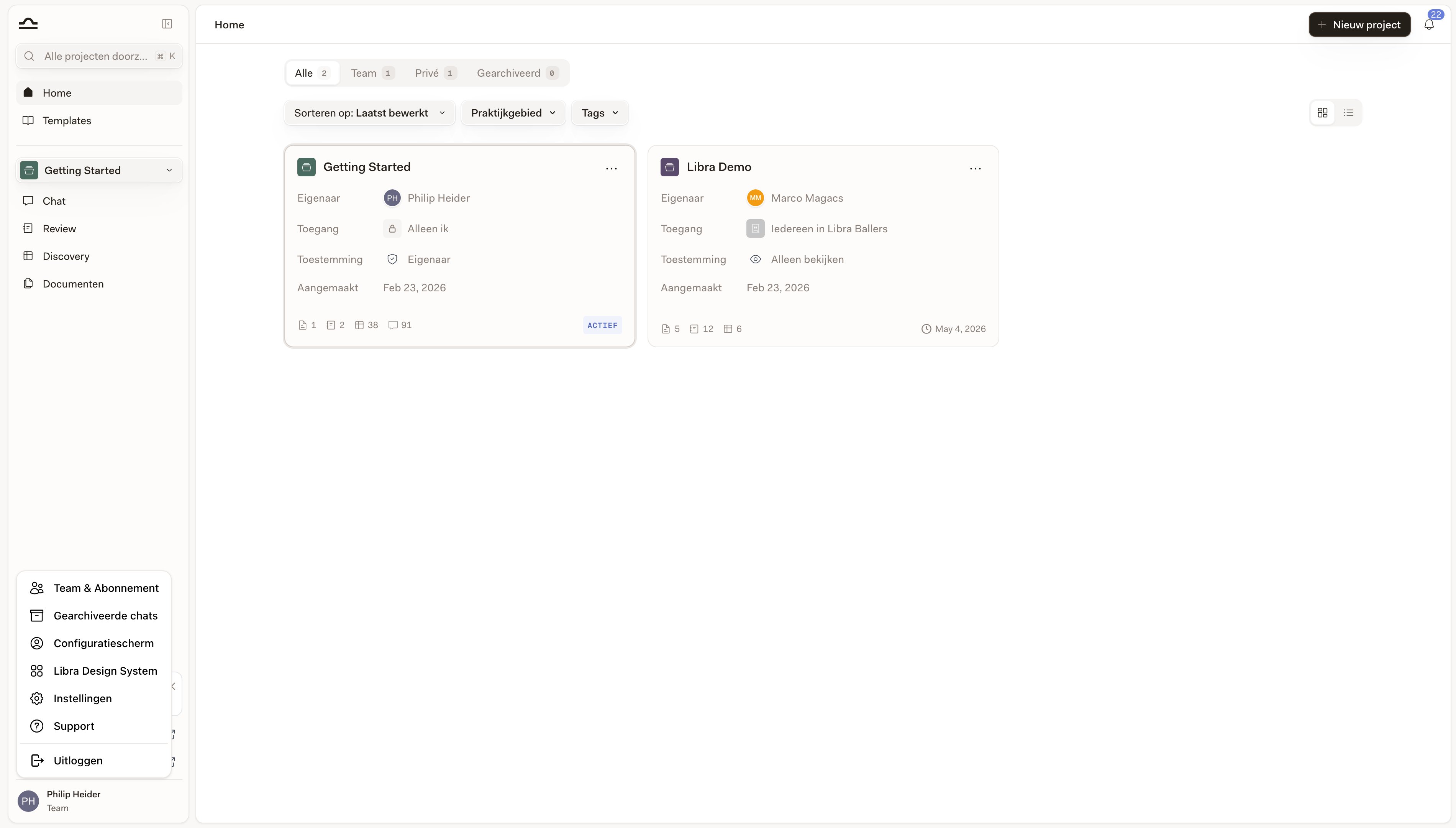
Dit zijn de projectgebonden zijbalkitems, in de volgorde waarin ze verschijnen. Boven het project staan de globale items — **Alle projecten doorzoeken**, **Home**, **Sjablonen** en [**Databases**](/nl/features/databases/basics) — die hetzelfde blijven in welk project u ook werkt. Zie [Hoe Libra is georganiseerd](/nl/getting-started/how-libra-is-organised).

## Een project gebruiken in chat

Wanneer u een project aan een chat koppelt (de **projectchip**), kan Libra met alles erin werken — zelfs projecten met **duizenden documenten**. In plaats van het hele project vooraf in het gesprek te laden, **doorzoekt Libra het project op aanvraag**: het begint met een samenvatting van wat er aanwezig is — de aantallen items en uw meest recent bijgewerkte documenten — en leest, doorzoekt en bekijkt vervolgens documenten naarmate uw vraag dat vereist, waarbij het uw **mappenstructuur** volgt.

Zo blijven antwoorden snel en accuraat bij omvangrijke zaken, en is een project niet langer begrensd voordat er zelfs maar een verzoek is verzonden. Wanneer Libra uit het project put, kunnen de [citaten](/nl/features/chat/citations) verwijzen naar een specifieke **map** of een **volledig document**, niet alleen naar één pagina.

## Een project aanmaken

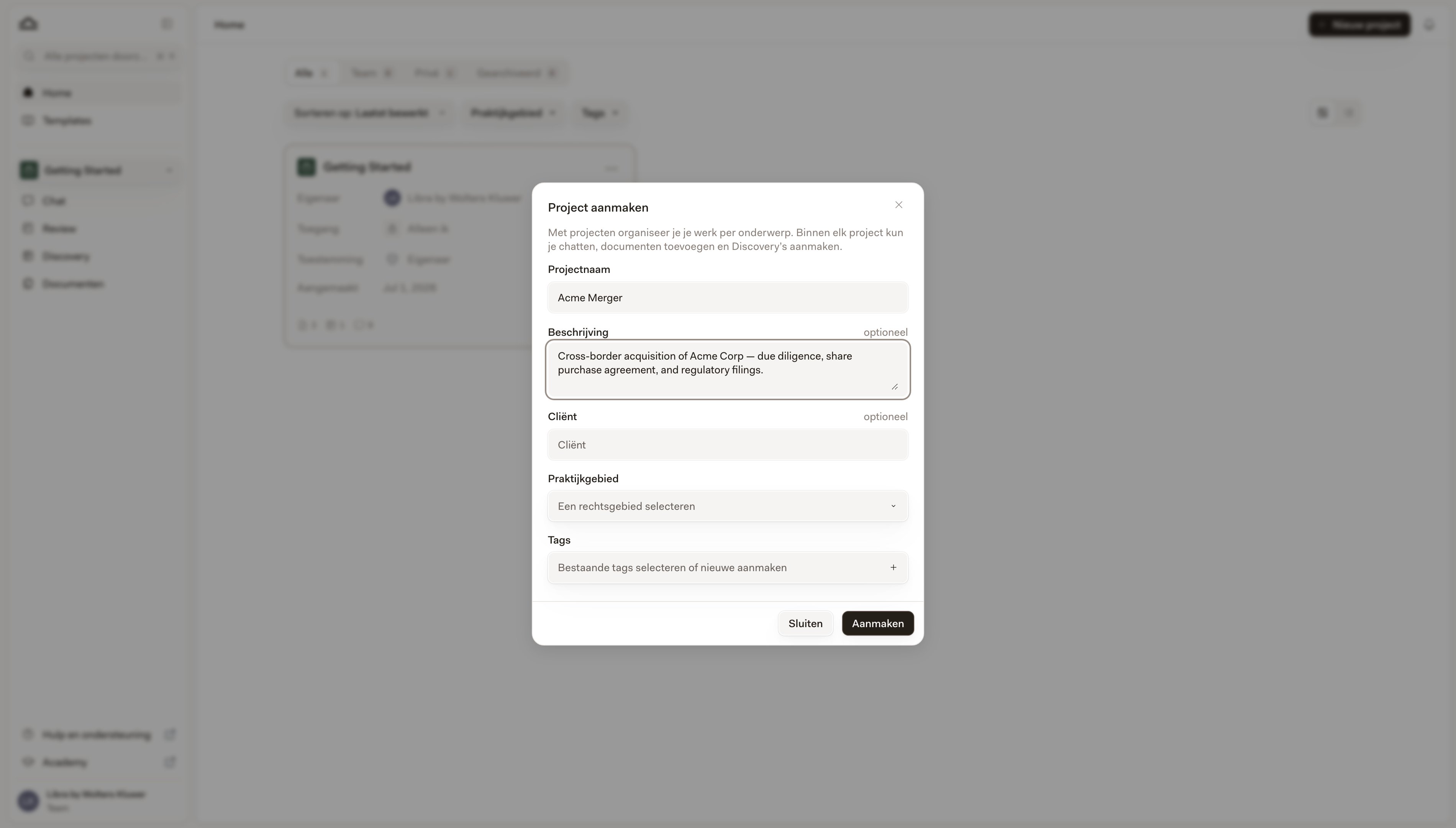
De knop **Nieuw project** staat rechtsboven op de pagina [Home](/nl/features/home). Het projectzijpaneel heeft zijn eigen knop **Nieuw project**. Beide openen hetzelfde dialoogvenster **Project aanmaken**.

Voordat u begint: met het **Starter**-abonnement kunt u drie actieve projecten tegelijk hebben. Onder de limiet toont het dialoogvenster een teller met *2 van 3 projecten gebruikt*. Bij drie reageren **Nieuw project** op Home en **Nieuw project** in het zijpaneel niet meer — beweeg de muis over een van beide en Libra legt uit waarom: **Starter-abonnement**, *limiet van 3 projecten*, en een link **Upgraden naar Professional**. Door een project te archiveren komt er een plek vrij. Professional en Team hebben geen projectlimiet. Zie [Abonnement](/nl/resources/subscription).
<Steps>
  <Step title="Klik op Nieuw project op de Home-pagina">
    Het dialoogvenster **Project aanmaken** wordt geopend.

    <img src="https://mintcdn.com/libra-4206ec93/wgVZXcGnHS4aJk9T/assets/images/nl/app/projects-create-dialog.png?fit=max&auto=format&n=wgVZXcGnHS4aJk9T&q=85&s=6b67610503ef98259684386683438c36" alt="Dialoogvenster Project aanmaken met de projectnaam ingevuld" width="3800" height="2160" data-path="assets/images/nl/app/projects-create-dialog.png" />
  </Step>

  <Step title="Vul de basisgegevens in">
    Alleen de naam is verplicht. De velden verschijnen in deze volgorde.

    | Veld               | Waarvoor het dient                                                                                                                                                                              |
    | ------------------ | ----------------------------------------------------------------------------------------------------------------------------------------------------------------------------------------------- |
    | **Projectnaam**    | Een duidelijke, vindbare naam. *"Acme Corp, M\&A 2026"* is beter dan *"Project 4"*.                                                                                                             |
    | **Beschrijving**   | Een paar zinnen over wat het project omvat.                                                                                                                                                     |
    | **Cliënt**         | De cliënt waarbij deze zaak hoort.                                                                                                                                                              |
    | **Praktijkgebied** | Gekozen uit een vaste lijst; u kunt er meer dan één kiezen. Wordt gebruikt voor filteren op Home en in globaal zoeken.                                                                          |
    | **Tags**           | Labels voor de zaak (rechtsgebied, cliëntcode, wat u maar wilt). Kies uit de tags die al in gebruik zijn of typ een nieuwe en maak die ter plekke aan. Filterbaar op Home en in globaal zoeken. |
  </Step>

  <Step title="Klik op Aanmaken">
    Het project wordt direct aangemaakt.
  </Step>

  <Step title="Stel delen in en beland op Home">
    Als delen beschikbaar is voor uw team, wordt als vervolgstap een deeldialoogvenster geopend: kies specifieke collega's, een gebruikersgroep of iedereen in het team. U kunt dit later wijzigen, dus het dialoogvenster sluiten is ook een prima antwoord. Zie [Delen en toegang](/nl/features/sharing-and-access).

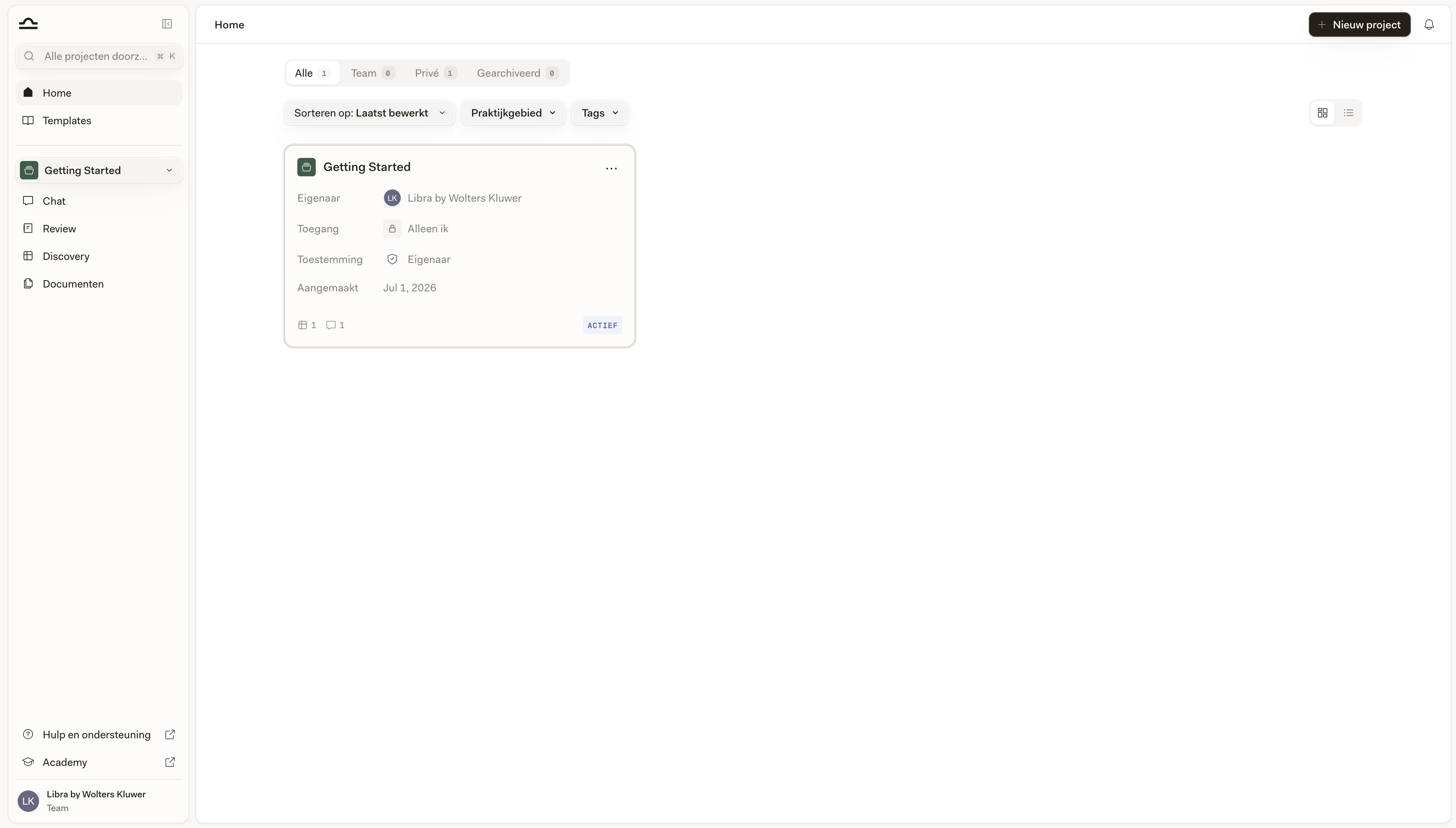
    Libra maakt het nieuwe project vervolgens uw actieve project — de projectsectie van de zijbalk schakelt ernaartoe — en brengt u naar **Home**.

    <img src="https://mintcdn.com/libra-4206ec93/wgVZXcGnHS4aJk9T/assets/images/nl/app/home-hero.png?fit=max&auto=format&n=wgVZXcGnHS4aJk9T&q=85&s=b3658d2f603d2fd1d5d77849ef088f19" alt="Home-pagina met de projectenlijst" width="3800" height="2160" data-path="assets/images/nl/app/home-hero.png" />
  </Step>
</Steps>

<Tip>
  Gebruik een consistente naamgevingsconventie: *"\[Cliënt], \[Zaakomschrijving]"* maakt projecten vindbaar op Home.
</Tip>

## Wisselen tussen projecten

Twee manieren om bewust te wisselen, en een derde die optreedt als bijeffect van Zoeken.

<AccordionGroup>
  <Accordion title="Projectwisselaar in de zijbalk">
    Klik op de naam van het actieve project, net onder de globale sectie. Een **Projecten**-paneel schuift naast de zijbalk naar buiten met elk project waartoe u toegang hebt. Doorzoek het met **Projecten zoeken**, beperk het met de bereikchip (**Alles**, **Team**, **Privé**, en **Favorieten** zodra u iets met een ster hebt gemarkeerd) en de filters **Praktijkgebied** en **Tags**, en klik dan op een kaart. Libra maakt dat project het actieve project, brengt u naar Chat en start daarin een nieuwe chat — hetzelfde als klikken op een kaart op Home.

    Elke kaart laat zien wie het project kan zien — **Alleen ik**, **Iedereen in** uw team of **Alleen bekijken** — plus het aantal documenten, Reviews, Discoveries en chats erin, en wanneer het voor het laatst is bijgewerkt; het project waarin u zich bevindt, draagt een markering **ACTIEF** in plaats van de tijdstempel. De koptekst van het paneel bevat ook **Nieuw project** en **Alles bekijken**, dat het paneel sluit en u naar Home brengt.

    Gearchiveerde projecten staan hier niet vermeld. Ze staan op het tabblad **Gearchiveerd** op Home.
  </Accordion>

  <Accordion title="Vanaf de Home-pagina">
    Open **Home** in de globale sectie en klik op een willekeurige projectkaart — hetzelfde resultaat als het zijpaneel: het project wordt actief en Libra start er een nieuwe chat in. Gearchiveerde projecten kunnen niet op deze manier worden geopend; dearchiveer ze eerst. Zie [Home](/nl/features/home).
  </Accordion>

  <Accordion title="Door een zoekresultaat te openen">
    <kbd>Cmd</kbd>+<kbd>K</kbd> doorzoekt wat er *in* uw projecten zit — chats, documenten, mappen, Reviews en Discoveries — niet de projectnamen, dus het typen van een projectnaam levert op zichzelf niets op. Wat het wél doet, is de grens oversteken: open een resultaat dat in een ander project staat en Libra vraagt eerst **Van project wisselen?**, en schakelt u vervolgens naar dat project om het te tonen. Om een project op naam te kiezen, gebruikt u het zijpaneel of Home. Zie [Zoeken](/nl/features/search).
  </Accordion>
</AccordionGroup>

## Een project bewerken

U kunt de projectnaam, beschrijving, cliënt, het praktijkgebied en de tags wijzigen zonder het project te openen, en — als uw team over delen beschikt — vanuit hetzelfde dialoogvenster de deelinstellingen van het project bereiken.

<Steps>
  <Step title="Zoek het project op Home">
    Klik op **Home** in de globale sectie en zoek, sorteer of scrol vervolgens naar het project.
  </Step>

  <Step title="Open het projectmenu (⋯)">
    Kies **Bewerken**. Bij een project dat u alleen kunt bekijken, heet hetzelfde item **Details** en opent het dialoogvenster als alleen-lezen.

    De rest van het menu bestaat uit **Favoriet** — **Favoriet verwijderen** zodra het project een ster heeft — plus **Archiveren** en **Verwijderen**, waarvoor **Volledige toegang** of eigenaarschap nodig is. Daartussen staat een item **Delen** wanneer uw team over delen beschikt en het project niet is gearchiveerd.

    <img src="https://mintcdn.com/libra-4206ec93/wgVZXcGnHS4aJk9T/assets/images/nl/app/projects-card-menu.png?fit=max&auto=format&n=wgVZXcGnHS4aJk9T&q=85&s=181e2a8977c7dc4aad2545eb0eee1281" alt="Projectkaartmenu ⋯ met Favoriet, Bewerken, Archiveren en Verwijderen" width="3800" height="2160" data-path="assets/images/nl/app/projects-card-menu.png" />
  </Step>

  <Step title="Wijzig wat u wilt wijzigen">
    Het dialoogvenster opent als **Projectdetails bewerken**. Als uw team over delen beschikt, staan boven de velden een rij **Eigenaar** en een rij **Toegang**; klikken op de toegangswaarde in de rij **Toegang** — de tooltip luidt **Delen beheren** — opent het deeldialoogvenster van het project. Klik op **Wijzigingen opslaan** wanneer u klaar bent.
  </Step>
</Steps>

## Archiveren en verwijderen

Een afgeronde zaak hoeft uw actieve lijst niet te vervuilen. Beide acties staan in het **⋯**-menu van het project, en beide vereisen **Volledige toegang** — eigenaar zijn telt ook.

| Actie           | Wat er gebeurt                                                                                                                                                                                                                          | Omkeerbaar?                                             |
| --------------- | --------------------------------------------------------------------------------------------------------------------------------------------------------------------------------------------------------------------------------------- | ------------------------------------------------------- |
| **Archiveren**  | Het project verhuist naar het tabblad **Gearchiveerd** op Home en verdwijnt uit het zijpaneel van de zijbalk. Alles erin (chats, documenten, Reviews, Discoveries) blijft bewaard.                                                      | Ja, **dearchiveer** het vanaf het tabblad Gearchiveerd. |
| **Verwijderen** | Het project en alles erin wordt definitief verwijderd, documenten inbegrepen. Bij een gedeeld project heet de bevestigingsknop **Voor iedereen verwijderen** — het verdwijnt voor iedereen met wie het was gedeeld, niet alleen voor u. | Nee.                                                    |

<Warning>
  Verwijderen is definitief. Als u het werk later mogelijk wilt terughalen — om ernaar te verwijzen bij een vergelijkbare zaak, een Playbook opnieuw te gebruiken of het te delen met een collega — archiveer het dan in plaats daarvan.
</Warning>

<Note>
  Bij het **Starter**-abonnement tellen alleen actieve projecten mee voor de limiet van drie projecten, dus door er een te archiveren komt er een plek vrij. Het omgekeerde geldt ook: zolang u op de limiet zit, wordt dearchiveren geweigerd totdat u iets anders archiveert of upgradet.
</Note>

## Uw projectenlijst organiseren

Er is niet één juiste manier. Veelvoorkomende patronen:

| Patroon                          | Het meest geschikt voor                                                                                             |
| -------------------------------- | ------------------------------------------------------------------------------------------------------------------- |
| **Eén project per cliëntzaak**   | De standaard. Het meeste juridische werk past hier; elke opdracht krijgt een project.                               |
| **Eén project per onderwerp**    | Onderzoeksintensieve praktijk. *"GDPR research"*, *"German employment law tracker"*.                                |
| **Persoonlijke en gedeelde mix** | Een persoonlijk project "concepten en notities" naast gedeelde cliëntzaken.                                         |
| **Praktijkgebiedprojecten**      | Nuttig voor partners die een praktijk overzien: één gedeelde werkruimte per praktijkgebied, onderverdeeld per zaak. |

U kunt altijd halverwege van strategie wisselen. Bij **Professional** en **Team** is er geen plafond voor het aantal projecten dat u aanhoudt; bij **Starter** maakt de limiet van drie projecten één-project-per-cliënt onpraktisch na de eerste paar zaken — leun dan liever op mappen en tags binnen minder projecten.

<Note>
  In de lijstweergave hebben uw projecten de kolommen **Auteur**, **Praktijkgebied** en **Tags**, en u kunt de lijst beperken met de filters **Praktijkgebied** en **Tags** — dezelfde twee als bij [Sjablonen](/nl/features/templates/practice-areas-and-tags). [Globaal zoeken](/nl/features/search) begint met andere filters — **Locatie**, **Type** en **Gemaakt door** — en biedt **Praktijkgebied** en **Tags** onder **Filter toevoegen**.
</Note>

## Volgende stappen

<Columns cols={2}>
  <Card title="Home" icon="house" href="/nl/features/home">
    Beheer elk project vanaf één plek.
  </Card>

  <Card title="Delen en toegang" icon="users" href="/nl/features/sharing-and-access">
    Bepaal wie wat ziet.
  </Card>
</Columns>