
> ## Documentation Index
> Fetch the complete documentation index at: https://docs.libratech.ai/llms.txt
> Use this file to discover all available pages before exploring further.

# Sjablonen als favoriet markeren en delen

> Zet de sjablonen die u het meest gebruikt bovenaan vast en bepaal wie ze verder te zien krijgt.

<video autoPlay muted loop playsInline src="https://mintcdn.com/libra-4206ec93/kvvaY8k_YOf6_Omy/assets/videos/nl/features/templates-starring.webm?fit=max&auto=format&n=kvvaY8k_YOf6_Omy&q=85&s=4d8e9e6c40a1b6ac2a692ed6fb9832b4" className="rounded-xl border w-full" data-path="assets/videos/nl/features/templates-starring.webm" />

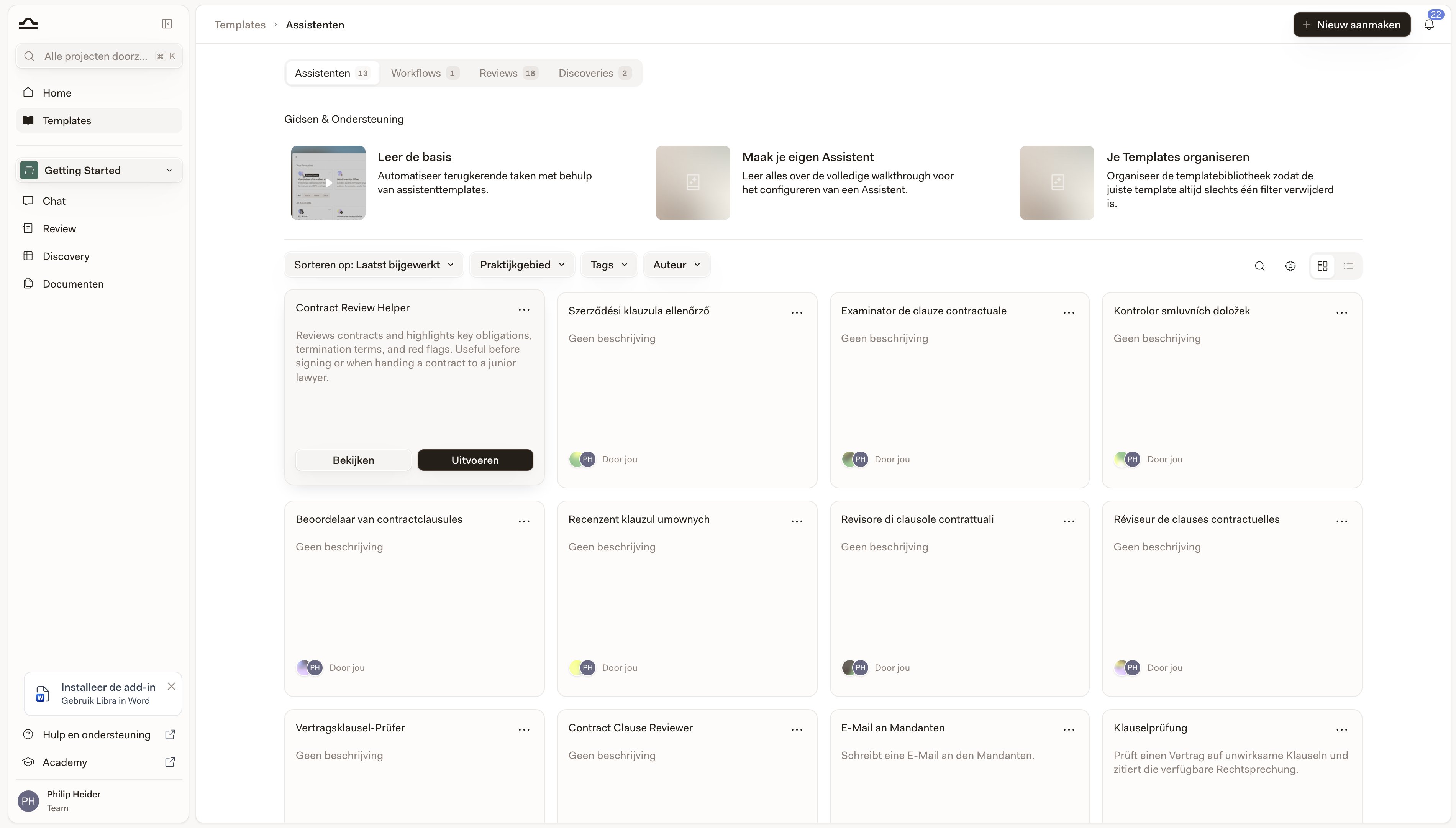
Twee bedieningselementen maken van de sjablonenbibliotheek meer dan een lange lijst: iets waarmee u elke dag kunt werken. **Favoriet** zet de sjablonen die u het vaakst gebruikt bovenaan het raster, alleen voor u. **Delen** bepaalt welke collega's en groepen ze mogen zien en uitvoeren.

## Een sjabloon als favoriet markeren

Een ster is een persoonlijke voorkeur. Uw sterren veranderen nooit wat uw collega's zien, en elk sjabloon kan een ster krijgen — uw eigen sjabloon, een sjabloon dat een collega met u heeft gedeeld, of een sjabloon dat standaard bij Libra wordt geleverd.

Waar het bedieningselement zit, hangt af van hoe u de bibliotheek bekijkt. In de standaard **rasterweergave** is de ster alleen een indicator: hij verschijnt in de rechterbovenhoek van een kaart zodra het sjabloon als favoriet is gemarkeerd, en vervaagt zodra u eroverheen beweegt, zodat de knop **…** zijn plaats kan innemen. De actie zelf zit in dat menu.

<Steps>
  <Step title="Open het …-menu van de kaart">
    Op een kaart zonder ster zit de knop **…** (Meer opties) in de rechterbovenhoek; op een kaart met ster neemt hij de plaats van de ster in zodra u eroverheen beweegt. Een sjabloon dat met u is gedeeld terwijl uw team geen samenwerking heeft, is vergrendeld: in die hoek zit dan een hangslot en er is geen menu. Open het menu en kies **Favoriet** — of **Favoriet verwijderen** bij een sjabloon dat al een ster heeft.

    <img src="https://mintcdn.com/libra-4206ec93/-qIgCKrFin4trf97/assets/images/nl/app/templates-star-icon.png?fit=max&auto=format&n=-qIgCKrFin4trf97&q=85&s=cbe7d3cdb8dd611b987f050a4116c9a6" alt="Sjabloonkaart met het menu Meer opties geopend, met Favoriet, Weergeven, Uitvoeren en Dupliceren" width="3800" height="2160" data-path="assets/images/nl/app/templates-star-icon.png" />
  </Step>

  <Step title="Of gebruik de ster in de lijstweergave">
    Schakel de bibliotheek over naar de lijstweergave met de schakelaar rechts van de filterrij. Wanneer u over een rij beweegt, verschijnt een ster naast de sjabloontitel, met het label **Toevoegen aan favorieten** of **Verwijderen uit favorieten**. Eén klik, geen menu.
  </Step>

  <Step title="Of markeer het vanuit het sjabloon zelf">
    Open een sjabloon en dezelfde ster zit in de werkbalk rechtsboven naast **Dupliceren** en **Delen**, met dezelfde labels **Toevoegen aan favorieten** / **Verwijderen uit favorieten**.
  </Step>
</Steps>

Sjablonen met een ster worden bovenaan gesorteerd in het tabblad waarin u zich bevindt — **Assistants**, **Workflows**, **Reviews** of **Discoveries** — ongeacht wat u onder **Sorteren op** hebt gekozen. Filters worden echter eerst toegepast: als een favoriet sjabloon niet overeenkomt met het filter voor **Praktijkgebieden**, **Tags** of **Auteur** dat u hebt ingesteld, wordt het niet terug in beeld gehaald.

<div className="libra-buddy-callout">
  <img src="https://mintcdn.com/libra-4206ec93/wgVZXcGnHS4aJk9T/assets/images/libra-buddy/cheering.png?fit=max&auto=format&n=wgVZXcGnHS4aJk9T&q=85&s=49205b8407cd8d7b1326a1fb1db7c518" alt="Libra-mascotte die juicht" width="1952" height="2176" data-path="assets/images/libra-buddy/cheering.png" />

  <div className="libra-buddy-callout-content">
    Sterren worden opgeslagen bij uw Libra-account en niet in de browser, dus ze reizen met u mee naar elke browser waarin u zich aanmeldt. De Word- en Outlook-add-ins hebben een eigen lijst: hun assistentkiezer heeft een eigen bedieningselement **Bovenaan vastzetten**, dat alleen op die installatie wordt opgeslagen.
  </div>
</div>

## Sterren vs. tags

Sterren en tags doen verschillend werk. Gebruik ze allebei.

|                             | Ster                                                           | Tag                                                        |
| --------------------------- | -------------------------------------------------------------- | ---------------------------------------------------------- |
| **Wat het doet**            | Sorteert een sjabloon naar de top van de lijst, alleen voor u. | Labelt een sjabloon zodat erop gefilterd kan worden.       |
| **Persoonlijk of gedeeld?** | Persoonlijk; alleen u ziet uw sterren.                         | Gedeeld; iedereen die het sjabloon kan zien, ziet de tags. |
| **Hoeveel te gebruiken**    | Houd het kort. Een handvol, maximaal.                          | Zoveel als het sjabloon rechtvaardigt.                     |
| **Wanneer te gebruiken**    | De twee of drie sjablonen die u elke week gebruikt.            | Elk sjabloon, zodat ze over zes maanden nog vindbaar zijn. |

## Een sjabloon delen

Een sjabloon delen betekent het kunnen wijzigen, dus **Delen** verschijnt alleen op sjablonen waarvan u eigenaar bent of waarop u **Bewerken** of **Volledige toegang** hebt — open een sjabloon dat met u is gedeeld als **Alleen bekijken** en er is helemaal geen **Delen**-knop. Daarnaast hangt het af van uw team. Als uw team op dit moment geen samenwerking heeft — u zit in een proefperiode, op een abonnement zonder samenwerking, of het abonnement is gedowngraded — verandert **Delen** in een hangslot waarvan de tooltip **Teamfuncties inschakelen** aanbiedt tijdens een proefperiode en anders **Upgraden naar Team**. En als samenwerking al deel uitmaakt van uw abonnement maar u de enige persoon in uw team bent, is **Delen** helemaal verborgen: er is niemand om toe te voegen.

Wanneer **Delen** beschikbaar is, opent het een dialoogvenster met twee helften die onafhankelijk van elkaar werken: een lijst met specifieke personen en groepen, en één teambrede instelling.

### Personen en groepen toevoegen

Typ in **E-mailadres, naam of groepsnaam toevoegen** en Libra stelt overeenkomende teamleden en gebruikersgroepen voor; kies er zoveel als u wilt en ze verzamelen zich als chips in het veld. Stel de machtiging voor die selectie in via de vervolgkeuzelijst ernaast en druk op **Toevoegen**. Het dialoogvenster legt het onderscheid zelf uit: *Bewerkers kunnen wijzigingen aanbrengen en het delen beheren. Kijkers hebben alleen-leestoegang.*

| Machtiging                                                          | Wat het toestaat                                                                                                |
| ------------------------------------------------------------------- | --------------------------------------------------------------------------------------------------------------- |
| **Alleen bekijken** (de vervolgkeuzelijst noemt het *Kan bekijken*) | Het sjabloon openen en uitvoeren. Geen wijzigingen.                                                             |
| **Bewerken** (*Kan bewerken*)                                       | Het sjabloon wijzigen en het delen beheren voor kijkers en bewerkers.                                           |
| **Volledige toegang** (*Volledige toegang*)                         | Alles wat een bewerker kan, plus het beheren van de toegang van personen die zelf **Volledige toegang** hebben. |

U kunt alleen een machtiging uitdelen die u zelf hebt, dus een bewerker kan kijkers en bewerkers toevoegen maar geen **Volledige toegang** verlenen.

### Teambrede toegang

Onder het uitnodigingsveld dekt **Algemene toegang** iedereen in uw team met één instelling. **Alleen uitgenodigde personen** is de standaard en beperkt het sjabloon tot de lijst die u handmatig hebt opgebouwd. Zet de instelling op **Iedereen in het team** en er verschijnt een machtigingsvervolgkeuzelijst ernaast, zodat teambrede toegang op dezelfde manier **Alleen bekijken**, **Bewerken** of **Volledige toegang** kan zijn als bij een individu.

### Controleren wie toegang heeft

**Wie heeft toegang** toont de eigenaar en daarna elke persoon en groep die u hebt toegevoegd, elk met een eigen machtigingsvervolgkeuzelijst en een actie **Verwijderen**. Er is geen aparte opslagstap — elke wijziging wordt toegepast zodra u die maakt, en de personen die u hebt toegevoegd zien het sjabloon bij hun volgende vernieuwing in hun bibliotheek.
<Note>
  Als u de adminrol hebt, tonen sjablooneditors een extra blok **ADMIN ONLY**. Naast **Openbaar maken** bevat het **Toewijzen aan gebruiker**: voer het **e-mailadres van een gebruiker** in en Libra maakt een kopie van het sjabloon waarvan die collega eigenaar is en die hij of zij onafhankelijk kan bewerken, optioneel ook gedeeld met zijn of haar team. Dit is beschikbaar op Assistant-, Discovery- en Playbook-sjablonen. Bij Assistants worden kennisbestanden niet mee gekopieerd.
</Note>

<Warning>
  **Bewerken** en **Volledige toegang** laten de ontvanger allebei het sjabloon wijzigen voor iedereen met wie het is gedeeld, en allebei laten ze de ontvanger het opnieuw delen — een bewerker kan kijkers en bewerkers toevoegen, en iemand met **Volledige toegang** kan ook **Volledige toegang** uitdelen. Als een sjabloon stabiel moet blijven, deel het dan als **Alleen bekijken**; wie een variant wil, kan het dupliceren naar een eigen exemplaar.
</Warning>

## Dupliceren in plaats van bewerken

Om een variant van andermans sjabloon te bouwen zonder het origineel aan te raken, gebruikt u **Dupliceren** — het pictogram tussen de ster en **Delen** in de werkbalk rechtsboven in het sjabloon, of de optie **Dupliceren** in het **…**-menu van de kaart. Bij een Assistant-, Discovery- of Playbook-sjabloon maakt Libra de kopie direct aan en noemt deze naar het origineel met **(Copy)** erachter. Een Workflow vraagt eerst: er opent een dialoogvenster **Workflow dupliceren** met diezelfde naam al ingevuld, en de kopie wordt aangemaakt wanneer u bevestigt met **Workflow aanmaken**. In beide gevallen is de kopie van u en privé — niet gedeeld met het team, niet openbaar — totdat u die zelf deelt.

## Tips om goed te delen

<AccordionGroup>
  <Accordion title="Nodig eerst de personen uit die het nodig hebben, voordat u het openstelt voor het team">
    **Iedereen in het team** is moeilijk terug te draaien zodra collega's op een sjabloon gaan vertrouwen. Voeg de twee of drie personen toe die het echt nodig hebben, laat het zich bewijzen en zet **Algemene toegang** daarna om.
  </Accordion>

  <Accordion title="Documenteer het sjabloon in de beschrijving">
    De beschrijving is wat collega's zien voordat ze een sjabloon uitvoeren. Eén alinea "waar dit voor is en wanneer u het gebruikt" voorkomt later veel verwarring.
  </Accordion>

  <Accordion title="Houd bewerkingsrechten beperkt zodra het sjabloon stabiel is">
    Een sjabloon dat tientallen keren is gebruikt, hoort niet zomaar bewerkt te worden. Deel het als **Alleen bekijken** en moedig duplicaten aan voor varianten.
  </Accordion>

  <Accordion title="Markeer de gedeelde sjablonen die u echt gebruikt als favoriet">
    Een sjabloon van een collega dat u waardevol vindt, kan net als elk ander sjabloon een ster krijgen. De ster is alleen van u, maar zet dat sjabloon ook bovenaan uw bibliotheek.
  </Accordion>
</AccordionGroup>

## Volgende stappen

<Columns cols={2}>
  <Card title="Praktijkgebieden en tags" icon="tag" href="/nl/features/templates/practice-areas-and-tags">
    Zorg dat sjablonen vindbaar zijn voordat u beslist wie ze deelt.
  </Card>

  <Card title="Delen en toegang" icon="users" href="/nl/features/sharing-and-access">
    Het volledige deelmodel voor projecten, sjablonen en Projectbestanden.
  </Card>
</Columns>
