> ## Documentation Index
> Fetch the complete documentation index at: https://docs.libratech.ai/llms.txt
> Use this file to discover all available pages before exploring further.

# Hoe Libra is georganiseerd

> Twee eenvoudige zones, globale tools en projectwerk, en hoe ze samenhangen.

<img src="https://mintcdn.com/libra-4206ec93/-qIgCKrFin4trf97/assets/images/nl/app/sidebar-global-vs-project.png?fit=max&auto=format&n=-qIgCKrFin4trf97&q=85&s=3bc025fe4e312d10852d869105bf421a" alt="Libra-zijbalk, opgedeeld in een globaal blok bovenaan en de items van het actieve project daaronder" width="3800" height="2160" data-path="assets/images/nl/app/sidebar-global-vs-project.png" />

Alles in Libra bevindt zich op een van twee plaatsen: in **een globale zone** voor de tools en bronnen die u voor al uw werk gebruikt, en in **een projectzone** voor het werk zelf. Zodra u die opdeling ziet, valt de rest van de app op zijn plaats.

<div className="libra-buddy-callout">
  <img src="https://mintcdn.com/libra-4206ec93/wgVZXcGnHS4aJk9T/assets/images/libra-buddy/presenting.png?fit=max&auto=format&n=wgVZXcGnHS4aJk9T&q=85&s=db41075b4a259a172f68465ae5c3421e" alt="Libra-mascotte presenteert" width="827" height="615" data-path="assets/images/libra-buddy/presenting.png" />

  <div className="libra-buddy-callout-content">
    Een horizontale lijn deelt de zijbalk op. Alles erboven — Zoeken, Home, Sjablonen en, als uw team die heeft, Databases — blijft staan wanneer u van project wisselt. Direct eronder staat het project waarin u werkt, en de items daarvan worden opnieuw gekoppeld zodra u wisselt.
  </div>
</div>

## De twee zones

| Zone        | Wat hier staat                                            | Wanneer u het gebruikt                                                                                                                             |
| ----------- | --------------------------------------------------------- | -------------------------------------------------------------------------------------------------------------------------------------------------- |
| **Globaal** | **Zoeken**, **Home**, **Sjablonen**, **Databases**        | Iets opzoeken in al uw werk, beginnen vanuit een herbruikbaar sjabloon, of bronnen aanspreken die van het kantoor zijn in plaats van van één zaak. |
| **Project** | **Chat**, **Review**, **Discovery**, **Projectbestanden** | Het eigenlijke werk aan een specifieke zaak doen: de contracten, de vragen, de bestanden, de analyse.                                              |

De zijbalk weerspiegelt die opdeling. De globale items staan bovenaan, boven de scheidingslijn. Daaronder fungeert de naam van het actieve project tegelijk als wisselknop, gevolgd door de eigen items van dat project.

## Globale tools

De items bovenaan de zijbalk zijn hetzelfde, in welk project u zich ook bevindt.

<Columns cols={2}>
  <Card title="Zoeken" icon="search" href="/nl/features/search">
    De balk **Alle projecten doorzoeken** staat helemaal bovenaan; u kunt ook overal <kbd>Cmd</kbd>+<kbd>K</kbd> drukken. Hij omvat chats, documenten, mappen, Reviews, Discoveries, Assistants, Workflows en sjablonen.
  </Card>

  <Card title="Home" icon="house" href="/nl/features/home">
    De lijst met elk project waartoe u toegang heeft. Markeer met een ster, sorteer, filter, deel, archiveer of open een project.
  </Card>

  <Card title="Sjablonen" icon="book-marked" href="/nl/features/templates/about">
    Herbruikbare Assistants, Workflows en sjablonen voor Reviews en Discoveries. Eenmaal geconfigureerd, overal beschikbaar.
  </Card>

  <Card title="Databases" icon="database" href="/nl/features/databases/basics">
    Verzamelingen documenten die boven uw projecten staan, zodat dezelfde bronnen het werk in elke zaak kunnen onderbouwen.
  </Card>
</Columns>

**Databases** is het enige globale item dat er niet gegarandeerd is: het verschijnt als uw abonnement het omvat en uw beheerder het heeft ingeschakeld, en teams onder het Team-abonnement zien het met een **Team**-badge en een upgradeprompt in plaats van de lijst.

Het is ook het item dat het model hierboven het sterkst verandert. Zoeken, Home en Sjablonen zijn tools en lijsten; een database is *inhoud* die niet aan een project is gebonden. Daarmee is het de bewuste opening in de muur tussen zaken — dezelfde verzameling precedenten of regelgeving kan een chat in het ene project en een Review in het andere onderbouwen. Zie [Databases](/nl/features/databases/basics).

## Projecttools

Elk project is een op zichzelf staande werkruimte. Wanneer u van project wisselt, tonen de chatgeschiedenis, het paneel **Projectbestanden** en de Reviews en Discoveries alleen nog het werk dat hoort bij het project waarin u zich nu bevindt.

<Columns cols={2}>
  <Card title="Chat" icon="https://mintcdn.com/libra-4206ec93/vIwxn8dmEk0jsP5x/assets/images/icons/chat.svg?fit=max&auto=format&n=vIwxn8dmEk0jsP5x&q=85&s=9a77dbd38fde763e8ac783fb8a68aef6" href="/nl/features/chat/basics" width="16" height="16" data-path="assets/images/icons/chat.svg">
    Waar het meeste werk begint. Stel vragen, voeg documenten toe, voer Reviews en Discoveries uit — allemaal vanaf één plek.
  </Card>

  <Card title="Review" icon="https://mintcdn.com/libra-4206ec93/vIwxn8dmEk0jsP5x/assets/images/icons/review.svg?fit=max&auto=format&n=vIwxn8dmEk0jsP5x&q=85&s=034a75366c56b497bbe99cbb19f2f796" href="/nl/features/review/basics" width="16" height="16" data-path="assets/images/icons/review.svg">
    Toets een contract aan de standaardposities en regels van uw kantoor.
  </Card>

  <Card title="Discovery" icon="https://mintcdn.com/libra-4206ec93/vIwxn8dmEk0jsP5x/assets/images/icons/discovery.svg?fit=max&auto=format&n=vIwxn8dmEk0jsP5x&q=85&s=db1cd1f10cf28b892531af607cf1fd26" href="/nl/features/discovery/basics" width="16" height="16" data-path="assets/images/icons/discovery.svg">
    Stel dezelfde vragen aan veel documenten en krijg een vergelijkbare tabel.
  </Card>

  <Card title="Projectbestanden" icon="folder" href="/nl/features/documents/library">
    Elk bestand in het project, plus de Reviews, Discoveries en chat-uploads die eruit zijn voortgekomen.
  </Card>
</Columns>

**Chat**, **Review** en **Discovery** openen elk een pagina. **Projectbestanden** werkt anders: het schakelt een paneel in en uit naast waar u mee bezig bent, zodat u de bestanden van de zaak kunt doorbladeren zonder het gesprek te verlaten.

## Van project wisselen

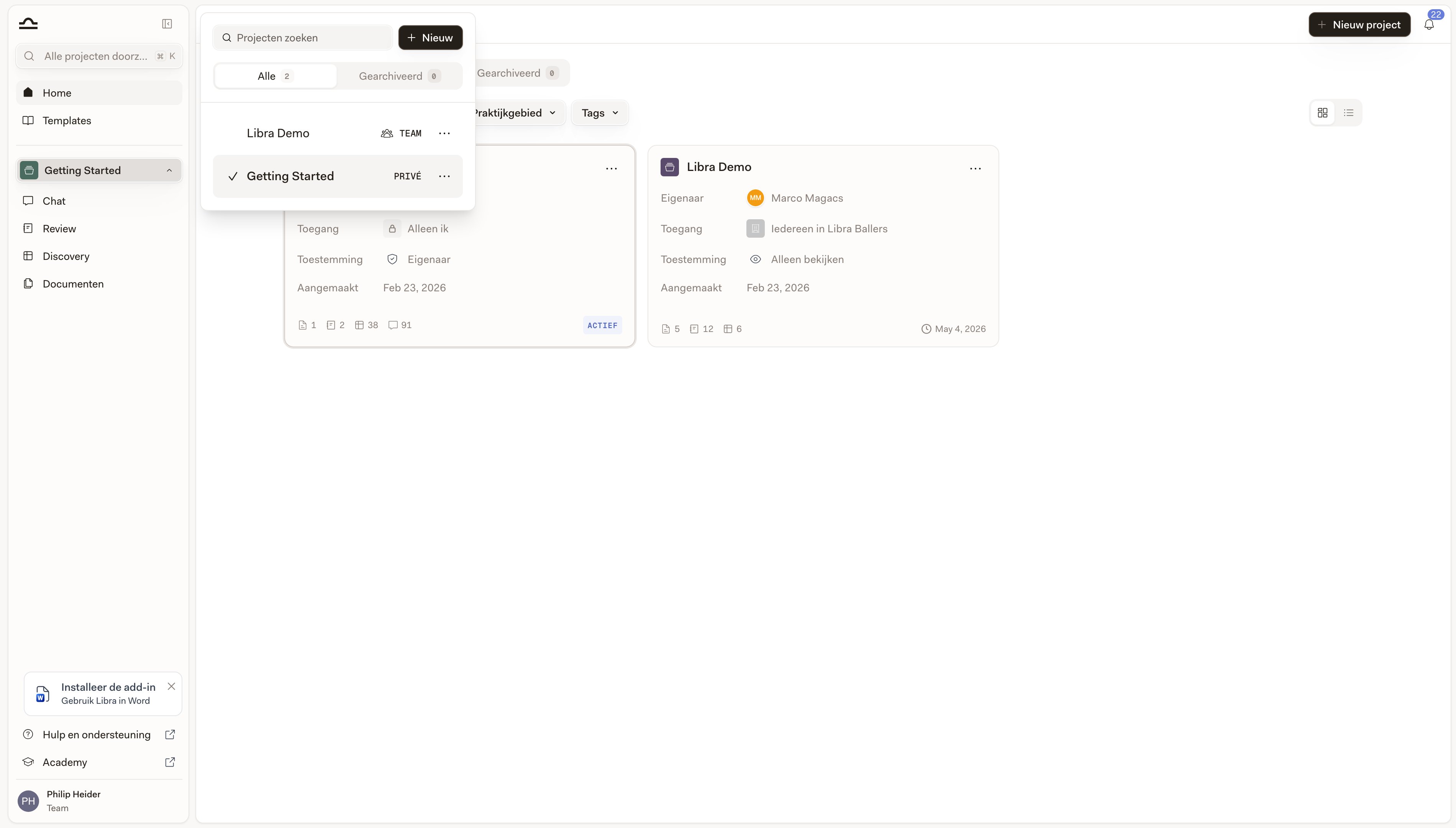
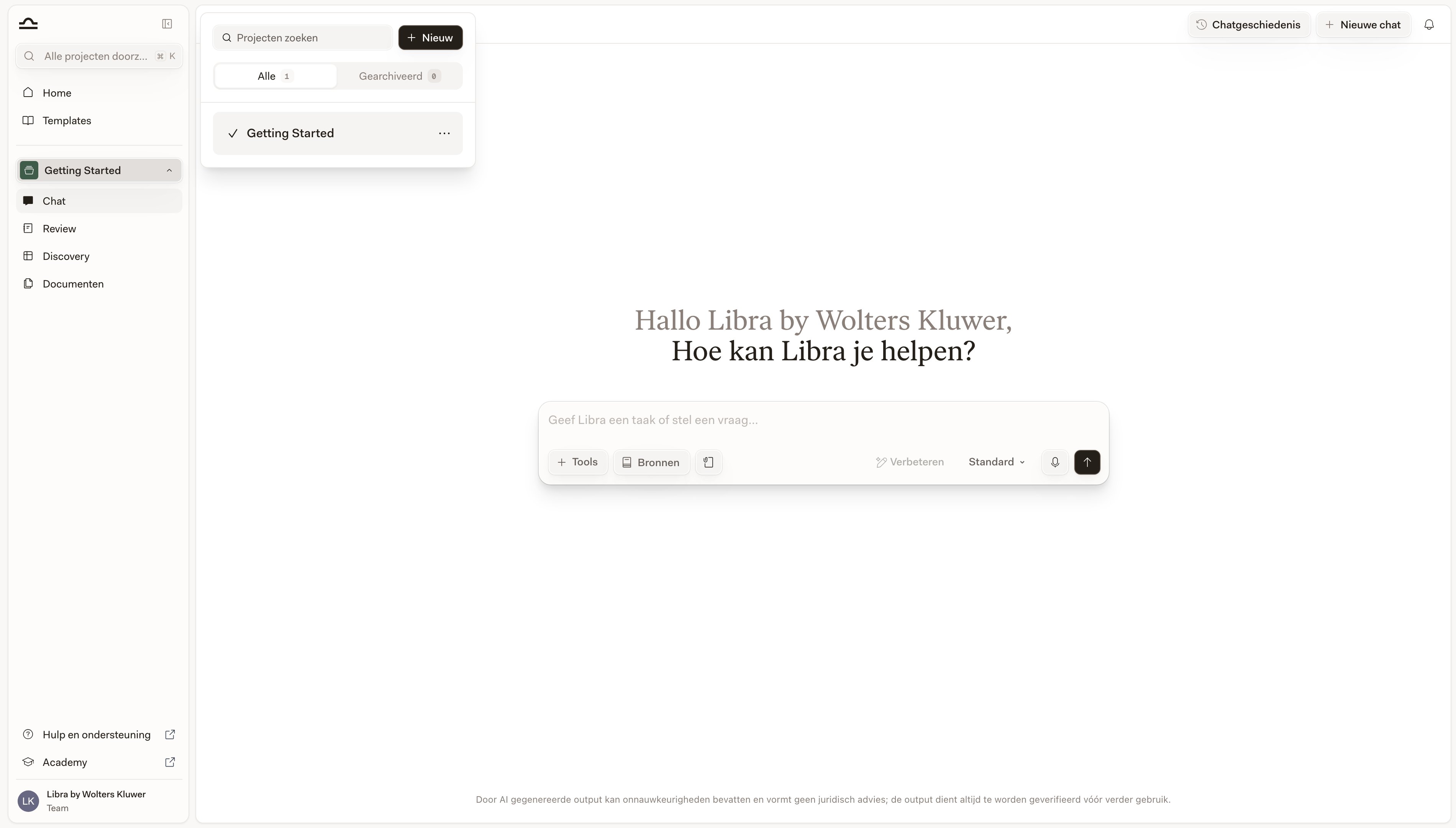
De naam van het actieve project staat direct onder de globale items. Als u erop klikt, schuift een **Projecten**-paneel over de volledige hoogte naar buiten — een zijpaneel, geen dropdown.

<Steps>
  <Step title="Open het Projecten-paneel">
    Klik in de zijbalk op de naam van het actieve project. Het pijltje ernaast klapt om en wijst naar links in plaats van naar rechts zolang het paneel open is.

    <img src="https://mintcdn.com/libra-4206ec93/wgVZXcGnHS4aJk9T/assets/images/nl/app/project-switcher.png?fit=max&auto=format&n=wgVZXcGnHS4aJk9T&q=85&s=77d472ca59e7e23453c7a0f608fb8628" alt="Het Projecten-paneel geopend naast de zijbalk, met de projecten die u kunt openen" width="3800" height="2160" data-path="assets/images/nl/app/project-switcher.png" />
  </Step>

  <Step title="Vind het project dat u zoekt">
    Typ in **Projecten zoeken**, of beperk de lijst met de chips **Alles**, **Praktijkgebied** en **Tags** en de sorteerknop ernaast. Elke kaart laat zien hoe het project is gedeeld — **Alleen ik**, **Iedereen in** *de naam van uw team* of **Gedeeld** — met een badge **Alleen bekijken** als uw toegang alleen-lezen is, plus het aantal items erin en wanneer het voor het laatst is bewerkt. Het project waarin u zich bevindt, is met **ACTIEF** gemarkeerd in plaats van die tijdstempel.

    **Alles bekijken** brengt u naar [Home](/nl/features/home) voor de volledige lijst; **Nieuw project** maakt er direct een aan.
  </Step>

  <Step title="Kies het project">
    Chat, Review, Discovery en Projectbestanden worden opnieuw gekoppeld aan het project dat u heeft gekozen. Zoeken, Home, Sjablonen en Databases blijven precies zoals ze waren; ze horen bij alle projecten.
  </Step>
</Steps>

<Tip>
  U kunt een project ook openen vanaf de **Home**-pagina door op de kaart ervan te klikken. Globaal zoeken is bedoeld om werk *binnen* projecten te vinden — met het filter **Locatie** kunt u een zoekopdracht tot één project beperken, maar zoeken op de naam van een project brengt u er niet naartoe.
</Tip>

## Wat dit voor u verandert

Als u Libra eerder heeft gebruikt:

| Voorheen                                                                | Nu                                                                                                                                                             |
| ----------------------------------------------------------------------- | -------------------------------------------------------------------------------------------------------------------------------------------------------------- |
| U zocht naar “uw Assistants met een ster” binnen een specifiek project. | Assistants met een ster staan in **Sjablonen**. Sterren worden bij uw account opgeslagen, dus ze gaan met u mee naar elk project en elk apparaat.              |
| U zocht een oude chat in de chatgeschiedenis van het project.           | Druk overal op <kbd>Cmd</kbd>+<kbd>K</kbd>. Zoeken omvat chats, documenten, Reviews, Discoveries, Assistants, Workflows en sjablonen in alle projecten.        |
| Het bestandenpaneel van het project heette **Documenten**.              | Het heet nu **Projectbestanden**, en naast de mappen **Reviews** en **Discoveries** verzamelt het alles wat u in de chat toevoegt in een map **Chat-uploads**. |
| Elk document dat u uploadde, hoorde bij precies één project.            | **Databases** bewaren documenten op het niveau van de werkruimte, zodat één set bronnen elke zaak kan bedienen die deze nodig heeft.                           |

Eén ding is niet veranderd: na het aanmelden komt u meteen in een lege **Chat** in uw actieve project terecht. **Home** is een bestemming in de zijbalk, niet het scherm waarop u belandt.

<div className="libra-buddy-callout">
  <img src="https://mintcdn.com/libra-4206ec93/wgVZXcGnHS4aJk9T/assets/images/libra-buddy/pointing.png?fit=max&auto=format&n=wgVZXcGnHS4aJk9T&q=85&s=fb9114facd16ecd4bc0c89bfbc7d660b" alt="Libra-mascotte wijst" width="856" height="585" data-path="assets/images/libra-buddy/pointing.png" />

  <div className="libra-buddy-callout-content">
    Alles wat u met een ster markeert, of het nu een sjabloon, Assistant of Workflow is, wordt bij uw account opgeslagen. Meld u aan op de laptop van een collega en uw sterren gaan met u mee.
  </div>
</div>

## Volgende stappen

<Columns cols={3}>
  <Card title="Home" icon="house" href="/nl/features/home">
    Elk project waartoe u toegang heeft, in één lijst.
  </Card>

  <Card title="Sjablonen" icon="book-marked" href="/nl/features/templates/about">
    Bouw een bibliotheek van herbruikbaar werk.
  </Card>

  <Card title="Databases" icon="database" href="/nl/features/databases/basics">
    Deel bronnen over al uw zaken heen.
  </Card>
</Columns>