> ## Documentation Index
> Fetch the complete documentation index at: https://docs.libratech.ai/llms.txt
> Use this file to discover all available pages before exploring further.

# Kleos

> Kopieer bestanden vanuit uw Kleos-praktijkbeheeromgeving naar een Libra-project.

<video autoPlay muted loop playsInline src="https://mintcdn.com/libra-4206ec93/kvvaY8k_YOf6_Omy/assets/videos/nl/integrations/kleos.webm?fit=max&auto=format&n=kvvaY8k_YOf6_Omy&q=85&s=f12d07292cae2df97c29f5fc7110f309" className="rounded-xl border w-full" data-path="assets/videos/nl/integrations/kleos.webm" />

**Kleos** is het praktijkbeheersysteem van Wolters Kluwer. Als uw kantoor met Kleos werkt, kunt u uw Kleos-zaken vanuit Libra doorbladeren en de documenten die u nodig hebt rechtstreeks naar een project kopiëren — zonder downloaden en opnieuw uploaden.

<Note>
  Kleos verschijnt alleen voor Libra-teams die geregistreerd zijn in **Duitsland**, **Nederland**, **België** of **Italië**. Is uw team elders geregistreerd, dan is de integratie nergens in Libra zichtbaar, ongeacht uw Kleos-abonnement.

  Daarnaast is een **Kleos Advanced**- of **Advanced+**-abonnement vereist. Heeft uw kantoor een ander Kleos-pakket, dan is de integratie niet beschikbaar — vraag dit na bij uw kantoorbeheerder.

  Tot slot moet uw kantoor in Kleos toestemming toekennen om Libra te gebruiken. Ga in Kleos naar **Instellingen** → **Licenties**, selecteer een gebruiker en ken de **Libra**-licentie toe. Raadpleeg voor de officiële vereisten de [Kleos Libra FAQ](https://wkleu.my.site.com/legalsoftware/s/article/Kleos-Libra---FAQ).
</Note>

<div className="libra-buddy-callout">
  <img src="https://mintcdn.com/libra-4206ec93/wgVZXcGnHS4aJk9T/assets/images/libra-buddy/excited.png?fit=max&auto=format&n=wgVZXcGnHS4aJk9T&q=85&s=ff4421471ed769b8a6bb79c03cda38f3" alt="Enthousiaste Libra-mascotte" width="729" height="648" data-path="assets/images/libra-buddy/excited.png" />

  <div className="libra-buddy-callout-content">
    De kopie is eenrichtingsverkeer, van Kleos naar Libra: een momentopname, geen live koppeling. Kopieer opnieuw wanneer het zaakdossier zich verder ontwikkelt, anders beoordeelt u de SPA van gisteren.
  </div>
</div>

## Wat de integratie doet

| Gedrag                          | Details                                                                                                                           |
| ------------------------------- | --------------------------------------------------------------------------------------------------------------------------------- |
| **Richting**                    | Eenrichtingskopie: Kleos → Libra.                                                                                                 |
| **Waar te beginnen**            | **Uploaden** → **Toevoegen vanuit Kleos** in het paneel **Projectbestanden** van een project, of via het bijlagemenu in een chat. |
| **Wat wordt gekopieerd**        | De documenten die u in de kiezer aanvinkt. De originelen blijven onaangeroerd in Kleos staan.                                     |
| **Waar bestanden terechtkomen** | Op het hoogste niveau van **Projectbestanden**; u kunt ze daarna naar mappen verplaatsen.                                         |
| **Authenticatie**               | Uw eigen Kleos-inloggegevens, eenmalig verbonden via **Instellingen** → **Integraties**.                                          |

## Hoe u het gebruikt
<Steps>
  <Step title="Kleos verbinden (alleen de eerste keer)">
    Ga naar **Instellingen** → **Integraties** en zoek de kaart **Kleos**. Klik op **Verbinden met Kleos** en meld u in het pop-upvenster aan met uw gebruikelijke Kleos-inloggegevens. Libra onthoudt de verbinding, zodat u deze stap bij latere kopieën kunt overslaan.

    U kunt ook vanuit het project beginnen: kiest u **Toevoegen vanuit Kleos** voordat u verbonden bent, dan opent Libra de Kleos-kaart voor u en vraagt u eerst verbinding te maken.
  </Step>

  <Step title="Open het paneel Projectbestanden">
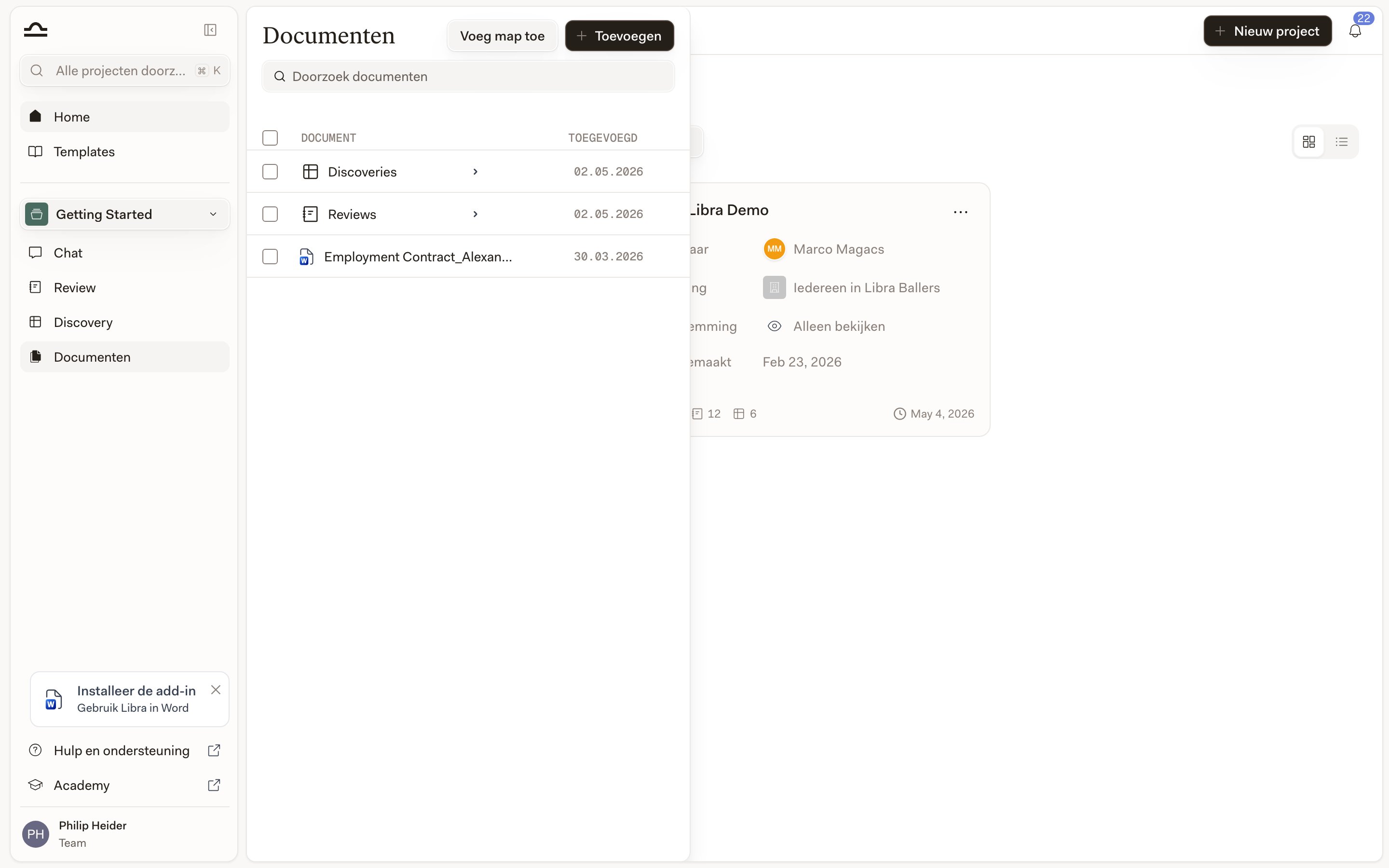
    Klik in een willekeurig project op **Projectbestanden** in de zijbalk.

    <img src="https://mintcdn.com/libra-4206ec93/wgVZXcGnHS4aJk9T/assets/images/nl/app/documents-panel.png?fit=max&auto=format&n=wgVZXcGnHS4aJk9T&q=85&s=12b859065d6c7a85ab91b22e3db0bcac" alt="Het paneel Projectbestanden in een Libra-project" width="2880" height="1800" data-path="assets/images/nl/app/documents-panel.png" />
  </Step>

  <Step title="Klik op Uploaden → Toevoegen vanuit Kleos">
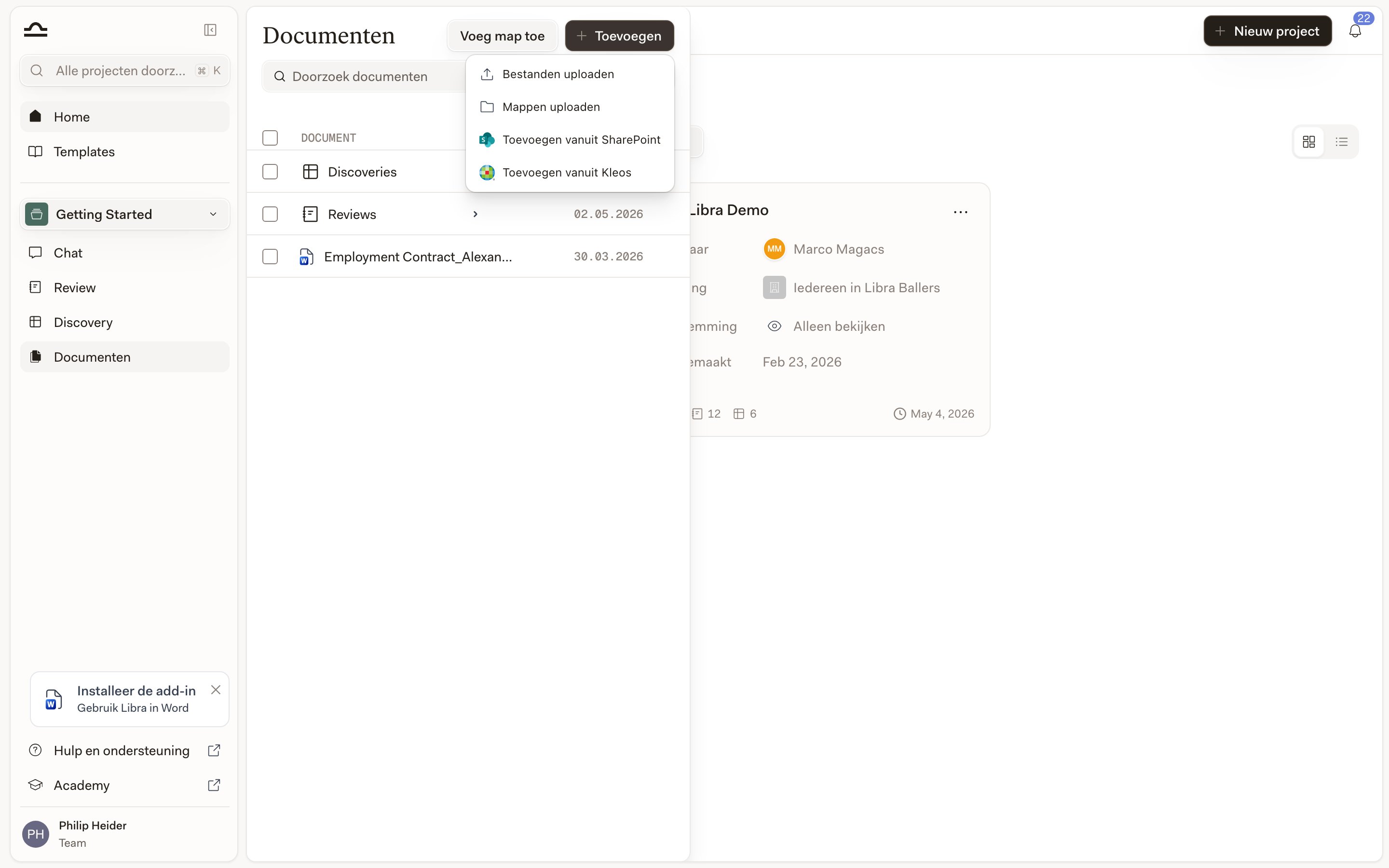
    Klik in de werkbalk van **Projectbestanden** op **Uploaden** en kies **Toevoegen vanuit Kleos**. In hetzelfde menu vindt u **Bestanden uploaden**, **Mappen uploaden** en **Toevoegen vanuit SharePoint**.

    <img src="https://mintcdn.com/libra-4206ec93/wgVZXcGnHS4aJk9T/assets/images/nl/app/documents-add-menu.png?fit=max&auto=format&n=wgVZXcGnHS4aJk9T&q=85&s=86a17f93e4e837b7c5fd8541e3aae106" alt="Het toevoegmenu van Projectbestanden met Toevoegen vanuit Kleos" width="2880" height="1800" data-path="assets/images/nl/app/documents-add-menu.png" />
  </Step>

  <Step title="Kies een zaak">
    De kiezer opent op uw Kleos-**Zaken**, niet op een bestandsstructuur. Zoek op zaaknaam of -nummer, of blader door de lijst, en open vervolgens de zaak waaraan u werkt.
  </Step>

  <Step title="Selecteer de documenten">
    Binnen de zaak ziet u de bijbehorende mappen en documenten. Vouw een map uit om de inhoud te laden; bevat een map meer dan één pagina met documenten, dan haalt de knop **Meer laden** de volgende reeks op. Vink zoveel documenten aan als u nodig hebt — bestandstypen die Libra niet kan verwerken zijn grijs weergegeven en kunnen niet worden geselecteerd.
  </Step>

  <Step title="Klik op Documenten toevoegen">
    Libra kopieert de geselecteerde bestanden naar het paneel **Projectbestanden** van het project. De verwerking gebeurt op de achtergrond; zodra de indexering is voltooid, zijn de bestanden doorzoekbaar, citeerbaar en bruikbaar in de chat.
  </Step>
</Steps>

<Tip>
  U hoeft niet via **Projectbestanden** te gaan. De bijlageknop in de chatinvoer — naast **Tools** en **Onderzoek** — geeft ook toegang tot Kleos, wat de snellere route is wanneer u slechts één zaakdocument in het lopende gesprek wilt gebruiken. Afhankelijk van de instellingen van uw team staat **Kleos** rechtstreeks in dat menu, of één niveau dieper onder **Bestanden selecteren**. In een smal browservenster is er geen aparte bijlageknop; open **Tools** → **Bijvoegen** voor dezelfde lijst.
</Tip>

## Wat u met gekopieerde bestanden kunt doen

Zodra een Kleos-bestand in uw Libra-project staat, gedraagt het zich als elk ander document.

| Actie                        | Hoe                                                                                                                      |
| ---------------------------- | ------------------------------------------------------------------------------------------------------------------------ |
| **Verwijzen in de chat**     | Typ `@` in een chat en kies het bestand.                                                                                 |
| **Een Review uitvoeren**     | Kies het bestand bij het starten van een Review.                                                                         |
| **Opnemen in een Discovery** | Voeg het toe aan de documentenlijst van een Discovery.                                                                   |
| **In mappen ordenen**        | Slepen en neerzetten in het paneel **Projectbestanden**. Zie [Mappenstructuur](/nl/features/documents/folder-structure). |

## Wat de integratie niet doet

De integratie is bewust beperkt gehouden — ze kopieert documenten uit Kleos en daar houdt het op.

| Niet ondersteund                                            | Alternatief                                                           |
| ----------------------------------------------------------- | --------------------------------------------------------------------- |
| Bidirectionele synchronisatie (Libra → Kleos)               | Download vanuit Libra en upload handmatig naar Kleos.                 |
| Live koppelingen tussen een Libra-document en de Kleos-bron | Kopieer opnieuw vanuit Kleos om te vernieuwen.                        |
| Meldingen wanneer een Kleos-bestand wijzigt                 | Kopieer opnieuw vanuit Kleos wanneer u de nieuwste versie nodig hebt. |

## Tips

<AccordionGroup>
  <Accordion title="Eén keer kopiëren, één keer ordenen">
    Gekopieerde bestanden komen op het hoogste niveau van **Projectbestanden** terecht. Verplaats ze meteen naar de juiste map in plaats van ze daar te laten opstapelen.
  </Accordion>

  <Accordion title="Kopieer opnieuw wanneer versies ertoe doen">
    Een Kleos-bestand kan wijzigen nadat u het hebt gekopieerd. Kopieer bij zaken waar de nieuwste versie van belang is opnieuw voordat u belangrijke analyses uitvoert.
  </Accordion>

  <Accordion title="Gebruik Kleos als bronsysteem, Libra voor analyse">
    Kleos is de praktijkbeheerbron van uw kantoor. Libra is waar u analyseert en onderzoekt. Verwar Libra niet met het archiefsysteem voor de lange termijn.
  </Accordion>
</AccordionGroup>

## Probleemoplossing

<AccordionGroup>
  <Accordion title="Toevoegen vanuit Kleos staat niet in het menu Uploaden">
    Drie zaken moeten kloppen: uw Libra-team is geregistreerd in Duitsland, Nederland, België of Italië; uw kantoor heeft een Kleos Advanced- of Advanced+-abonnement; en aan uw gebruiker is in Kleos de **Libra**-licentie toegekend. Uw kantoorbeheerder kan de laatste twee bevestigen. Ontbreekt de knop **Uploaden** volledig in de werkbalk, dan is er iets anders aan de hand — óf u hebt alleen-lezen-toegang tot dit project, óf uw team heeft het uploaden van documenten uitgeschakeld.
  </Accordion>

  <Accordion title="Aanmelden mislukt">
    Controleer of uw Kleos-inloggegevens rechtstreeks op de Kleos-website werken. Sta ook pop-ups toe voor Libra — de Kleos-aanmelding opent in een pop-upvenster en Libra kan de verbinding niet voltooien als de browser dat blokkeert. Werken uw inloggegevens wel, maar mislukt de verbinding alsnog, dan gelden er bij uw kantoor mogelijk SSO-beperkingen waarvoor de hulp van een beheerder nodig is.
  </Accordion>

  <Accordion title="Libra meldt dat uw Kleos-sessie is verlopen">
    Kleos-sessies zijn niet onbeperkt geldig. Ga naar **Instellingen** → **Integraties** → **Kleos**, waar de kaart **Sessie verlopen** toont, en klik op **Opnieuw verbinden** om u opnieuw aan te melden. Uw eerder gekopieerde bestanden blijven onaangetast.
  </Accordion>

  <Accordion title="Bestanden verschijnen niet na het kopiëren">
    Grote bestanden hebben enkele minuten verwerkingstijd nodig. Controleer het paneel **Projectbestanden**; bestanden in verwerking tonen een voortgangsindicator.
  </Accordion>

  <Accordion title="Sommige bestanden worden niet gekopieerd">
    Machtigingen uit Kleos blijven gelden: Libra bladert door Kleos namens u, dus u ziet alleen de zaken en documenten die u daar al kunt lezen. Bestanden in indelingen die Libra niet ondersteunt, zijn in de kiezer zichtbaar maar grijs weergegeven.
  </Accordion>
</AccordionGroup>

## Volgende stappen

<Columns cols={2}>
  <Card title="Projectbestanden" icon="folder" href="/nl/features/documents/library">
    Orden en gebruik gekopieerde bestanden.
  </Card>

  <Card title="SharePoint" icon="app-window" href="/nl/integrations/sharepoint">
    De andere documentbron-integratie.
  </Card>
</Columns>