> ## Documentation Index
> Fetch the complete documentation index at: https://docs.libratech.ai/llms.txt
> Use this file to discover all available pages before exploring further.
# Installatie en configuratie
> Hoe u de Libra Outlook Add-in installeert en configureert.
De Libra Outlook Add-in brengt Libra naar uw inbox. De add-in opent naast het bericht dat u leest, en naast het antwoord dat u schrijft.
De add-in meldt zich aan met hetzelfde Libra-account als de webapp — er is geen aparte Outlook-registratie, en de onderzoeksbronnen die uw kantoor heeft [verbonden](/nl/integrations/setup) staan al in het paneel.
## De add-in installeren
**Vereisten:** Microsoft Outlook — desktop op Windows of Mac, of Outlook op het web — en een actief Libra-account.
Op elk platform geldt hetzelfde minimum — er is geen aparte vereiste voor Windows of Mac — en actuele Microsoft 365-versies voldoen eraan. Als Outlook u de add-in nooit aanbiedt, is uw Outlook-versie te oud of beperkt uw organisatie welke add-ins u kunt installeren; werk eerst Outlook bij en vraag het daarna aan uw IT-team.
Start Outlook op uw computer of open Outlook op het web.
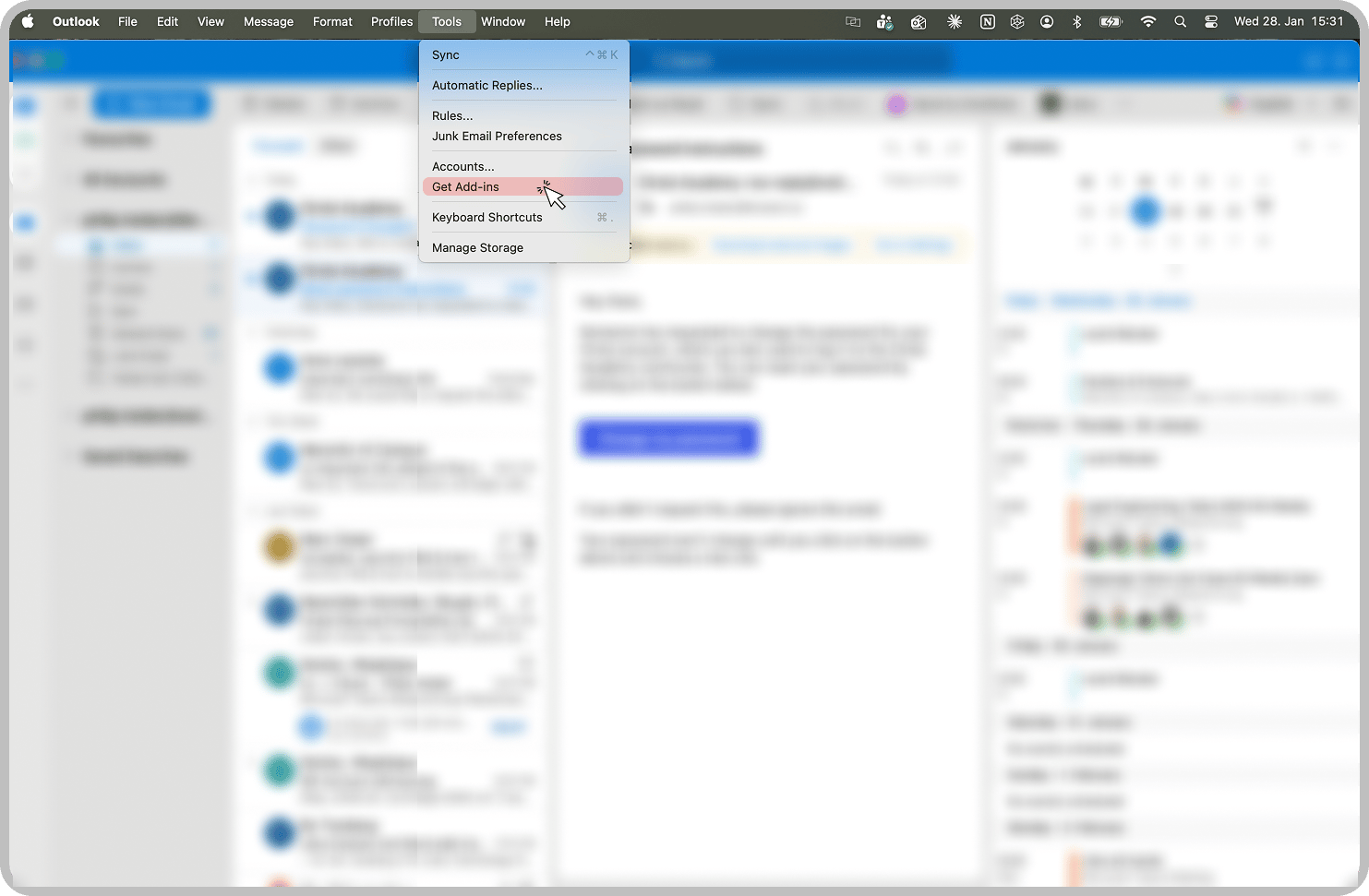
Ga naar **Tools** > **Add-ins ophalen**.
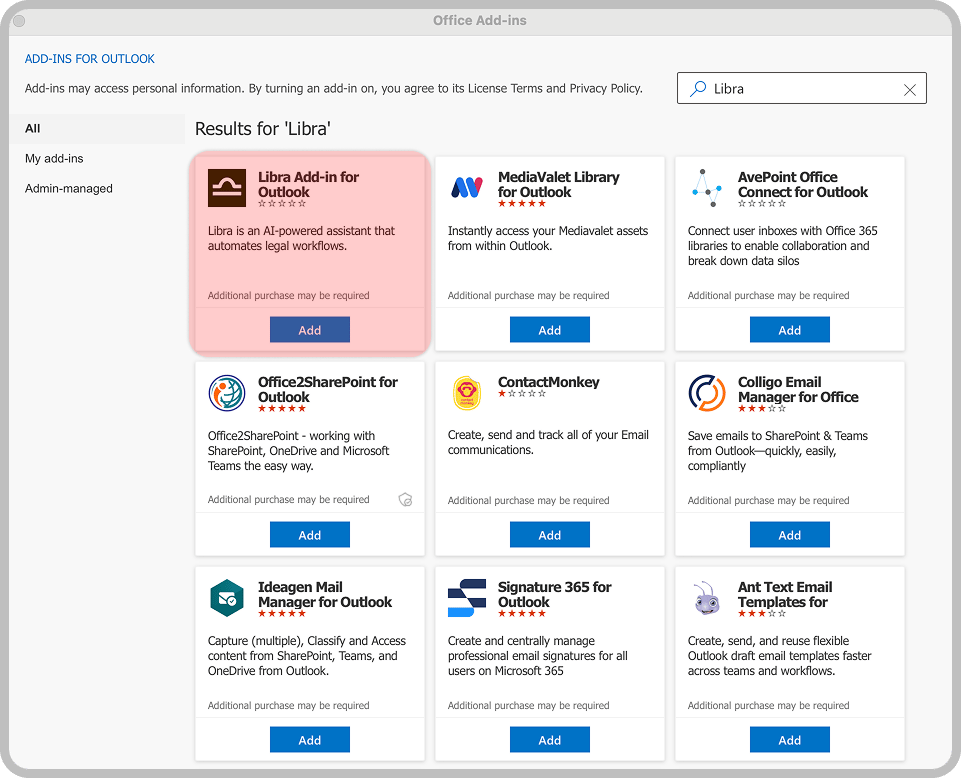
Zoek naar "Libra" en klik vervolgens op **Toevoegen** bij **Libra Add-in voor Outlook**.
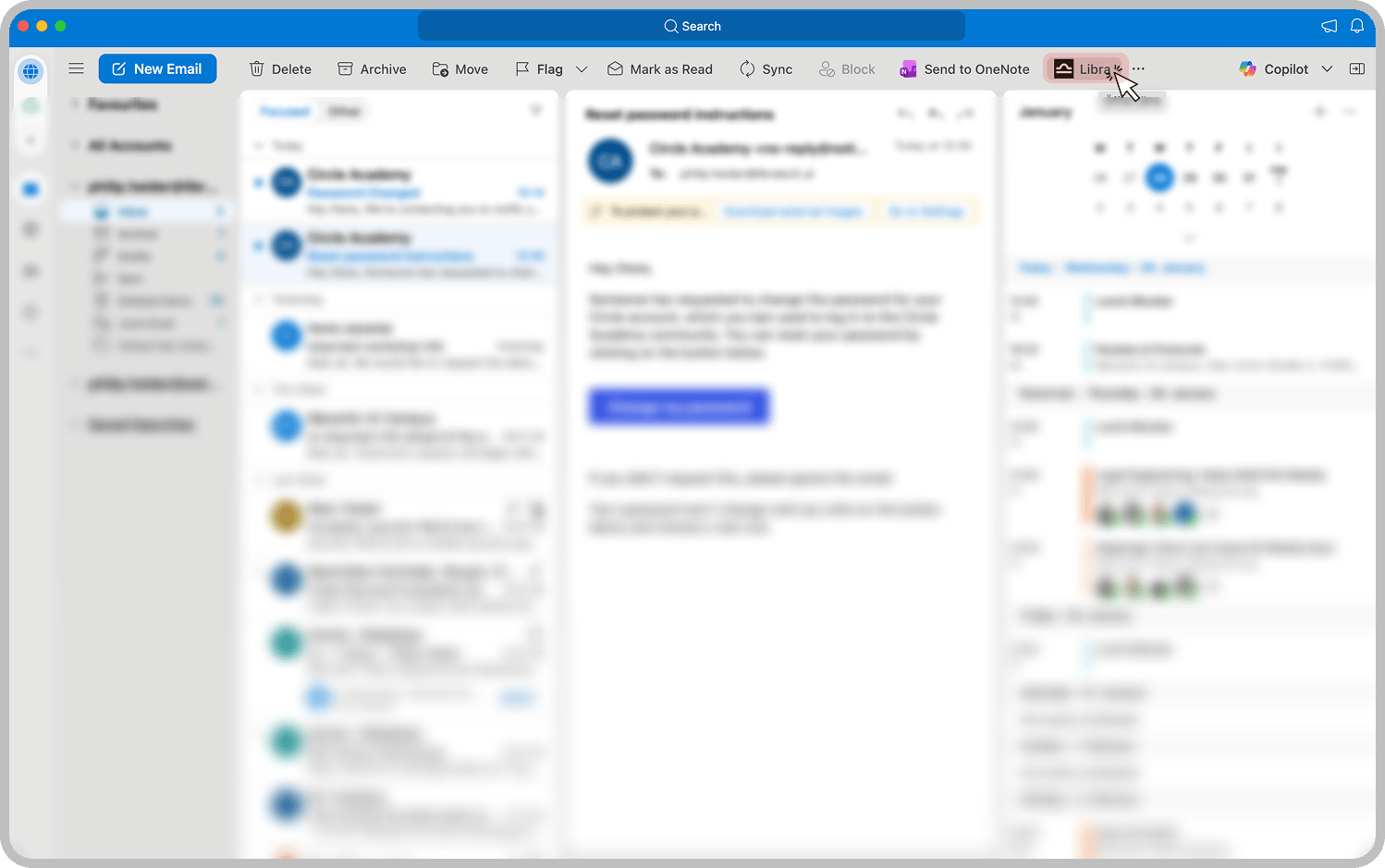
De knop **Libra** verschijnt nu in de werkbalk van elk geopend bericht. Klik erop en het paneel opent aan de rechterkant.
Klik op **Aanmelden**. Outlook opent een apart venster voor de Libra-aanmelding — voltooi deze daar, en het paneel wordt opnieuw geladen met uw account.
Uw organisatie heeft de add-in mogelijk al voor u geïnstalleerd. Als **Libra** al in uw Outlook-werkbalk staat, sla dan de installatiestappen over en meld u gewoon aan.
## Waar Libra verschijnt
De add-in wordt alleen geactiveerd op e-mailberichten, op twee plaatsen.
**Terwijl u leest.** Het paneel volgt het bericht dat u geopend hebt: wissel van bericht en Libra beweegt met u mee. Stel elke vraag over de thread, of gebruik het menu **Acties** onder het chatveld voor de vier meest voorkomende verzoeken. Vraag om een antwoord en Libra schrijft er een in het paneel, met de knoppen **Beantwoorden** en **Allen beantwoorden** die het aan Outlook doorgeven. Zie [Chat met e-mailthreads](/nl/integrations/outlook/summarize#chat-with-email-threads).
**Terwijl u schrijft.** Open de add-in vanuit een venster **Nieuw**, **Beantwoorden**, **Allen beantwoorden** of **Doorsturen** en de chat die u bij het bericht geopend had, gaat met u mee. Libra leest het concept dat voor u staat, stelt wijzigingen voor als een vergelijking met uw huidige tekst en schrijft ze in wanneer u op **Toepassen** klikt — de geciteerde threadgeschiedenis onder uw antwoord blijft onaangeroerd. Zie [De e-mail herschrijven die u opstelt](/nl/integrations/outlook/summarize#rewrite-the-email-you-are-composing).
Schrijfondersteuning is in een latere release van de add-in verschenen dan leesondersteuning. Als de knop **Libra** er wel is wanneer u een bericht leest, maar ontbreekt wanneer u er een schrijft, gebruikt uw organisatie nog een eerdere versie — vraag uw beheerder om de actuele versie te implementeren.
## Problemen oplossen
Controleer **Tools** > **Add-ins ophalen** en zoek naar Libra. Als uw organisatie add-ins centraal implementeert, kijk dan in hetzelfde dialoogvenster onder **Door beheerder beheerd** in plaats van in de zoekresultaten, en neem contact op met uw IT-beheerder als de add-in daar ook niet staat.
De add-in wordt alleen geactiveerd op e-mailberichten. Vergaderverzoeken en afspraken worden niet ondersteund.
Controleer of dezelfde aanmeldgegevens werken op app.libratech.ai. De aanmelding opent in een apart venster in plaats van in het paneel; verschijnt er niets, sta dan pop-ups toe voor Outlook en probeer het opnieuw.
Controleer uw internetverbinding en sluit en heropen Outlook vervolgens. Libra leest ook de bijlagen van het bericht dat u geopend hebt, wat bij grote documenten langer duurt. In een opstelvenster werkt de add-in alleen op basis van de concepttekst en leest deze geen bijlagen.
## Implementatie voor organisaties
Beheerders kunnen de add-in vanuit het Microsoft 365-beheercentrum voor iedereen implementeren, zodat niemand deze zelf hoeft te installeren. De implementatie bepaalt ook welke versie van de add-in uw medewerkers krijgen — inclusief of Libra in opstelvensters opent.
## Volgende stappen
Stel vragen en vat e-mailthreads samen.
Genereer e-mailconcepten op basis van de threadcontext.
Verbind de abonnementen van uw kantoor eenmalig; ze gaan met u mee naar Outlook.