
> ## Documentation Index
> Fetch the complete documentation index at: https://docs.libratech.ai/llms.txt
> Use this file to discover all available pages before exploring further.

# E-mail Chat

> Hoe u Libra in Outlook gebruikt om threads samen te vatten, antwoorden te genereren en de e-mail die u opstelt te herschrijven.

<video autoPlay muted loop playsInline src="https://mintcdn.com/libra-4206ec93/5Pm7pEl9igcUcCSB/assets/videos/integrations/outlook.webm?fit=max&auto=format&n=5Pm7pEl9igcUcCSB&q=85&s=ccc01b5f10b7cf0f7eb21aa15b28b3f9" className="rounded-xl border w-full" data-path="assets/videos/integrations/outlook.webm" />

Libra biedt u AI-ondersteuning rechtstreeks in Outlook, zonder dat u uw inbox hoeft te verlaten. Het werkt op twee plekken, en wat het kan doen verschilt per plek.

Wanneer u een bericht **leest**, beantwoordt Libra vragen erover en kan het een antwoord genereren dat wordt geopend als een vooraf ingevuld Outlook-antwoordvenster. Wanneer u een bericht **opstelt** — een nieuwe e-mail, een antwoord, een doorgestuurd bericht of een concept waar u naar bent teruggekeerd — herschrijft Libra de tekst waaraan u werkt, ter plekke, en toont het u de wijziging voordat u deze accepteert.

<div className="libra-buddy-callout">
  <img src="https://mintcdn.com/libra-4206ec93/wgVZXcGnHS4aJk9T/assets/images/libra-buddy/thinking.png?fit=max&auto=format&n=wgVZXcGnHS4aJk9T&q=85&s=6fe60c07c6a0e65c084ac6880c337f84" alt="Libra-mascotte die samenvat" width="872" height="693" data-path="assets/images/libra-buddy/thinking.png" />

  <div className="libra-buddy-callout-content">
    Terwijl u een bericht leest, pikt Libra de bijlagen ervan automatisch op: *“vat deze thread en de bijgevoegde SPA samen”* geeft één gecombineerd antwoord. In een opstelvenster worden bijlagen niet gelezen.
  </div>
</div>

Als u de add-in nog niet hebt geïnstalleerd, begin dan met [Installatie en configuratie](/nl/integrations/outlook/setup).

<Note>
  Het opstelvenster is een nieuwer startpunt en komt mee met het add-in-manifest dat uw organisatie uitrolt — versie 1.0.0.2 of hoger. Bij een ouder manifest verschijnt de Libra-knop alleen wanneer u een bericht leest; vraag uw IT-beheerder om de implementatie bij te werken.
</Note>

## Chat met e-mailthreads

Met Libra kunt u een gesprek voeren over het bericht dat u geopend hebt. Stel vragen, vraag om samenvattingen of laat specifieke informatie uit de conversatie halen.

<Note>
  Het chatpaneel volgt de e-mail die u leest. Schakelt u in Outlook naar een andere e-mail, dan gaat Libra mee naar het gesprek van die e-mail — of begint het een nieuwe chat als die er nog niet is. Wanneer u tussen berichten in dezelfde thread wisselt, blijft uw huidige chat open. Een opstelvenster gedraagt zich anders: het is gekoppeld aan het ene concept van waaruit u het hebt geopend.
</Note>

<Steps>
  <Step title="Open de e-mail">
    Open in Outlook de e-mailthread waarmee u wilt werken.
  </Step>

  <Step title="Open het Libra-paneel">
    Klik op het Libra-pictogram in uw Outlook-lint.
  </Step>

  <Step title="Stel uw vraag">
    Typ wat u nodig hebt in het chatveld. Bijvoorbeeld:

    * “Vat deze thread samen”
    * “Waarmee heeft de cliënt ingestemd?”
    * “Som alle genoemde deadlines op”
    * “Welke vragen staan nog open?”
  </Step>

  <Step title="Bekijk het antwoord">
    Libra analyseert de e-mail en antwoordt op basis van uw verzoek. Zet het gesprek voort om dieper te graven of vervolgvragen te stellen.
  </Step>
</Steps>

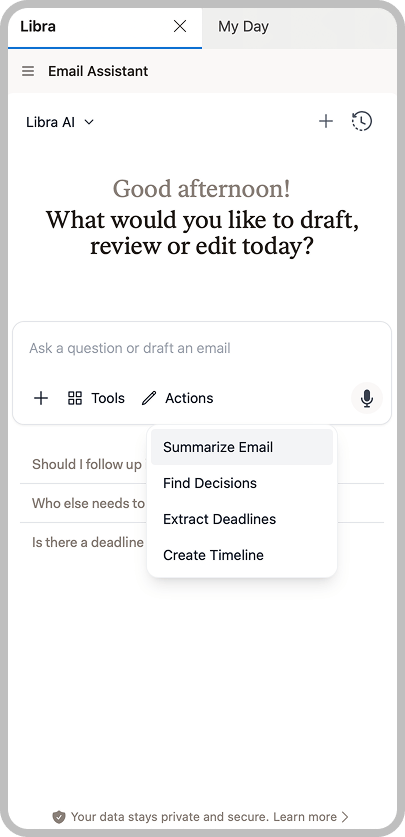
### Acties met één klik

Voor de vier meest voorkomende verzoeken hoeft u niets te typen. Klik op **Acties** in de rij onder het chatveld, naast **Tools**, en kies er een:

| Actie                    | Wat Libra teruggeeft                                                |
| ------------------------ | ------------------------------------------------------------------- |
| **E-mail samenvatten**   | Overzicht van het bericht met de belangrijkste punten en conclusies |
| **Beslissingen vinden**  | De conclusies en afspraken die in het gesprek zijn bereikt          |
| **Deadlines extraheren** | Datums, deadlines en tijdgebonden toezeggingen                      |
| **Tijdlijn maken**       | De volgorde van gebeurtenissen in chronologische volgorde           |

<img src="https://mintcdn.com/libra-4206ec93/vIwxn8dmEk0jsP5x/assets/images/integrations/outlook/outlook-add-in-chat.png?fit=max&auto=format&n=vIwxn8dmEk0jsP5x&q=85&s=35ab20f6852f945b74e8ae7b4fb8533a" alt="Libra-paneel in Outlook met het menu “Acties” geopend, met E-mail samenvatten, Beslissingen vinden, Deadlines extraheren en Tijdlijn maken" width="405" height="837" data-path="assets/images/integrations/outlook/outlook-add-in-chat.png" />

Elke actie verzendt een voorbereide prompt in uw Libra-interfacetaal en verschijnt in de chat als een gelabelde chip in plaats van als getypte tekst.

### Voorbeeldvragen

Alles wat het menu **Acties** niet dekt, kunt u gewoon vragen:

| Verzoek                                             | Wat Libra teruggeeft                                      |
| --------------------------------------------------- | --------------------------------------------------------- |
| “Wat is er besloten over de betalingsvoorwaarden?”  | Specifieke conclusies over één onderwerp                  |
| “Welke vragen zijn onbeantwoord?”                   | Open punten die nog moeten worden opgelost                |
| “Wat zei \[persoon] over \[onderwerp]?”             | Specifieke uitspraken van een deelnemer                   |
| “Vat deze thread en het bijgevoegde contract samen” | Eén gecombineerd antwoord over het bericht en de bijlagen |

## Een antwoord opstellen

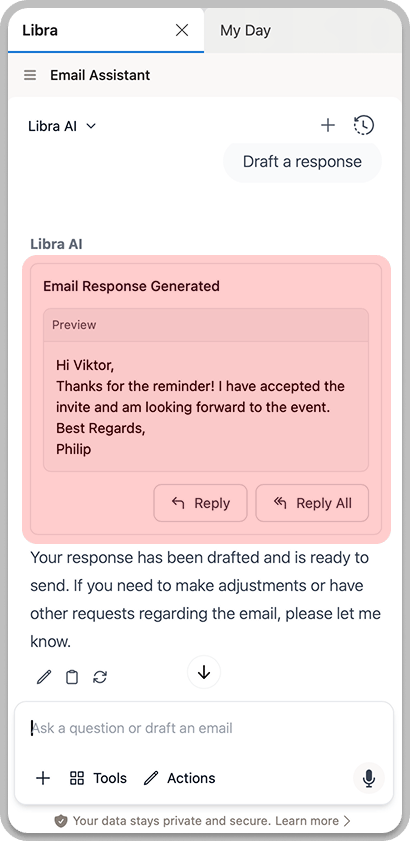
Terwijl u een bericht leest, kunt u Libra vragen het antwoord voor u te schrijven. Libra toont de voorgestelde e-mail in de chat en geeft deze door aan Outlook — kopiëren en plakken is niet nodig.
<Steps>
  <Step title="Open de e-mailthread">
    Open in Outlook de e-mail waarop u wilt reageren.
  </Step>

  <Step title="Open het Libra-paneel">
    Klik op het Libra-pictogram in uw Outlook-lint.
  </Step>

  <Step title="Beschrijf uw antwoord">
    Beschrijf in het chatveld wat u wilt zeggen. Bijvoorbeeld:

    * “Stel een antwoord op dat het tijdstip van de bespreking bevestigt”
    * “Schrijf een beleefde afwijzing van dit verzoek”
    * “Antwoord met een verzoek om verduidelijking over de deadline”

    <img src="https://mintcdn.com/libra-4206ec93/vIwxn8dmEk0jsP5x/assets/images/integrations/outlook/outlook-add-in-draft-response.png?fit=max&auto=format&n=vIwxn8dmEk0jsP5x&q=85&s=eef390d5e5207699d2c9881d4fd13aca" alt="Libra toont een opgesteld e-mailantwoord" width="410" height="841" data-path="assets/images/integrations/outlook/outlook-add-in-draft-response.png" />
  </Step>

  <Step title="Bekijk het concept">
    Libra schrijft het antwoord en toont een voorbeeld ervan in de chat. Lees het door voordat u verdere stappen zet. **Beantwoorden** en **Allen beantwoorden** blijven uitgeschakeld totdat het antwoord volledig is gegenereerd.
  </Step>

  <Step title="Open het in Outlook">
    Klik op **Beantwoorden** of **Allen beantwoorden**. Outlook opent zijn eigen antwoordvenster met het concept al ingevuld, geadresseerd zoals u hebt gekozen. Bewerk het daar en verzend het zelf — Libra verzendt nooit iets namens u.
  </Step>
</Steps>

<Tip>
  Neem specifieke details op in uw verzoek voor betere resultaten. Probeer in plaats van “schrijf een antwoord” bijvoorbeeld “stel een formeel antwoord op dat het voorstel accepteert, maar om twee weken uitstel van de deadline vraagt”.
</Tip>

## De e-mail herschrijven die u aan het opstellen bent

Opent u het Libra-paneel vanuit een opstelvenster — een nieuwe e-mail, een antwoord, een antwoord aan allen, een doorgestuurd bericht of een opnieuw geopend concept — dan werkt Libra aan de tekst vóór u in plaats van een aparte tekst te produceren.

Libra pakt de chat op die u al geopend had, zodat een vraag die u in het leesvenster stelde behouden blijft wanneer u op **Beantwoorden** klikt en verdergaat.

<Steps>
  <Step title="Begin met schrijven">
    Stel uw e-mail in Outlook op zoals u gewend bent. U kunt beginnen met een leeg bericht of met een ruwe eerste aanzet — Libra werkt met beide.
  </Step>

  <Step title="Open het Libra-paneel">
    Klik op het Libra-pictogram in het lint van het opstelvenster.
  </Step>

  <Step title="Zeg wat er moet veranderen">
    Beschrijf de bewerking die u wilt, bijvoorbeeld “maak dit formeler”, “kort het in tot drie zinnen” of “voeg een alinea toe waarin om uitstel van de indieningstermijn wordt gevraagd”.
  </Step>

  <Step title="Lees de voorgestelde wijziging">
    Libra levert de herschrijving als een woord-voor-woordvergelijking met uw huidige tekst, zodat u precies ziet wat er is toegevoegd en verwijderd. Alleen het antwoord zelf wordt herschreven — de geciteerde threadgeschiedenis eronder blijft precies zoals deze is. Libra heeft de instructie uw handtekening ongewijzigd over te nemen, maar controleer of dat is gebeurd voordat u de wijziging toepast.
  </Step>

  <Step title="Pas de wijziging toe">
    Klik op **Toepassen** om uw concept te vervangen door de herschrijving. Libra vraagt u de eerste keer om bevestiging; vink **Niet meer weergeven** aan als u dat liever niet hebt. Bedenkt u zich, dan zet **Ongedaan maken** op hetzelfde bericht uw oorspronkelijke tekst terug.
  </Step>
</Steps>

<Warning>
  **Toepassen** overschrijft uw huidige concept, en de eigen ongedaanmaakfunctie van Outlook (Ctrl+Z) haalt het niet terug. De knop **Ongedaan maken** op het Libra-bericht is de weg terug, en die reikt maar één stap ver: hij herstelt de tekst zoals die stond vlak voordat u die herschrijving toepaste, en alleen zolang het paneel geopend blijft.
</Warning>

Een herschrijving hoort bij het concept waarvoor deze is gegenereerd; Libra past deze dus nergens anders toe. Bekijkt u er een vanuit het leesvenster, dan vraagt Libra u eerst het opstelvenster te openen; bekijkt u er een vanuit een andere e-mail, dan meldt Libra dat in plaats van de verkeerde tekst in het verkeerde bericht te plakken. Los daarvan: als de chat die u hebt meegenomen nog een antwoord toont dat Libra eerder heeft opgesteld, zijn de knoppen **Beantwoorden** en **Allen beantwoorden** daarvan in een opstelvenster grijs — erop klikken zou een tweede opstelvenster openen boven op het venster waarin u al werkt. Vraag Libra in plaats daarvan het concept vóór u te herschrijven.

## Privacyoverwegingen

<Info>
  E-mailinhoud die naar Libra wordt verzonden, wordt verwerkt volgens het gegevensbeleid van uw organisatie. Gevoelige of vertrouwelijke communicatie wordt met dezelfde beveiliging behandeld als alle Libra-interacties.
</Info>

## Tips voor betere resultaten

<AccordionGroup>
  <Accordion title="Open het bericht dat de geschiedenis bevat">
    Libra leest het bericht dat u geopend hebt — de tekst ervan, inclusief eventuele geciteerde geschiedenis, en de bijlagen. Als de eerdere berichtenwisseling niet is geciteerd in het bericht vóór u, open dan het bericht dat deze wél bevat.
  </Accordion>

  <Accordion title="Voeg bijlagen toe voordat u vraagt, niet tijdens het opstellen">
    Bijlagen worden gelezen uit het bericht dat u leest. Een opstelvenster geeft Libra het onderwerp, de ontvangers en de tekst van uw concept, maar niet de bijlagen — stel uw vragen over een document dus vanuit het leesvenster.
  </Accordion>

  <Accordion title="Wees specifiek">
    Stel geen brede vragen, maar vraag naar specifieke aspecten: “Wat zei de cliënt over de betalingsvoorwaarden?” levert nuttigere informatie op dan “Vertel me iets over deze e-mail.”
  </Accordion>

  <Accordion title="Stel vervolgvragen">
    Zet het gesprek voort om meer details te krijgen. Na een samenvatting kunt u vragen “Welke tijdlijn is er precies besproken?” of “Zijn er zorgen geuit?”
  </Accordion>

  <Accordion title="Controleer belangrijke details">
    Controleer kritieke informatie (deadlines, bedragen, toezeggingen) aan de hand van de oorspronkelijke e-mails.
  </Accordion>
</AccordionGroup>
