> ## Documentation Index
> Fetch the complete documentation index at: https://docs.libratech.ai/llms.txt
> Use this file to discover all available pages before exploring further.

# SharePoint

> Verbind Libra met de Microsoft 365-werkruimte van uw kantoor, zodat SharePoint-bestanden gebruikt kunnen worden in chats, Reviews en Discoveries zonder ze te downloaden.

<video autoPlay muted loop playsInline src="https://mintcdn.com/libra-4206ec93/5Pm7pEl9igcUcCSB/assets/videos/integrations/research-demo.webm?fit=max&auto=format&n=5Pm7pEl9igcUcCSB&q=85&s=5935e71b09c12709947ab956f6849d69" className="rounded-xl border w-full" data-path="assets/videos/integrations/research-demo.webm" />

Met de SharePoint-integratie krijgt Libra toegang tot de bestanden in de Microsoft 365-werkruimte van uw kantoor, zodat u ermee kunt werken zonder iets te downloaden en opnieuw te uploaden. In Libra verschijnt de integratie als **SharePoint** — de kaart in **Instellingen → Integraties** heet *Microsoft 365-bestanden*.

Uw eigen Microsoft-machtigingen blijven altijd van toepassing. Libra bladert door SharePoint namens u, dus u ziet uitsluitend de sites, bibliotheken en bestanden die uw Microsoft-account al kan openen.

## Voordat u begint

SharePoint maakt deel uit van het **Professional**-abonnement. Op het Starter-abonnement toont het integratiepaneel een upgrademelding in plaats van de installatiestappen; er is dus niets dat uw kantoorbeheerder kan inschakelen — zie [Abonnement](/nl/resources/subscription).

Naast het abonnement moeten drie dingen geregeld zijn, in deze volgorde:

1. Een **Microsoft 365-organisatiebeheerder** verleent Libra toegang tot SharePoint. Dit is één toestemming voor de hele organisatie, eenmalig verleend.
2. Een **Libra-teambeheerder** (een eigenaar of teambeheerder) schakelt SharePoint in voor uw team.
3. **Iedereen afzonderlijk** verbindt zijn of haar eigen Microsoft-account.

Bent u een gewoon teamlid, dan zijn stap 1 en 2 meestal al voor u gedaan en hoeft u alleen de laatste stap uit te voeren.

## Twee manieren om SharePoint te gebruiken

Zodra u verbonden bent, bereikt SharePoint Libra op twee behoorlijk verschillende manieren, en het is de moeite waard te weten welke u wilt voordat u begint.

|                          | Bestanden binnenhalen                                                                                       | Een map koppelen als database                                                                    |
| ------------------------ | ----------------------------------------------------------------------------------------------------------- | ------------------------------------------------------------------------------------------------ |
| **Wat er gebeurt**       | Libra downloadt de bestanden die u kiest en neemt een kopie op in het project.                              | Er wordt niets gekopieerd. Libra koppelt de map en bladert er live doorheen in SharePoint.       |
| **Waar ze terechtkomen** | De [Projectbestanden](/nl/features/documents/library) van een project, of rechtstreeks bij een chatbericht. | Een [database](/nl/features/databases/basics) op werkruimteniveau, bruikbaar vanuit elk project. |
| **Blijft actueel?**      | Nee — de kopie is een momentopname van het moment waarop u deze toevoegde.                                  | Ja — Libra leest wat er nu in de map staat.                                                      |
| **Meest geschikt voor**  | Het handjevol documenten waar deze ene zaak om draait.                                                      | Een vaste set die uw kantoor in SharePoint bijhoudt en in meerdere zaken hergebruikt.            |

Het koppelen van mappen als databases vereist het **Team**-abonnement, omdat het onderdeel is van het Databases-product.

## De integratie instellen

### Eenmalige installatie voor uw organisatie

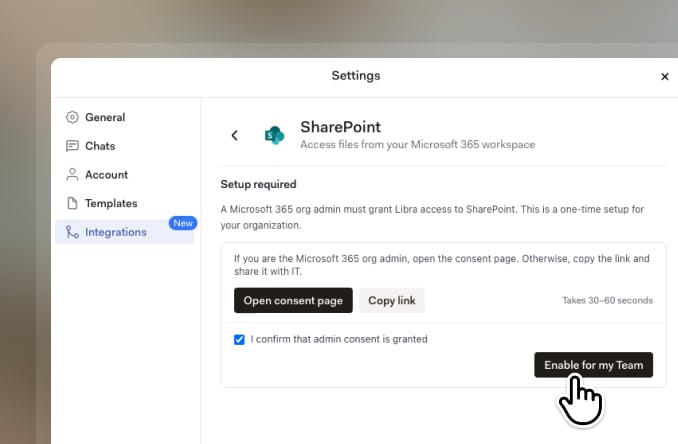
Dit deel wordt uitgevoerd door een Libra-teambeheerder, samen met degene die uw Microsoft 365-tenant beheert. Open **Instellingen → Integraties → SharePoint**; het paneel opent op **Installatie vereist**.

<img src="https://mintcdn.com/libra-4206ec93/pnEt5D-f3JDzogZl/assets/images/app/sharepoint-enable-team.jpg?fit=max&auto=format&n=pnEt5D-f3JDzogZl&q=85&s=c237a0493072c64a63390b756370d738" alt="Het SharePoint-installatiepaneel met Toestemmingspagina openen, Link kopiëren, het bevestigingsvakje voor beheerderstoestemming en de knop Inschakelen voor mijn team" width="678" height="444" data-path="assets/images/app/sharepoint-enable-team.jpg" />

<Steps>
  <Step title="Microsoft-beheerderstoestemming verkrijgen">
    Beheert u de Microsoft 365-tenant zelf, klik dan op **Toestemmingspagina openen**. Libra opent de beheerderstoestemmingspagina van Microsoft in een nieuw tabblad, waar u de toegang die Libra vraagt beoordeelt en goedkeurt. Het duurt nog geen minuut.

    Beheert u de tenant niet, klik dan op **Link kopiëren** en stuur de link naar degene die dat wel doet. Niets anders in dit paneel werkt totdat die persoon de toestemming heeft goedgekeurd.
  </Step>

  <Step title="Bevestigen en inschakelen">
    Terug in Libra vinkt u **Ik bevestig dat beheerderstoestemming is verleend** aan. De knop **Inschakelen voor mijn team** blijft grijs totdat u dat doet. Klik erop, en SharePoint wordt beschikbaar voor iedereen in uw team.
  </Step>
</Steps>

<Info>
  Het inschakelen van SharePoint voor het team geeft niemand toegang tot de bestanden van iemand anders. Het opent alleen de deur — elke collega meldt zich nog steeds aan met zijn of haar eigen Microsoft-account en ziet alleen wat dat account kan zien.
</Info>

### Uw eigen account verbinden

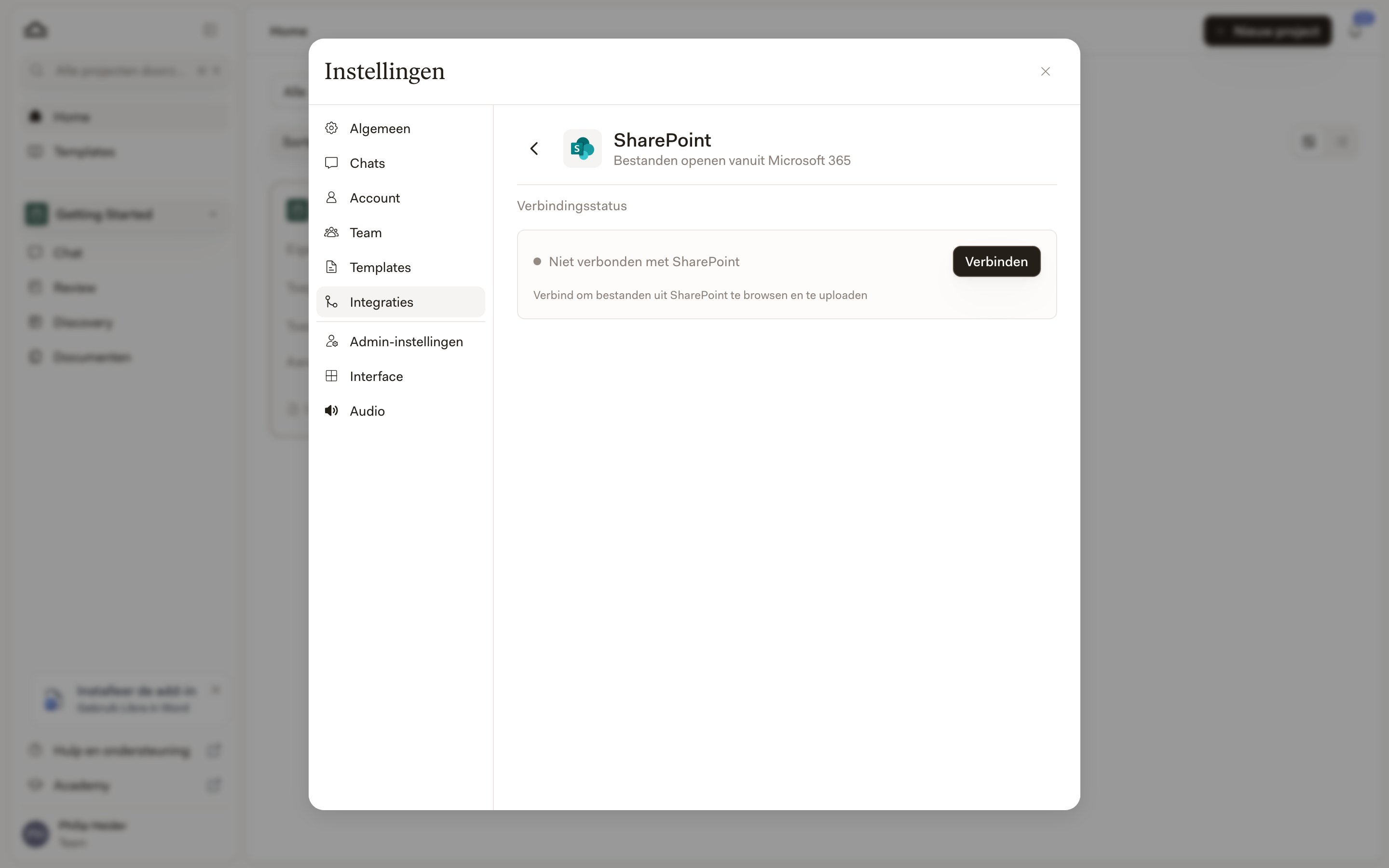
<img src="https://mintcdn.com/libra-4206ec93/-qIgCKrFin4trf97/assets/images/nl/integrations/sharepoint/connect.png?fit=max&auto=format&n=-qIgCKrFin4trf97&q=85&s=02eca4a0fbd6d54590e6cd7e40c46d92" alt="Het SharePoint-integratiepaneel met de verbindingsstatus Niet verbonden met SharePoint en een knop Verbinden" width="2880" height="1800" data-path="assets/images/nl/integrations/sharepoint/connect.png" />

Ga naar **Instellingen → Integraties → SharePoint** en kijk bij **Verbindingsstatus**. Klik op **Verbinden** en meld u in het venster dat opent aan met uw Microsoft-account, via de normale aanmelding van uw organisatie. Wanneer het venster sluit, staat de status op **Verbonden met SharePoint**.

Als **Verbinden** grijs is en het paneel meldt dat uw teambeheerder SharePoint eerst moet inschakelen, is de teambrede stap hierboven nog niet uitgevoerd.

## SharePoint-bestanden in een project opnemen

Open vanuit het paneel **Projectbestanden** van een project het menu **Toevoegen** en kies **Toevoegen vanuit SharePoint** — het staat naast **Bestanden uploaden** en **Mappen uploaden**. Blader naar wat u nodig hebt, vink de bestanden aan en klik op **Documenten toevoegen**. Libra downloadt ze en voegt ze aan het project toe zoals elke andere upload — wat betekent dat het project een kopie bevat en latere wijzigingen in SharePoint er niet in doorkomen.

U kunt hetzelfde doen zonder een gesprek te verlaten — mits uw team geen Databases heeft. In dat geval bevat het bijlagemenu van de chatinvoer een vermelding **SharePoint** die dezelfde browser opent en wat u selecteert als bijlage aan uw bericht toevoegt.

<Note>
  Zodra uw team Databases heeft, verdwijnt die directe vermelding: het bijlagemenu begint dan met **Bestanden selecteren**, dat uw databases toont in plaats van SharePoint te openen. Blader van daaruit door uw SharePoint-database — of, als u er nog geen hebt gemaakt, brengt de vermelding **SharePoint** in die lijst u naar **Databases** om er een te maken.
</Note>

## Een SharePoint-map koppelen als database

Een **SharePoint-database** wijst Libra naar één map en laat de bestanden staan waar ze zijn. Maak er een via **Databases → Nieuwe database → Sharepoint-map toevoegen**, geef deze een naam en gebruik vervolgens **Selecteren vanuit SharePoint** om de map te kiezen. Zoals het dialoogvenster het verwoordt: de bestanden blijven in SharePoint en worden herbruikbare context in uw chats en andere Libra-taken.

Omdat er niets wordt ingelezen, verbruikt een SharePoint-database uw paginategoed niet en raakt deze nooit verouderd — Libra leest de map telkens zoals die er op dat moment uitziet. Daar staat tegenover dat de browser alleen-lezen is: u kunt sorteren, door mappen navigeren, documenten bekijken en ze aan een chat toevoegen, maar niets in de map kan vanuit Libra worden gewijzigd. PDF's en de gebruikelijke Office-formaten worden ter plekke weergegeven; al het andere opent via **Openen in SharePoint**.

Zodra een SharePoint-database bestaat, kunt u een chat ernaar laten verwijzen via **Tools → Bestanden zoeken**, waar deze onder **Databases** verschijnt. Bent u verbonden met SharePoint, dan biedt die lijst ook een schakelaar **Volledige SharePoint** om in uw hele werkruimte te zoeken in plaats van in één gekoppelde map.

Drie dingen zijn goed om te weten voordat u erop vertrouwt:

* **SharePoint-machtigingen bepalen nog steeds wie wat ziet.** Het delen van de database in Libra deelt de map niet. Een collega die de map in SharePoint niet kan openen, ziet *Geen toegang tot deze map* en krijgt het advies om de eigenaar van de map in SharePoint om toegang te vragen.
* **De zoekkwaliteit hangt af van de individuele Microsoft-licentie.** Een gebruiker met een Microsoft 365 Copilot-licentie krijgt semantisch zoeken; alle anderen krijgen zoeken op trefwoorden. Hier is geen instelling voor — Libra controleert de licentie wanneer u zoekt, en het aanmaakvenster vertelt u welke variant u krijgt.
* **De map verplaatsen of verwijderen verbreekt de koppeling.** De database meldt dan dat de gekoppelde map is verplaatst of verwijderd, en een beheerder moet deze opnieuw koppelen of verwijderen.

Zie [Databases](/nl/features/databases/basics) voor hoe databases zich gedragen zodra ze zijn opgebouwd, en hoe ze verschillen van Projectbestanden.

## Uw verbinding beheren

Uw verbinding vindt u in **Instellingen → Integraties → SharePoint**, onder **Verbindingsstatus**. **Verbinding verbreken** verwijdert de koppeling tussen uw Libra-account en uw Microsoft-account; Libra vraagt u om bevestiging, en u kunt op elk moment vanaf dezelfde plek opnieuw verbinden.

Teambeheerders zien nog één extra optie: **Uitschakelen voor team**. Deze schakelt SharePoint voor iedereen uit: niemand in het team kan verbinden, en bestaande verbindingen worden verbroken. Gebruik deze optie wanneer het kantoor de integratie uitzet, niet om een probleem met het account van één persoon op te lossen.

## Problemen oplossen

<div className="libra-buddy-callout">
  <img src="https://mintcdn.com/libra-4206ec93/wgVZXcGnHS4aJk9T/assets/images/libra-buddy/questioning.png?fit=max&auto=format&n=wgVZXcGnHS4aJk9T&q=85&s=810df7246558207348feb4bc2ab3ad17" alt="Libra-mascotte met vraag" width="710" height="643" data-path="assets/images/libra-buddy/questioning.png" />

  <div className="libra-buddy-callout-content">
    Grijpt u in zaak na zaak naar dezelfde SharePoint-map? Koppel deze dan één keer als database in plaats van de bestanden per project toe te voegen — u hoeft niet meer opnieuw te uploaden, en iedereen werkt met wat er vandaag in de map staat.
  </div>
</div>

| Probleem                                   | Wat te doen                                                                                                                                                                                                                                  |
| ------------------------------------------ | -------------------------------------------------------------------------------------------------------------------------------------------------------------------------------------------------------------------------------------------- |
| Nergens een SharePoint-optie               | Uw team zit mogelijk op het Starter-abonnement, waarin de integratie niet beschikbaar is, of een teambeheerder heeft deze nog niet ingeschakeld. Controleer **Instellingen → Integraties → SharePoint** om te zien welke van de twee het is. |
| **Verbinden** is grijs                     | De teambrede stap ontbreekt. Een teambeheerder moet Microsoft-beheerderstoestemming verlenen en op **Inschakelen voor mijn team** klikken.                                                                                                   |
| Aanmelden mislukt of de pop-up opent nooit | Controleer of uw browser de pop-up niet blokkeert en of u zich aanmeldt met het Microsoft-account dat toegang heeft tot de SharePoint van uw kantoor.                                                                                        |
| Bestanden die u verwacht staan er niet bij | U ziet alleen wat uw Microsoft-account kan openen. Vraag de eigenaar om de site of map in SharePoint met u te delen.                                                                                                                         |
| Libra meldt dat uw sessie is verlopen      | Maak opnieuw verbinding via **Instellingen → Integraties → SharePoint**.                                                                                                                                                                     |
| Een SharePoint-database laadt niet         | Als deze meldt dat de map is verplaatst of verwijderd, bestaat de bronmap niet meer. Een beheerder moet de database opnieuw koppelen of verwijderen.                                                                                         |