> ## Documentation Index
> Fetch the complete documentation index at: https://docs.libratech.ai/llms.txt
> Use this file to discover all available pages before exploring further.

# Assistants

> Hoe u Libra Assistants binnen Microsoft Word gebruikt.

<video autoPlay muted loop playsInline src="https://mintcdn.com/libra-4206ec93/5Pm7pEl9igcUcCSB/assets/videos/integrations/word/assistants.webm?fit=max&auto=format&n=5Pm7pEl9igcUcCSB&q=85&s=d2d2ff733b165605feb605ed21ec5e13" className="rounded-xl border w-full" data-path="assets/videos/integrations/word/assistants.webm" />

<div className="libra-buddy-callout">
  <img src="https://mintcdn.com/libra-4206ec93/wgVZXcGnHS4aJk9T/assets/images/libra-buddy/clipboard.png?fit=max&auto=format&n=wgVZXcGnHS4aJk9T&q=85&s=cde036cf23ea2d67cd50f1c295db549a" alt="Libra-mascotte met klembord" width="725" height="605" data-path="assets/images/libra-buddy/clipboard.png" />

  <div className="libra-buddy-callout-content">
    Markeer eerst de clausule en kies *daarna* de Assistant. De selectie verschijnt als een chip **Geselecteerde tekst** boven het invoerveld — dat is scherper dan de Assistant op het hele document loslaten.
  </div>
</div>

De Assistants uit de Libra-webapp zijn ook beschikbaar in de Word-add-in — de Assistants die u zelf hebt gebouwd, de Assistants die collega's met u hebben gedeeld, en de eigen bibliotheek van Libra. Wanneer u er in Word een kiest, wordt precies toegepast wat ook in de webapp geldt: de promptinstructies, de kennisdocumenten en de onderzoeksbronnen waarmee de Assistant is geconfigureerd. Zie [Assistants](/nl/features/assistants/introduction) voor wat er in een Assistant zit.

## Een Assistant kiezen

<Steps>
  <Step title="Open de kiezer">
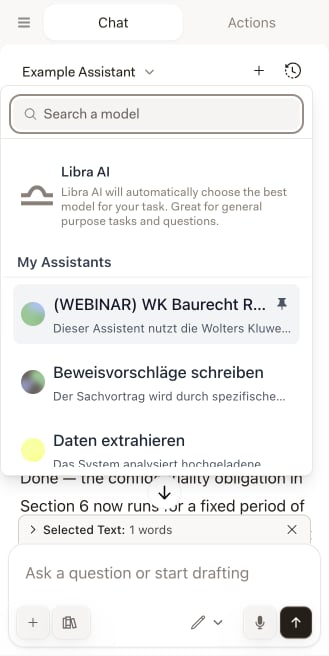
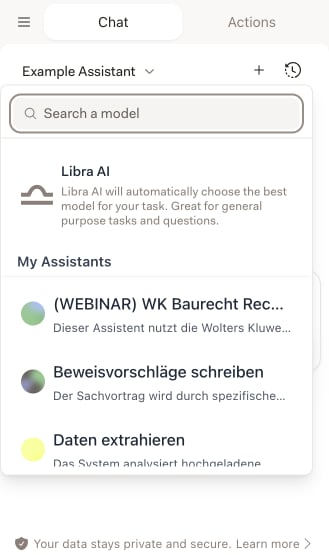
    Klik in het tabblad **Chat** op de naam linksboven in het paneel. Daar staat altijd waarop de chat op dat moment draait — een Assistant of een model — met een chevron ernaast.

    <img src="https://mintcdn.com/libra-4206ec93/vIwxn8dmEk0jsP5x/assets/images/integrations/word/assistants-picker.png?fit=max&auto=format&n=vIwxn8dmEk0jsP5x&q=85&s=ee4c05c4259a3ead9831398d113a0c7d" alt="Assistant-kiezer geopend in het Word-paneel, met het zoekveld, het item Libra AI en de sectie Mijn Assistants" width="329" height="555" data-path="assets/images/integrations/word/assistants-picker.png" />
  </Step>

  <Step title="Zoek degene die u nodig hebt">
    Typ bovenaan in **Zoek een model**. Er wordt gezocht op Assistant-namen — inclusief de namen van elke taalversie, dus een Assistant met een Duitse naam verschijnt ook wanneer u op de Engelse naam zoekt. Elke sectie toont vijf Assistants tegelijk; met **Alles tonen** klapt u de sectie uit en met **Minder tonen** klapt u deze weer in.
  </Step>

  <Step title="Klik erop">
    De chat schakelt direct over. Vanaf het volgende bericht gelden de instructies, kennis en onderzoeksbronnen van die Assistant.
  </Step>
</Steps>

De kiezer wordt telkens vernieuwd wanneer u deze opent, dus een Assistant die u een minuut geleden in de webapp hebt aangemaakt staat er al in — zonder de add-in opnieuw te laden.

## Wat er in de kiezer staat

De lijst is gegroepeerd, en een groep verschijnt alleen wanneer er iets in staat.

| Item                    | Wat het bevat                                                                                                                                                             |
| ----------------------- | ------------------------------------------------------------------------------------------------------------------------------------------------------------------------- |
| **Libra AI**            | Het standaarditem helemaal bovenaan. Het kiest zelf het beste model voor uw taak — de juiste keuze wanneer de vraag niet is waarvoor een specifieke Assistant is gebouwd. |
| **Mijn Assistants**     | Assistants die u hebt aangemaakt.                                                                                                                                         |
| **Gedeelde Assistants** | Assistants die collega's of uw kantoor met u hebben gedeeld.                                                                                                              |
| **Libra Assistants**    | De eigen vooraf gebouwde bibliotheek van Libra.                                                                                                                           |
| **Basismodellen**       | De onderliggende modellen, zonder gekoppelde instructies of kennis.                                                                                                       |

<Note>
  **Libra Assistants** wordt gefilterd op de taal waarop uw interface is ingesteld: u ziet de Libra Assistants die een versie in die taal hebben, en alleen wanneer er geen enkele overeenkomt ziet u ze allemaal. Twee collega's met verschillende interfacetalen kunnen daardoor verschillende lijsten zien.
</Note>

## Een taalversie kiezen

Een Assistant kan meerdere taalversies bevatten, elk met een eigen naam, beschrijving en promptinstructies. Beweeg de muis over een Assistant met meer dan één versie en naast de naam verschijnt een kleine taalchip met een tweeletterige code — **DE**, **EN**, **PL**. Assistants met één versie hebben geen chip.

Klik op de chip en de talen van de Assistant worden alfabetisch weergegeven; kies er een en klik daarna op de Assistant om de chat te starten. De chip is een instelling, geen snelkoppeling — een taal kiezen selecteert de Assistant niet, dus de klik op de Assistant zelf blijft nodig.

Slaat u de chip over, dan kiest Libra voor u: uw interfacetaal als de Assistant daar een versie in heeft, anders de eerste versie van de Assistant. Welke versie er ook actief is, de kiezer toont de naam en beschrijving ervan, en de keuze wordt bij de chat opgeslagen — opent u dat gesprek later opnieuw, dan komt het in dezelfde taal terug.

## Een Assistant vastzetten

Beweeg de muis over een Assistant en naast de naam verschijnt een pin met de tooltip **Bovenaan vastzetten**. Klik erop om vast te zetten, klik nogmaals om weer los te maken. Basismodellen kunnen niet worden vastgezet.

<img src="https://mintcdn.com/libra-4206ec93/vIwxn8dmEk0jsP5x/assets/images/integrations/word/assistants-pin.png?fit=max&auto=format&n=vIwxn8dmEk0jsP5x&q=85&s=0612a9651bd88bceeea476307f25de52" alt="Pin-pictogram dat naast een Assistant verschijnt bij aanwijzen in de Word-kiezer" width="329" height="656" data-path="assets/images/integrations/word/assistants-pin.png" />

Vastzetten sorteert alleen binnen de eigen sectie van de Assistant — **Mijn Assistants**, **Gedeelde Assistants** en **Libra Assistants** worden altijd in die volgorde weergegeven, dus een vastgezette gedeelde Assistant stijgt naar de top van zijn eigen groep, niet naar de top van de lijst.

<Warning>
  Vastzetten overleeft een zoekopdracht niet. Het zoekfilter wordt vóór de vastgezette sortering toegepast, dus een vastgezette Assistant waarvan de naam niet overeenkomt met wat u hebt getypt, verdwijnt net als elke andere uit de lijst.
</Warning>

De pin wordt door de add-in onthouden op de computer waarop u deze hebt ingesteld. Hij wordt niet opgeslagen in uw Libra-account en gaat dus niet mee naar de webapp of naar een tweede computer.

<div className="libra-buddy-callout">
  <img src="https://mintcdn.com/libra-4206ec93/wgVZXcGnHS4aJk9T/assets/images/libra-buddy/pointing.png?fit=max&auto=format&n=wgVZXcGnHS4aJk9T&q=85&s=fb9114facd16ecd4bc0c89bfbc7d660b" alt="Libra-mascotte die wijst" width="856" height="585" data-path="assets/images/libra-buddy/pointing.png" />

  <div className="libra-buddy-callout-content">
    Zet de twee of drie vast die u werkelijk gebruikt — de NDA-checker, de clausuleherschrijver, de jurisdictie-onderzoeker. Dat is beter dan bij elk document door de kantoorbrede lijst scrollen.
  </div>
</div>

## Wat een Assistant meebrengt naar Word

Een Assistant die met **Kennis**-documenten is geconfigureerd, levert in Word het meest op: hij leest het document dat u open hebt naast het referentiemateriaal dat hij al bij zich draagt — uw standaardsjabloon, de huisstijlgids, de relevante wet — zodat de analyse van zaak tot zaak consistent is zonder dat u iets hoeft bij te voegen.

Ook onderzoeksbronnen gaan mee. Heeft de Assistant vooraf ingestelde onderzoeksbronnen, dan wordt bij het selecteren **Onderzoek** ingeschakeld met precies die bronnen; schakelt u terug naar een gewoon model, dan wordt de selectie weer gewist. U kunt de selectie daarna nog wijzigen in het paneel **Onderzoek**, en die blijft gelden voor de rest van de chat — totdat u van Assistant wisselt, waardoor de bronnen van die Assistant opnieuw worden toegepast of gewist.

<Note>
  Als een Assistant afhankelijk is van een Wolters Kluwer-bron waarmee uw account niet is verbonden, markeert de kiezer deze met **Vereist verbinding** en doet klikken niets anders dan uitleggen waarom. De add-in kan de aanmelding bij de aanbieder niet zelf uitvoeren — verbind de bron in de Libra-webapp, zoals beschreven in [Installatie](/nl/integrations/setup), en de Assistant werkt vanaf dat moment in Word.
</Note>

## Tips voor het gebruik van Assistants

<AccordionGroup>
  <Accordion title="Stem de Assistant af op de taak">
    Een Assistant voor contractbeoordeling om te beoordelen, een onderzoeker voor vragen met bronvermelding. De juiste Assistant verslaat een algemene Assistant met een langere prompt.
  </Accordion>

  <Accordion title="Selecteer tekst voor focus">
    Markeer de sectie waar het u om gaat voordat u uw vraag stelt. De Assistant werkt dan precies op die passage in plaats van op het hele document.
  </Accordion>

  <Accordion title="Bouw voor de documenten die u vaak ziet">
    Beoordeelt u elke week hetzelfde contracttype, zet uw standaard dan één keer in de **Kennis** van een Assistant. Daarna is het één klik per document.
  </Accordion>

  <Accordion title="Gebruik Libra AI wanneer geen enkele Assistant past">
    Bij een eenmalige vraag valt er met een Assistant niets te winnen. Het item **Libra AI** bovenaan de kiezer kiest het model voor u.
  </Accordion>
</AccordionGroup>

## Nieuwe Assistants aanmaken

Assistants bouwt u in de Libra-webapp, niet in de add-in. Alles wat u daar aanmaakt of bewerkt, verschijnt in Word zodra u de kiezer opnieuw opent.

<Card title="Een aangepaste Assistant bouwen" icon="https://mintcdn.com/libra-4206ec93/vIwxn8dmEk0jsP5x/assets/images/icons/assistants.svg?fit=max&auto=format&n=vIwxn8dmEk0jsP5x&q=85&s=24ac9ed818a343094b45647b10476e70" href="/nl/features/assistants/custom" width="24" height="24" data-path="assets/images/icons/assistants.svg">
  Promptinstructies, taalversies, onderzoeksbronnen en kennisdocumenten — de volledige editor.
</Card>