> ## Documentation Index
> Fetch the complete documentation index at: https://docs.libratech.ai/llms.txt
> Use this file to discover all available pages before exploring further.
# Chat
> Hoe u in Word met uw documenten chat en tekstrevisies aanvraagt.
Op het tabblad **Chat** kunt u vragen stellen over het document dat u geopend hebt, revisies van de tekst aanvragen en juridische databanken doorzoeken — allemaal zonder Word te verlaten.
## Chat-modi
De moduskiezer bevindt zich rechts van het invoerveld en bepaalt wat Libra met uw document mag doen. Hij start op **Bewerken** en onthoudt daarna de laatst gekozen modus, dus een nieuwe chat opent in de modus waarin u de kiezer hebt achtergelaten — een blik waard voordat u verzendt als u **Auto** hebt gebruikt.
| Modus | Wat Libra doet |
| ------------ | ---------------------------------------------------------------------------------------------------------- |
| **Vragen** | Beantwoordt uw vraag en raakt het document nooit aan — de modus Vragen heeft helemaal geen bewerkingstools |
| **Bewerken** | Stelt revisies voor in een kaart **Wijzigingen**, die u één voor één toepast of afwijst |
| **Auto** | Past elke revisie toe op het document zodra deze klaar is |
**Auto** is alleen beschikbaar in de Word-desktop-app voor Windows en Mac. In Word op het web biedt de kiezer alleen **Vragen** en **Bewerken**, en een chat die in **Auto** is achtergelaten valt terug op **Bewerken**.
Met de knop **+** naast de invoer voegt u bestanden uit uw Libra-project aan het gesprek toe, zodat Libra op basis van meer dan alleen het geopende document kan antwoorden.
## Vragen stellen
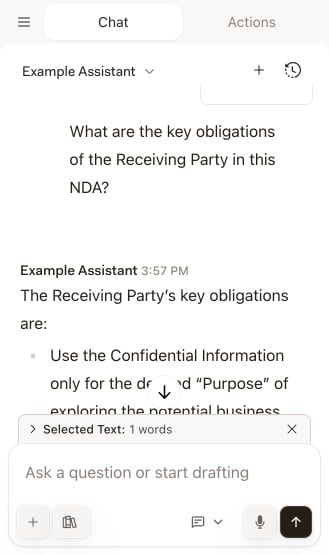
Selecteer **Vragen** in de moduskiezer en typ uw vraag. Libra antwoordt op basis van het document dat u geopend hebt, samen met zijn eigen juridische kennis, en laat uw tekst onaangeroerd. Selecteer een passage voordat u uw vraag stelt en deze verschijnt als een chip boven de invoer, zodat Libra weet waar “deze clausule” naar verwijst. Libra biedt ook voorgestelde vragen over het geopende document — klik op een vraag om deze in de invoer te plaatsen en verzend deze vervolgens.
 ## Tekstrevisies aanvragen
Gebruik de modus **Bewerken** wanneer u wilt dat Libra de tekst wijzigt, maar u het laatste woord over elke wijziging wilt houden.
Markeer de passage die u gewijzigd wilt hebben. Zo blijft Libra gericht op het juiste gedeelte in plaats van op het hele document.
Open de moduskiezer naast de invoer en kies **Bewerken**.
Vertel Libra wat u wilt:
* “Herschrijf dit in een formelere toon”
* “Maak deze clausule gunstiger voor de verhuurder”
* “Verkort de geheimhoudingstermijn tot twee jaar”
Libra geeft zijn revisies terug in een kaart **Wijzigingen**. Er bereikt niets uw document totdat u actie onderneemt.
## Tekstrevisies aanvragen
Gebruik de modus **Bewerken** wanneer u wilt dat Libra de tekst wijzigt, maar u het laatste woord over elke wijziging wilt houden.
Markeer de passage die u gewijzigd wilt hebben. Zo blijft Libra gericht op het juiste gedeelte in plaats van op het hele document.
Open de moduskiezer naast de invoer en kies **Bewerken**.
Vertel Libra wat u wilt:
* “Herschrijf dit in een formelere toon”
* “Maak deze clausule gunstiger voor de verhuurder”
* “Verkort de geheimhoudingstermijn tot twee jaar”
Libra geeft zijn revisies terug in een kaart **Wijzigingen**. Er bereikt niets uw document totdat u actie onderneemt.
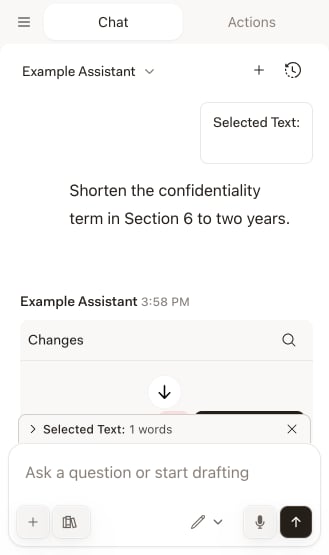 **Toepassen** schrijft de revisie in het document en **Afwijzen** verwerpt deze. De chevron naast **Toepassen** opent een menu met **Alles toepassen**, voor wanneer u alle revisies in één keer wilt, en **Afwijzing ongedaan maken**, voor wanneer u iets afwijst en van gedachten verandert. Zodra een revisie in het document staat, houdt de kaart **Ongedaan maken** en **Opnieuw toepassen** beschikbaar.
## Wijzigingen bijhouden
De add-in heeft zijn eigen schakelaar **Wijzigingen bijhouden**, in het menu achter de chevron naast **Toepassen**. Deze staat **standaard aan**, zodat toegepaste revisies aankomen als bijgehouden wijzigingen die u accepteert of afwijst met de gebruikelijke revisietools van Word.
U hoeft de eigen functie **Wijzigingen bijhouden** van Word niet eerst in te schakelen. Voor het moment dat het schrijven van een revisie duurt, stelt de add-in de bijhoudmodus van het document in volgens die schakelaar en herstelt daarna wat u eerder had ingesteld — de schakelaar in de add-in, niet het lint van Word, bepaalt dus het resultaat. Zet deze uit als u revisies liever als gewone tekst geschreven wilt hebben.
## Auto-modus
In de modus **Auto** slaat u de beoordelingsstap over: elke revisie wordt toegepast zodra Libra deze heeft geschreven. Terwijl Libra toepast, verschijnt er een rode stopknop in de kaart — klik erop om de resterende revisies te stoppen. Alles wat al is toegepast blijft in het document staan, en **Ongedaan maken** blijft per revisie beschikbaar.
De schakelaar **Wijzigingen bijhouden** geldt ook voor de Auto-modus, dus met de schakelaar aan krijgt u nog steeds bijgehouden revisies om te accepteren of af te wijzen.
De Auto-modus bewerkt uw document zonder te vragen. Gebruik de modus **Bewerken** voor documenten waarbij u elke revisie wilt zien voordat deze wordt doorgevoerd.
## Onderzoeksmodus gebruiken
Klik op het pictogram **Onderzoek** naast de invoer om het bronnenpaneel te openen en schakel de databanken in die Libra moet doorzoeken. Stel uw vraag, en het antwoord komt terug met citaten waarop u kunt klikken om de onderliggende bron te openen.
**Toepassen** schrijft de revisie in het document en **Afwijzen** verwerpt deze. De chevron naast **Toepassen** opent een menu met **Alles toepassen**, voor wanneer u alle revisies in één keer wilt, en **Afwijzing ongedaan maken**, voor wanneer u iets afwijst en van gedachten verandert. Zodra een revisie in het document staat, houdt de kaart **Ongedaan maken** en **Opnieuw toepassen** beschikbaar.
## Wijzigingen bijhouden
De add-in heeft zijn eigen schakelaar **Wijzigingen bijhouden**, in het menu achter de chevron naast **Toepassen**. Deze staat **standaard aan**, zodat toegepaste revisies aankomen als bijgehouden wijzigingen die u accepteert of afwijst met de gebruikelijke revisietools van Word.
U hoeft de eigen functie **Wijzigingen bijhouden** van Word niet eerst in te schakelen. Voor het moment dat het schrijven van een revisie duurt, stelt de add-in de bijhoudmodus van het document in volgens die schakelaar en herstelt daarna wat u eerder had ingesteld — de schakelaar in de add-in, niet het lint van Word, bepaalt dus het resultaat. Zet deze uit als u revisies liever als gewone tekst geschreven wilt hebben.
## Auto-modus
In de modus **Auto** slaat u de beoordelingsstap over: elke revisie wordt toegepast zodra Libra deze heeft geschreven. Terwijl Libra toepast, verschijnt er een rode stopknop in de kaart — klik erop om de resterende revisies te stoppen. Alles wat al is toegepast blijft in het document staan, en **Ongedaan maken** blijft per revisie beschikbaar.
De schakelaar **Wijzigingen bijhouden** geldt ook voor de Auto-modus, dus met de schakelaar aan krijgt u nog steeds bijgehouden revisies om te accepteren of af te wijzen.
De Auto-modus bewerkt uw document zonder te vragen. Gebruik de modus **Bewerken** voor documenten waarbij u elke revisie wilt zien voordat deze wordt doorgevoerd.
## Onderzoeksmodus gebruiken
Klik op het pictogram **Onderzoek** naast de invoer om het bronnenpaneel te openen en schakel de databanken in die Libra moet doorzoeken. Stel uw vraag, en het antwoord komt terug met citaten waarop u kunt klikken om de onderliggende bron te openen.
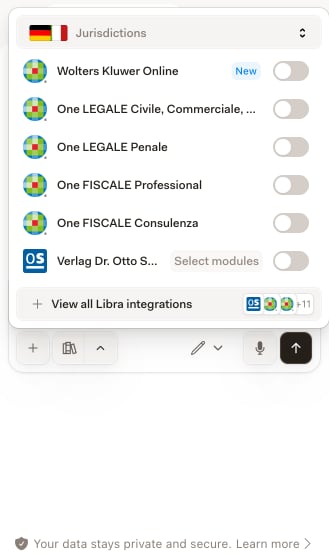 Het paneel biedt **dezelfde bronnen als de webapp** — juridische databanken en commentaren, jurisprudentie, handelsregisters en webzoekopdrachten, bovenaan gefilterd op jurisdictie — inclusief elke bron die u tijdens een gratis proefperiode hebt geactiveerd. Welke bronnen u ziet, hangt af van wat uw kantoor heeft verbonden en waar uw abonnement recht op geeft; zie [Onderzoeksmodus](/nl/features/chat/research-mode) voor het volledige beeld.
U verbindt bronnen in de webapp en niet in Word. De knop **Verbinden** naast een bron opent Libra in uw browser bij de instellingen van die integratie, en het paneel vertelt u wanneer er nog niets is verbonden.
Sommige bronnen meten hun gebruik. Tijdens een proefperiode is onderzoek via [Otto Schmidt](/nl/integrations/germany/otto-schmidt) per dag begrensd: het paneel toont hoeveel van het dagtegoed u hebt gebruikt, en Libra waarschuwt u zodra u de limiet hebt bereikt. Het tegoed wordt de volgende dag opnieuw ingesteld.
## Tips voor betere resultaten
Wanneer u een vraag stelt over een specifiek gedeelte, selecteer dan eerst die tekst. Libra weet dan precies waarnaar u verwijst.
Probeer in plaats van “Verbeter dit” bijvoorbeeld “Herschrijf deze alinea om de rechtsmiddelen van de koper bij vertraagde levering te benadrukken”.
Met de schakelaar **Wijzigingen bijhouden** van de add-in aan, is elke revisie die Libra toepast een bijgehouden wijziging, wat naadloos aansluit op de normale werkwijze bij contractonderhandelingen.
Lees in de modus **Bewerken** de revisie in de kaart **Wijzigingen** voordat u op **Toepassen** klikt. Merkt u pas achteraf een probleem op, dan zet **Ongedaan maken** de oorspronkelijke tekst terug.
Het paneel biedt **dezelfde bronnen als de webapp** — juridische databanken en commentaren, jurisprudentie, handelsregisters en webzoekopdrachten, bovenaan gefilterd op jurisdictie — inclusief elke bron die u tijdens een gratis proefperiode hebt geactiveerd. Welke bronnen u ziet, hangt af van wat uw kantoor heeft verbonden en waar uw abonnement recht op geeft; zie [Onderzoeksmodus](/nl/features/chat/research-mode) voor het volledige beeld.
U verbindt bronnen in de webapp en niet in Word. De knop **Verbinden** naast een bron opent Libra in uw browser bij de instellingen van die integratie, en het paneel vertelt u wanneer er nog niets is verbonden.
Sommige bronnen meten hun gebruik. Tijdens een proefperiode is onderzoek via [Otto Schmidt](/nl/integrations/germany/otto-schmidt) per dag begrensd: het paneel toont hoeveel van het dagtegoed u hebt gebruikt, en Libra waarschuwt u zodra u de limiet hebt bereikt. Het tegoed wordt de volgende dag opnieuw ingesteld.
## Tips voor betere resultaten
Wanneer u een vraag stelt over een specifiek gedeelte, selecteer dan eerst die tekst. Libra weet dan precies waarnaar u verwijst.
Probeer in plaats van “Verbeter dit” bijvoorbeeld “Herschrijf deze alinea om de rechtsmiddelen van de koper bij vertraagde levering te benadrukken”.
Met de schakelaar **Wijzigingen bijhouden** van de add-in aan, is elke revisie die Libra toepast een bijgehouden wijziging, wat naadloos aansluit op de normale werkwijze bij contractonderhandelingen.
Lees in de modus **Bewerken** de revisie in de kaart **Wijzigingen** voordat u op **Toepassen** klikt. Merkt u pas achteraf een probleem op, dan zet **Ongedaan maken** de oorspronkelijke tekst terug.