
Stel in stap 2 het type in — *Naam*, *Adres*, *Datum*, *Bedrag* — voordat u naar een referentiedocument verwijst. Het type is de grootste hefboom voor nauwkeurigheid in het hele proces.
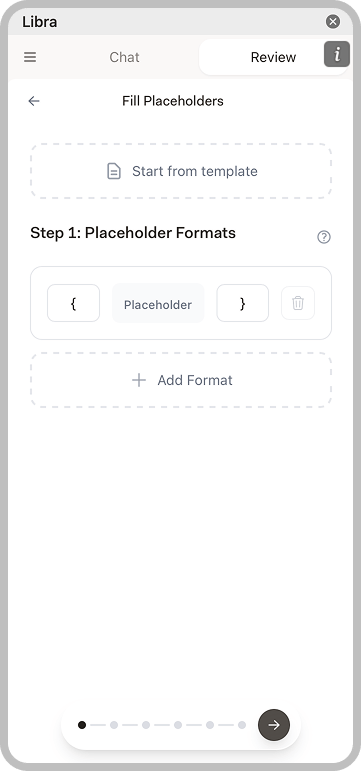 Bewerk de velden voor prefix en suffix rechtstreeks om het patroon te wijzigen — `[` en `]` voor rechte haken, `{{` en `}}` voor dubbele accolades. Klik op **Formaat toevoegen** als één sjabloon meerdere conventies door elkaar gebruikt, en gebruik het prullenbakpictogram om een formaat te verwijderen dat u niet meer nodig hebt.
**Starten vanuit sjabloon** bovenaan de stap is een snelkoppeling, geen manier om het geopende document aan te wijzen. Het laadt een *opgeslagen placeholdersjabloon* — een set formaten plus de type- en contextinstellingen die u bij een eerdere run hebt vastgelegd — zodat een sjabloon dat u elke week invult maar één keer geconfigureerd hoeft te worden. Kies er een uit de lijst en de wizard toont de naam, de beschrijving en het aantal formaten en placeholders dat het bevat; de placeholders die het aanlevert zijn in de volgende stap gemarkeerd met **Uit sjabloon**. Wis de keuze met het kruisje als u zich bedenkt.
## Stap 2: placeholders verrijken
Libra doorzoekt het document en toont elke gevonden placeholder, met het aantal keren dat elke placeholder voorkomt. Libra stelt ook automatisch voor elke placeholder een type voor — u ziet **Placeholdertypen worden voorgesteld…** terwijl het werkt — en u kunt elk voorstel corrigeren.
Bewerk de velden voor prefix en suffix rechtstreeks om het patroon te wijzigen — `[` en `]` voor rechte haken, `{{` en `}}` voor dubbele accolades. Klik op **Formaat toevoegen** als één sjabloon meerdere conventies door elkaar gebruikt, en gebruik het prullenbakpictogram om een formaat te verwijderen dat u niet meer nodig hebt.
**Starten vanuit sjabloon** bovenaan de stap is een snelkoppeling, geen manier om het geopende document aan te wijzen. Het laadt een *opgeslagen placeholdersjabloon* — een set formaten plus de type- en contextinstellingen die u bij een eerdere run hebt vastgelegd — zodat een sjabloon dat u elke week invult maar één keer geconfigureerd hoeft te worden. Kies er een uit de lijst en de wizard toont de naam, de beschrijving en het aantal formaten en placeholders dat het bevat; de placeholders die het aanlevert zijn in de volgende stap gemarkeerd met **Uit sjabloon**. Wis de keuze met het kruisje als u zich bedenkt.
## Stap 2: placeholders verrijken
Libra doorzoekt het document en toont elke gevonden placeholder, met het aantal keren dat elke placeholder voorkomt. Libra stelt ook automatisch voor elke placeholder een type voor — u ziet **Placeholdertypen worden voorgesteld…** terwijl het werkt — en u kunt elk voorstel corrigeren.
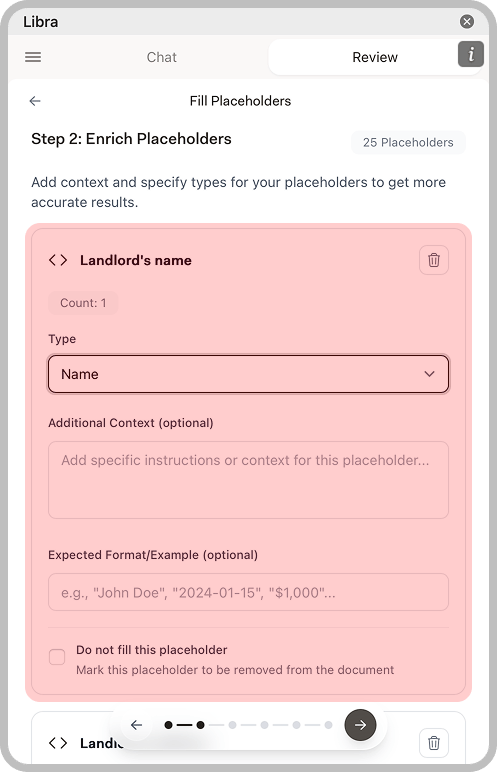 Voor elke placeholder kunt u instellen:
| Optie | Beschrijving |
| ------------------------------------------ | ------------------------------------------------------------------------------------------------- |
| **Type** | Het soort waarde dat wordt verwacht: Tekst, Naam, Getal, Datum, Bedrag, Adres, E-mail of Telefoon |
| **Aanvullende context (optioneel)** | Specifieke instructies voor deze placeholder |
| **Verwacht formaat/voorbeeld (optioneel)** | Een voorbeeld van hoe de waarde eruit moet zien, zoals `2024-01-15` |
| **Deze placeholder niet invullen** | Markeert de placeholder om uit het document te worden verwijderd in plaats van ingevuld |
Voor elke placeholder kunt u instellen:
| Optie | Beschrijving |
| ------------------------------------------ | ------------------------------------------------------------------------------------------------- |
| **Type** | Het soort waarde dat wordt verwacht: Tekst, Naam, Getal, Datum, Bedrag, Adres, E-mail of Telefoon |
| **Aanvullende context (optioneel)** | Specifieke instructies voor deze placeholder |
| **Verwacht formaat/voorbeeld (optioneel)** | Een voorbeeld van hoe de waarde eruit moet zien, zoals `2024-01-15` |
| **Deze placeholder niet invullen** | Markeert de placeholder om uit het document te worden verwijderd in plaats van ingevuld |
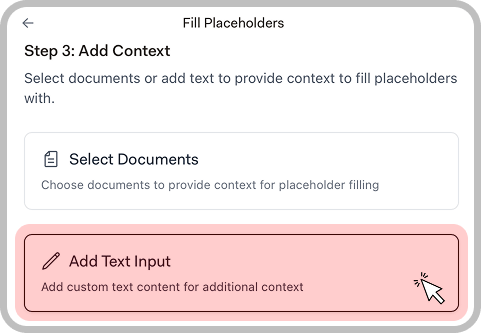 ## Stap 4: placeholders bevestigen
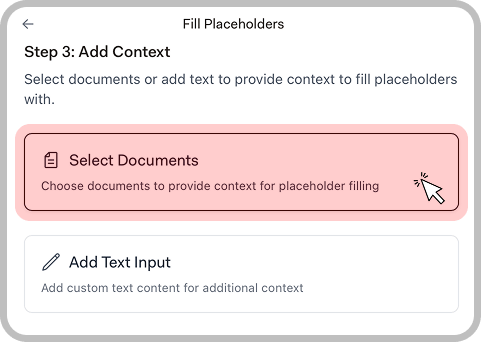
Libra genereert een waarde voor elke placeholder die u hebt laten invullen, en levert ze al streamend aan met een voortgangsbalk. In deze stap controleert u het werk.
## Stap 4: placeholders bevestigen
Libra genereert een waarde voor elke placeholder die u hebt laten invullen, en levert ze al streamend aan met een voortgangsbalk. In deze stap controleert u het werk.
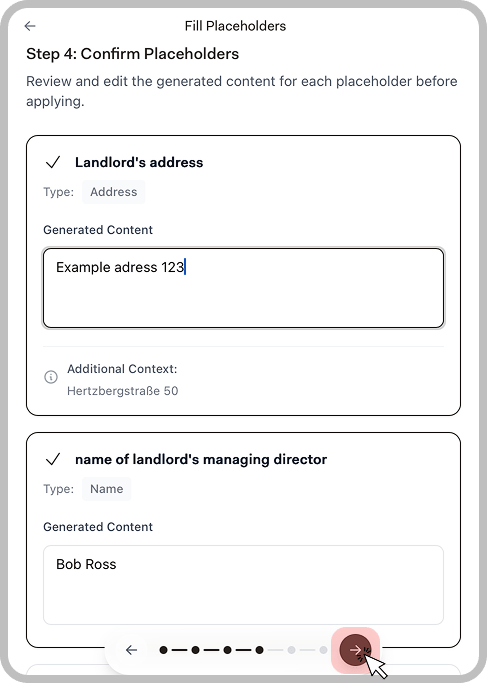 Elke kaart toont de placeholder, het type dat u hebt geconfigureerd, de gebruikte context en de gegenereerde inhoud in een bewerkbaar veld. Corrigeer hier alles wat onjuist is, voordat het het document bereikt.
## Stap 5: placeholders toepassen
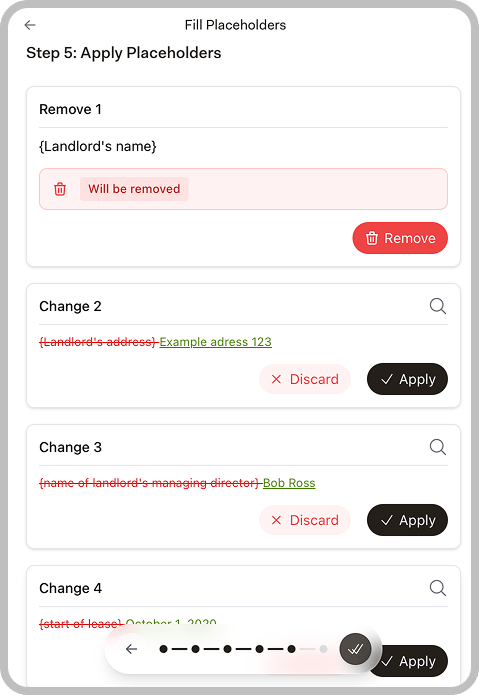
De wizard zet elke geaccepteerde waarde om in een voorgestelde wijziging en toont die als een diff — de oude placeholder doorgestreept, de nieuwe tekst ernaast. Het vergrootglas op een kaart scrolt het document naar die plek, zodat u de wijziging in context kunt zien.
Elke kaart toont de placeholder, het type dat u hebt geconfigureerd, de gebruikte context en de gegenereerde inhoud in een bewerkbaar veld. Corrigeer hier alles wat onjuist is, voordat het het document bereikt.
## Stap 5: placeholders toepassen
De wizard zet elke geaccepteerde waarde om in een voorgestelde wijziging en toont die als een diff — de oude placeholder doorgestreept, de nieuwe tekst ernaast. Het vergrootglas op een kaart scrolt het document naar die plek, zodat u de wijziging in context kunt zien.
 | Kaart | Acties |
| --------------- | -------------------------------------------------------------------------------------------------------------------------------------------------------------------------------------- |
| **Wijziging** | **Toepassen** schrijft de gegenereerde waarde in het document; **Verwerpen** laat de placeholder onaangeroerd |
| **Verwijderen** | **Verwijderen** wist de placeholder uit het document — dit zijn de kaarten die u in stap 2 hebt gemarkeerd met **Deze placeholder niet invullen**; ze dragen de tag *Wordt verwijderd* |
Om alles in één keer te verwerken gebruikt u de ronde knop met het dubbele vinkje in de bedieningsbalk, **Alles toepassen**. Die past elke wijziging toe die u niet hebt verworpen en brengt u vervolgens naar de laatste stap.
| Kaart | Acties |
| --------------- | -------------------------------------------------------------------------------------------------------------------------------------------------------------------------------------- |
| **Wijziging** | **Toepassen** schrijft de gegenereerde waarde in het document; **Verwerpen** laat de placeholder onaangeroerd |
| **Verwijderen** | **Verwijderen** wist de placeholder uit het document — dit zijn de kaarten die u in stap 2 hebt gemarkeerd met **Deze placeholder niet invullen**; ze dragen de tag *Wordt verwijderd* |
Om alles in één keer te verwerken gebruikt u de ronde knop met het dubbele vinkje in de bedieningsbalk, **Alles toepassen**. Die past elke wijziging toe die u niet hebt verworpen en brengt u vervolgens naar de laatste stap.
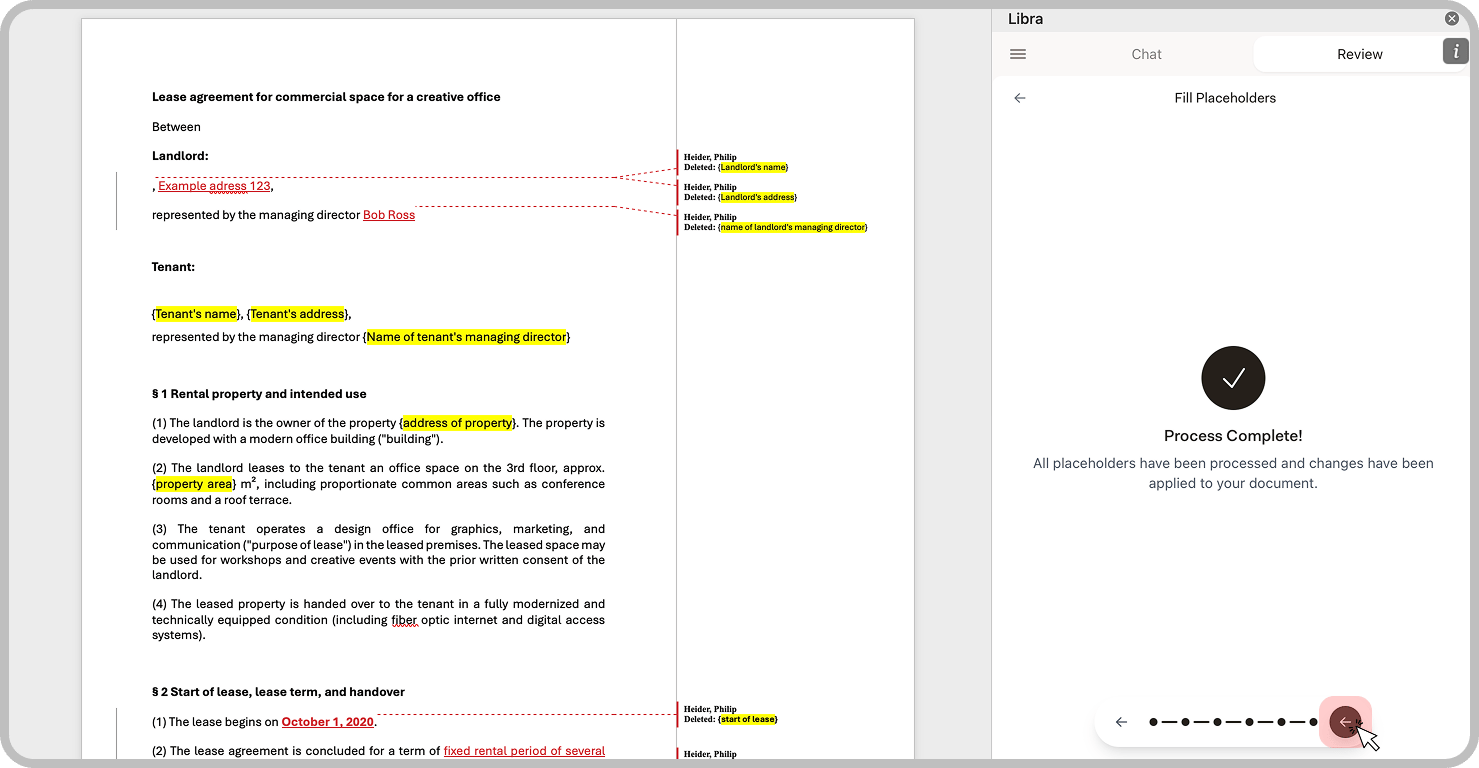 De waarden worden ingevoegd als **bijgehouden wijzigingen** in Word, zodat de invoegingen en verwijderingen in de markeringen verschijnen en de bewerkingen van Libra aan u worden toegeschreven. Niets is definitief totdat u ze in Word accepteert — dat geeft u een tweede controleronde met al uw vertrouwde Word-hulpmiddelen.