> ## Documentation Index
> Fetch the complete documentation index at: https://docs.libratech.ai/llms.txt
> Use this file to discover all available pages before exploring further.
# Review
> Voer een Playbook Review uit op het document dat in Word openstaat en herschrijf daarna de Onderwerpen die afwijken.
**Review** is een van de acties op het tabblad **Acties** van het Libra-paneel. Het toetst het document dat u in Word open heeft aan een **Playbook** — de set Onderwerpen met de standaardposities van uw kantoor — markeert elk Onderwerp waar het document afwijkt en laat u de gemarkeerde Onderwerpen ter plekke herschrijven, één voor één of allemaal tegelijk. Libra leest het hele document, niet uw selectie.
Playbooks worden geschreven in de Libra-webapp, niet in de add-in. Zie [Een Playbook aanmaken](/nl/features/review/templates) voor hoe Onderwerpen, Posities en Regels worden opgebouwd, en [Review-resultaten begrijpen](/nl/features/review/results) voor de volledige anatomie van een resultaat.
## Voordat u begint
Beide voorwaarden gelden voor het **project** waarop de add-in is gericht:
* **Er moet een project geselecteerd zijn.** Klik op de menuknop linksboven in het paneel, dan op **Geselecteerd project**, en kies er een. Zonder geselecteerd project is **Review starten** grijs weergegeven; beweeg de muis eroverheen en de tooltip luidt *Selecteer een project om Reviews of Discoveries aan te maken.*
* **U heeft bewerkingstoegang tot dat project nodig.** Eigenaar, beheerder of bewerken — alle drie volstaan. Bij een project dat u alleen kunt bekijken is **Review starten** grijs weergegeven en luidt de tooltip *U heeft bewerkingstoegang nodig. Vraag een projectbeheerder om bewerkingsrechten of wissel van project.*
## Een Review uitvoeren
Open het tabblad **Acties** in het Libra-paneel en klik op **Review**.
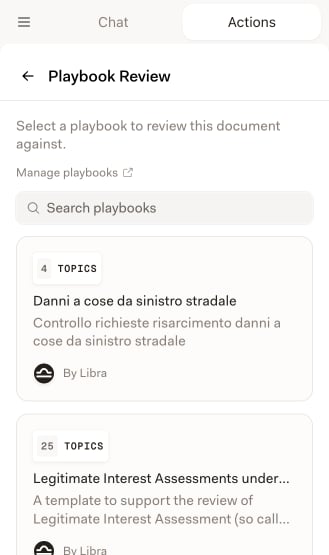
Het scherm **Playbook Review** toont de Playbooks die voor u beschikbaar zijn, elk met het aantal Onderwerpen en de auteur. Gebruik **Playbooks zoeken** om er een op naam te vinden, of **Playbooks beheren** om de bibliotheek Sjablonen in de webapp te openen.
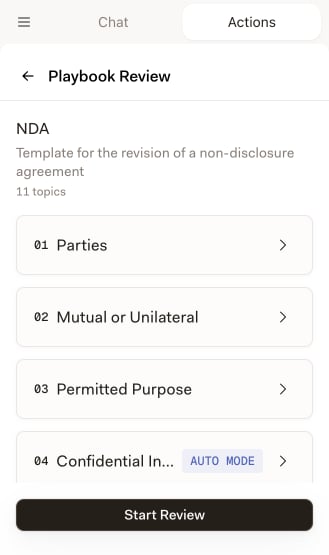
 De voorvertoning toont de naam van het Playbook, de beschrijving en het aantal Onderwerpen — bij een NDA bijvoorbeeld Partijen, Wederzijds of Eenzijdig, Toegestaan doel, Vertrouwelijke informatie enzovoort. Vouw een Onderwerp uit om de Posities erachter te lezen voordat u zich vastlegt, en klik dan op **Review starten**.
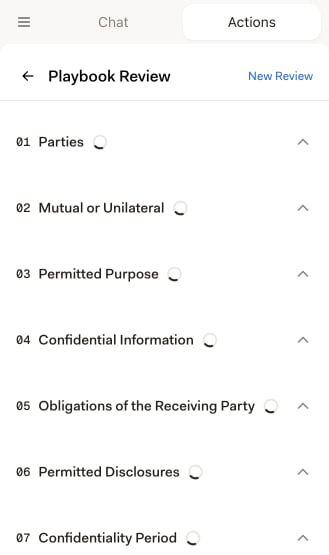
 Elk Onderwerp wordt aan het document getoetst en wisselt zijn spinner in voor een risicobadge zodra het resultaat binnenkomt. Lange contracten duren enkele minuten; u kunt de lijst zien vollopen.
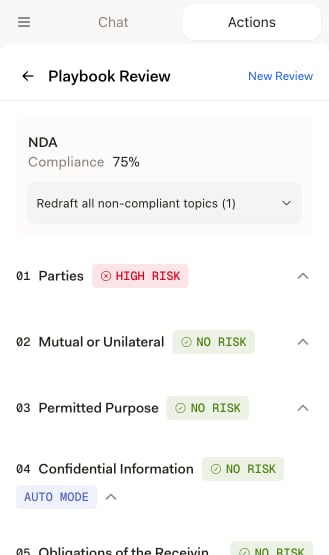
 Een kaart bovenaan toont de naam van het Playbook en geeft één **Compliance**-percentage; elk Onderwerp eronder draagt zijn eigen risicobadge.
 **Nieuwe Review** in de kopbalk wist het resultaat en start niets: het brengt u terug waar de review vandaan kwam — de voorvertoning van het Playbook dat u zojuist heeft uitgevoerd, met **Review starten** opnieuw beschikbaar, of de Playbook-lijst als u de review vanuit de geschiedenis had geopend. De terugpijl keert vanuit een geladen review terug naar de startpagina van **Acties**, en vanuit een Playbook-voorvertoning naar de Playbook-lijst.
## Het resultaat lezen
Elk Onderwerp krijgt de badge **Geen risico**, **Gemiddeld risico** of **Hoog risico**, afhankelijk van hoe het document zich verhield tot de Posities van dat Onderwerp — of **Niet gevonden**, wanneer niets in het document ervoor te beoordelen viel. De badges betekenen precies hetzelfde als in de webapp, en [Review-resultaten begrijpen](/nl/features/review/results) legt uit hoe elk oordeel tot stand komt.
Klik op een Onderwerp om het uit te vouwen. U krijgt een alinea **Redenering** die het oordeel onderbouwt, met genummerde citaten waarop u kunt klikken om naar die alinea in het document te springen, en de **Posities** waaraan het Onderwerp is getoetst.
**Nieuwe Review** in de kopbalk wist het resultaat en start niets: het brengt u terug waar de review vandaan kwam — de voorvertoning van het Playbook dat u zojuist heeft uitgevoerd, met **Review starten** opnieuw beschikbaar, of de Playbook-lijst als u de review vanuit de geschiedenis had geopend. De terugpijl keert vanuit een geladen review terug naar de startpagina van **Acties**, en vanuit een Playbook-voorvertoning naar de Playbook-lijst.
## Het resultaat lezen
Elk Onderwerp krijgt de badge **Geen risico**, **Gemiddeld risico** of **Hoog risico**, afhankelijk van hoe het document zich verhield tot de Posities van dat Onderwerp — of **Niet gevonden**, wanneer niets in het document ervoor te beoordelen viel. De badges betekenen precies hetzelfde als in de webapp, en [Review-resultaten begrijpen](/nl/features/review/results) legt uit hoe elk oordeel tot stand komt.
Klik op een Onderwerp om het uit te vouwen. U krijgt een alinea **Redenering** die het oordeel onderbouwt, met genummerde citaten waarop u kunt klikken om naar die alinea in het document te springen, en de **Posities** waaraan het Onderwerp is getoetst.
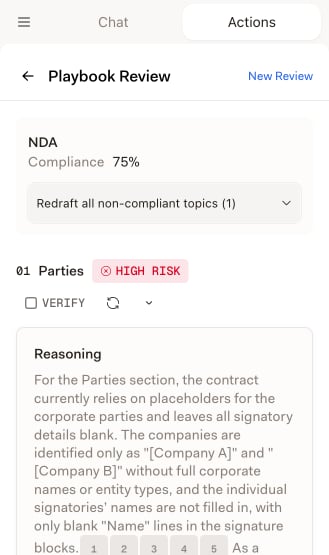 Twee bedieningselementen per Onderwerp staan in de kop van het Onderwerp wanneer u bewerkingstoegang heeft. **Verifiëren** markeert het Onderwerp als beoordeeld en voorziet het van uw avatar, zodat een collega kan zien welke Onderwerpen al door een mens zijn doorgenomen. Het vernieuwingspictogram (**Evaluatie opnieuw uitvoeren**) evalueert dat ene Onderwerp opnieuw aan de hand van het document zoals het er nu bij staat — handig nadat u een herschrijving heeft geaccepteerd en het oordeel opnieuw wilt laten toetsen.
Onderwerpen met de badge **Auto mode** beantwoorden een onderzoeksvraag in plaats van Regels te controleren. Ze tonen alleen redenering en citaten, zonder Posities en zonder herschrijfsectie. Zie [Auto Mode](/nl/features/review/auto-mode).
## Eén Onderwerp herschrijven
Onder een uitgevouwen Onderwerp biedt een sectie **Herschrijven** een dropdown **Positie selecteren** met daarnaast een herschrijfknop.
De dropdown toont de **Startpositie** van het Onderwerp en eventuele **Terugval 1**, **Terugval 2** enzovoort. Een positie waaraan het document al voldoet, is gelabeld **(voldaan)** en kan niet worden gekozen — er valt niets naartoe te herschrijven. Libra selecteert de eerste niet-voldane positie alvast voor u. Niet-acceptabele posities verschijnen nooit in de kiezer, en Auto Mode-Onderwerpen evenmin.
Klik op de herschrijfknop en Libra stelt nieuwe formuleringen voor. Het resultaat verschijnt als een kaart met de kop **Herschrijven richting:** de positie die u koos, gevolgd door **Voorgestelde wijzigingen** — één voorgestelde alinea tegelijk, weergegeven als redline ten opzichte van uw tekst, met pijlen om erdoorheen te bladeren. Pas elke suggestie afzonderlijk toe of wijs die af, of pas ze allemaal toe. Niets bereikt het document totdat u het toepast.
Als het concept dichtbij maar nog niet goed is, typt u in het vak **Vervolginstructies...** onderaan de kaart en herschrijft u opnieuw. Libra bouwt voort op de vorige poging in plaats van opnieuw te beginnen. Overschakelen naar een andere positie start juist een schoon concept.
## Alle niet-conforme Onderwerpen in één keer herschrijven
**Alle niet-conforme onderwerpen herschrijven (n)** staat in de compliance-kaart bovenaan het resultaat. De telling is het aantal Onderwerpen dat in aanmerking komt: de Onderwerpen die Libra aan het document kon koppelen en waarvan het document niet aan de **Startpositie** voldoet. Voldane Onderwerpen, en Onderwerpen zonder Startpositie, worden overgeslagen.
Het is een dropdown, geen losse knop, en deze opent met twee keuzes:
* **Alles herschrijven** stelt nieuwe formuleringen op voor elk in aanmerking komend Onderwerp en zet die klaar in de kaart van dat Onderwerp, precies alsof u elk Onderwerp handmatig had herschreven. Uw document blijft onaangeroerd.
* **Alles herschrijven & toepassen** doet hetzelfde en past vervolgens elk concept toe. Omdat dat het document herschrijft, vraagt Libra eerst om bevestiging — *Herschrijvingen toepassen op alle n onderwerpen?* — en bevestigt u met **Herschrijven & toepassen**. `Ctrl+Z` maakt het ongedaan, en u kunt afzonderlijke wijzigingen achteraf nog steeds Onderwerp voor Onderwerp afwijzen.
Beide varianten herschrijven altijd richting de **Startpositie**; gebruik de kiezer per Onderwerp wanneer u een Terugval wilt. Terwijl een batch loopt, telt de knop *Herschrijven x / y…*, verschijnt er een dunne voortgangsbalk onder de kaart en stopt **Annuleren** de batch tussen twee Onderwerpen in.
**Alles herschrijven** en **Alles herschrijven & toepassen** zijn niet dezelfde actie. Alleen de tweede schrijft naar uw document.
## Reviews aangemaakt in de webapp
De geschiedenislijst combineert reviews die hier zijn uitgevoerd met reviews uit de Libra-webapp. Een webapp-review opent en leest normaal in de add-in, met het label **Aangemaakt in de Libra-webapp** boven de resultaten — maar u kunt er niet vanuit herschrijven. Elk Onderwerp dat normaal een herschrijving zou aanbieden, toont nog steeds zijn kop **Herschrijven**, met een helppictogram waar de positiekiezer zou staan; beweeg de muis over het pictogram en het luidt *Herschrijven is niet beschikbaar — deze review is niet aangemaakt vanuit een Word-document in de Word add-in.* **Evaluatie opnieuw uitvoeren** is eveneens uitgeschakeld, en de tooltip luidt *Deze review is aangemaakt in de Libra-webapp. Open de review daar om Onderwerpen opnieuw uit te voeren.* De bulkknop **Alle niet-conforme onderwerpen herschrijven** ontbreekt helemaal.
Dat is een gevolg van hoe herschrijven werkt: het herschrijft de alinea's van het Word-document waaruit de review is opgebouwd, en achter een webapp-review zit geen dergelijk document. Heropen de review in de webapp om de Onderwerpen daar opnieuw uit te voeren.
## Wanneer een Playbook onderzoeksbronnen nodig heeft die u niet heeft
Auto Mode-Onderwerpen benoemen de onderzoeksbronnen die Libra moet raadplegen. Als een Playbook verwijst naar een bron die niet op uw account is ingeschakeld, houdt de add-in u tegen voordat de review start: het selecteren van dat Playbook opent **Ontbrekende onderzoeksbronnen** in plaats van de voorvertoning, met per Onderwerp de bron die het nodig heeft. Dezelfde controle draait wanneer u een bestaande review opent waarvan u de toegang tot de bronnen inmiddels bent kwijtgeraakt, en blokkeert dan het hele resultaat.
De add-in kan een bron niet inschakelen. Schakel deze in de Libra-webapp in onder **Instellingen → Integraties** en kom dan terug — zie [Integraties instellen](/nl/integrations/setup).
## Een eerdere Review vinden
**Geschiedenis weergeven** is een zwevende knop onderaan de startpagina van **Acties**. Hij staat niet op het scherm **Playbook Review**, dus gebruik eerst de terugpijl in de kopbalk om de review te verlaten.
Het venster **Recente Reviews** schuift over het paneel omhoog met beide soorten reviews erin, de nieuwste eerst. Een Playbook Review-rij toont de naam, hoelang geleden de review liep, het document waartegen hij liep, het gebruikte Playbook en het **Compliance**-percentage — of **Mislukt**, of een pulserende stip zolang de review nog wordt verwerkt. Klik op een rij om die review opnieuw te openen.
Drie bedieningselementen verfijnen de lijst: een zoekvak, een filter **Type** (**Alle**, **Documentvergelijking** of **Playbook Review**, elk met een telling) en **Filteren op huidig document**, dat alles verbergt wat niet tegen het geopende document is uitgevoerd. De geschiedenis is per project; zonder geselecteerd project meldt het venster alleen *Selecteer een project om uw recente Reviews te zien.*
## Tips voor betere Reviews
Een Playbook dat voor NDA's is geschreven, levert op een NDA scherpere resultaten op dan een algemeen Playbook. Kies het meest specifieke Playbook voor het documenttype en controleer de lijst met Onderwerpen in de voorvertoning voordat u start.
**Alles herschrijven** — zonder *& toepassen* — stelt formuleringen op voor elk gemarkeerd Onderwerp en laat die klaarstaan. U krijgt de snelheid van de bulkactie en beslist toch alinea voor alinea wat het document ingaat.
Open eerst de Onderwerpen met **Hoog risico**, neem de Onderwerpen met **Gemiddeld risico** vluchtig door en controleer steekproefsgewijs een of twee Onderwerpen met **Geen risico**. De **Redenering** lezen voordat u een herschrijving accepteert, is meestal sneller dan er een terugdraaien.
Als een herschrijving bijna goed is, geef dan **Vervolginstructies...** in plaats van van voren af aan te herschrijven — de vorige poging blijft dan als context behouden. Heeft u wijzigingen geaccepteerd, dan toetst **Evaluatie opnieuw uitvoeren** op dat Onderwerp het oordeel opnieuw aan de nieuwe tekst.
Twee bedieningselementen per Onderwerp staan in de kop van het Onderwerp wanneer u bewerkingstoegang heeft. **Verifiëren** markeert het Onderwerp als beoordeeld en voorziet het van uw avatar, zodat een collega kan zien welke Onderwerpen al door een mens zijn doorgenomen. Het vernieuwingspictogram (**Evaluatie opnieuw uitvoeren**) evalueert dat ene Onderwerp opnieuw aan de hand van het document zoals het er nu bij staat — handig nadat u een herschrijving heeft geaccepteerd en het oordeel opnieuw wilt laten toetsen.
Onderwerpen met de badge **Auto mode** beantwoorden een onderzoeksvraag in plaats van Regels te controleren. Ze tonen alleen redenering en citaten, zonder Posities en zonder herschrijfsectie. Zie [Auto Mode](/nl/features/review/auto-mode).
## Eén Onderwerp herschrijven
Onder een uitgevouwen Onderwerp biedt een sectie **Herschrijven** een dropdown **Positie selecteren** met daarnaast een herschrijfknop.
De dropdown toont de **Startpositie** van het Onderwerp en eventuele **Terugval 1**, **Terugval 2** enzovoort. Een positie waaraan het document al voldoet, is gelabeld **(voldaan)** en kan niet worden gekozen — er valt niets naartoe te herschrijven. Libra selecteert de eerste niet-voldane positie alvast voor u. Niet-acceptabele posities verschijnen nooit in de kiezer, en Auto Mode-Onderwerpen evenmin.
Klik op de herschrijfknop en Libra stelt nieuwe formuleringen voor. Het resultaat verschijnt als een kaart met de kop **Herschrijven richting:** de positie die u koos, gevolgd door **Voorgestelde wijzigingen** — één voorgestelde alinea tegelijk, weergegeven als redline ten opzichte van uw tekst, met pijlen om erdoorheen te bladeren. Pas elke suggestie afzonderlijk toe of wijs die af, of pas ze allemaal toe. Niets bereikt het document totdat u het toepast.
Als het concept dichtbij maar nog niet goed is, typt u in het vak **Vervolginstructies...** onderaan de kaart en herschrijft u opnieuw. Libra bouwt voort op de vorige poging in plaats van opnieuw te beginnen. Overschakelen naar een andere positie start juist een schoon concept.
## Alle niet-conforme Onderwerpen in één keer herschrijven
**Alle niet-conforme onderwerpen herschrijven (n)** staat in de compliance-kaart bovenaan het resultaat. De telling is het aantal Onderwerpen dat in aanmerking komt: de Onderwerpen die Libra aan het document kon koppelen en waarvan het document niet aan de **Startpositie** voldoet. Voldane Onderwerpen, en Onderwerpen zonder Startpositie, worden overgeslagen.
Het is een dropdown, geen losse knop, en deze opent met twee keuzes:
* **Alles herschrijven** stelt nieuwe formuleringen op voor elk in aanmerking komend Onderwerp en zet die klaar in de kaart van dat Onderwerp, precies alsof u elk Onderwerp handmatig had herschreven. Uw document blijft onaangeroerd.
* **Alles herschrijven & toepassen** doet hetzelfde en past vervolgens elk concept toe. Omdat dat het document herschrijft, vraagt Libra eerst om bevestiging — *Herschrijvingen toepassen op alle n onderwerpen?* — en bevestigt u met **Herschrijven & toepassen**. `Ctrl+Z` maakt het ongedaan, en u kunt afzonderlijke wijzigingen achteraf nog steeds Onderwerp voor Onderwerp afwijzen.
Beide varianten herschrijven altijd richting de **Startpositie**; gebruik de kiezer per Onderwerp wanneer u een Terugval wilt. Terwijl een batch loopt, telt de knop *Herschrijven x / y…*, verschijnt er een dunne voortgangsbalk onder de kaart en stopt **Annuleren** de batch tussen twee Onderwerpen in.
**Alles herschrijven** en **Alles herschrijven & toepassen** zijn niet dezelfde actie. Alleen de tweede schrijft naar uw document.
## Reviews aangemaakt in de webapp
De geschiedenislijst combineert reviews die hier zijn uitgevoerd met reviews uit de Libra-webapp. Een webapp-review opent en leest normaal in de add-in, met het label **Aangemaakt in de Libra-webapp** boven de resultaten — maar u kunt er niet vanuit herschrijven. Elk Onderwerp dat normaal een herschrijving zou aanbieden, toont nog steeds zijn kop **Herschrijven**, met een helppictogram waar de positiekiezer zou staan; beweeg de muis over het pictogram en het luidt *Herschrijven is niet beschikbaar — deze review is niet aangemaakt vanuit een Word-document in de Word add-in.* **Evaluatie opnieuw uitvoeren** is eveneens uitgeschakeld, en de tooltip luidt *Deze review is aangemaakt in de Libra-webapp. Open de review daar om Onderwerpen opnieuw uit te voeren.* De bulkknop **Alle niet-conforme onderwerpen herschrijven** ontbreekt helemaal.
Dat is een gevolg van hoe herschrijven werkt: het herschrijft de alinea's van het Word-document waaruit de review is opgebouwd, en achter een webapp-review zit geen dergelijk document. Heropen de review in de webapp om de Onderwerpen daar opnieuw uit te voeren.
## Wanneer een Playbook onderzoeksbronnen nodig heeft die u niet heeft
Auto Mode-Onderwerpen benoemen de onderzoeksbronnen die Libra moet raadplegen. Als een Playbook verwijst naar een bron die niet op uw account is ingeschakeld, houdt de add-in u tegen voordat de review start: het selecteren van dat Playbook opent **Ontbrekende onderzoeksbronnen** in plaats van de voorvertoning, met per Onderwerp de bron die het nodig heeft. Dezelfde controle draait wanneer u een bestaande review opent waarvan u de toegang tot de bronnen inmiddels bent kwijtgeraakt, en blokkeert dan het hele resultaat.
De add-in kan een bron niet inschakelen. Schakel deze in de Libra-webapp in onder **Instellingen → Integraties** en kom dan terug — zie [Integraties instellen](/nl/integrations/setup).
## Een eerdere Review vinden
**Geschiedenis weergeven** is een zwevende knop onderaan de startpagina van **Acties**. Hij staat niet op het scherm **Playbook Review**, dus gebruik eerst de terugpijl in de kopbalk om de review te verlaten.
Het venster **Recente Reviews** schuift over het paneel omhoog met beide soorten reviews erin, de nieuwste eerst. Een Playbook Review-rij toont de naam, hoelang geleden de review liep, het document waartegen hij liep, het gebruikte Playbook en het **Compliance**-percentage — of **Mislukt**, of een pulserende stip zolang de review nog wordt verwerkt. Klik op een rij om die review opnieuw te openen.
Drie bedieningselementen verfijnen de lijst: een zoekvak, een filter **Type** (**Alle**, **Documentvergelijking** of **Playbook Review**, elk met een telling) en **Filteren op huidig document**, dat alles verbergt wat niet tegen het geopende document is uitgevoerd. De geschiedenis is per project; zonder geselecteerd project meldt het venster alleen *Selecteer een project om uw recente Reviews te zien.*
## Tips voor betere Reviews
Een Playbook dat voor NDA's is geschreven, levert op een NDA scherpere resultaten op dan een algemeen Playbook. Kies het meest specifieke Playbook voor het documenttype en controleer de lijst met Onderwerpen in de voorvertoning voordat u start.
**Alles herschrijven** — zonder *& toepassen* — stelt formuleringen op voor elk gemarkeerd Onderwerp en laat die klaarstaan. U krijgt de snelheid van de bulkactie en beslist toch alinea voor alinea wat het document ingaat.
Open eerst de Onderwerpen met **Hoog risico**, neem de Onderwerpen met **Gemiddeld risico** vluchtig door en controleer steekproefsgewijs een of twee Onderwerpen met **Geen risico**. De **Redenering** lezen voordat u een herschrijving accepteert, is meestal sneller dan er een terugdraaien.
Als een herschrijving bijna goed is, geef dan **Vervolginstructies...** in plaats van van voren af aan te herschrijven — de vorige poging blijft dan als context behouden. Heeft u wijzigingen geaccepteerd, dan toetst **Evaluatie opnieuw uitvoeren** op dat Onderwerp het oordeel opnieuw aan de nieuwe tekst.