> ## Documentation Index
> Fetch the complete documentation index at: https://docs.libratech.ai/llms.txt
> Use this file to discover all available pages before exploring further.
# Installatie en configuratie
> Hoe u de Libra Word Add-in installeert en instelt.
Werk met Libra zonder Microsoft Word te verlaten. De add-in opent als een paneel naast uw document, meldt u aan met hetzelfde Libra-account als de webapp en werkt met dezelfde projecten, Assistants en Playbooks.
## De add-in installeren
**Vereisten:** Microsoft Word — desktop op Windows of Mac, of Word op het web — en een actief Libra-account.
De add-in hanteert één minimum voor alle drie (Word JavaScript API requirement set 1.7); er is geen aparte minimumversie voor Windows of Mac. Actuele Microsoft 365-builds voldoen daaraan. Biedt Word u de add-in nooit aan, dan is uw Word-build ouder dan dat minimum — werk Word bij of vraag uw IT-team om hulp.
Start Word en open een willekeurig document, of maak een nieuw document aan.
Klik op **Add-Ins** in de Word-werkbalk.
 Als Libra nog niet is geïnstalleerd, zoek dan naar "Libra" in het dialoogvenster **Office Add-ins** en klik op **Toevoegen**. Rolt uw organisatie add-ins centraal uit, dan staat Libra onder **Admin-managed** in plaats van in de zoekresultaten.
De knop **Libra** staat nu in uw Word-werkbalk. Klik erop en het paneel opent rechts van uw document.
Als Libra nog niet is geïnstalleerd, zoek dan naar "Libra" in het dialoogvenster **Office Add-ins** en klik op **Toevoegen**. Rolt uw organisatie add-ins centraal uit, dan staat Libra onder **Admin-managed** in plaats van in de zoekresultaten.
De knop **Libra** staat nu in uw Word-werkbalk. Klik erop en het paneel opent rechts van uw document.
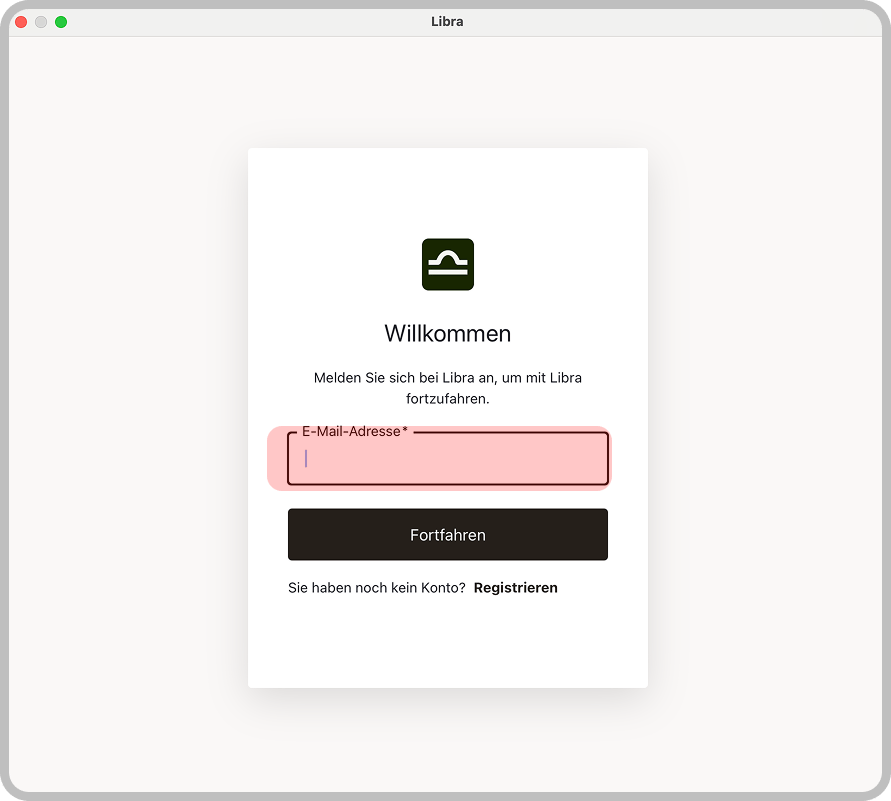
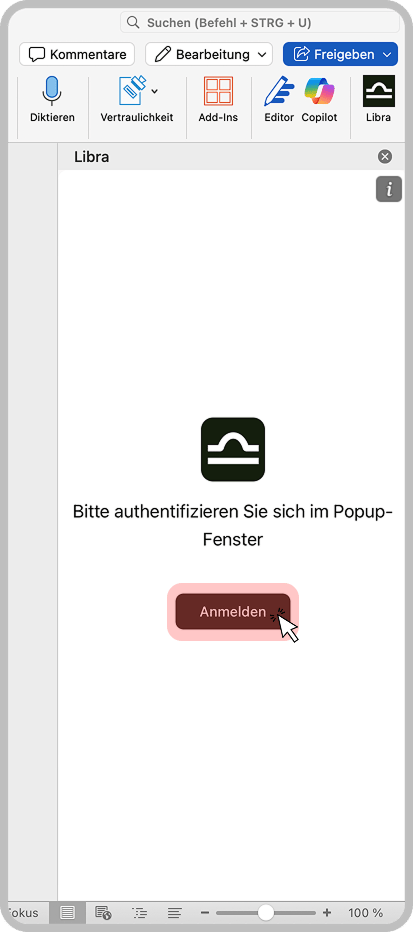 Klik op **Aanmelden**. Word opent een apart venster voor de Libra-aanmelding — voer daar uw e-mailadres in en rond het proces af. Het paneel laadt daarna opnieuw met uw account.
 Uw organisatie heeft de add-in mogelijk al voor u geïnstalleerd. Staat **Libra** al in uw Word-werkbalk, sla de installatiestappen dan over en meld u gewoon aan.
## Het Libra-paneel
Na het aanmelden komt u in het eigenlijke paneel. Het heeft twee tabbladen — **Chat** en **Acties** — plus een menu achter de hamburgerknop linksboven.
Uw organisatie heeft de add-in mogelijk al voor u geïnstalleerd. Staat **Libra** al in uw Word-werkbalk, sla de installatiestappen dan over en meld u gewoon aan.
## Het Libra-paneel
Na het aanmelden komt u in het eigenlijke paneel. Het heeft twee tabbladen — **Chat** en **Acties** — plus een menu achter de hamburgerknop linksboven.
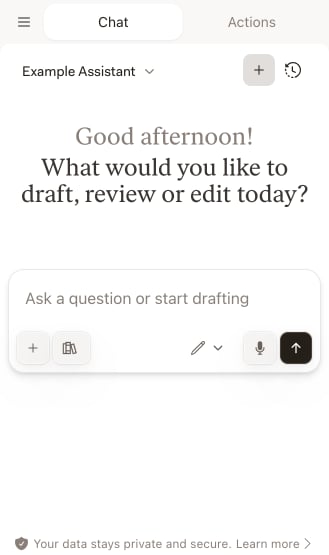 In **Chat** stelt u vragen over het document dat u open heeft en vraagt u om revisies van de tekst. De assistentkiezer bovenaan het paneel bepaalt welke [Assistant](/nl/integrations/word/assistants) antwoordt; daarnaast start **+** een **Nieuwe Chat** en opent het klokpictogram uw **Chat-geschiedenis**. De tweede **+**, in het invoerveld, is **Bestanden toevoegen** — die voegt documenten uit het geselecteerde project aan het gesprek toe in plaats van een nieuw gesprek te starten. Daarnaast bepaalt de moduskiezer wat Libra met het document mag doen — **Vragen**, **Bewerken** en in de Word-desktop-apps **Auto** — en het pictogram **Onderzoek** opent de lijst met juridische databanken die Libra mag doorzoeken. [Chat](/nl/integrations/word/chat) behandelt dit allemaal, inclusief [Chat-modi](/nl/integrations/word/chat#chat-modi) en [onderzoek](/nl/integrations/word/chat#onderzoeksmodus-gebruiken).
**Acties** bevat de drie dingen die Libra over een heel document uitvoert.
In **Chat** stelt u vragen over het document dat u open heeft en vraagt u om revisies van de tekst. De assistentkiezer bovenaan het paneel bepaalt welke [Assistant](/nl/integrations/word/assistants) antwoordt; daarnaast start **+** een **Nieuwe Chat** en opent het klokpictogram uw **Chat-geschiedenis**. De tweede **+**, in het invoerveld, is **Bestanden toevoegen** — die voegt documenten uit het geselecteerde project aan het gesprek toe in plaats van een nieuw gesprek te starten. Daarnaast bepaalt de moduskiezer wat Libra met het document mag doen — **Vragen**, **Bewerken** en in de Word-desktop-apps **Auto** — en het pictogram **Onderzoek** opent de lijst met juridische databanken die Libra mag doorzoeken. [Chat](/nl/integrations/word/chat) behandelt dit allemaal, inclusief [Chat-modi](/nl/integrations/word/chat#chat-modi) en [onderzoek](/nl/integrations/word/chat#onderzoeksmodus-gebruiken).
**Acties** bevat de drie dingen die Libra over een heel document uitvoert.
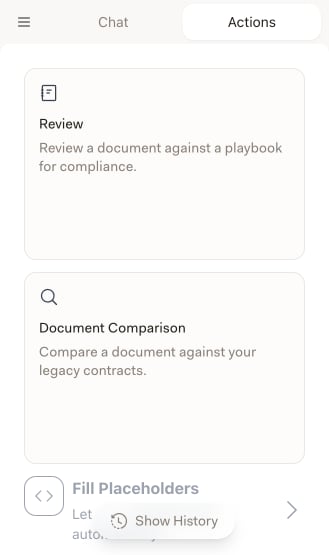 [Review](/nl/integrations/word/review) toetst het geopende document aan een **Playbook** en markeert elk Onderwerp dat afwijkt van de standaardpositie van uw kantoor. **Documentvergelijking** toetst het in plaats daarvan aan uw eigen precedenten: u geeft aan voor welke partij u optreedt, voegt de referentiedocumenten toe en Libra beoordeelt de verschillen die het vindt. [Placeholders invullen](/nl/integrations/word/placeholders) loopt de placeholders in een sjabloon langs en vult ze in vanuit de documenten en context die u aanlevert. **Geschiedenis weergeven**, de pil onderaan het tabblad, heropent eerdere uitvoeringen van Review en Documentvergelijking.
Het hamburgermenu bevat **Geselecteerd project** — het Libra-project waarin het paneel werkt — samen met **Instellingen** en **Afmelden**. Dat project doet meer dan het lijkt: het bepaalt welke bestanden u in een chat kunt halen en welke eerdere uitvoeringen **Geschiedenis weergeven** toont. Klik op de projectnaam om te wisselen. Gearchiveerde projecten kunnen niet vanuit de add-in worden geopend; haal ze eerst in de webapp uit het archief.
## Problemen oplossen
Klik op **Add-Ins** in de Word-werkbalk, dan op **More Add-ins**, en zoek naar "Libra". Rolt uw organisatie add-ins centraal uit, kijk dan in hetzelfde dialoogvenster onder **Admin-managed** in plaats van in de zoekresultaten, en neem contact op met uw IT-beheerder als de add-in daar evenmin staat.
Het paneel is een webweergave en heeft dus een actieve verbinding met Libra nodig. Controleer uw internetverbinding, sluit het paneel en open het opnieuw, en start Word opnieuw op als dat niet helpt. Het installeren van openstaande Office-updates is ook een poging waard.
De aanmelding opent in een apart venster in plaats van in het paneel; verschijnt er niets, sta dan pop-ups toe en probeer het opnieuw. Controleer of dezelfde inloggegevens werken op app.libratech.ai.
Chats en reviews horen bij een project. Open het hamburgermenu, controleer of bij **Geselecteerd project** het project staat dat u verwacht, en wissel als dat niet zo is.
## Uitrol binnen de organisatie
Beheerders kunnen de add-in vanuit het Microsoft 365-beheercentrum aan iedereen uitrollen, zodat niemand hem zelf hoeft te installeren. Doet u dat liever niet zelf, vraag uw IT-beheerder dan om de uitrol te verzorgen.
## Volgende stappen
Stel vragen over het geopende document en laat Libra de tekst herzien.
Gebruik uw Assistants, persoonlijk en gedeeld, binnen Word.
Toets een document aan een Playbook en herschrijf wat afwijkt.
Vul de placeholders van een sjabloon in vanuit de documenten en context die u aanlevert.
[Review](/nl/integrations/word/review) toetst het geopende document aan een **Playbook** en markeert elk Onderwerp dat afwijkt van de standaardpositie van uw kantoor. **Documentvergelijking** toetst het in plaats daarvan aan uw eigen precedenten: u geeft aan voor welke partij u optreedt, voegt de referentiedocumenten toe en Libra beoordeelt de verschillen die het vindt. [Placeholders invullen](/nl/integrations/word/placeholders) loopt de placeholders in een sjabloon langs en vult ze in vanuit de documenten en context die u aanlevert. **Geschiedenis weergeven**, de pil onderaan het tabblad, heropent eerdere uitvoeringen van Review en Documentvergelijking.
Het hamburgermenu bevat **Geselecteerd project** — het Libra-project waarin het paneel werkt — samen met **Instellingen** en **Afmelden**. Dat project doet meer dan het lijkt: het bepaalt welke bestanden u in een chat kunt halen en welke eerdere uitvoeringen **Geschiedenis weergeven** toont. Klik op de projectnaam om te wisselen. Gearchiveerde projecten kunnen niet vanuit de add-in worden geopend; haal ze eerst in de webapp uit het archief.
## Problemen oplossen
Klik op **Add-Ins** in de Word-werkbalk, dan op **More Add-ins**, en zoek naar "Libra". Rolt uw organisatie add-ins centraal uit, kijk dan in hetzelfde dialoogvenster onder **Admin-managed** in plaats van in de zoekresultaten, en neem contact op met uw IT-beheerder als de add-in daar evenmin staat.
Het paneel is een webweergave en heeft dus een actieve verbinding met Libra nodig. Controleer uw internetverbinding, sluit het paneel en open het opnieuw, en start Word opnieuw op als dat niet helpt. Het installeren van openstaande Office-updates is ook een poging waard.
De aanmelding opent in een apart venster in plaats van in het paneel; verschijnt er niets, sta dan pop-ups toe en probeer het opnieuw. Controleer of dezelfde inloggegevens werken op app.libratech.ai.
Chats en reviews horen bij een project. Open het hamburgermenu, controleer of bij **Geselecteerd project** het project staat dat u verwacht, en wissel als dat niet zo is.
## Uitrol binnen de organisatie
Beheerders kunnen de add-in vanuit het Microsoft 365-beheercentrum aan iedereen uitrollen, zodat niemand hem zelf hoeft te installeren. Doet u dat liever niet zelf, vraag uw IT-beheerder dan om de uitrol te verzorgen.
## Volgende stappen
Stel vragen over het geopende document en laat Libra de tekst herzien.
Gebruik uw Assistants, persoonlijk en gedeeld, binnen Word.
Toets een document aan een Playbook en herschrijf wat afwijkt.
Vul de placeholders van een sjabloon in vanuit de documenten en context die u aanlevert.