> ## Documentation Index
> Fetch the complete documentation index at: https://docs.libratech.ai/llms.txt
> Use this file to discover all available pages before exploring further.

# Assistants

> Wstępnie skonfigurowani eksperci AI do powtarzających się zadań. Wystarczy zbudować ich raz i sięgać po nich zawsze, gdy pojawi się dane zadanie.

<video autoPlay muted loop playsInline src="https://mintcdn.com/libra-4206ec93/kvvaY8k_YOf6_Omy/assets/videos/pl/features/assistants-introduction.webm?fit=max&auto=format&n=kvvaY8k_YOf6_Omy&q=85&s=fc17d3d0dc4d4e8805efc69ba72328be" className="rounded-xl border w-full" data-path="assets/videos/pl/features/assistants-introduction.webm" />

**Assistant** to niestandardowy ekspert AI, którego konfiguruje się raz i po którego sięga się za każdym razem, gdy pojawia się ten sam rodzaj zadania. Wystarczy skonfigurować *„specjalistę ds. M\&A”* z odpowiednimi instrukcjami, dokumentami referencyjnymi, które powinien znać, oraz źródłami wyszukiwania, które powinien przeszukiwać — a następnie korzystać z niego przy każdej sprawie M\&A bez ponownego wpisywania czegokolwiek.

<div className="libra-buddy-callout">
  <img src="https://mintcdn.com/libra-4206ec93/wgVZXcGnHS4aJk9T/assets/images/libra-buddy/clipboard.png?fit=max&auto=format&n=wgVZXcGnHS4aJk9T&q=85&s=cde036cf23ea2d67cd50f1c295db549a" alt="Maskotka Libra z notatnikiem" width="725" height="605" data-path="assets/images/libra-buddy/clipboard.png" />

  <div className="libra-buddy-callout-content">
    Instrukcje Assistant obowiązują w każdej turze rozmowy; **Narzędzia → Dodaj kontekst** wstrzykuje kontekst tylko na jedną turę. Aby prompt był zawsze aktywny, należy zbudować Assistant.
  </div>
</div>

## Co składa się na Assistant

| Element                  | Działanie                                                                                                                                             |
| ------------------------ | ----------------------------------------------------------------------------------------------------------------------------------------------------- |
| **Instrukcje promptu**   | Prompt systemowy. Kim jest Assistant, jak odpowiada, czego oczekuje. Jedyny z tych czterech elementów, który trzeba wypełnić.                         |
| **Startery konwersacji** | Opcjonalne prompty wyświetlane jako klikalne przyciski po otwarciu rozmowy z Assistantem.                                                             |
| **Wiedza**               | Opcjonalne dokumenty referencyjne, z których Assistant może korzystać: wzorzec umowy NDA kancelarii, przewodnik po stylu kancelarii, właściwa ustawa. |
| **Zasoby**               | Podstawowy **Model**, na którym działa Assistant, oraz przeszukiwane przez niego **Źródła wyszukiwania** — ograniczone przez **Jurysdykcje**.         |

Po rozpoczęciu rozmowy z Assistantem wszystkie te elementy są stosowane automatycznie. Można przejść od razu do pytania.
<Note>
  Assistant nie ma ustawienia formatu wyników. Aby każda odpowiedź miała ten sam kształt, należy określić to w instrukcjach promptu — zob. [Określenie formatu wyników](#wskazówki-dotyczące-projektowania-dobrych-assistants) poniżej.
</Note>

Oprócz tego każdy Assistant ma nazwę (wymaganą) oraz opis, dziedzinę prawa i tagi. Nie wpływają one na sposób odpowiadania; decydują o tym, jak można go później odnaleźć w bibliotece, która rozrosła się do trzydziestu Assistants.

## Kiedy Assistants się opłacają

Assistants przynoszą największe korzyści w dwóch przypadkach: **powtarzalności** i **specjalizacji**.

| Dobry kandydat                                                       | Słabszy kandydat                                                              |
| -------------------------------------------------------------------- | ----------------------------------------------------------------------------- |
| Zadania wykonywane co najmniej raz w tygodniu.                       | Pytania jednorazowe.                                                          |
| Zadania o spójnym kształcie danych wejściowych.                      | Sytuacje, w których dane wejściowe za każdym razem drastycznie się zmieniają. |
| Zadania, które korzystają ze specyficznej wiedzy kancelarii.         | Ogólne wyszukiwanie informacji.                                               |
| Zadania, w których wynik powinien wyglądać tak samo za każdym razem. | Otwarte pytania analityczne.                                                  |

## Typowe wzorce Assistants

<AccordionGroup>
  <Accordion title="Recenzenci umów">
    Wstępnie skonfigurowani do analizy dokumentów według standardu kancelarii. Zwracają ustrukturyzowaną listę ustaleń z poziomami ryzyka.
  </Accordion>

  <Accordion title="Autorzy projektów">
    Wstępnie załadowani szablonami i przewodnikiem po stylu kancelarii. Generują tekst pierwszej wersji w formacie obowiązującym w kancelarii, gotowy do skopiowania z rozmowy.
  </Accordion>

  <Accordion title="Badacze">
    Wstępnie ustawione jurysdykcje i źródła wyszukiwania. Zoptymalizowani pod kątem odpowiedzi ze źródłami w określonej dziedzinie prawa.
  </Accordion>

  <Accordion title="Procesory wniosków">
    Przyjmują formularz zgłoszeniowy, wyodrębniają kluczowe pola, sygnalizują konflikty i proponują zarys pisma o podjęciu sprawy.
  </Accordion>

  <Accordion title="Kontrolerzy zgodności">
    Wstępnie załadowani właściwymi przepisami; sprawdzają przedłożone dokumenty pod kątem wymagań.
  </Accordion>
</AccordionGroup>

## Gdzie znajdują się Assistants

Assistants to szablony. Po otwarciu pozycji **Szablony** na pasku bocznym wyświetla się [biblioteka Szablonów](/pl/features/templates/about) z wybraną kartą **Assistants**, obok kart **Workflows**, **Reviews** i **Discoveries**.

Kartę można filtrować według pól **Dziedzina prawa**, **Tagi** lub **Autor**. Filtr **Autor** odpowiada na pytanie „czyj to Assistant?”:

| Filtr Autor | Co można znaleźć                                               |
| ----------- | -------------------------------------------------------------- |
| **Twoje**   | Assistants utworzone przez użytkownika.                        |
| **Zespół**  | Assistants udostępnione przez współpracowników lub kancelarię. |
| **Libra**   | Gotowe Assistants od zespołu Libra do typowych zadań.          |

Selektor Assistants w rozmowie dzieli te same treści nieco inaczej — **Wszystkie**, **Twoje**, **Udostępnione** i **Libra**.

## Korzystanie z Assistant

<Steps>
  <Step title="Wybór Assistant">
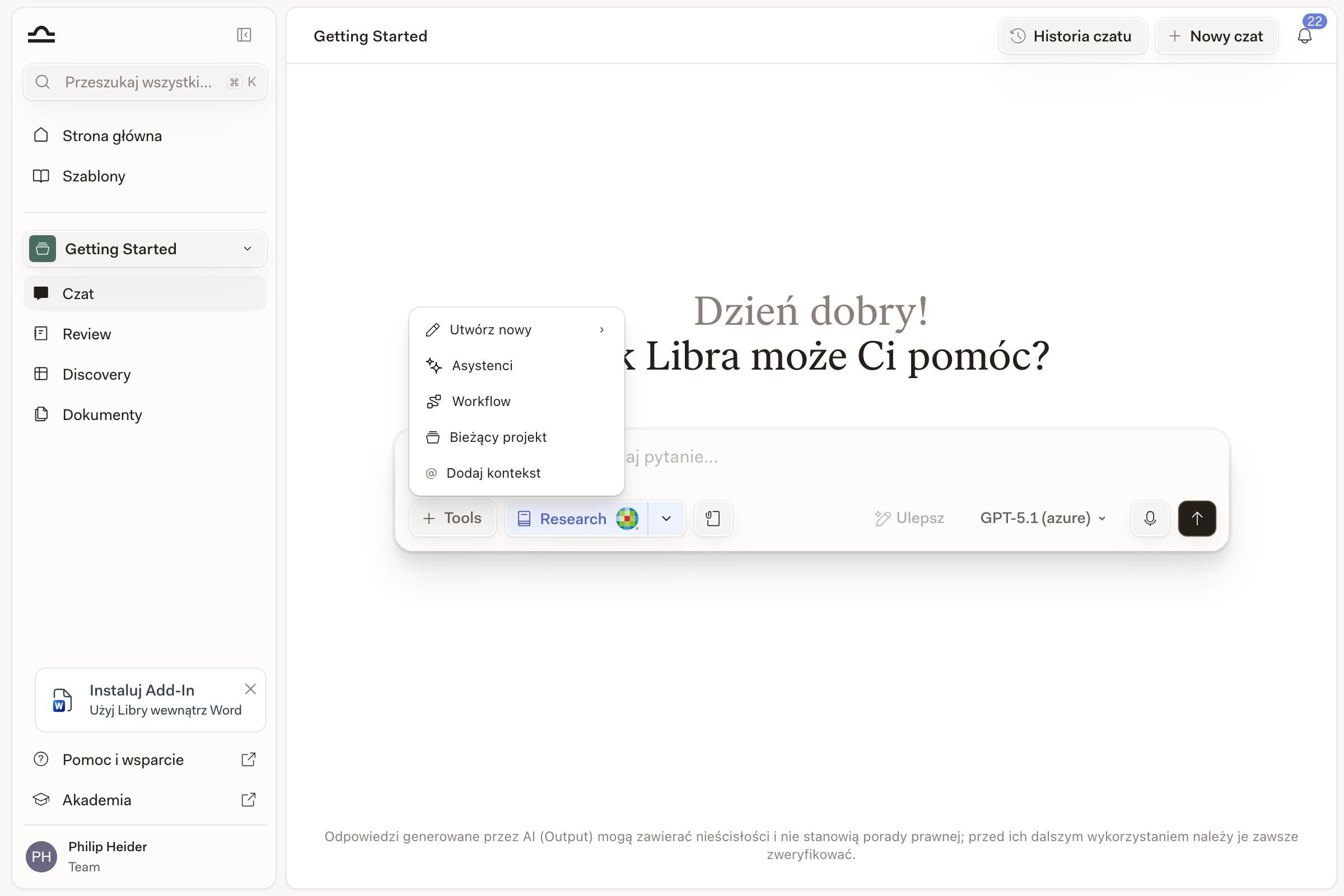
    W rozmowie należy kliknąć **Narzędzia → Assistants** i wybrać jednego; Assistant dołącza do bieżącej rozmowy. Można też na karcie **Assistants** w bibliotece Szablonów najechać kursorem na kafelek Assistant i kliknąć **Uruchom**, co otwiera nową rozmowę z już dołączonym Assistantem — menu **…** kafelka oferuje te same akcje **Podgląd** i **Uruchom**.

    <img src="https://mintcdn.com/libra-4206ec93/-qIgCKrFin4trf97/assets/images/pl/app/assistants-picker.png?fit=max&auto=format&n=-qIgCKrFin4trf97&q=85&s=08d7d3b761587929858582ec7056285a" alt="Otwarte menu Narzędzia w rozmowie Libra z wyróżnioną pozycją Assistants" width="2400" height="1600" data-path="assets/images/pl/app/assistants-picker.png" />
  </Step>

  <Step title="Assistant dołącza do pola tworzenia wiadomości">
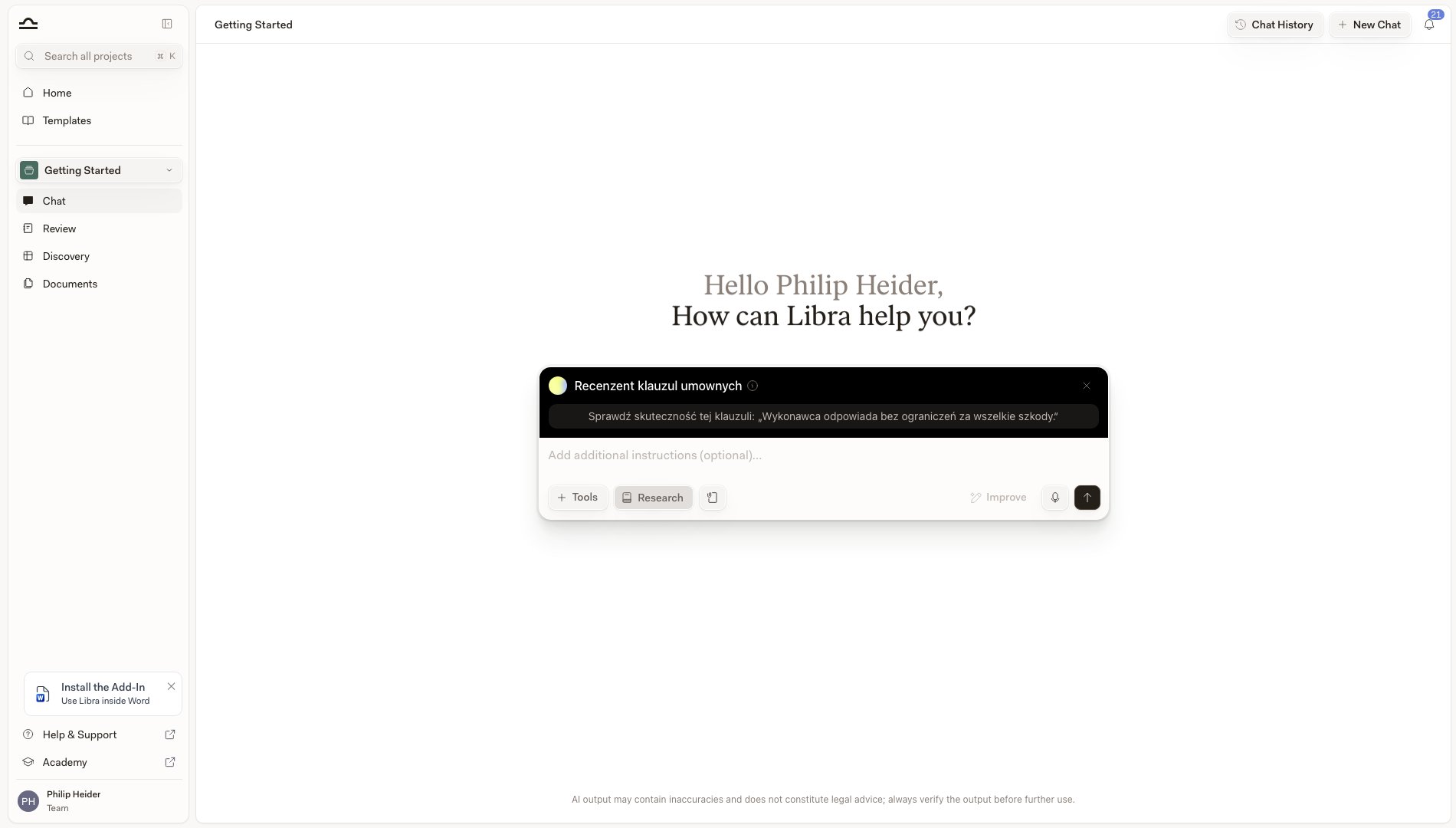
    Aktywny Assistant pojawia się jako ciemny pasek nad polem tworzenia wiadomości w rozmowie, z widoczną nazwą. Jego instrukcje, wiedza i zasoby obowiązują odtąd w całej konwersacji. Jeśli Assistant definiuje startery konwersacji, wyświetlają się one jako klikalne przyciski, które można wysłać bez zmian lub najpierw edytować.

    W przypadku własnych i zespołowych Assistants przycisk **i** na pasku otwiera szczegóły. Przycisk **✕** usuwa Assistant i przywraca zwykłą rozmowę.

    <img src="https://mintcdn.com/libra-4206ec93/-qIgCKrFin4trf97/assets/images/pl/app/assistants-in-chat.png?fit=max&auto=format&n=-qIgCKrFin4trf97&q=85&s=8f54b2b0a2b0810f3162178df68e0961" alt="Aktywny Assistant widoczny jako pasek nad polem tworzenia wiadomości Libra, z załadowanym starterem konwersacji" width="1900" height="1080" data-path="assets/images/pl/app/assistants-in-chat.png" />
  </Step>

  <Step title="Zadanie pytania">
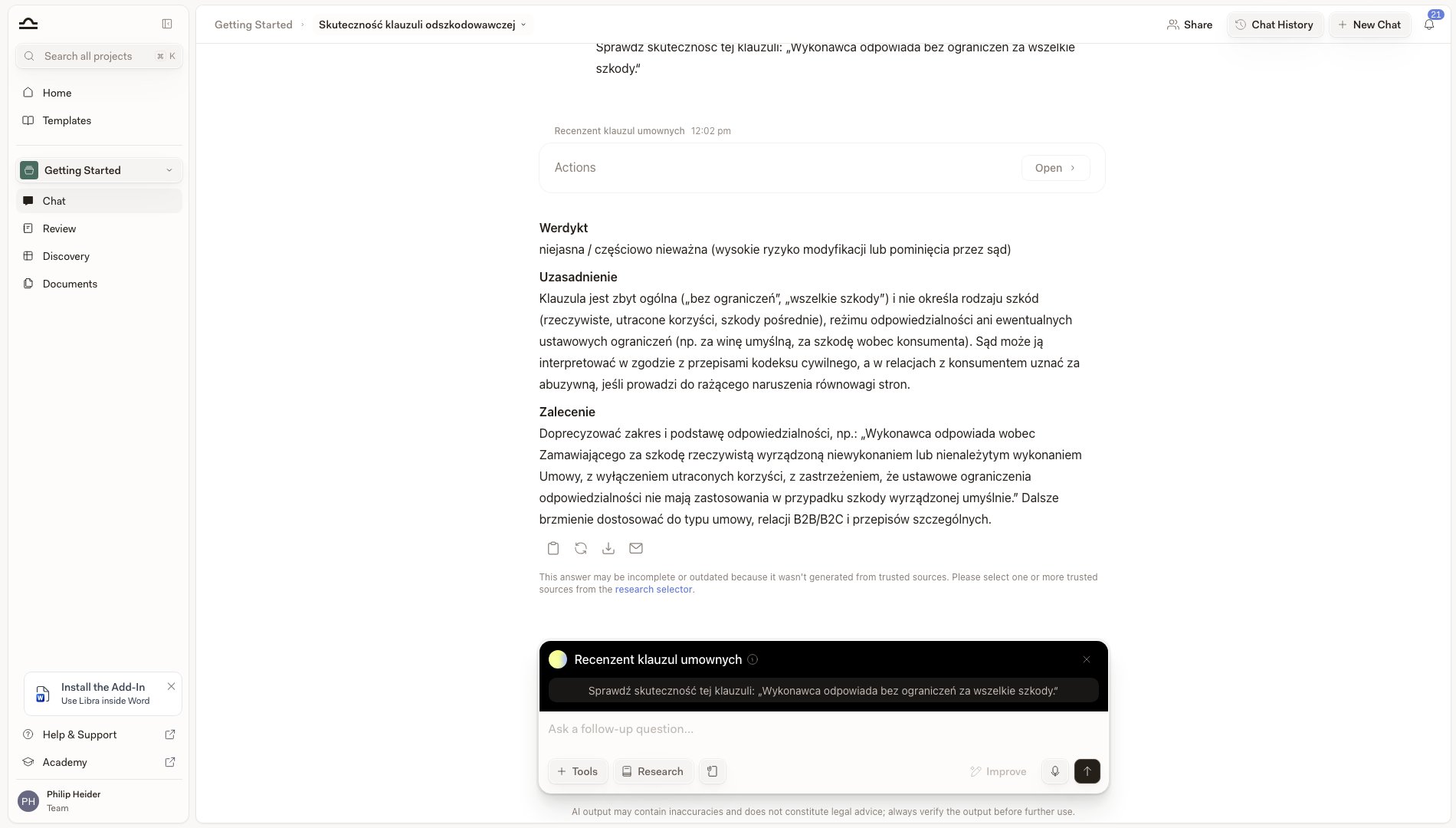
    Assistant interpretuje pytanie przez pryzmat swojej konfiguracji, więc nie trzeba powtarzać instrukcji, które już zna. Jego odpowiedzi są oznaczone nazwą Assistant, a on sam pozostaje dołączony na potrzeby pytań uzupełniających.

    <img src="https://mintcdn.com/libra-4206ec93/-qIgCKrFin4trf97/assets/images/pl/app/assistants-chat-response.png?fit=max&auto=format&n=-qIgCKrFin4trf97&q=85&s=98f87760e61a3a69e0d79d9811f24e30" alt="Odpowiedź Assistant oznaczona jego nazwą, z Assistantem nadal dołączonym do pola tworzenia wiadomości" width="1900" height="1080" data-path="assets/images/pl/app/assistants-chat-response.png" />
  </Step>
</Steps>

## Udostępnianie Assistants

Obowiązuje ten sam model co w pozostałej części biblioteki Szablonów; zob. [Oznaczanie gwiazdką i udostępnianie](/pl/features/templates/starring-and-sharing). Standardowy schemat: zbudować Assistant, zweryfikować go na kilku rzeczywistych promptach i udostępnić zespołowi.

## Wskazówki dotyczące projektowania dobrych Assistants

<AccordionGroup>
  <Accordion title="Jeden Assistant, jedno zadanie">
    Assistant typu „zrób wszystko dla M\&A” ma trudności ze spójnymi wynikami. Trzy Assistants — jeden do analizy, jeden do redagowania i jeden do podsumowywania — sprawdzają się lepiej. Jeśli są potrzebne sekwencyjnie, można je połączyć za pomocą Workflow.
  </Accordion>

  <Accordion title="Najważniejsze informacje na początku instrukcji">
    Pierwszy akapit instrukcji promptu Assistant nadaje ton całości. Najważniejsze należy umieścić na początku: kim jest Assistant, co robi i czego nigdy nie robi.
  </Accordion>

  <Accordion title="Dokumenty wiedzy, które otrzymałby młodszy prawnik">
    Dokumenty referencyjne, przewodnik po stylu kancelarii, standardowe szablony: wszystko, co trafiłoby do pakietu wdrożeniowego młodszego prawnika, powinno znaleźć się w wiedzy Assistant.
  </Accordion>

  <Accordion title="Określenie formatu wyników">
    Ponieważ format nie jest osobnym ustawieniem, musi znaleźć się w instrukcjach. *„Wynik jako lista numerowana z trzema sekcjami: Ryzyka / Zalecenia / Otwarte kwestie”* zapewnia spójne odpowiedzi. Bez specyfikacji formatu wynik będzie taki, jaki model uzna danego dnia za stosowny.
  </Accordion>

  <Accordion title="Startery konwersacji dla oczywistych pierwszych pytań">
    Startery zamieniają puste pole wiadomości w jedno kliknięcie. To także najszybszy sposób, aby pokazać współpracownikowi, do czego Assistant właściwie służy.
  </Accordion>

  <Accordion title="Tagowanie i oznaczanie gwiazdką używanych Assistants">
    Biblioteką z 30 Assistants nie da się zarządzać bez tagów. Dziedzinę prawa i tagi należy ustawić przy tworzeniu, a te, po które sięga się co tydzień, oznaczyć gwiazdką.
  </Accordion>
</AccordionGroup>

## Następne kroki

<Columns cols={2}>
  <Card title="Utwórz niestandardowego Assistant" icon="plus" href="/pl/features/assistants/custom">
    Zbuduj Assistant do konkretnego zadania.
  </Card>

  <Card title="Informacje o Szablonach" icon="book-marked" href="/pl/features/templates/about">
    Gdzie Assistants znajdują się w bibliotece Szablonów.
  </Card>
</Columns>