> ## Documentation Index
> Fetch the complete documentation index at: https://docs.libratech.ai/llms.txt
> Use this file to discover all available pages before exploring further.
# Podstawy Chat
> Pole wprowadzania Chat: menu Narzędzia, dołączanie kontekstu za pomocą wzmianek @ oraz co można zrobić z odpowiedzią.
Chat to miejsce, od którego zaczyna się większość pracy w Libra. Wszystko, co można dołączyć, utworzyć lub uruchomić, znajduje się w rzędzie elementów sterujących pod polem wiadomości: menu **Narzędzia** do obsługi kontekstu i rozpoczynania nowej pracy, **Wyszukiwanie** do prawniczego wyszukiwania opartego na źródłach, przycisk wyboru głębokości wnioskowania dla danego pytania oraz selektor **wzmianek @** pozwalający wskazać Librze zasoby, którymi już się dysponuje.

Znak `@` można wpisać w środku zdania, nie tylko na początku. Selektor filtruje na bieżąco podczas pisania: `@nda` zawęża każdą sekcję do elementów o tej nazwie; ↑↓ + Enter wstawia.
## Pole wprowadzania Chat od lewej do prawej
 | Element sterujący | Działanie |
| ------------------------------------- | --------------------------------------------------------------------------------------------------------------------------------------------------------------------------------------------------------------------------------------------------------------------------------------------------------------------------------------------------------------------------------------------------- |
| **+ Narzędzia** | Menu do obsługi kontekstu i rozpoczynania nowej pracy: **Utwórz nowy**, **Assistants**, **Workflows**, **Wyszukaj pliki** oraz **Dodaj kontekst**. Zobacz poniżej. |
| **Wyszukiwanie** | Włącza wyszukiwanie oparte na źródłach i otwiera selektor źródeł filtrowany według jurysdykcji. Zobacz [Tryb wyszukiwania](/pl/features/chat/research-mode). |
| Spinacz (**Dodaj źródła zewnętrzne**) | Dołącza pliki do tej wiadomości. Opcja **Wybierz pliki** otwiera przeglądarkę wszystkich dostępnych źródeł — bieżącego projektu, baz danych oraz połączonych źródeł, takich jak SharePoint, RA-MICRO czy [Kleos](/pl/integrations/kleos) — z polem wyszukiwania, zaznaczaniem wielu pozycji i przyciskiem **Dodaj** do potwierdzenia. Opcja **Prześlij pliki** pobiera je zamiast tego z komputera. |
| Plakietka tworzenia | Gdy tryb **Utwórz nowy** jest aktywny, w tym samym rzędzie znajduje się plakietka nazywająca to, co za chwilę powstanie, dzięki czemu widać to jeszcze przed wysłaniem. |
| **Ulepsz** | Przekształca wpisany tekst w pełniejszy prompt. Przycisk pozostaje wyszarzony, dopóki w polu nie ma tekstu; po użyciu zmienia się w **Cofnij**, który przywraca pierwotne sformułowanie. |
| Selektor trybu | Przycisk pokazujący, który model odpowiada. Kliknięcie go pozwala przełączać się między trybami **Standard**, **Deep Thinking** i **Fast**. Zobacz [Tryby Chat](/pl/features/chat/modes). |
| Mikrofon (**Nagraj głos**) | Dyktowanie zamiast pisania. Transkrypcja zostaje dodana do tego, co znajduje się już w polu. |
| Strzałka wysyłania | Wysyła wiadomość, podobnie jak Enter. Shift + Enter wstawia zamiast tego znak nowego wiersza, bez wysyłania. |
| `@` **w polu wiadomości** | Wpisanie `@` w dowolnym miejscu promptu pozwala dołączyć Assistant, dokument lub folder, bieżący projekt, bazę danych, Discovery, Review albo Playbook. Zobacz poniżej. |
Nie każdy element sterujący jest dostępny dla każdego zespołu. Pozycje **Utwórz nowy**, **Wyszukaj pliki** oraz menu dołączania zależą od posiadanego planu, od tego, co włączył administrator, i od tego, jakie źródła zostały połączone.
## Menu Narzędzia
Jedno menu dla wszystkiego, co można dołączyć lub utworzyć.
Menu otwiera się nad polem wprowadzania.
| Element sterujący | Działanie |
| ------------------------------------- | --------------------------------------------------------------------------------------------------------------------------------------------------------------------------------------------------------------------------------------------------------------------------------------------------------------------------------------------------------------------------------------------------- |
| **+ Narzędzia** | Menu do obsługi kontekstu i rozpoczynania nowej pracy: **Utwórz nowy**, **Assistants**, **Workflows**, **Wyszukaj pliki** oraz **Dodaj kontekst**. Zobacz poniżej. |
| **Wyszukiwanie** | Włącza wyszukiwanie oparte na źródłach i otwiera selektor źródeł filtrowany według jurysdykcji. Zobacz [Tryb wyszukiwania](/pl/features/chat/research-mode). |
| Spinacz (**Dodaj źródła zewnętrzne**) | Dołącza pliki do tej wiadomości. Opcja **Wybierz pliki** otwiera przeglądarkę wszystkich dostępnych źródeł — bieżącego projektu, baz danych oraz połączonych źródeł, takich jak SharePoint, RA-MICRO czy [Kleos](/pl/integrations/kleos) — z polem wyszukiwania, zaznaczaniem wielu pozycji i przyciskiem **Dodaj** do potwierdzenia. Opcja **Prześlij pliki** pobiera je zamiast tego z komputera. |
| Plakietka tworzenia | Gdy tryb **Utwórz nowy** jest aktywny, w tym samym rzędzie znajduje się plakietka nazywająca to, co za chwilę powstanie, dzięki czemu widać to jeszcze przed wysłaniem. |
| **Ulepsz** | Przekształca wpisany tekst w pełniejszy prompt. Przycisk pozostaje wyszarzony, dopóki w polu nie ma tekstu; po użyciu zmienia się w **Cofnij**, który przywraca pierwotne sformułowanie. |
| Selektor trybu | Przycisk pokazujący, który model odpowiada. Kliknięcie go pozwala przełączać się między trybami **Standard**, **Deep Thinking** i **Fast**. Zobacz [Tryby Chat](/pl/features/chat/modes). |
| Mikrofon (**Nagraj głos**) | Dyktowanie zamiast pisania. Transkrypcja zostaje dodana do tego, co znajduje się już w polu. |
| Strzałka wysyłania | Wysyła wiadomość, podobnie jak Enter. Shift + Enter wstawia zamiast tego znak nowego wiersza, bez wysyłania. |
| `@` **w polu wiadomości** | Wpisanie `@` w dowolnym miejscu promptu pozwala dołączyć Assistant, dokument lub folder, bieżący projekt, bazę danych, Discovery, Review albo Playbook. Zobacz poniżej. |
Nie każdy element sterujący jest dostępny dla każdego zespołu. Pozycje **Utwórz nowy**, **Wyszukaj pliki** oraz menu dołączania zależą od posiadanego planu, od tego, co włączył administrator, i od tego, jakie źródła zostały połączone.
## Menu Narzędzia
Jedno menu dla wszystkiego, co można dołączyć lub utworzyć.
Menu otwiera się nad polem wprowadzania.
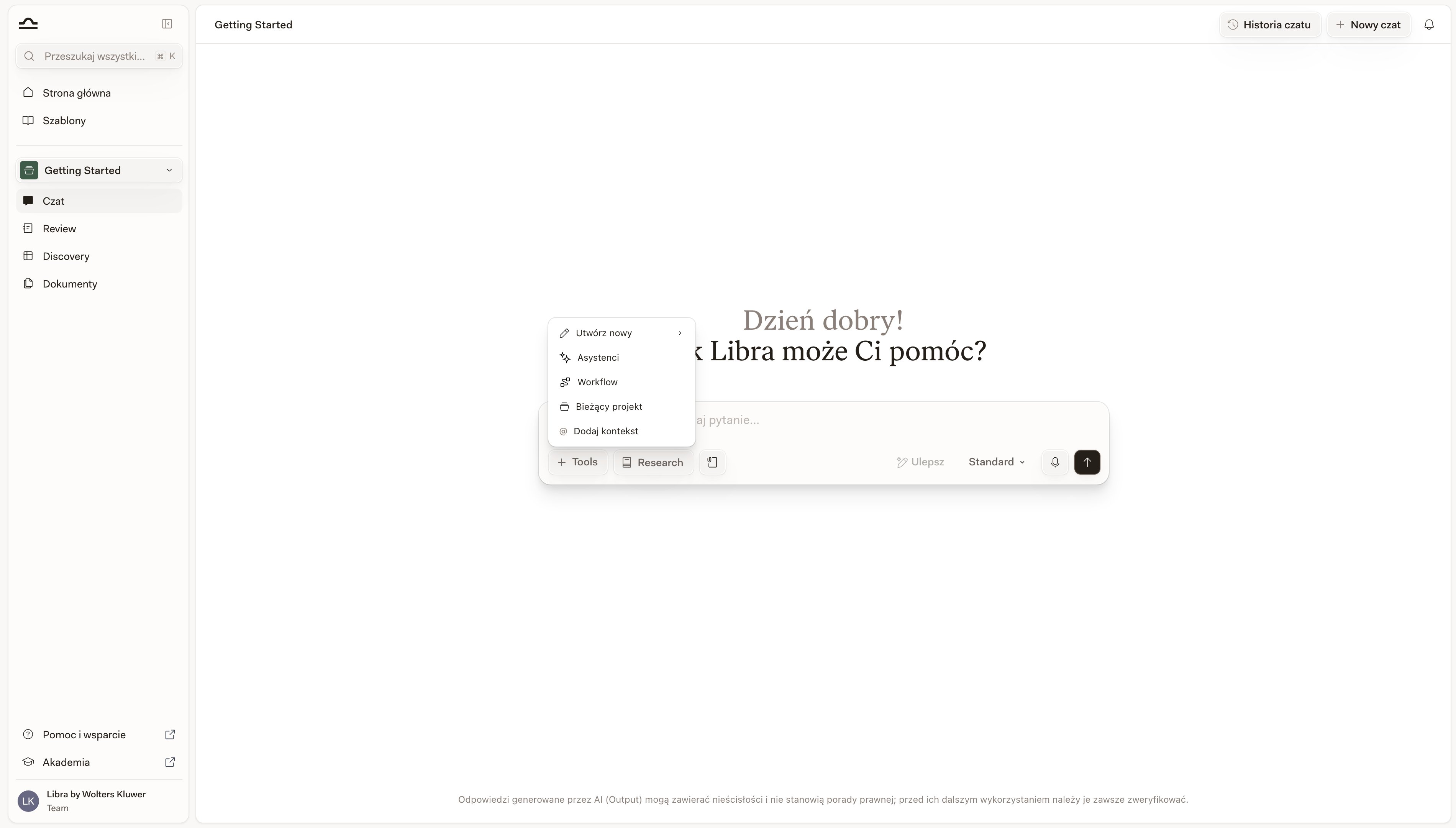 | Opcja | Co się dzieje |
| ------------------ | ----------------------------------------------------------------------------------------------------------------------------------------------------------------------------------------------------------------- |
| **Utwórz nowy** | Rozpoczyna pracę z poziomu tego Chat: **Playbook**, **Review** lub **Discovery**. W rzędzie pola wprowadzania pojawia się pigułka potwierdzająca, co zostało wybrane; następnie należy wpisać prompt i wysłać go. |
| **Assistants** | Pozwala wybrać niestandardowy Assistant do obsługi rozmowy: „specjalistę od fuzji i przejęć”, „redaktora piszącego w stylu kancelarii” itp. |
| **Workflows** | Uruchamia procedurę wieloetapową (onboarding, redagowanie NDA itp.). |
| **Wyszukaj pliki** | Pozwala wybrać, co Libra przeszukuje podczas udzielania odpowiedzi — bieżący projekt, bazę danych, cały SharePoint. Zobacz poniżej. |
| **Dodaj kontekst** | Wstawia znak `@` w miejscu kursora i otwiera selektor wzmianek — tak samo jak samodzielne wpisanie `@`. |
Zobacz [Rozpoczynanie pracy z Chat](/pl/features/chat/starting-work), aby dowiedzieć się, co dzieje się po wybraniu dowolnej pozycji **Utwórz nowy**, oraz [Reviews z Chat](/pl/features/review/from-chat), aby uruchomić Review na podstawie Playbooka, gdy jest już dostępny.
### Wyszukaj pliki: wybór tego, co Libra przeszukuje
Pozycja **Wyszukaj pliki** pojawia się, gdy zespół ma włączone [Bazy danych](/pl/features/databases/basics). Wszystko w tym menu jest przełącznikiem, a nie jednorazowym wyborem, dzięki czemu można łączyć zakresy i pozostawić je włączone na resztę rozmowy:
| Zakres | Co obejmuje |
| ------------------------- | ---------------------------------------------------------------------------------------------------------- |
| **Bieżący projekt** | Każdy plik w projekcie, w którym trwa praca. |
| Każda baza danych z nazwy | Jedna pozycja na każdą [bazę danych](/pl/features/databases/basics), do której odczytu ma się uprawnienia. |
| **Cały SharePoint** | Wszystko, co jest widoczne w SharePoint. Opcja pojawia się dopiero po połączeniu SharePoint. |
Włączenie bazy danych to nie to samo, co dołączenie jej plików. Dodaje ono pojedyncze źródło wyszukiwania, które Libra odpytuje na żądanie podczas udzielania odpowiedzi, więc baza licząca tysiące dokumentów zajmuje dokładnie jedno źródło wyszukiwania — tak samo jak baza niewielka.
Jednocześnie można mieć włączonych **maksymalnie dziesięć źródeł wyszukiwania** — bieżący projekt, włączone bazy danych oraz **Cały SharePoint** liczą się do tej samej dziesiątki. Po włączeniu jedenastego Libra wyświetla komunikat *„Jednocześnie można przeszukiwać maksymalnie 10 źródeł”* i pozostawia je wyłączone. Dokumenty i foldery dołączane bezpośrednio nie są źródłami wyszukiwania i nie są wliczane.
Jeśli Libra nie zdołała przetworzyć wszystkiego, co zostało wybrane, na liście aktywności odpowiedzi widnieje komunikat **Nie udało się w pełni przeszukać niektórych baz danych** — należy potraktować to jako sygnał, że w odpowiedzi może czegoś brakować, a nie jako zwykły etap pracy.
## Selektor wzmianek @
Najszybszy sposób dołączenia kontekstu bez opuszczania pola wprowadzania.
Selektor otwiera się w sekcjach: **Assistants**, **Dokumenty**, **Discoveries**, **Reviews** i **Playbooks**. Sekcja Dokumenty jest najszersza — obejmuje bieżący projekt jako całość, bazy danych, foldery oraz poszczególne dokumenty.
| Opcja | Co się dzieje |
| ------------------ | ----------------------------------------------------------------------------------------------------------------------------------------------------------------------------------------------------------------- |
| **Utwórz nowy** | Rozpoczyna pracę z poziomu tego Chat: **Playbook**, **Review** lub **Discovery**. W rzędzie pola wprowadzania pojawia się pigułka potwierdzająca, co zostało wybrane; następnie należy wpisać prompt i wysłać go. |
| **Assistants** | Pozwala wybrać niestandardowy Assistant do obsługi rozmowy: „specjalistę od fuzji i przejęć”, „redaktora piszącego w stylu kancelarii” itp. |
| **Workflows** | Uruchamia procedurę wieloetapową (onboarding, redagowanie NDA itp.). |
| **Wyszukaj pliki** | Pozwala wybrać, co Libra przeszukuje podczas udzielania odpowiedzi — bieżący projekt, bazę danych, cały SharePoint. Zobacz poniżej. |
| **Dodaj kontekst** | Wstawia znak `@` w miejscu kursora i otwiera selektor wzmianek — tak samo jak samodzielne wpisanie `@`. |
Zobacz [Rozpoczynanie pracy z Chat](/pl/features/chat/starting-work), aby dowiedzieć się, co dzieje się po wybraniu dowolnej pozycji **Utwórz nowy**, oraz [Reviews z Chat](/pl/features/review/from-chat), aby uruchomić Review na podstawie Playbooka, gdy jest już dostępny.
### Wyszukaj pliki: wybór tego, co Libra przeszukuje
Pozycja **Wyszukaj pliki** pojawia się, gdy zespół ma włączone [Bazy danych](/pl/features/databases/basics). Wszystko w tym menu jest przełącznikiem, a nie jednorazowym wyborem, dzięki czemu można łączyć zakresy i pozostawić je włączone na resztę rozmowy:
| Zakres | Co obejmuje |
| ------------------------- | ---------------------------------------------------------------------------------------------------------- |
| **Bieżący projekt** | Każdy plik w projekcie, w którym trwa praca. |
| Każda baza danych z nazwy | Jedna pozycja na każdą [bazę danych](/pl/features/databases/basics), do której odczytu ma się uprawnienia. |
| **Cały SharePoint** | Wszystko, co jest widoczne w SharePoint. Opcja pojawia się dopiero po połączeniu SharePoint. |
Włączenie bazy danych to nie to samo, co dołączenie jej plików. Dodaje ono pojedyncze źródło wyszukiwania, które Libra odpytuje na żądanie podczas udzielania odpowiedzi, więc baza licząca tysiące dokumentów zajmuje dokładnie jedno źródło wyszukiwania — tak samo jak baza niewielka.
Jednocześnie można mieć włączonych **maksymalnie dziesięć źródeł wyszukiwania** — bieżący projekt, włączone bazy danych oraz **Cały SharePoint** liczą się do tej samej dziesiątki. Po włączeniu jedenastego Libra wyświetla komunikat *„Jednocześnie można przeszukiwać maksymalnie 10 źródeł”* i pozostawia je wyłączone. Dokumenty i foldery dołączane bezpośrednio nie są źródłami wyszukiwania i nie są wliczane.
Jeśli Libra nie zdołała przetworzyć wszystkiego, co zostało wybrane, na liście aktywności odpowiedzi widnieje komunikat **Nie udało się w pełni przeszukać niektórych baz danych** — należy potraktować to jako sygnał, że w odpowiedzi może czegoś brakować, a nie jako zwykły etap pracy.
## Selektor wzmianek @
Najszybszy sposób dołączenia kontekstu bez opuszczania pola wprowadzania.
Selektor otwiera się w sekcjach: **Assistants**, **Dokumenty**, **Discoveries**, **Reviews** i **Playbooks**. Sekcja Dokumenty jest najszersza — obejmuje bieżący projekt jako całość, bazy danych, foldery oraz poszczególne dokumenty.
 Każda sekcja pokazuje pierwszych pięć pozycji, a przycisk **Zobacz więcej** ją rozwija — w sekcji Dokumenty najpierw znajduje się bieżący projekt, następnie bazy danych, potem foldery, a na końcu poszczególne dokumenty, przy czym każda grupa jest ułożona alfabetycznie. Gdy tylko po znaku `@` pojawi się wpisany tekst, limit znika, a każda sekcja filtruje się na bieżąco według nazwy.
Wzmianka zostaje wstawiona jako pigułka w prompcie. Po wysłaniu wiadomości wskazany element staje się częścią kontekstu Chat.
`@` działa **w dowolnym miejscu promptu**, nie tylko na początku. *"Compare the confidentiality terms in @NDA-baseline against this draft"* to prawidłowy prompt.
## Praca z odpowiedziami
Pod każdą odpowiedzią pasek narzędzi oferuje standardowy zestaw działań.
| Działanie | Opis działania |
| ---------------------- | ---------------------------------------------------------------------------------------------------------------------------------------------------------------------------------------------------- |
| **Kopiuj** | Kopiuje odpowiedź. Jeśli cytuje ona źródła, można wybrać kopiowanie wraz z odesłaniami. |
| **Wygeneruj ponownie** | Prosi Libra o inną wersję odpowiedzi. Opcja dostępna przy ostatniej odpowiedzi w Chat. |
| **Eksportuj** | Zapisuje odpowiedź jako **Dokument Word** lub **PDF** — samą tę wiadomość albo cały Chat. Jeśli odpowiedź cytuje źródła, można dodatkowo wybrać opcję **Z cytatami w tekście** lub **Z przypisami**. |
| **Utwórz e-mail** | Otwiera nową wersję roboczą w domyślnej aplikacji pocztowej z odpowiedzią wklejoną jako zwykły tekst. Nic nie jest wysyłane automatycznie. |
Więcej informacji o ustrukturyzowanej stronie odpowiedzi, w tym o cytatach, źródłach i panelu cytowanych źródeł, można znaleźć w artykule [Cytaty i źródła](/pl/features/chat/citations).
### Cytowanie fragmentu odpowiedzi i zadawanie pytania uzupełniającego
Aby nawiązać do jednego konkretnego fragmentu długiej odpowiedzi, należy zaznaczyć tekst, o który chce się zapytać. Pojawia się niewielki pasek narzędzi; należy wybrać opcję **Zapytaj Libra**, a wybrany fragment staje się elementem cytatu nad polem wiadomości. Następnie należy wpisać pytanie i wysłać je — Libra widzi dokładnie ten fragment, który został wyróżniony, więc nie trzeba go parafrazować.
Cytat można usunąć za pomocą przycisku **✕** na elemencie; nigdy nie przenosi się on do innego Chat. To samo działanie **Zapytaj Libra** działa po zaznaczeniu tekstu w odpowiedzi w dodatkach [Word](/pl/integrations/word/chat) i [Outlook](/pl/integrations/outlook/summarize).
## Długo trwające odpowiedzi są kontynuowane w tle
Odpowiedzi Chat, zwłaszcza w trybie [Deep Thinking](/pl/features/chat/modes) lub [Wyszukiwanie](/pl/features/chat/research-mode), mogą wymagać minuty lub dwóch. Nie trzeba czekać — opuszczenie Chat pozwala odpowiedzi kontynuować pracę w tle, a Libra informuje o jej zakończeniu.
| Co będzie widoczne | Kiedy |
| ------------------------------ | --------------------------------------------------------------------------------------------------------------------------------------------------------------------------------------------------------- |
| **Powiadomienie toast** | Pojawia się w rogu ekranu w chwili zakończenia Chat działającego w tle; zawiera tekst **Odpowiedź Chat ukończona**, początek wysłanego promptu oraz przycisk **Wyświetl**, który przenosi do danego Chat. |
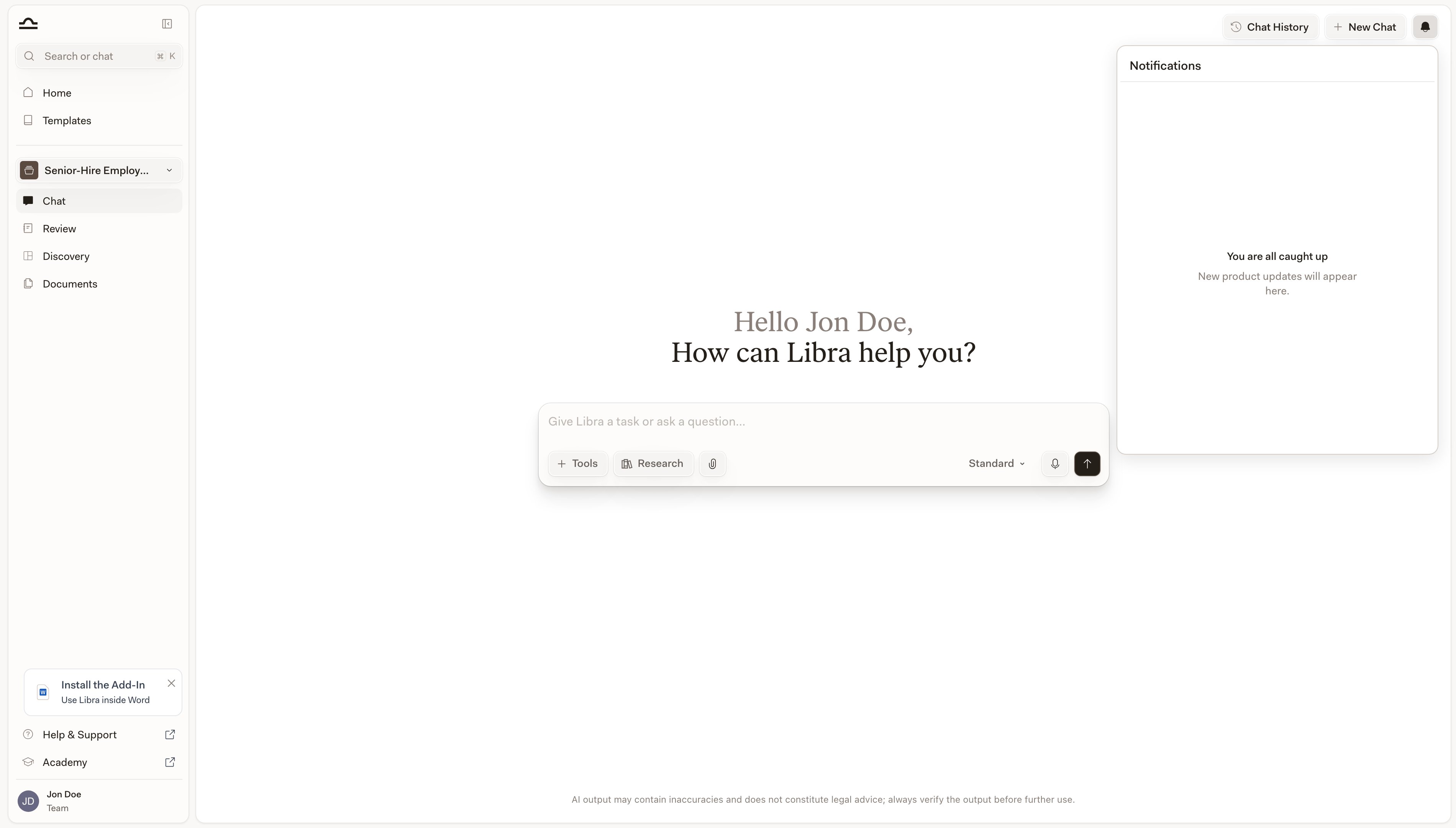
| **Wpis w centrum powiadomień** | Wiersz na karcie **Wiadomości** ikony dzwonka (w prawym górnym rogu), również pokazujący początek promptu. Kliknięcie go otwiera dany Chat. |
Każda sekcja pokazuje pierwszych pięć pozycji, a przycisk **Zobacz więcej** ją rozwija — w sekcji Dokumenty najpierw znajduje się bieżący projekt, następnie bazy danych, potem foldery, a na końcu poszczególne dokumenty, przy czym każda grupa jest ułożona alfabetycznie. Gdy tylko po znaku `@` pojawi się wpisany tekst, limit znika, a każda sekcja filtruje się na bieżąco według nazwy.
Wzmianka zostaje wstawiona jako pigułka w prompcie. Po wysłaniu wiadomości wskazany element staje się częścią kontekstu Chat.
`@` działa **w dowolnym miejscu promptu**, nie tylko na początku. *"Compare the confidentiality terms in @NDA-baseline against this draft"* to prawidłowy prompt.
## Praca z odpowiedziami
Pod każdą odpowiedzią pasek narzędzi oferuje standardowy zestaw działań.
| Działanie | Opis działania |
| ---------------------- | ---------------------------------------------------------------------------------------------------------------------------------------------------------------------------------------------------- |
| **Kopiuj** | Kopiuje odpowiedź. Jeśli cytuje ona źródła, można wybrać kopiowanie wraz z odesłaniami. |
| **Wygeneruj ponownie** | Prosi Libra o inną wersję odpowiedzi. Opcja dostępna przy ostatniej odpowiedzi w Chat. |
| **Eksportuj** | Zapisuje odpowiedź jako **Dokument Word** lub **PDF** — samą tę wiadomość albo cały Chat. Jeśli odpowiedź cytuje źródła, można dodatkowo wybrać opcję **Z cytatami w tekście** lub **Z przypisami**. |
| **Utwórz e-mail** | Otwiera nową wersję roboczą w domyślnej aplikacji pocztowej z odpowiedzią wklejoną jako zwykły tekst. Nic nie jest wysyłane automatycznie. |
Więcej informacji o ustrukturyzowanej stronie odpowiedzi, w tym o cytatach, źródłach i panelu cytowanych źródeł, można znaleźć w artykule [Cytaty i źródła](/pl/features/chat/citations).
### Cytowanie fragmentu odpowiedzi i zadawanie pytania uzupełniającego
Aby nawiązać do jednego konkretnego fragmentu długiej odpowiedzi, należy zaznaczyć tekst, o który chce się zapytać. Pojawia się niewielki pasek narzędzi; należy wybrać opcję **Zapytaj Libra**, a wybrany fragment staje się elementem cytatu nad polem wiadomości. Następnie należy wpisać pytanie i wysłać je — Libra widzi dokładnie ten fragment, który został wyróżniony, więc nie trzeba go parafrazować.
Cytat można usunąć za pomocą przycisku **✕** na elemencie; nigdy nie przenosi się on do innego Chat. To samo działanie **Zapytaj Libra** działa po zaznaczeniu tekstu w odpowiedzi w dodatkach [Word](/pl/integrations/word/chat) i [Outlook](/pl/integrations/outlook/summarize).
## Długo trwające odpowiedzi są kontynuowane w tle
Odpowiedzi Chat, zwłaszcza w trybie [Deep Thinking](/pl/features/chat/modes) lub [Wyszukiwanie](/pl/features/chat/research-mode), mogą wymagać minuty lub dwóch. Nie trzeba czekać — opuszczenie Chat pozwala odpowiedzi kontynuować pracę w tle, a Libra informuje o jej zakończeniu.
| Co będzie widoczne | Kiedy |
| ------------------------------ | --------------------------------------------------------------------------------------------------------------------------------------------------------------------------------------------------------- |
| **Powiadomienie toast** | Pojawia się w rogu ekranu w chwili zakończenia Chat działającego w tle; zawiera tekst **Odpowiedź Chat ukończona**, początek wysłanego promptu oraz przycisk **Wyświetl**, który przenosi do danego Chat. |
| **Wpis w centrum powiadomień** | Wiersz na karcie **Wiadomości** ikony dzwonka (w prawym górnym rogu), również pokazujący początek promptu. Kliknięcie go otwiera dany Chat. |

Można wysłać długi prompt w trybie Wyszukiwanie, a następnie przejść do innego projektu i kontynuować pracę. Dzwonek informuje, gdy odpowiedź jest gotowa; kliknięcie wiersza przenosi bezpośrednio z powrotem do Chat.
Wpis w centrum powiadomień jest **przypisany do sesji i urządzenia** — powstaje w karcie przeglądarki, w której działał Chat, więc odświeżenie strony lub wylogowanie go usuwa. Powiadomienia obsługiwane przez serwer (udostępnianie, zmiany licencji itp.) zachowują się po ponownym załadowaniu.
 ## Wskazówki dotyczące uzyskiwania dobrych odpowiedzi
*"Review the contract"* jest zbyt ogólne. *"Review the contract for non-compete clauses that may be unenforceable under California law"* to zadanie, z którym Libra może sobie poradzić. Każdy prompt należy traktować jak polecenie dla młodszego współpracownika: kontekst, zakres i oczekiwany wynik.
*"Under German employment law"*, *"per New York state contract law"*, *"in a Swiss commercial context"* — tego rodzaju zwroty znacząco zawężają odpowiedź.
*"Provide your analysis as a numbered list of issues"*, *"Format as a comparison table with columns Risk, Clause, Recommendation"*, *"Draft this as a partner-facing memo"*. Prośby o konkretny format prawie zawsze się opłacają.
Nie należy próbować osiągnąć celu w jednym prompcie. Warto zacząć szeroko, a następnie zawężać. *"Now focus specifically on Section 4.2"*, *"Give me a more formal version"*, *"Explain the reasoning behind your third point."*
Cytaty należy traktować tak samo jak orzeczenia wskazane przez młodszego prawnika: należy otworzyć źródło i sprawdzić, czy faktycznie potwierdza przytoczone twierdzenie. Zweryfikowane cytaty (klikalne, połączone z bazą danych) są bardziej wiarygodne niż niezweryfikowane (zwykły tekst). Zobacz [Cytaty i źródła](/pl/features/chat/citations), aby dowiedzieć się, jak Libra je rozróżnia.
W przypadku pytań wymagających cytowania orzecznictwa lub ustaw należy włączyć **Wyszukiwanie** i wybrać odpowiednie źródła. Zobacz [Tryb wyszukiwania](/pl/features/chat/research-mode).
## Wskazówki dotyczące uzyskiwania dobrych odpowiedzi
*"Review the contract"* jest zbyt ogólne. *"Review the contract for non-compete clauses that may be unenforceable under California law"* to zadanie, z którym Libra może sobie poradzić. Każdy prompt należy traktować jak polecenie dla młodszego współpracownika: kontekst, zakres i oczekiwany wynik.
*"Under German employment law"*, *"per New York state contract law"*, *"in a Swiss commercial context"* — tego rodzaju zwroty znacząco zawężają odpowiedź.
*"Provide your analysis as a numbered list of issues"*, *"Format as a comparison table with columns Risk, Clause, Recommendation"*, *"Draft this as a partner-facing memo"*. Prośby o konkretny format prawie zawsze się opłacają.
Nie należy próbować osiągnąć celu w jednym prompcie. Warto zacząć szeroko, a następnie zawężać. *"Now focus specifically on Section 4.2"*, *"Give me a more formal version"*, *"Explain the reasoning behind your third point."*
Cytaty należy traktować tak samo jak orzeczenia wskazane przez młodszego prawnika: należy otworzyć źródło i sprawdzić, czy faktycznie potwierdza przytoczone twierdzenie. Zweryfikowane cytaty (klikalne, połączone z bazą danych) są bardziej wiarygodne niż niezweryfikowane (zwykły tekst). Zobacz [Cytaty i źródła](/pl/features/chat/citations), aby dowiedzieć się, jak Libra je rozróżnia.
W przypadku pytań wymagających cytowania orzecznictwa lub ustaw należy włączyć **Wyszukiwanie** i wybrać odpowiednie źródła. Zobacz [Tryb wyszukiwania](/pl/features/chat/research-mode).

Należy nacisnąć ↑ w pustym polu, aby ponownie otworzyć ostatnią wiadomość do edycji — zmodyfikować ją i wysłać ponownie zamiast przepisywać. Shift+Enter dodaje nowy wiersz; Enter wysyła.
## Następne kroki
Standard vs. Deep Thinking vs. Fast: wybór odpowiedniej głębokości dla pytania.
Tworzenie Review lub Discovery bez opuszczania Chat.
Odczytywanie panelu cytowanych źródeł i weryfikacja odwołań Libra.
Zestawy dokumentów wielokrotnego użytku, które można przeszukiwać z poziomu dowolnego Chat.
Wyszukiwanie oparte na źródłach z prawniczych baz danych.