
Na karcie Dokument warto kliknąć sam fragment, a nie przycisk **Wyświetl źródło**. Kliknięcie fragmentu otwiera dokument dokładnie na właściwej stronie, z wyróżnionym cytowanym ustępem; **Wyświetl źródło** otwiera ten sam dokument od początku.
 ### Źródła internetowe i prawnicze bazy danych
Wyniki Wyszukiwania w internecie oraz prawnicze bazy danych – Wolters Kluwer, Otto Schmidt, Legal Intelligence, monKEY, EUR-Lex, Kluwer Law International i wszelkie inne, którymi dysponuje zespół. Zwinięta karta pokazuje favicon dostawcy oraz tytuł źródła; jej rozwinięcie daje jeden fragment na każde miejsce, w którym odpowiedź zacytowała to źródło. **Wyświetl źródło** otwiera oryginał w nowej karcie.
### Dokumenty
Pliki przesłane lub przywołane przez `@` (PDF, DOCX, XLSX, PPTX, CSV). Zwinięta karta korzysta z natywnej ikony typu pliku – PDF na czerwono, Word na niebiesko, Excel na zielono. Rozwinięcie pokazuje jeden fragment na każdą cytowaną stronę, każdy z etykietą *Strona N*. Kliknięcie fragmentu otwiera dokument na tej stronie, z wyróżnionym ustępem.
### Reviews
Review, które odpowiedź zacytowała. Zwinięta karta pokazuje ikonę Review oraz tytuł tego Review. Rozwinięcie cytatu obejmującego całe Review ujawnia wykaz Tematów: po jednym wierszu na każdy Temat, z etykietą ryzyka **Brak ryzyka**, **Średnie ryzyko**, **Wysokie ryzyko**, **Nie znaleziono** lub **Oczekuje**, dzięki czemu na pierwszy rzut oka widać, na których Tematach oparła się odpowiedź. **Otwórz Review** przenosi do samego Review. Karty Review nie mają przycisku **Znajdź w Chat** – w rozmowie istnieje zawsze tylko jedno miejsce, do którego można trafić.
### Discoveries
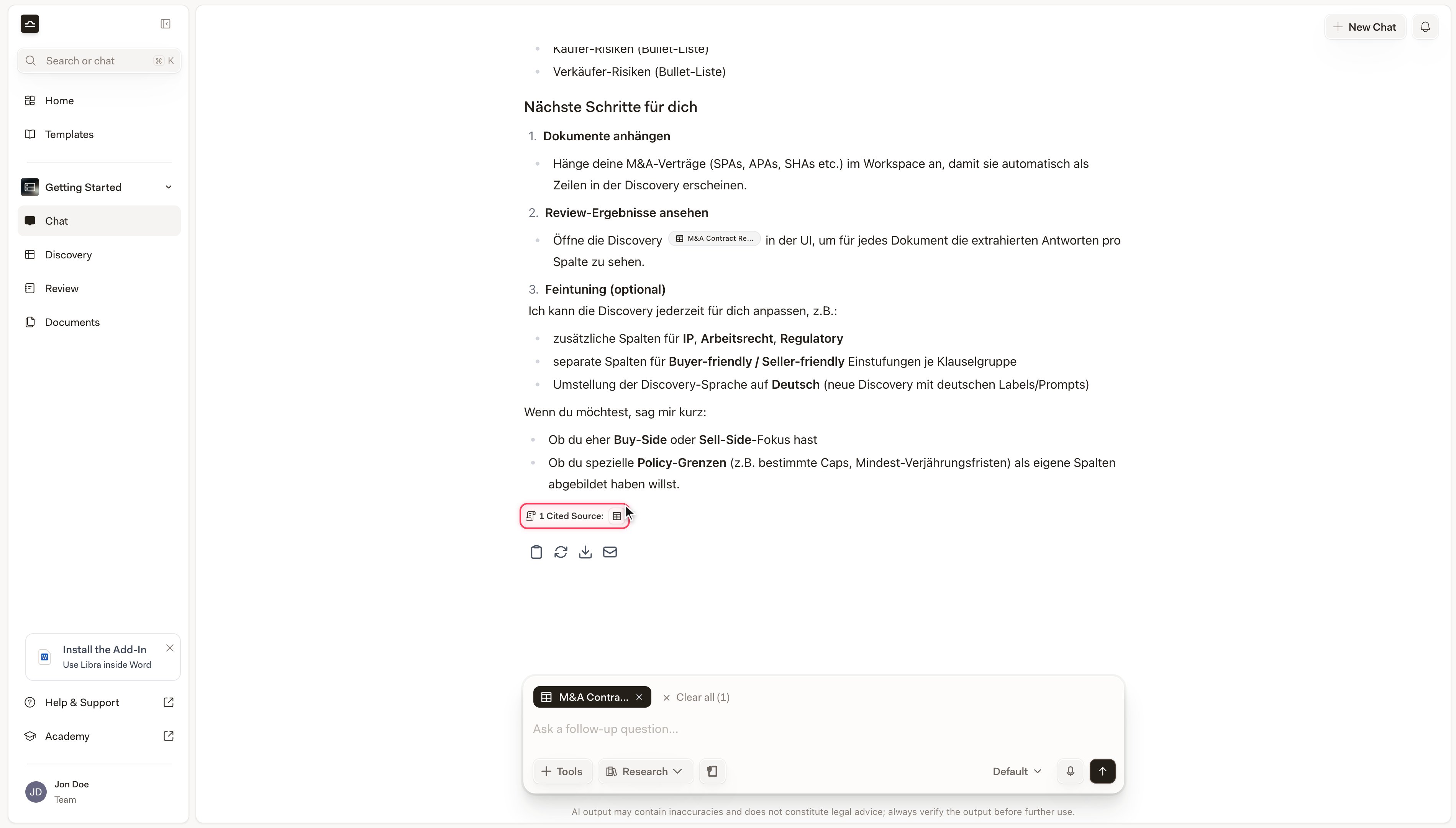
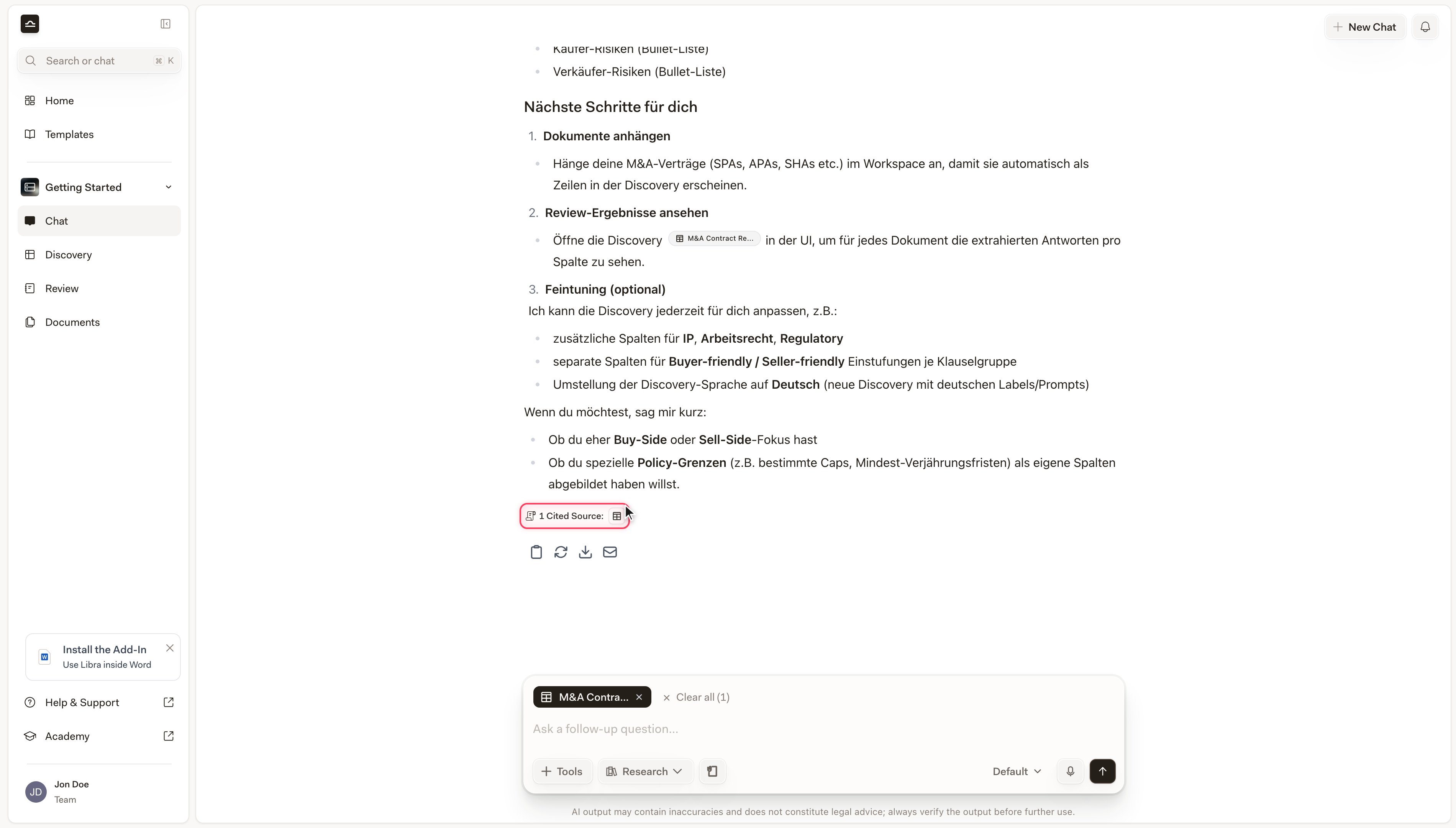
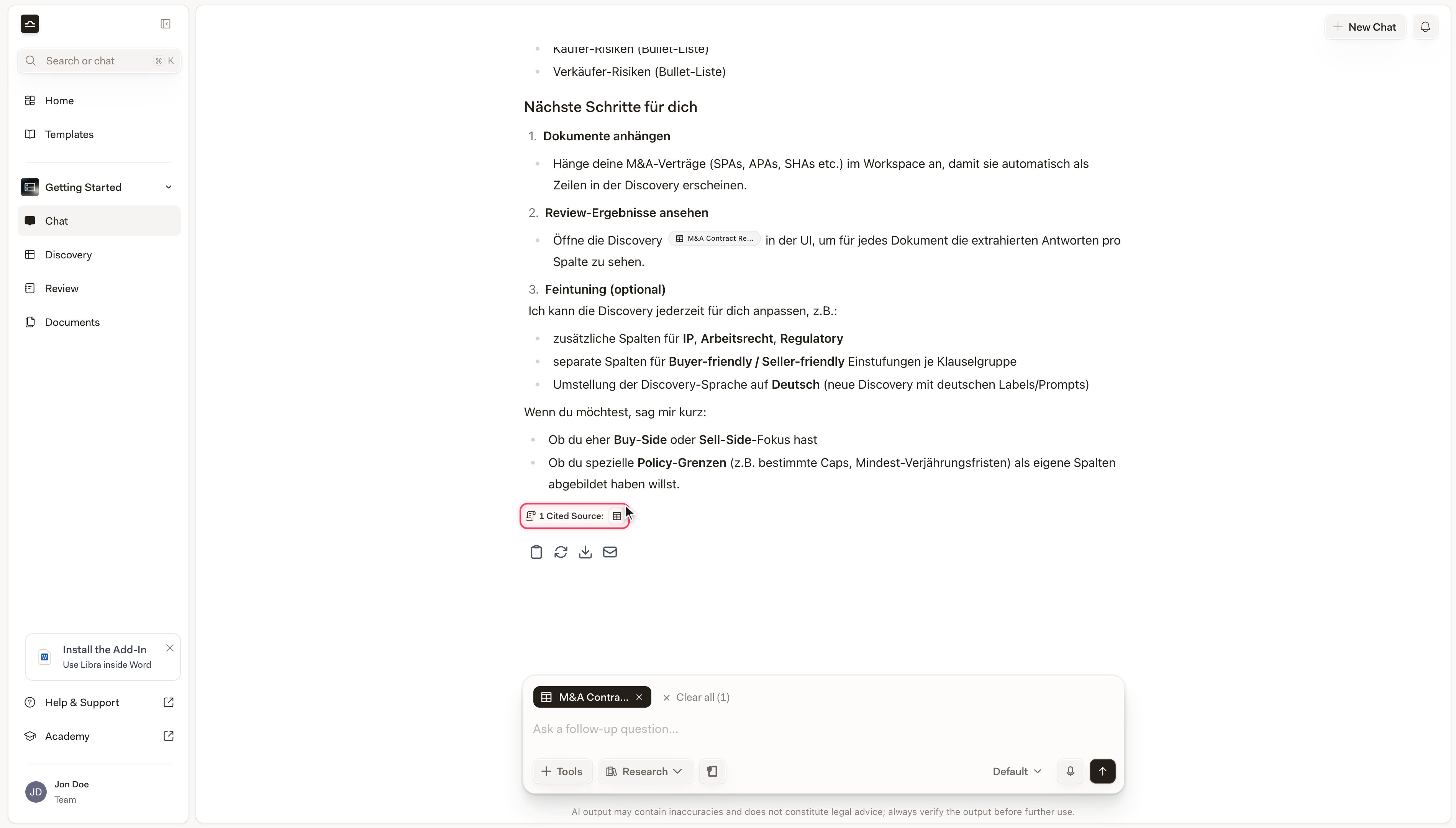
Discovery, które odpowiedź zacytowała. Zwinięta karta pokazuje ikonę Discovery oraz tytuł tego Discovery. Rozwinięcie ujawnia podgląd mini-tabeli – wiersze dokumentów zestawione z kolumnami, wraz z rzeczywistymi odpowiedziami w komórkach – z wyróżnioną cytowaną komórką, wierszem lub kolumną. Cytaty na poziomie wiersza, komórki i kolumny pokazują to samo otoczenie co wbudowana etykietka, dzięki czemu można potwierdzić kontekst Discovery bez otwierania pełnej tabeli. **Otwórz Discovery** przenosi do tabeli.
### Źródła internetowe i prawnicze bazy danych
Wyniki Wyszukiwania w internecie oraz prawnicze bazy danych – Wolters Kluwer, Otto Schmidt, Legal Intelligence, monKEY, EUR-Lex, Kluwer Law International i wszelkie inne, którymi dysponuje zespół. Zwinięta karta pokazuje favicon dostawcy oraz tytuł źródła; jej rozwinięcie daje jeden fragment na każde miejsce, w którym odpowiedź zacytowała to źródło. **Wyświetl źródło** otwiera oryginał w nowej karcie.
### Dokumenty
Pliki przesłane lub przywołane przez `@` (PDF, DOCX, XLSX, PPTX, CSV). Zwinięta karta korzysta z natywnej ikony typu pliku – PDF na czerwono, Word na niebiesko, Excel na zielono. Rozwinięcie pokazuje jeden fragment na każdą cytowaną stronę, każdy z etykietą *Strona N*. Kliknięcie fragmentu otwiera dokument na tej stronie, z wyróżnionym ustępem.
### Reviews
Review, które odpowiedź zacytowała. Zwinięta karta pokazuje ikonę Review oraz tytuł tego Review. Rozwinięcie cytatu obejmującego całe Review ujawnia wykaz Tematów: po jednym wierszu na każdy Temat, z etykietą ryzyka **Brak ryzyka**, **Średnie ryzyko**, **Wysokie ryzyko**, **Nie znaleziono** lub **Oczekuje**, dzięki czemu na pierwszy rzut oka widać, na których Tematach oparła się odpowiedź. **Otwórz Review** przenosi do samego Review. Karty Review nie mają przycisku **Znajdź w Chat** – w rozmowie istnieje zawsze tylko jedno miejsce, do którego można trafić.
### Discoveries
Discovery, które odpowiedź zacytowała. Zwinięta karta pokazuje ikonę Discovery oraz tytuł tego Discovery. Rozwinięcie ujawnia podgląd mini-tabeli – wiersze dokumentów zestawione z kolumnami, wraz z rzeczywistymi odpowiedziami w komórkach – z wyróżnioną cytowaną komórką, wierszem lub kolumną. Cytaty na poziomie wiersza, komórki i kolumny pokazują to samo otoczenie co wbudowana etykietka, dzięki czemu można potwierdzić kontekst Discovery bez otwierania pełnej tabeli. **Otwórz Discovery** przenosi do tabeli.
 ## Praca z tabelą w odpowiedzi
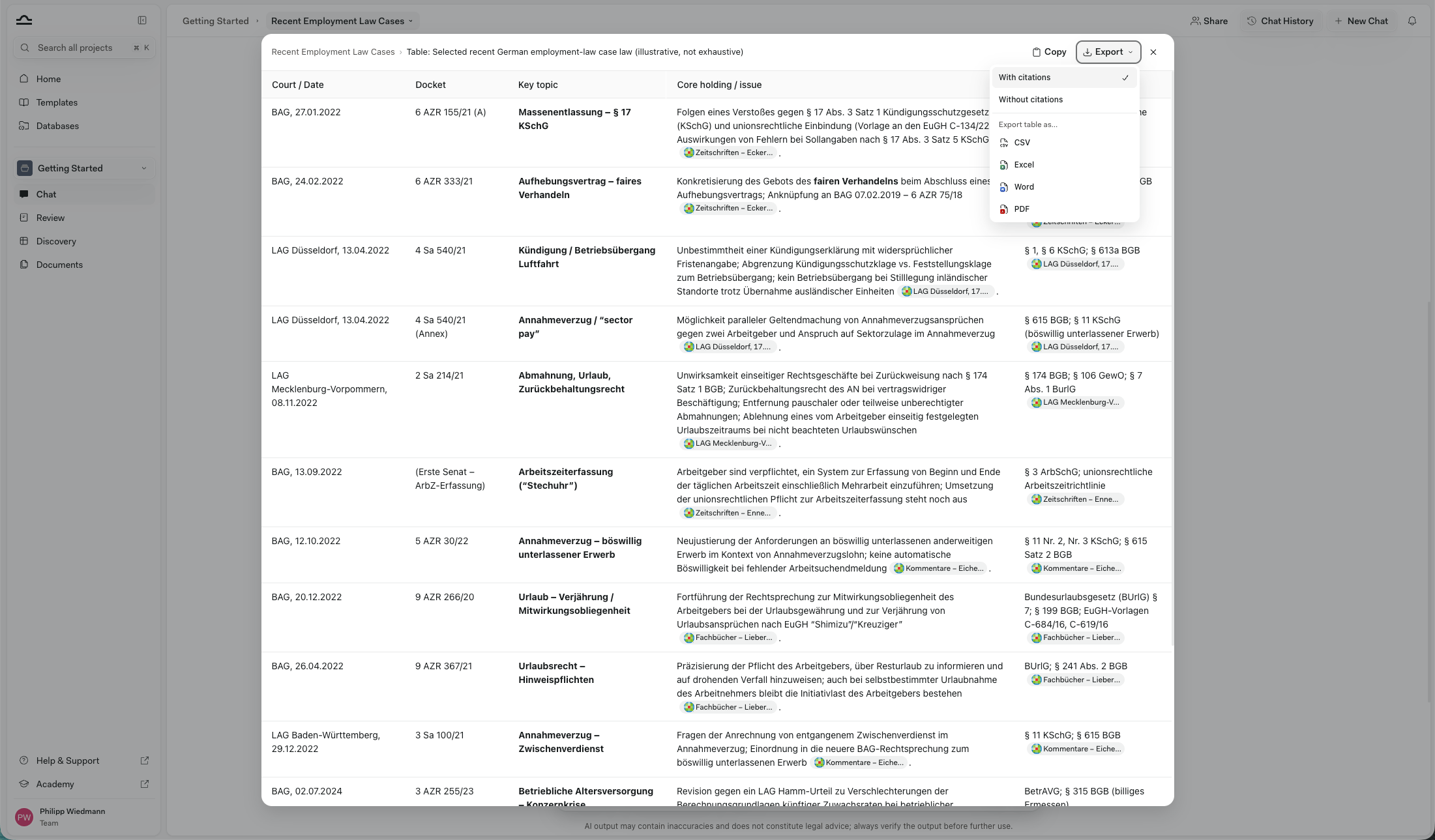
Gdy odpowiedź zawiera tabelę, nad nią znajduje się pasek narzędzi z nazwą tabeli, przyciskiem **Rozwiń tabelę** oraz menu **Eksport**. Najechanie kursorem na dowolną komórkę umieszcza dodatkowo przycisk kopiowania przy samej tej komórce. Poniższy zrzut ekranu przedstawia widok pełnoekranowy, a nie wbudowany pasek narzędzi – ma on własny przycisk **Kopiuj**, a w jego menu **Eksport** brakuje pozycji **Kopiuj tabelę**, którą ma wersja wbudowana.
## Praca z tabelą w odpowiedzi
Gdy odpowiedź zawiera tabelę, nad nią znajduje się pasek narzędzi z nazwą tabeli, przyciskiem **Rozwiń tabelę** oraz menu **Eksport**. Najechanie kursorem na dowolną komórkę umieszcza dodatkowo przycisk kopiowania przy samej tej komórce. Poniższy zrzut ekranu przedstawia widok pełnoekranowy, a nie wbudowany pasek narzędzi – ma on własny przycisk **Kopiuj**, a w jego menu **Eksport** brakuje pozycji **Kopiuj tabelę**, którą ma wersja wbudowana.
 | Działanie | Co robi |
| ----------------- | -------------------------------------------------------------------------------------------------------------------------------------------------------------------------------------------------------------------------------------------------------------------------------- |
| **Rozwiń tabelę** | Otwiera tabelę w widoku pełnoekranowym. Szerokie tabele przewijają się w bok, dzięki czemu można dotrzeć do każdej kolumny, a wiersz nagłówka pozostaje przypięty podczas przewijania. Widok rozwinięty dodaje obok menu **Eksport** własny przycisk **Kopiuj**. |
| **Eksport** | **Kopiuj tabelę** umieszcza całą tabelę w schowku, gotową do wklejenia do Word lub Excel. Opcje **Z cytatami** / **Bez cytatów** decydują o tym, czy źródła zostaną przeniesione wraz z nią, a **Eksportuj tabelę jako…** pobiera plik **CSV**, **Excel**, **Word** lub **PDF**. |
Przy włączonej opcji z cytatami źródła są przenoszone jako komentarze do komórek w Excel, w tekście komórek w CSV oraz jako przypisy w Word i PDF.
## Format cytatów przy kopiowaniu lub eksportowaniu
Niezależnie od menu tabeli można decydować o tym, jak cytaty są przenoszone przy kopiowaniu lub eksportowaniu samej odpowiedzi. Dostępne są dwie formy: przypisy albo zwykły tekst z usuniętymi znacznikami.
Po zaznaczeniu dowolnego fragmentu odpowiedzi mały pasek narzędzi oferuje opcje **Kopiuj z przypisami** lub **Kopiuj zwykły tekst**:
| Działanie | Co robi |
| ----------------- | -------------------------------------------------------------------------------------------------------------------------------------------------------------------------------------------------------------------------------------------------------------------------------- |
| **Rozwiń tabelę** | Otwiera tabelę w widoku pełnoekranowym. Szerokie tabele przewijają się w bok, dzięki czemu można dotrzeć do każdej kolumny, a wiersz nagłówka pozostaje przypięty podczas przewijania. Widok rozwinięty dodaje obok menu **Eksport** własny przycisk **Kopiuj**. |
| **Eksport** | **Kopiuj tabelę** umieszcza całą tabelę w schowku, gotową do wklejenia do Word lub Excel. Opcje **Z cytatami** / **Bez cytatów** decydują o tym, czy źródła zostaną przeniesione wraz z nią, a **Eksportuj tabelę jako…** pobiera plik **CSV**, **Excel**, **Word** lub **PDF**. |
Przy włączonej opcji z cytatami źródła są przenoszone jako komentarze do komórek w Excel, w tekście komórek w CSV oraz jako przypisy w Word i PDF.
## Format cytatów przy kopiowaniu lub eksportowaniu
Niezależnie od menu tabeli można decydować o tym, jak cytaty są przenoszone przy kopiowaniu lub eksportowaniu samej odpowiedzi. Dostępne są dwie formy: przypisy albo zwykły tekst z usuniętymi znacznikami.
Po zaznaczeniu dowolnego fragmentu odpowiedzi mały pasek narzędzi oferuje opcje **Kopiuj z przypisami** lub **Kopiuj zwykły tekst**:
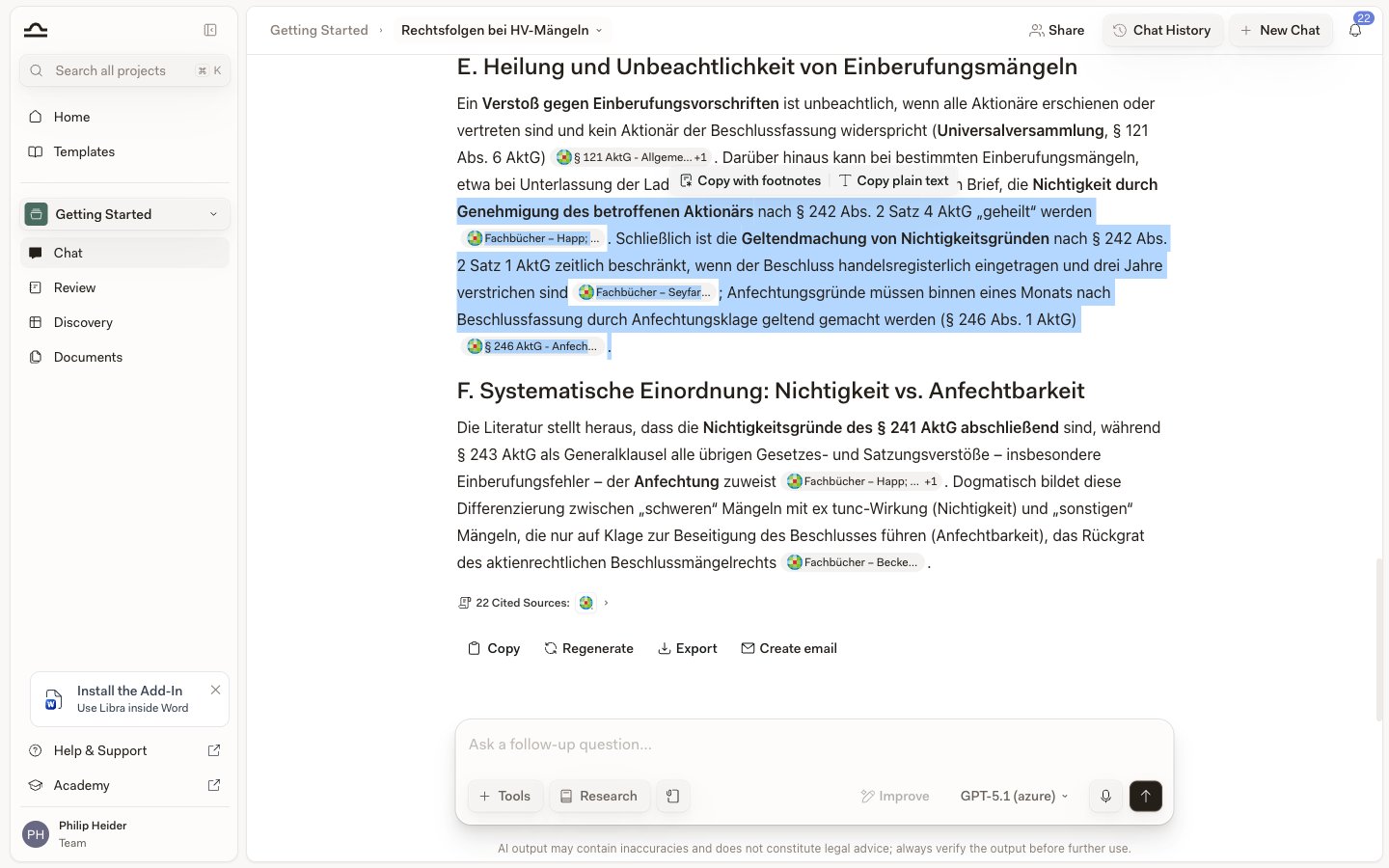 | Wybór | Co się otrzymuje |
| ----------------------- | ---------------------------------------------------------------------------------------------------- |
| **Kopiuj z przypisami** | Cytaty zebrane jako przypisy – przy eksporcie natywne przypisy Word, a w PDF dołączona bibliografia. |
| **Kopiuj zwykły tekst** | Wyłącznie tekst odpowiedzi, z usuniętymi znacznikami cytatów. |
Przycisk **Kopiuj** pod odpowiedzią oferuje tę samą parę opcji, podobnie jak przyciski kopiowania w dodatkach Word i Outlook. Wyjątkiem jest **Ctrl + C**: zdarzenie kopiowania nie może dołączyć listy odniesień, dlatego zaznaczenie zawierające plakietki cytatów jest kopiowane jako zwykły tekst z usuniętymi znacznikami.
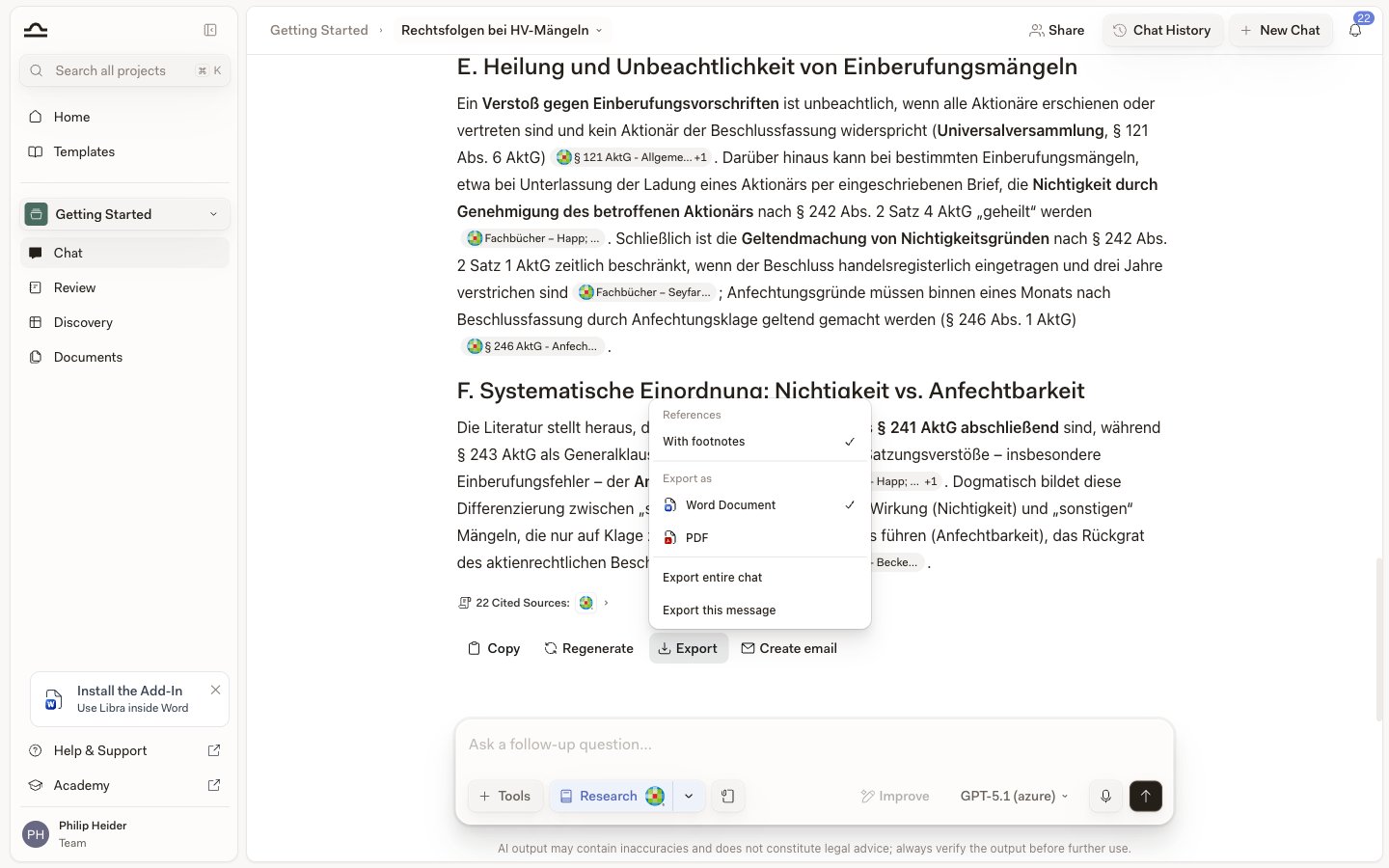
W rozwijanym menu **Eksport** ten sam wybór znajduje się w ustawieniu **Odniesienia**, nad wyborem **Dokument Word** / **PDF** oraz nad opcją eksportu całej rozmowy lub pojedynczej wiadomości. **Z przypisami** to przełącznik – pozostawienie go zaznaczonym przenosi cytaty, a ponowne kliknięcie usuwa zaznaczenie i eksportuje sam tekst.
| Wybór | Co się otrzymuje |
| ----------------------- | ---------------------------------------------------------------------------------------------------- |
| **Kopiuj z przypisami** | Cytaty zebrane jako przypisy – przy eksporcie natywne przypisy Word, a w PDF dołączona bibliografia. |
| **Kopiuj zwykły tekst** | Wyłącznie tekst odpowiedzi, z usuniętymi znacznikami cytatów. |
Przycisk **Kopiuj** pod odpowiedzią oferuje tę samą parę opcji, podobnie jak przyciski kopiowania w dodatkach Word i Outlook. Wyjątkiem jest **Ctrl + C**: zdarzenie kopiowania nie może dołączyć listy odniesień, dlatego zaznaczenie zawierające plakietki cytatów jest kopiowane jako zwykły tekst z usuniętymi znacznikami.
W rozwijanym menu **Eksport** ten sam wybór znajduje się w ustawieniu **Odniesienia**, nad wyborem **Dokument Word** / **PDF** oraz nad opcją eksportu całej rozmowy lub pojedynczej wiadomości. **Z przypisami** to przełącznik – pozostawienie go zaznaczonym przenosi cytaty, a ponowne kliknięcie usuwa zaznaczenie i eksportuje sam tekst.
 Diagramy w odpowiedzi – schematy blokowe i podobne – również są przenoszone: eksport do Word lub PDF renderuje je w dokumencie, zamiast je pomijać.
## Na ile można ufać cytatowi
Każda karta w panelu odpowiada źródłu, które Libra faktycznie pobrała i zacytowała, więc fragment widoczny w panelu to tekst, na którym zbudowano odpowiedź. Panel nie rozstrzyga jednak, czy dany ustęp rzeczywiście popiera stawianą tezę. Do tego służy przejście do źródła.
Wyniki internetowe wiążą się z jednym dodatkowym zastrzeżeniem. Cytat pochodzący z **Wyszukiwania w internecie** pokazuje w etykietce wiersz *Uwaga: niezweryfikowane informacje internetowe od podmiotów trzecich.* – to publiczna strona, którą przeczytała Libra, a nie licencjonowana prawnicza baza danych, i nic w niej nie zostało sprawdzone.
Diagramy w odpowiedzi – schematy blokowe i podobne – również są przenoszone: eksport do Word lub PDF renderuje je w dokumencie, zamiast je pomijać.
## Na ile można ufać cytatowi
Każda karta w panelu odpowiada źródłu, które Libra faktycznie pobrała i zacytowała, więc fragment widoczny w panelu to tekst, na którym zbudowano odpowiedź. Panel nie rozstrzyga jednak, czy dany ustęp rzeczywiście popiera stawianą tezę. Do tego służy przejście do źródła.
Wyniki internetowe wiążą się z jednym dodatkowym zastrzeżeniem. Cytat pochodzący z **Wyszukiwania w internecie** pokazuje w etykietce wiersz *Uwaga: niezweryfikowane informacje internetowe od podmiotów trzecich.* – to publiczna strona, którą przeczytała Libra, a nie licencjonowana prawnicza baza danych, i nic w niej nie zostało sprawdzone.
