> ## Documentation Index
> Fetch the complete documentation index at: https://docs.libratech.ai/llms.txt
> Use this file to discover all available pages before exploring further.
# Historia Chat
> Znajdowanie, organizowanie i zarządzanie każdą rozmową. Wyszukiwanie we wszystkich projektach za pomocą Cmd+K, a następnie zmiana nazwy, archiwizowanie lub eksportowanie dowolnego czatu.
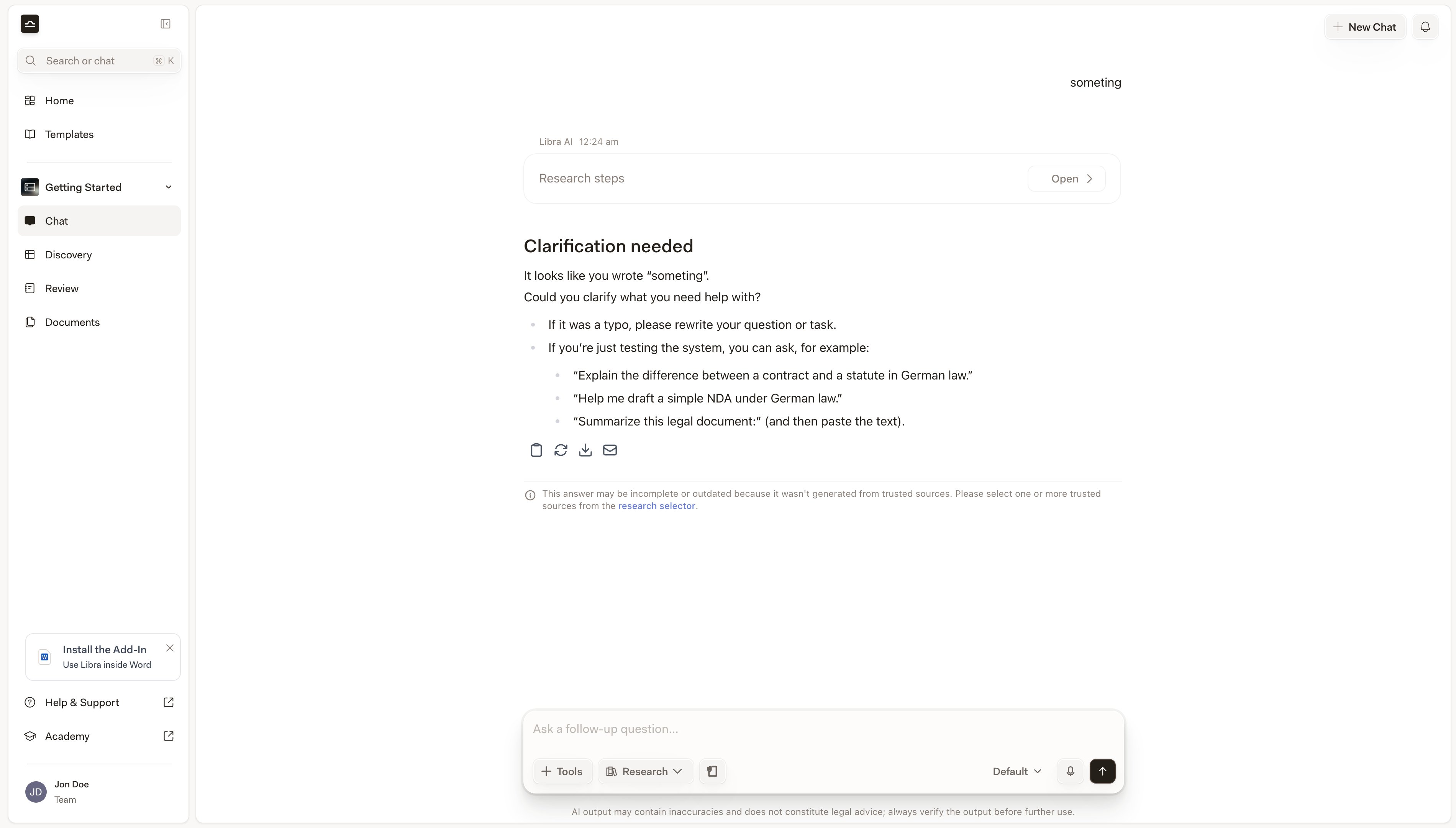
Domyślnie Libra automatycznie zapisuje każdą rozmowę w projekcie, w którym została rozpoczęta — a jeśli powinna znajdować się gdzie indziej, można ją później [przenieść do innego projektu](#zarządzanie-czatem). Po wyłączeniu opcji **Chat History** na karcie **Chats** w Ustawieniach nowe czaty stają się tymczasowe: są oznaczane jako **Temporary Chat** i w ogóle nie są zapisywane przez Libra, więc znikają w chwili opuszczenia czatu — zob. [Preferencje czatu](/pl/features/chat/customization). Aby znaleźć stary czat, najszybszą drogą jest globalne [Wyszukiwanie](/pl/features/search): należy nacisnąć Cmd+K (lub Ctrl+K) i wyszukać według nazwy czatu lub treści wiadomości we wszystkich projektach, do których ma się dostęp.
Wyszukiwanie dopasowuje zarówno nazwy czatów, *jak i* treść wiadomości. Wystarczy wpisać w cudzysłowie zapamiętany fragment rozmowy; to zwykle najszybszy sposób, aby wrócić do czatu sprzed kilku tygodni.
## Znajdowanie czatu
Aby otworzyć Wyszukiwanie z dowolnego miejsca w Libra, należy nacisnąć Cmd+K (Mac) lub Ctrl+K (Windows). Wyszukiwanie działa we wszystkich projektach, do których ma się dostęp, dopasowując nazwy czatów oraz pełną treść wiadomości. Filtrowanie według **Typ → Chats** ogranicza wyniki wyłącznie do rozmów. Pełny opis selektora znajduje się w sekcji [Wyszukiwanie](/pl/features/search).
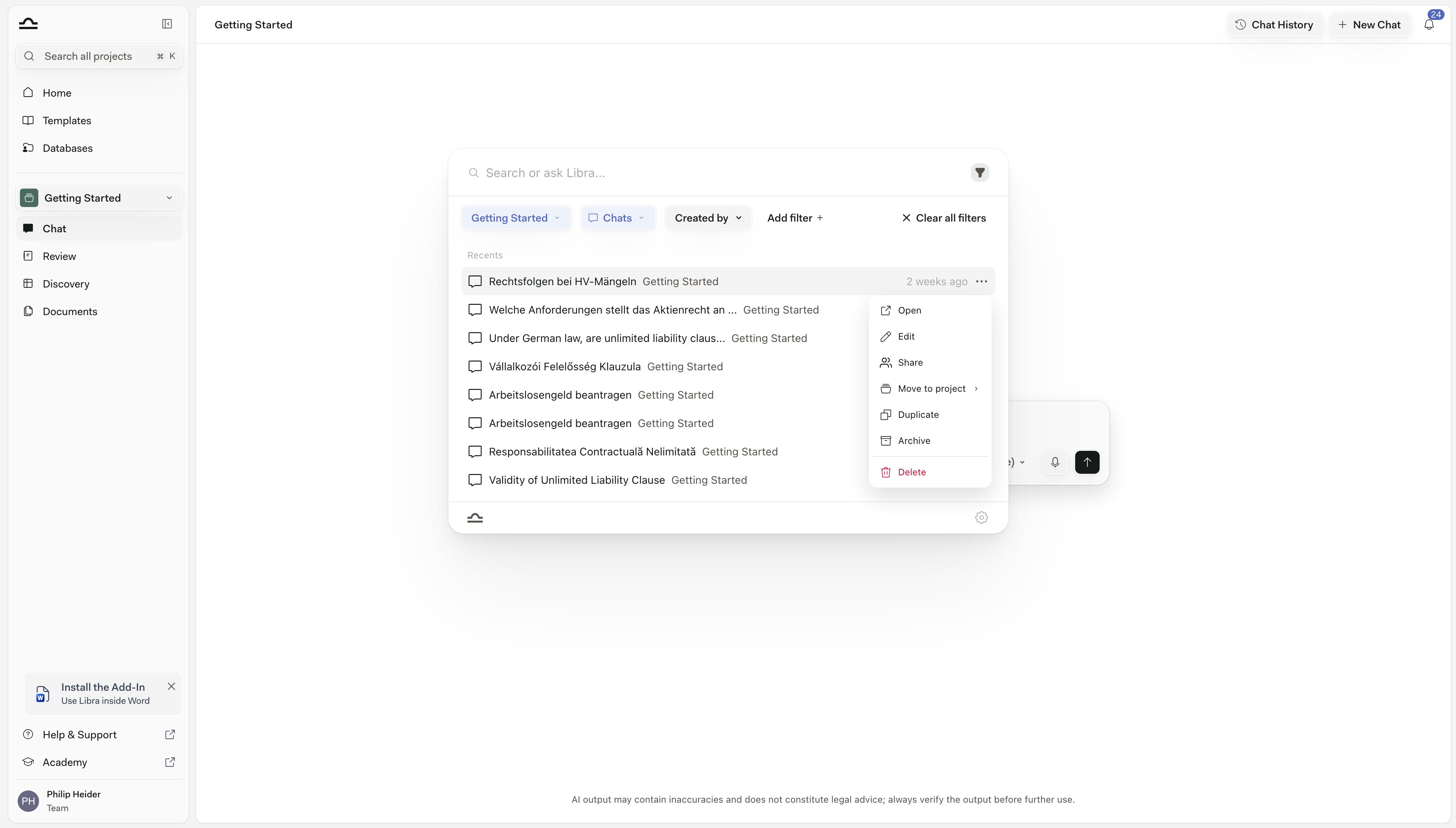
Przycisk **Chat History** w prawym górnym rogu czatu otwiera ten sam selektor z dwoma filtrami ustawionymi z góry: projektem, w którym trwa praca, oraz **Chats**. To najkrótsza droga do niedawnej rozmowy w bieżącym projekcie, a ponieważ pod spodem działa Wyszukiwanie, zakres można w każdej chwili poszerzyć — zmieniając chip projektu albo klikając **Clear all filters**, aby przeszukać wszystko. Przycisk jest nieaktywny, gdy opcja **Chat History** jest wyłączona w Ustawieniach, ponieważ nic nie jest wtedy zapisywane, a więc nie ma czego wyświetlić.
## Nazwy czatów
Libra automatycznie generuje nazwę dla każdego czatu na podstawie jego treści, zwykle jest to jednowierszowe podsumowanie pierwszego promptu. Nazwy pojawiają się w wynikach Wyszukiwania oraz u góry samego czatu. Nazwę dowolnego czatu można zmienić w każdej chwili.
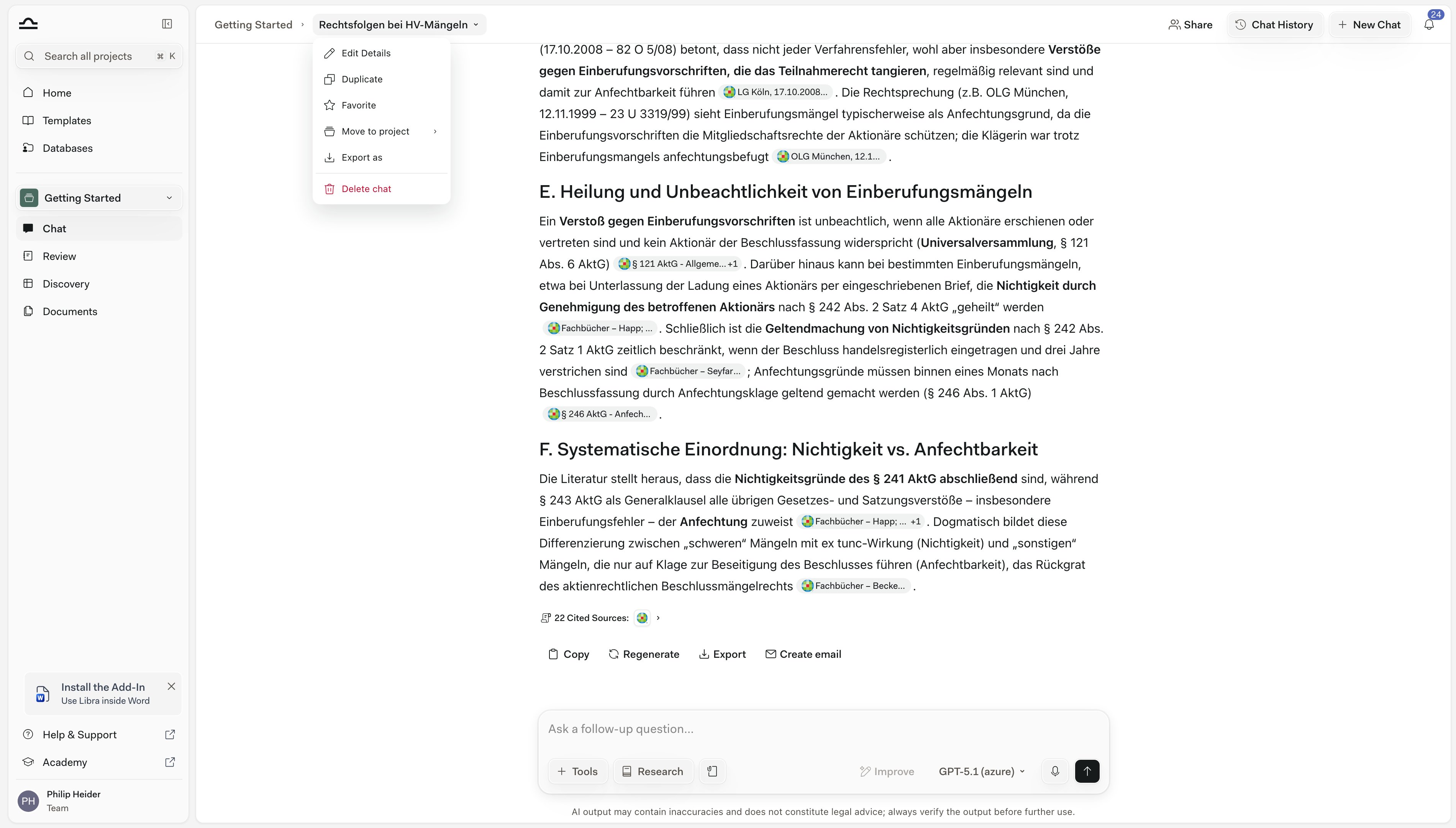
Należy kliknąć **⌄** obok tytułu czatu, na pasku u góry rozmowy.
Należy zaktualizować pole **Chat name** i zapisać. Sensowne nazwy ułatwiają późniejsze odnajdywanie czatów, zwłaszcza na długich listach.
## Zarządzanie czatem
Należy otworzyć czat i kliknąć **⌄** obok jego tytułu, aby otworzyć menu **Chat actions**.
| Akcja | Co robi |
| ------------------- | ------------------------------------------------------------------------------------------------------------------------------------------------------------------------------------------------------------------------------------------------------------------------------------------------------------------------------------------------------------------------------- |
| **Edit Details** | Zmiana nazwy czatu w polu **Chat name** oraz przypisanie mu dziedziny prawa i **Tagi**, dzięki czemu pojawia się pod tymi filtrami w Wyszukiwaniu. Okno pokazuje również, kto jest właścicielem czatu oraz czy jest on **Prywatny**, czy udostępniony **Zespołowi**. |
| **Duplicate** | Utworzenie kopii czatu, którą można kontynuować niezależnie. Nie ma to wpływu na oryginał. |
| **Favorite** | Oznaczenie czatu gwiazdką jako ulubionego. Gwiazdka jest widoczna wyłącznie dla danego użytkownika, synchronizuje się między jego urządzeniami i pozostaje nawet po zarchiwizowaniu czatu. Oznaczone gwiazdką czaty można odfiltrować za pomocą **Add filter → Favorite** w [Wyszukiwaniu](/pl/features/search). |
| **Move to project** | Przeniesienie czatu do innego projektu, w którym ma się uprawnienia do edycji — projekty tylko do odczytu oraz zarchiwizowane nie są proponowane — albo utworzenie miejsca docelowego od razu za pomocą opcji **New project**. Po przeniesieniu udostępnianie czatu zostaje zresetowane — jeśli współpracownicy go potrzebują, należy udostępnić go ponownie z nowego projektu. |
| **Export as** | Zapisanie całego czatu jako dokumentu **Word** lub **PDF**. Aby wyeksportować pojedynczą odpowiedź, należy użyć przycisku eksportu przy danej wiadomości i wybrać **Export this message**. |
| **Delete chat** | Trwałe usunięcie czatu. |
Czat otwierany jako *wynik* — w [Wyszukiwaniu](/pl/features/search), a więc również w **Chat History**, które jest tym samym selektorem — ma własne menu **⋯** z innym zestawem opcji: **Open**, **Edit**, **Share**, **Move to project**, **Duplicate**, **Archive** oraz **Delete**. Opcja **Archive** jest dostępna wyłącznie tam, nigdy w menu **Chat actions** otwartego czatu.
**Usunięcie jest trwałe.** Jeśli istnieje możliwość, że czat będzie potrzebny później, lepiej go zarchiwizować.
## Archiwizowanie i przywracanie
Archiwizacja to właściwe rozwiązanie dla czatów, które chce się zachować, ale nie są one potrzebne pod ręką.
Archiwizacja jest dostępna z menu **⋯** czatu na liście wyników [Wyszukiwania](/pl/features/search) — łącznie z **Chat History** — a nie z menu **Chat actions** (⌄) w otwartym czacie. Należy otworzyć menu ⋯, kliknąć **Archive** i potwierdzić. Czat zniknie z listy aktywnych.
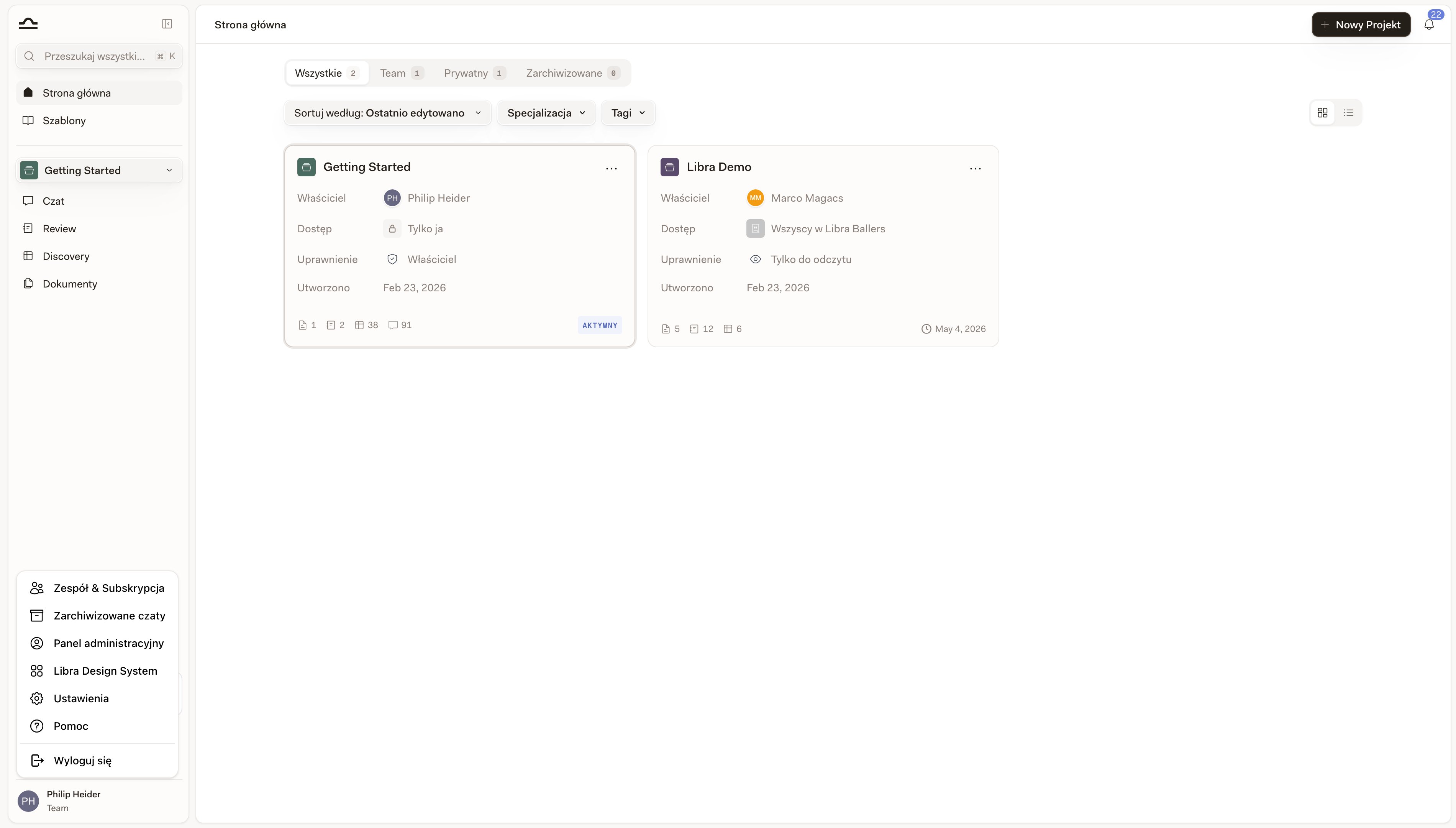
Należy kliknąć ikonę profilu u dołu paska bocznego i wybrać **Archived Chats**. Lista pokazuje należące do danego użytkownika zarchiwizowane czaty w projekcie, w którym aktualnie trwa praca, wraz z polem wyszukiwania pozwalającym zawęzić ją według nazwy — aby zobaczyć pozostałe, należy przełączyć projekt, albo kliknąć **Export**, aby pobrać wszystkie zarchiwizowane czaty z konta w postaci pliku JSON.
W wierszu zarchiwizowanego czatu należy kliknąć ikonę cofnięcia archiwizacji po prawej stronie (z podpowiedzią **Unarchive Chat**), aby przywrócić czat na listę aktywnych. Znajdująca się obok ikona kosza to **Delete Chat** — usuwa ona czat bezpowrotnie, również u wszystkich osób, którym był udostępniony.
## Udostępnianie czatu
Domyślnie czaty są prywatne, nawet podczas pracy we współdzielonych projektach. Czat można udostępnić ręcznie.
Należy otworzyć czat i kliknąć przycisk **Share** w prawym górnym rogu.
Należy wyszukać osobę według nazwiska lub adresu e-mail albo wybrać grupę. Następnie ustawić poziom dostępu: **Can view**, **Can edit** lub **Full access**. Dla każdego odbiorcy należy kliknąć **Add**.
Nie ma przycisku zapisu — każda osoba otrzymuje dostęp w momencie kliknięcia **Add**, a zmiany uprawnień obowiązują natychmiast po ich wybraniu. Po zakończeniu należy zamknąć okno przyciskiem **X**.
Czaty należą do projektu, więc współpracownik potrzebuje także dostępu do tego projektu. Jeśli go nie ma, Libra proponuje przyznanie mu dostępu do projektu w trybie do odczytu w ramach udostępniania — po potwierdzeniu opcji **Grant project access and share** otrzyma on czat z wybranym poziomem uprawnień. Jeśli nie ma się uprawnień do zarządzania udostępnianiem projektu, Libra poprosi o kontakt z właścicielem projektu lub osobą z prawem edycji.
## Eksportowanie czatu
Należy otworzyć czat, kliknąć **⌄** obok jego tytułu i wybrać **Export as**.
Libra pokazuje całą rozmowę z zachowanym formatowaniem, dokładnie w takiej postaci, w jakiej zostanie wyeksportowana. Jeśli czat zawiera cytaty, opcja **Include citations** jest domyślnie włączona: numeruje ona odniesienia w tekście i dodaje bibliografię na końcu dokumentu. Aby uzyskać czystą kopię, należy ją wyłączyć.
Aby pobrać plik, należy kliknąć **PDF** lub **Word**.
## Wskazówki
Automatycznie wygenerowana nazwa jest dobra, ale ogólna. Gdy czat po raz pierwszy staje się „czatem negocjacyjnym dotyczącym przejęcia Acme”, warto zmienić jego nazwę.
Miejsce na dysku nie stanowi problemu. Zarchiwizowany czat zawsze można przywrócić; usuniętego już nie. Warto pamiętać, że zarchiwizowane czaty są pomijane w wynikach Wyszukiwania — można je znaleźć w pozycji **Archived Chats** w menu profilu albo przywrócić wybrany czat, aby ponownie pojawiał się w Wyszukiwaniu.
**Chat History** otwiera Wyszukiwanie zawężone od razu do czatów w projekcie, w którym trwa praca. Aby przeszukać wszystkie projekty naraz, należy zmienić chip projektu, kliknąć **Clear all filters** albo po prostu nacisnąć Cmd+K.
## Następne kroki
Wyszukiwanie według nazwy i treści we wszystkich projektach.
Powrót do przewodnika po polu wprowadzania czatu.