
> ## Documentation Index
> Fetch the complete documentation index at: https://docs.libratech.ai/llms.txt
> Use this file to discover all available pages before exploring further.

# Tryby Chat

> Trzy poziomy głębokości rozumowania – Standard, Deep Thinking i Fast – pozwalające dopasować odpowiedź do pytania.

<video autoPlay muted loop playsInline src="https://mintcdn.com/libra-4206ec93/kvvaY8k_YOf6_Omy/assets/videos/pl/features/chat-modes.webm?fit=max&auto=format&n=kvvaY8k_YOf6_Omy&q=85&s=a379a72f722d3e10fe8397cbe3ef6b41" className="rounded-xl border w-full" data-path="assets/videos/pl/features/chat-modes.webm" />

Nie każde pytanie wymaga tej samej głębokości rozumowania. **Tryby Chat** pozwalają wybrać, jak intensywnie Libra ma myśleć: szybkie codzienne pytania, standardowy zrównoważony tryb lub wolniejszy tryb do naprawdę złożonych analiz.

<div className="libra-buddy-callout">
  <img src="https://mintcdn.com/libra-4206ec93/wgVZXcGnHS4aJk9T/assets/images/libra-buddy/thinking.png?fit=max&auto=format&n=wgVZXcGnHS4aJk9T&q=85&s=6fe60c07c6a0e65c084ac6880c337f84" alt="Maskotka Libra w zamyśleniu" width="872" height="693" data-path="assets/images/libra-buddy/thinking.png" />

  <div className="libra-buddy-callout-content">
    Tryb dotyczy następnej wysyłanej wiadomości i pozostaje wybrany podczas dalszej pracy w danym czacie, warto więc zmieniać go wraz z charakterem pracy: **Standard** do pierwszego zapytania, **Deep Thinking** do syntezy, **Fast** do podsumowania.
  </div>
</div>

## Trzy tryby

| Tryb              | Działanie                                                                                                                                                     | Kiedy go wybrać                                                                                                                               |
| ----------------- | ------------------------------------------------------------------------------------------------------------------------------------------------------------- | --------------------------------------------------------------------------------------------------------------------------------------------- |
| **Standard**      | Zrównoważone rozumowanie, opisane w menu jako *Najlepszy do większości zadań*. Od niego zaczyna się każdy nowy czat, chyba że przypięto inny tryb domyślny.   | Wszystko, co nie jest ani szczególnie proste, ani szczególnie złożone. Właściwy wybór w 90% przypadków.                                       |
| **Deep Thinking** | Rozszerzone, wolniejsze rozumowanie, które przed udzieleniem odpowiedzi analizuje problem krok po kroku. W menu opisany jako *Złożone rozumowanie i analiza*. | Wieloetapowa analiza prawna, interpretacja umowy obejmująca wiele klauzul, pytania z zakresu prawa porównawczego, złożone zadania redakcyjne. |
| **Fast**          | Szybkie, lekkie odpowiedzi. Poświęca część głębokości rozumowania na rzecz szybkości. W menu opisany jako *Szybkie, codzienne pytania*.                       | Szybkie codzienne pytania: „Co oznacza skrót ARG?", „Przetłumacz tę klauzulę", „Podsumuj ten akapit w dwóch zdaniach".                        |

## Przełączanie trybów

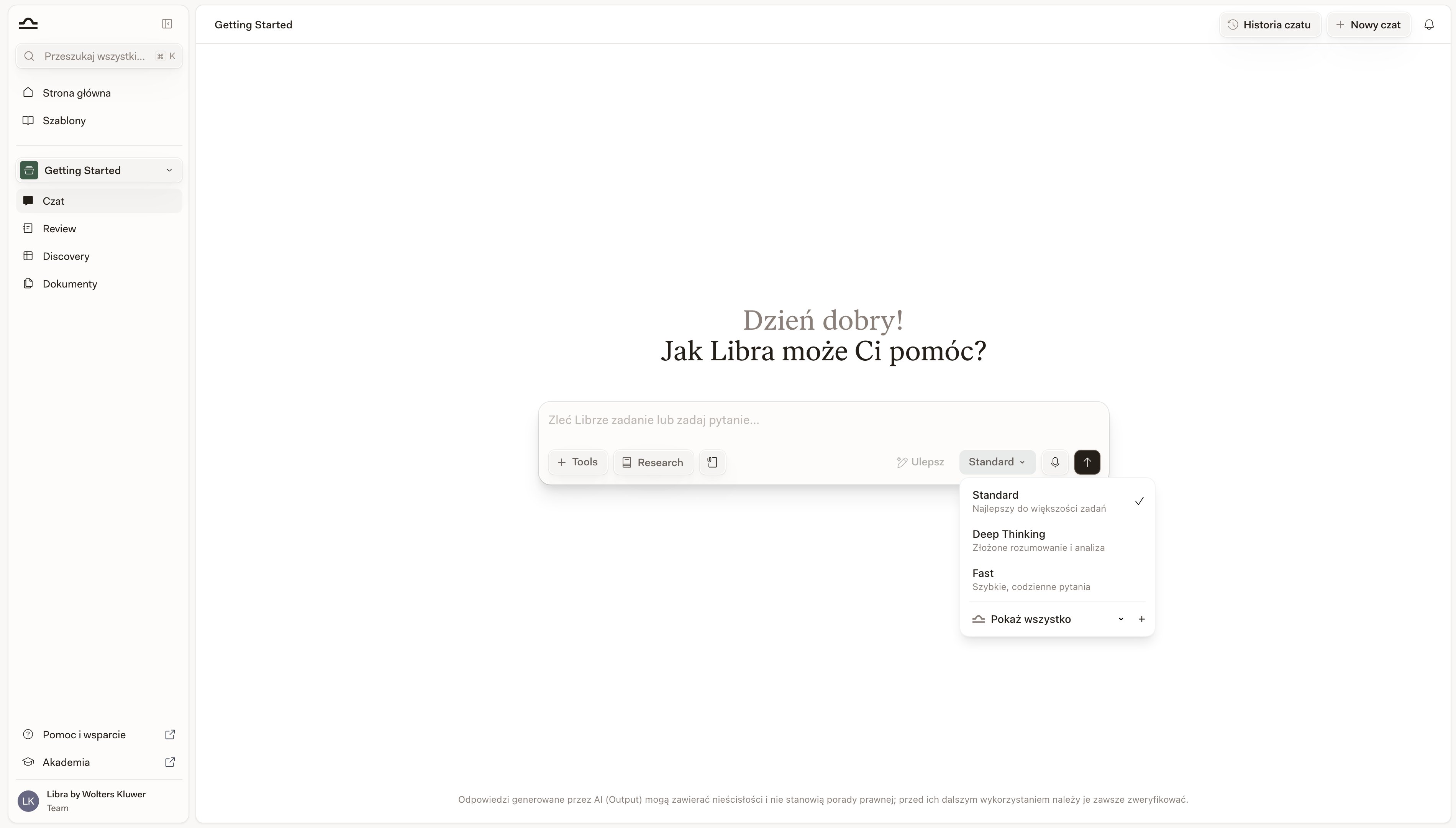
Przycisk trybu znajduje się na prawym końcu rzędu przycisków pod polem wprowadzania czatu, za przyciskami **Narzędzia**, **Wyszukiwanie** i **Ulepsz**. Pokazuje tryb, w którym aktualnie prowadzony jest czat.

<Steps>
  <Step title="Kliknąć bieżący tryb">
    Menu otwiera się pod przyciskiem i wyświetla trzy tryby wraz z ich jednowierszowymi opisami. Aktywny tryb oznaczony jest znacznikiem wyboru.

    <img src="https://mintcdn.com/libra-4206ec93/-qIgCKrFin4trf97/assets/images/pl/app/chat-modes-picker.png?fit=max&auto=format&n=-qIgCKrFin4trf97&q=85&s=b71e5200d1999c28e6ccf29161a5f9df" alt="Menu trybów otwarte pod polem wprowadzania czatu, z widocznymi trybami Standard, Deep Thinking i Fast" width="3800" height="2160" data-path="assets/images/pl/app/chat-modes-picker.png" />
  </Step>

  <Step title="Wybrać odpowiedni tryb">
    Etykieta przycisku się aktualizuje. Tryb dotyczy następnej wysyłanej wiadomości i pozostaje wybrany podczas dalszej pracy w danym czacie. Nie jest jednak zapisywany razem z czatem: po ponownym załadowaniu strony czat wraca do trybu **Standard**.
  </Step>

  <Step title="Sprawdzić nagłówek nad odpowiedzią">
    Odpowiedzi wygenerowane w trybie Deep Thinking lub Fast mają w nagłówku nazwę trybu przed nazwą asystenta. Odpowiedź w trybie Standard ma w nagłówku samą nazwę asystenta – bez nazwy trybu. (Jeśli w nagłówku zamiast asystenta widnieje nazwa modelu, ta odpowiedź powstała na wybranym z listy konkretnym modelu, poza trzema trybami.)
  </Step>
</Steps>

<Tip>
  Aby każdy nowy czat zaczynał się w wybranym trybie, należy najechać kursorem na tryb w menu i kliknąć pinezkę (**Ustaw jako domyślny**).
</Tip>

<Note>
  Przycisk trybu jest ukryty, gdy czatem steruje Assistant lub Workflow. Działają one na modelu, z którym zostały zbudowane, nie ma więc trybu do wyboru.
</Note>

### Wybór konkretnego modelu

Domyślnie menu oferuje trzy tryby i nic więcej. Aby wybrać konkretny model, należy najpierw włączyć opcję **Pokaż selektor modeli** na karcie **Chats** w [Ustawieniach](/pl/features/chat/customization) i ponownie załadować stronę – bez tego opisana poniżej lista modeli w ogóle się nie pojawi.

Po włączeniu tej opcji pod trzema trybami pojawia się wiersz modelu. Kliknięcie go (**Pokaż wszystkie**) rozwija pełną listę modeli dostępnych w kancelarii, z której można wybrać jeden. Zmieniają się wtedy dwie rzeczy: przycisk pokazuje teraz nazwę modelu zamiast trybu, a czat nie znajduje się już w żadnym z trzech trybów – tryb został zastąpiony jawnie wybranym modelem. Aby wrócić, wystarczy ponownie wybrać tryb.

Ten sam wiersz pozwala przypiąć model jako domyślny oraz dodać drugie i trzecie miejsce na model przyciskiem **+**. Gdy wypełnione jest więcej niż jedno miejsce, na zapytanie odpowiada kolejno każdy z modeli, co umożliwia porównanie ich obok siebie.

### Modele premium i dzienny limit

Niektóre modele na tej liście są objęte limitem. Każdy model **Claude Opus** oraz **GPT-5.6 Sol** liczą się jako premium i dzielą jeden dzienny limit wiadomości na osobę: 5 wiadomości dziennie w wersji próbnej, 10 w planie **Starter** i 20 w planach płatnych, chyba że administrator zmienił te wartości. GPT-5.6 Luna i Terra nie są objęte limitem.

Na liście modeli obok każdego modelu objętego limitem znajduje się plakietka **Dzienne limity**. Po najechaniu na nią kursorem widać szczegóły: ile wiadomości z limitu zostało wykorzystanych, informację, że limit **Resetuje się codziennie**, oraz którego modelu Libra użyje po wyczerpaniu limitu.

Wyczerpanie limitu niczego nie blokuje. Libra odpowiada wówczas modelem zastępczym: wiadomość do Claude Opus trafia do **Claude Sonnet 4.6**, a wiadomość do GPT-5.6 Sol do **GPT-5.6 Terra** – oba modele domyślne może zmienić administrator – a podczas wysyłania wiadomości Libra wyświetla powiadomienie: *Osiągnięto dzienny limit modeli premium. Ta wiadomość została wysłana przy użyciu modelu …*. Licznik resetuje się codziennie o północy UTC.

<Note>
  To powiadomienie łatwo przeoczyć. Jeśli odpowiedź z modelu premium nagle brzmi inaczej niż te otrzymywane wcześniej tego dnia, warto ponownie otworzyć listę modeli i najechać kursorem na plakietkę **Dzienne limity**: jeśli cały limit został wykorzystany, odpowiedzi udzielił model zastępczy, a nie ten wybrany.
</Note>

## Wybór właściwego trybu

<Tabs>
  <Tab title="Standard">
    Standard jest właściwym wyborem niemal za każdym razem. Większość pytań dotyczących analizy umów, poleceń redakcyjnych i analiz z niewielkim komponentem wyszukiwania mieści się tu bez trudu, więc w razie wątpliwości nie trzeba nic zmieniać. Kompromis między szybkością a rozumowaniem jest dostrojony do pracy, jaką większość prawników wykonuje przez większość czasu: *„co oznacza ta klauzula i jakie niesie ryzyko"*, otrzymanie przemyślanego akapitu, przejście dalej.

    <Tip>
      W razie wątpliwości, który tryb wybrać, należy wybrać Standard. Zmieniać warto dopiero wtedy, gdy udzielana odpowiedź wyraźnie wydaje się zbyt płytka (Deep Thinking) lub zbyt wolna jak na zadane pytanie (Fast).
    </Tip>
  </Tab>

  <Tab title="Deep Thinking">
    Deep Thinking służy do pytań, z którymi Standard wyraźnie sobie nie radzi. Sygnał jest zwykle ten sam: odpowiedź jest poprawna w każdym pojedynczym punkcie, ale ich nie łączy, albo pomija istotny krok.

    Po Deep Thinking warto sięgnąć, gdy:

    * Pytanie wymaga *łańcucha* rozumowania, np. *„jeśli klauzula A ma zastosowanie, uruchamia się klauzula B, co oznacza…"*
    * Interpretacja musi objąć wiele części długiego dokumentu lub wiele dokumentów.
    * Porównywane są stanowiska prawne w różnych jurysdykcjach.
    * Zadanie redakcyjne musi jednocześnie spełnić dwa konkurujące ze sobą wymagania.

    <Note>
      Każdą wiadomość wysyłaną w trybie Deep Thinking wstrzymuje okno dialogowe **Tryb Deep Thinking**, dopóki nie zostanie ono wyłączone. Szacuje ono złożone zapytania na dwie do trzech minut, a Deep Thinking w połączeniu z Wyszukiwaniem na pięć minut lub więcej, i przypomina, że trwające żądanie można w każdej chwili zatrzymać. Aby wysłać wiadomość, należy kliknąć **Kontynuuj**, a jeśli pytanie nie ma się pojawiać przy każdej wiadomości Deep Thinking, najpierw zaznaczyć **Nie pokazuj tego ostrzeżenia ponownie**.
    </Note>
  </Tab>

  <Tab title="Fast">
    Fast służy do codziennych przekształceń:

    * *„Przetłumacz ten akapit na niemiecki."*
    * *„Podsumuj tę klauzulę w jednym zdaniu."*
    * *„Co oznacza skrót GDPR?"*
    * *„Przeformatuj tę listę na punkty."*

    Fast poświęca część głębokości rozumowania na rzecz szybkości. To zły wybór do analizy, a dobry, gdy wiadomo już, czego się chce, i trzeba to tylko wygenerować.
  </Tab>
</Tabs>

<Tip>
  **Sprawdzony schemat:** zacząć w trybie Standard od pytania badawczego i uzyskać przegląd, przełączyć się na Deep Thinking przy pytaniu uzupełniającym wymagającym starannego porównania, a następnie wrócić do Standard (lub nawet Fast) przy krótkim przeformatowaniu lub podsumowaniu, które trafi do redagowanego e-maila. Jedno kliknięcie na każdą wymianę.
</Tip>

## Łączenie trybów z Wyszukiwaniem

Tryb i [Wyszukiwanie](/pl/features/chat/research-mode) to niezależne ustawienia. Włączenie Wyszukiwania nie zmienia trybu, a zmiana trybu nie wyłącza Wyszukiwania, dostępna jest więc każda kombinacja.

Standard z Wyszukiwaniem to codzienna para i domyślny wybór: odpowiedzi ze źródłami w zwykłym tempie. Deep Thinking z Wyszukiwaniem to najwolniejsza rzecz, o jaką można poprosić Libra – własne ostrzeżenie szacuje ją na pięć minut lub więcej – a to oczekiwanie opłaca się, gdy pytanie badawcze wymaga pogodzenia kilku źródeł, a nie jedynie ich znalezienia. Fast z Wyszukiwaniem to osobliwa para: sensem Wyszukiwania jest starannie przemyślana odpowiedź na podstawie znalezionych źródeł, a to właśnie tę część Fast ogranicza.

<div className="libra-buddy-callout">
  <img src="https://mintcdn.com/libra-4206ec93/wgVZXcGnHS4aJk9T/assets/images/libra-buddy/hopeful.png?fit=max&auto=format&n=wgVZXcGnHS4aJk9T&q=85&s=dda1d151f81c072e70c0c3fbbed970e5" alt="Maskotka Libra pełna nadziei" width="666" height="649" data-path="assets/images/libra-buddy/hopeful.png" />

  <div className="libra-buddy-callout-content">
    Tylko odpowiedzi Deep Thinking i Fast mają w nagłówku nazwę trybu; odpowiedź w trybie Standard pokazuje samą nazwę asystenta. Odpowiedź wydaje się zbyt płytka? Najpierw warto sprawdzić nagłówek – zwykle przyczyną jest złożone pytanie wysłane w trybie **Fast**.
  </div>
</div>

## Następne kroki

<Columns cols={2}>
  <Card title="Tryb wyszukiwania" icon="https://mintcdn.com/libra-4206ec93/vIwxn8dmEk0jsP5x/assets/images/icons/research.svg?fit=max&auto=format&n=vIwxn8dmEk0jsP5x&q=85&s=b71b64b69957b598c1506ba997da54e8" href="/pl/features/chat/research-mode" width="16" height="16" data-path="assets/images/icons/research.svg">
    Dodanie wyszukiwania prawnego ze źródłami do dowolnego czatu.
  </Card>

  <Card title="Podstawy Chat" icon="https://mintcdn.com/libra-4206ec93/vIwxn8dmEk0jsP5x/assets/images/icons/chat.svg?fit=max&auto=format&n=vIwxn8dmEk0jsP5x&q=85&s=9a77dbd38fde763e8ac783fb8a68aef6" href="/pl/features/chat/basics" width="16" height="16" data-path="assets/images/icons/chat.svg">
    Pełne omówienie pola wprowadzania czatu.
  </Card>
</Columns>
