> ## Documentation Index
> Fetch the complete documentation index at: https://docs.libratech.ai/llms.txt
> Use this file to discover all available pages before exploring further.

# Tryb wyszukiwania

> Każda odpowiedź oparta na prawnych bazach danych. Wybór jurysdykcji, wybór źródeł, weryfikowalne cytaty.

<video autoPlay muted loop playsInline src="https://mintcdn.com/libra-4206ec93/kvvaY8k_YOf6_Omy/assets/videos/pl/features/chat-research.webm?fit=max&auto=format&n=kvvaY8k_YOf6_Omy&q=85&s=0f4167082044a47b3e0a99b3deb2913e" className="rounded-xl border w-full" data-path="assets/videos/pl/features/chat-research.webm" />

W standardowym trybie Chat Libra odpowiada na podstawie swojej wiedzy ogólnej. **Tryb wyszukiwania** to zmienia: Libra odpytuje prawne bazy danych, do których dostęp ma kancelaria, i opiera odpowiedź na tym, co z nich pobierze, dołączając cytaty, które można kliknąć w celu weryfikacji.

<div className="libra-buddy-callout">
  <img src="https://mintcdn.com/libra-4206ec93/wgVZXcGnHS4aJk9T/assets/images/libra-buddy/clipboard.png?fit=max&auto=format&n=wgVZXcGnHS4aJk9T&q=85&s=cde036cf23ea2d67cd50f1c295db549a" alt="Maskotka Libry z notatnikiem" width="725" height="605" data-path="assets/images/libra-buddy/clipboard.png" />

  <div className="libra-buddy-callout-content">
    Warto podać w zapytaniu numer przepisu: *§ 626 BGB*, *Art. 1357 Cod civil*. Libra odnajduje źródło bezpośrednio w bazie danych.
  </div>
</div>

## Włączanie trybu wyszukiwania

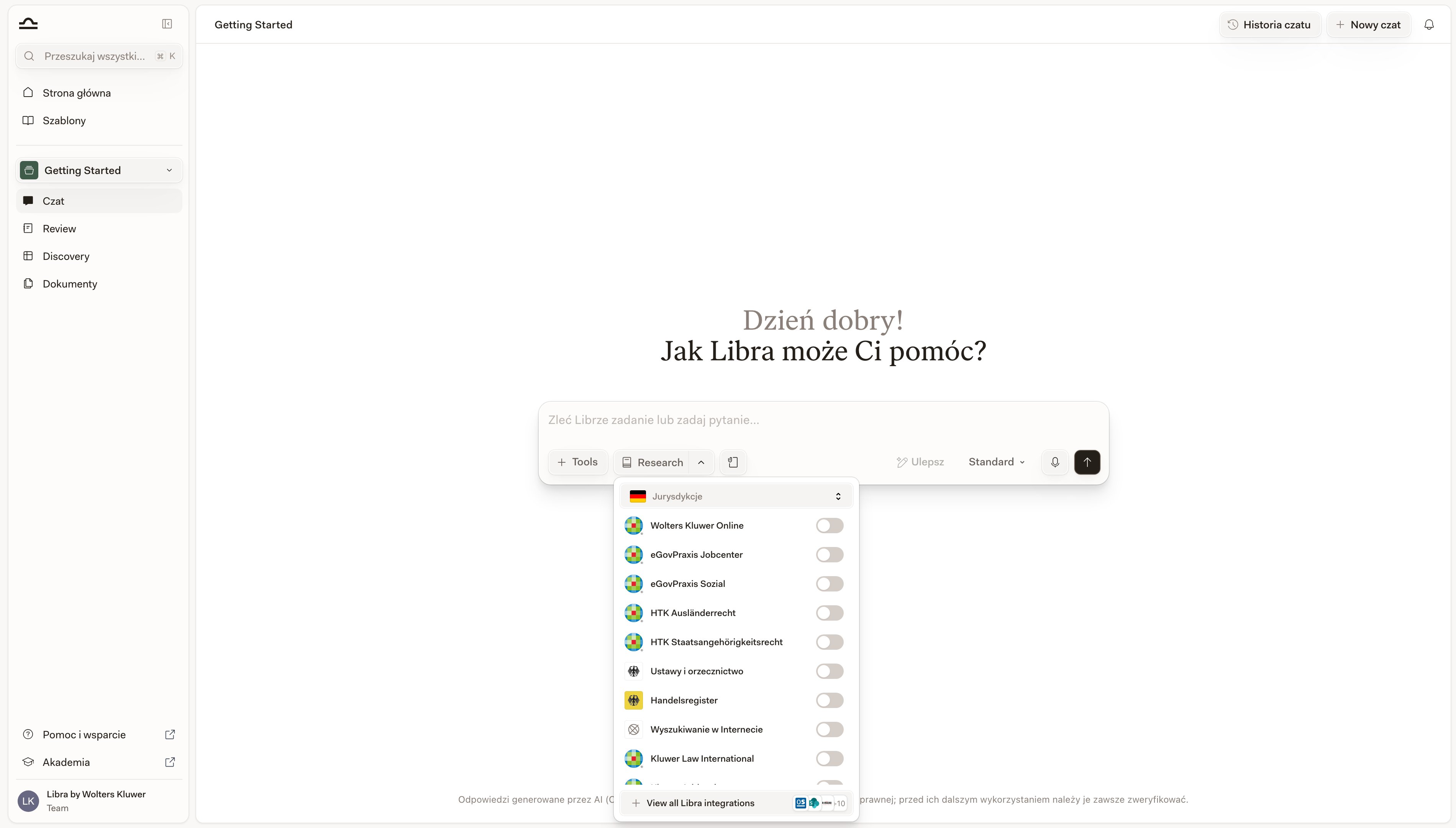
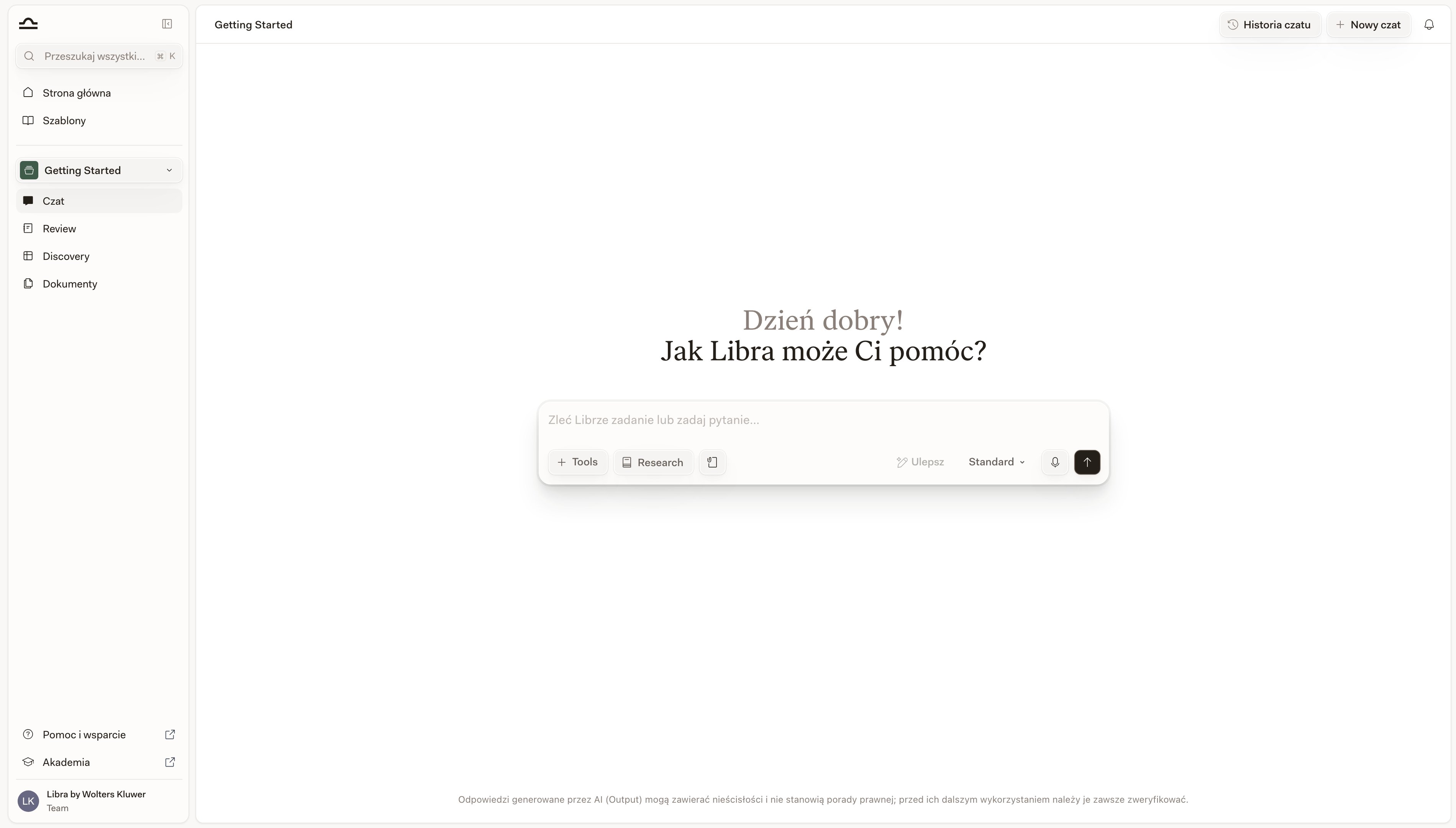
Przycisk **Wyszukiwanie** znajduje się w stopce pola wprowadzania, pomiędzy **Narzędzia** a **Ulepsz**. Pełni jednocześnie rolę przełącznika i panelu ustawień: wyszukiwanie jest włączone dla następnej wiadomości, gdy tylko włączone zostanie co najmniej jedno źródło.

<Steps>
  <Step title="Otworzyć panel Wyszukiwanie">
    Należy kliknąć **Wyszukiwanie**. Otworzy się panel z selektorem **Jurysdykcje** u góry, listą dostępnych źródeł poniżej oraz pozycją **Zobacz wszystkie integracje Libra** na dole.

    <img src="https://mintcdn.com/libra-4206ec93/-qIgCKrFin4trf97/assets/images/pl/app/research-mode-button.png?fit=max&auto=format&n=-qIgCKrFin4trf97&q=85&s=7a4affa655b745cae00dcbd784cdf975" alt="Pole wprowadzania w Chat z otwartym panelem Wyszukiwanie" width="3800" height="2160" data-path="assets/images/pl/app/research-mode-button.png" />
  </Step>

  <Step title="Ustawić jurysdykcje">
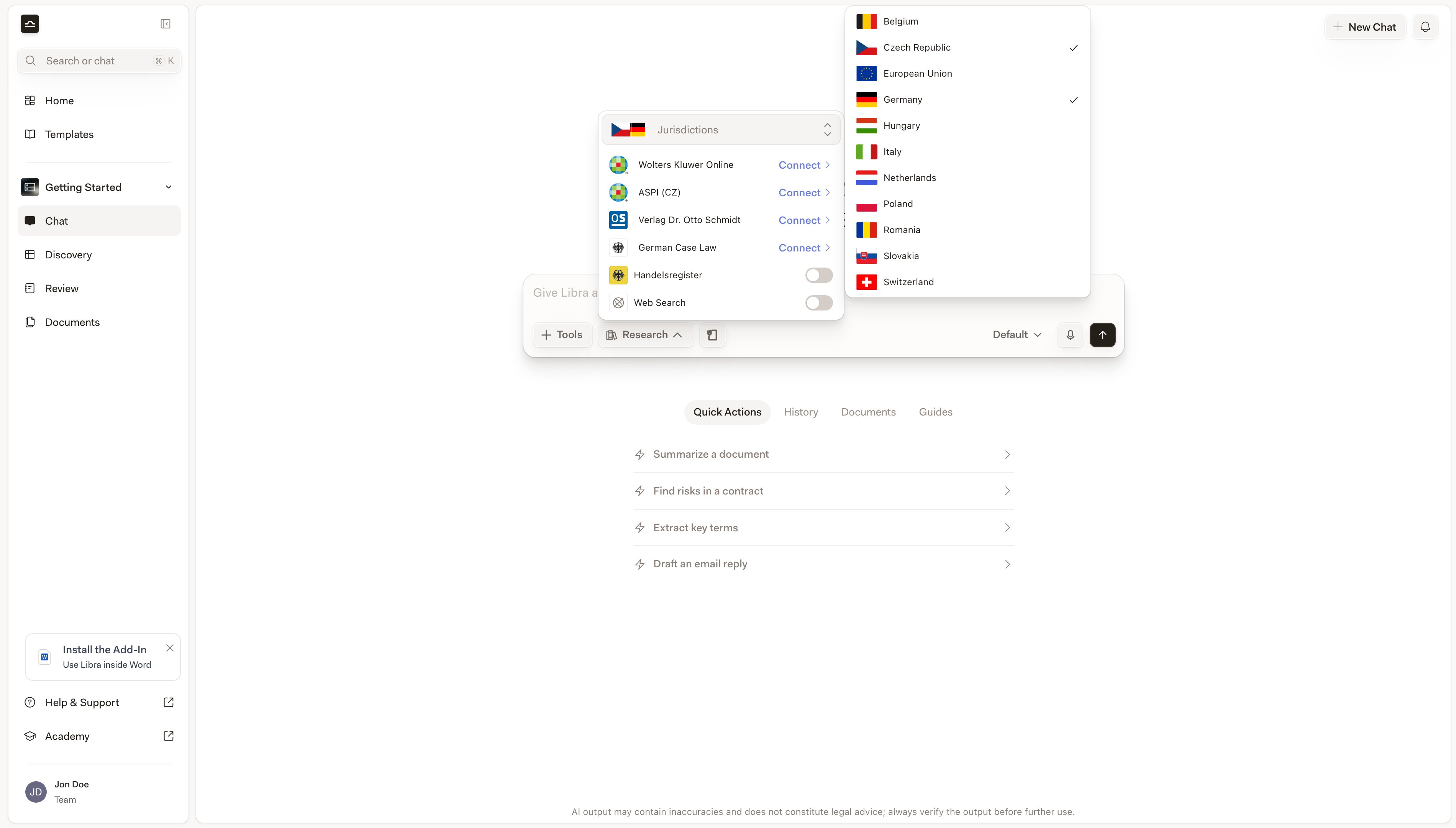
    Kontrolka **Jurysdykcje** u góry panelu to własna preferencja użytkownika, a nie ustawienie przypisywane przez kancelarię – należy ją kliknąć i zaznaczyć kraje, w których się pracuje (do czasu wybrania pierwszej jurysdykcji widnieje na niej napis **Dodaj jurysdykcję**). Ten wybór decyduje o tym, jakie źródła znajdą się na liście poniżej: panel pokazuje źródła należące do każdej zaznaczonej jurysdykcji oraz **Web Search**, które nie jest powiązane z żadną jurysdykcją. Na liście pojawiają się wyłącznie te jurysdykcje, dla których dostępne jest co najmniej jedno źródło.

    Subskrypcja decyduje o tym, z jakich *źródeł* można korzystać w obrębie tych jurysdykcji, a nie o tym, które jurysdykcje można wybrać.

    <img src="https://mintcdn.com/libra-4206ec93/DvY4COCBKazHNw7v/assets/images/app/research-mode-jurisdictions.png?fit=max&auto=format&n=DvY4COCBKazHNw7v&q=85&s=f24444477c9c8e786e08fd5173f8f330" alt="Rozwinięta lista Jurysdykcje u góry panelu Wyszukiwanie" width="3800" height="2160" data-path="assets/images/app/research-mode-jurisdictions.png" />
  </Step>

  <Step title="Włączyć potrzebne źródła">
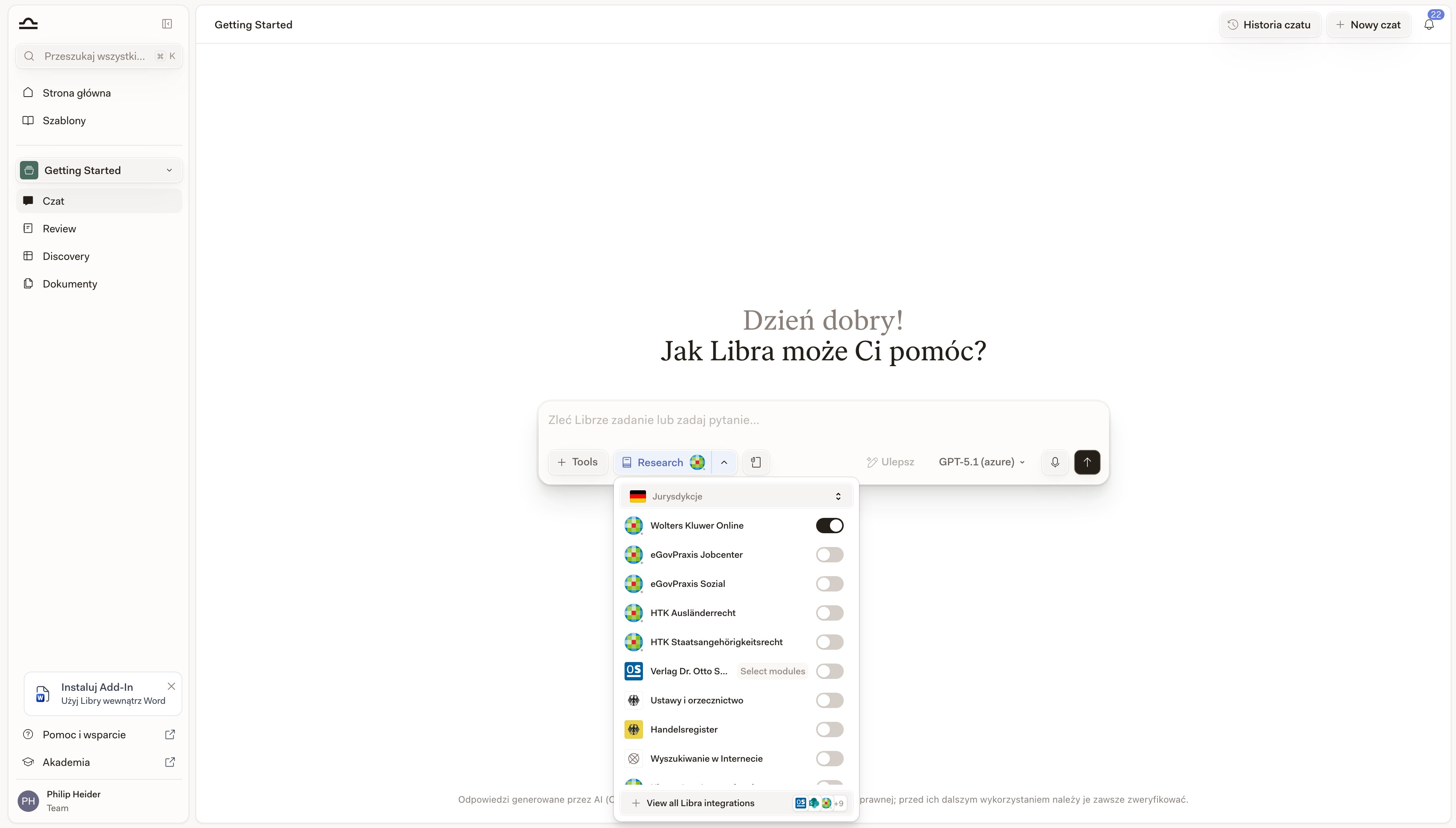
    Każde źródło ma własny przełącznik. W trakcie bezpłatnego okresu próbnego panel wymienia także źródła, których kancelaria nie połączyła – zamiast przełącznika widnieje przy nich opcja **Połącz**, otwierająca niewielką kartę z opcjami **Aktywuj w wersji próbnej**, **Połącz swoje konto** oraz, w przypadku większości źródeł, **Więcej o …**. W planie płatnym panel wymienia wyłącznie źródła połączone przez kancelarię oraz te, których połączenie wygasło – przy nich widnieje opcja **Połącz ponownie**. Wszystko pozostałe kryje się pod pozycją **Zobacz wszystkie integracje Libra** u dołu panelu. **Verlag Dr. Otto Schmidt** jest licencjonowany modułowo i ma własną kontrolkę **Wybierz moduły**. Należy włączać wyłącznie to, czego wymaga pytanie – węższy zestaw źródeł daje bardziej precyzyjną odpowiedź.

    <img src="https://mintcdn.com/libra-4206ec93/-qIgCKrFin4trf97/assets/images/pl/app/research-mode-sources.png?fit=max&auto=format&n=-qIgCKrFin4trf97&q=85&s=3c5f43f7659f3f745586e182aca32323" alt="Lista źródeł wyszukiwania z włączonymi kilkoma bazami danych" width="3800" height="2160" data-path="assets/images/pl/app/research-mode-sources.png" />
  </Step>

  <Step title="Wysłać zapytanie">
    Gdy włączone jest co najmniej jedno źródło, przycisk **Wyszukiwanie** zostaje podświetlony i pokazuje ikony wybranych źródeł, a przy większej ich liczbie – dodatkowy znacznik `+N`. Po wysłaniu zapytania Libra korzysta z tych źródeł, a odpowiedź wraca z cytatami odsyłającymi do tego, co faktycznie zostało pobrane.

    Ponowne kliknięcie przycisku **Wyszukiwanie** wyłącza wyszukiwanie dla następnej wiadomości, ale zachowuje dokonany wybór – po ponownym otwarciu panelu jest on przywracany.
  </Step>
</Steps>

<Tip>
  Przy porównywaniu przepisów obowiązujących w różnych krajach warto zaznaczyć więcej niż jedną jurysdykcję. Lista źródeł staje się wówczas sumą tego, co oferuje każda zaznaczona jurysdykcja, dzięki czemu pojedyncze zapytanie może objąć jednocześnie na przykład bazę niemiecką i belgijską.
</Tip>

<Note>
  Prawne bazy danych w tym panelu to nie to samo co **Bazy danych** – funkcja dostępna na lewym pasku bocznym. Tamte są ustrukturyzowanymi zbiorami zbudowanymi z własnych dokumentów i dołącza się je do rozmowy przez **Narzędzia → Wyszukaj pliki**, a nie przez Wyszukiwanie. Zobacz [Bazy danych](/pl/features/databases/basics).
</Note>

## Co widać w odpowiedzi

Po zakończeniu pracy przez Librę liczą się dwie rzeczy: **w jaki sposób Libra doszła do odpowiedzi** oraz **co zacytowała**.

### Podgląd procesu wyszukiwania Libry

Nad odpowiedzią znajduje się rozwijany pasek rejestrujący każdy krok wykonany przez Librę – którą bazę danych odpytała, w jakiej kolejności i dlaczego. Jego nagłówek jest wierszem statusu, a nie stałą etykietą: **Analizowanie…** w trakcie pracy Libry, a po zakończeniu odpowiedzi **Myślano przez 12 sekund**. Gdy pasek jest rozwinięty w trakcie działania lub gdy nie zarejestrowano czasu rozumowania, widnieje na nim po prostu **Działania**. Do rozwinięcia paska i odczytania kolejnych kroków służy przycisk **Otwórz** / **Zamknij** po prawej stronie.

<img src="https://mintcdn.com/libra-4206ec93/-qIgCKrFin4trf97/assets/images/pl/app/research-mode-actions.png?fit=max&auto=format&n=-qIgCKrFin4trf97&q=85&s=398789e712b0586ce679347f2ce66abe" alt="Rozwinięty pasek kroków wyszukiwania z każdą odpytaną bazą danych i uzasadnieniem Libry" width="3800" height="2160" data-path="assets/images/pl/app/research-mode-actions.png" />

Ma to znaczenie z dwóch powodów:

1. **Audytowalność.** Innemu prawnikowi (lub sceptycznemu wspólnikowi) można dokładnie pokazać, w jaki sposób opracowano odpowiedź.
2. **Diagnoza.** Jeśli odpowiedź wydaje się błędna, kolejne kroki zwykle pokazują dlaczego: Libra wybrała niewłaściwe źródło, pominęła bazę danych albo sformułowała zapytanie inaczej, niż zrobiłby to użytkownik.

### Które cytaty są opatrzone ostrzeżeniem

Każdy cytat wyświetlany przez Librę to numerowany znacznik w tekście. Najechanie na niego kursorem otwiera kartę ze źródłem i fragmentem, a kliknięcie – samo źródło.

Cytaty pochodzące z otwartego internetu – wyniki **Web Search** oraz dane o spółkach z **Handelsregister** – mają na tej karcie dodatkowy wiersz: *Uwaga: niezweryfikowane informacje internetowe od podmiotów trzecich.* Cytaty z subskrybowanych baz danych go nie mają, ponieważ Libra pobrała fragment bezpośrednio z bazy. Adnotacji nie otrzymują również cytaty odsyłające do dokumentacji Libry.

Wszystko, co Libra twierdzi w tekście *bez* znacznika cytatu, pochodzi z jej wiedzy ogólnej, a nie ze źródła, które otworzyła. Należy traktować to jako trop do sprawdzenia, a nie jako cytat.

<div className="libra-buddy-callout">
  <img src="https://mintcdn.com/libra-4206ec93/wgVZXcGnHS4aJk9T/assets/images/libra-buddy/pointing.png?fit=max&auto=format&n=wgVZXcGnHS4aJk9T&q=85&s=fb9114facd16ecd4bc0c89bfbc7d660b" alt="Maskotka Libry wskazująca palcem" width="856" height="585" data-path="assets/images/libra-buddy/pointing.png" />

  <div className="libra-buddy-callout-content">
    Rozwinięcie paska kroków nad dowolną odpowiedzią z wyszukiwania – po zakończeniu opisanego jako **Myślano przez …** – pokazuje, które bazy danych Libra wypróbowała, czego w nich szukała i co pominęła. Gdy odpowiedź jest błędna, zwykle widać tu dlaczego.
  </div>
</div>

<Warning>
  Ważne cytaty należy zawsze weryfikować, klikając w odsyłacz. Cytat z subskrybowanej bazy danych potwierdza, że dany fragment istnieje; nie potwierdza natomiast, że popiera on konkretną formułowaną tezę. Trzeba to sprawdzić samodzielnie, zwłaszcza w materiałach kierowanych do klienta lub do sądu.
</Warning>

### Gdy Libra ostrzega, że odpowiedź nie jest oparta na źródłach

Pod najnowszą odpowiedzią w rozmowie Libra dodaje czasem niewielką szarą adnotację o tym, że odpowiedź może być niepełna. Adnotacje są trzy, a każda z nich mówi co innego:

<AccordionGroup>
  <Accordion title="Nie wygenerowano z zaufanych źródeł, z zachętą do subskrypcji">
    *Ta odpowiedź może być niepełna lub nieaktualna, ponieważ nie została wygenerowana na podstawie zaufanych źródeł.* Nie ma połączonych baz danych ani dokumentów w rozmowie, więc Libra nie miała czego przeszukać. Adnotacja zawiera dwa odsyłacze: **aktywuj konto**, który otwiera **Ustawienia → Integracje**, jeśli kancelaria ma już subskrypcję treści, oraz **wykup subskrypcję**, jeśli jej nie ma.
  </Accordion>

  <Accordion title="Należy wybrać co najmniej jedno zaufane źródło">
    Ten sam wiersz otwierający, a po nim odesłanie do **selektora wyszukiwania**. Bazy danych są dostępne, ale żadna nie została włączona dla tej wiadomości. Odsyłacz otwiera panel Wyszukiwanie, co pozwala włączyć źródła i zadać pytanie ponownie.
  </Accordion>

  <Accordion title="Libra nie znalazła treści w aktywowanych źródłach">
    Źródła *były* włączone, ale akurat ta odpowiedź nie przyniosła z nich niczego. W zależności od subskrypcji adnotacja albo odsyła do **Zobacz swoje subskrypcje**, albo wyjaśnia, że Libra odpowiada wyłącznie na podstawie subskrybowanych treści.
  </Accordion>
</AccordionGroup>

Każda adnotacja kończy się odsyłaczem **Nie pokazuj ponownie**. Kliknięcie go zapisuje ten wybór na koncie, więc od tej pory wszystkie trzy adnotacje pozostają ukryte w każdej rozmowie. Sam stan rzeczy się jednak nie zmienia – brak adnotacji po jej wyłączeniu nie dowodzi, że odpowiedź jest oparta na źródłach, dlatego nadal należy czytać cytaty.

## Panel Cytowane źródła

Pod każdą odpowiedzią, która skorzystała z co najmniej jednego źródła, pojawia się przycisk **Cytowane źródła**. Kliknięcie go otwiera panel; wszystkie źródła z wyszukiwania internetowego, dokumentów, prawnych baz danych oraz dołączonych Reviews i Discoveries znajdują się na jednej liście.

Szczegółowy opis panelu zawiera strona [Cytaty i źródła](/pl/features/chat/citations).

## Własna dokumentacja Libry też jest źródłem

Podczas wyszukiwania Libra może korzystać również z własnej dokumentacji produktowej. Jeśli w trakcie odpowiedzi pojawi się pytanie o produkt lub sposób wykonania czynności – *„jak wyeksportować tę tabelę razem z przypisami?”* – Libra pobiera odpowiedź z dokumentacji pomocy Libry i cytuje ją obok źródeł prawnych, w tej samej numeracji. Takie cytaty prowadzą do samej witryny dokumentacji, dlatego nie są opatrzone adnotacją o niezweryfikowanych treściach internetowych.

## Źródła w panelu Wyszukiwanie

Panel Wyszukiwanie nazywa źródła tak, jak brzmią marki samych baz danych, co nie zawsze pokrywa się z nazwą na karcie połączenia w **Ustawienia → Integracje** – Otto Schmidt jest na przykład wymieniony jako **Verlag Dr. Otto Schmidt**. To, które z nich są widoczne, zależy od zaznaczonych jurysdykcji oraz od tego, co subskrybuje kancelaria.

| Źródło w panelu                               | Co obejmuje                                                                                                                                                       |
| --------------------------------------------- | ----------------------------------------------------------------------------------------------------------------------------------------------------------------- |
| **Web Search**                                | Treści z całego internetu. Nie jest powiązane z żadną jurysdykcją – jego dostępność zależy od kraju zespołu i posiadanego planu.                                  |
| **Statutes & Case Law**                       | Niemieckie orzecznictwo i ustawodawstwo dostarczane przez Wolters Kluwer Online.                                                                                  |
| **Wolters Kluwer Online**                     | Wyszukiwanie prawnicze i wiedza ekspercka dla Niemiec.                                                                                                            |
| **Verlag Dr. Otto Schmidt**                   | Orzecznictwo, komentarze i treści prawnicze wydawnictwa Verlag Dr. Otto Schmidt. Licencjonowane modułowo – należy skorzystać z opcji **Wybierz moduły** w panelu. |
| **InView Legal (NL)** i **InView Legal (BE)** | Holenderskie i belgijskie wyszukiwanie prawnicze Wolters Kluwer.                                                                                                  |
| **InView Tax**                                | Wyszukiwanie z zakresu holenderskiego prawa podatkowego. Odrębne od InView Legal (NL).                                                                            |
| **monKEY (BE)**                               | Belgijskie wyszukiwanie prawnicze dla księgowych i doradców podatkowych.                                                                                          |
| **Fedlex**                                    | Szwajcarskie ustawodawstwo federalne.                                                                                                                             |
| **OpenCaseLaw**                               | Orzeczenia szwajcarskich sądów z opencaselaw\.ch.                                                                                                                 |
| **Entscheidsuche**                            | Szwajcarskie orzecznictwo z entscheidsuche.ch.                                                                                                                    |
| **Handelsregister**                           | Dane z niemieckiego rejestru handlowego: informacje o spółkach, zmiany kapitału, aktualna struktura właścicielska i listy wspólników oraz dane finansowe.         |

Pełny katalog – wszystkie kraje, wszystkie źródła oraz informacja o tym, które są zawarte w subskrypcji, a które stanowią Add-on – znajduje się na stronie [Integracje treści](/pl/integrations/setup).

## Wskazówki dotyczące skutecznego wyszukiwania

<AccordionGroup>
  <Accordion title="Podać jurysdykcję również w treści zapytania">
    Nawet przy zaznaczonej jurysdykcji zwrot *„zgodnie z prawem niemieckim…”* w samym zapytaniu dodatkowo doprecyzowuje odpowiedź.
  </Accordion>

  <Accordion title="Zawęzić źródła do zakresu pytania">
    Jeśli pytanie dotyczy wyłącznie orzecznictwa, należy wyłączyć bazy komentarzy. Jeśli dotyczy wyłącznie komentarzy, należy wyłączyć orzecznictwo. Węższy zestaw źródeł daje bardziej precyzyjne odpowiedzi.
  </Accordion>

  <Accordion title="Podać kontekst dotyczący klienta i sprawy">
    Zdanie *„Moim klientem jest szwajcarska spółka programistyczna zatrudniająca 50 pracowników”* dostarcza Librze informacji potrzebnych do zawężenia odpowiedzi z zakresu prawa pracy. Ogólne zapytania dają ogólne odpowiedzi.
  </Accordion>

  <Accordion title="Używać Deep Thinking do pytań obejmujących wiele jurysdykcji">
    W przypadku pytania porównującego dwie jurysdykcje zwykle opłaca się połączyć [Deep Thinking](/pl/features/chat/modes) z trybem wyszukiwania. Wolniejszy tryb jest właściwym wyborem wtedy, gdy odpowiedź musi jednocześnie uwzględniać dwa porządki prawne.
  </Accordion>

  <Accordion title="Zadawać pytania uzupełniające w tej samej rozmowie">
    Kontekst wyszukiwania jest zachowywany między kolejnymi turami: numeracja cytatów jest kontynuowana, a Libra pamięta, z których źródeł skorzystała. Pozwala to zgłębić konkretne ustalenie bez rozpoczynania od nowa.
  </Accordion>
</AccordionGroup>

## Następne kroki

<Columns cols={2}>
  <Card title="Cytaty i źródła" icon="quote" href="/pl/features/chat/citations">
    Ujednolicony panel Cytowane źródła: odczyt, weryfikacja i eksport.
  </Card>

  <Card title="Integracje treści" icon="database" href="/pl/integrations/setup">
    Przegląd prawnych baz danych zintegrowanych z Librą.
  </Card>
</Columns>