
To, co zostanie utworzone, automatycznie dołącza się jako kontekst `@` do *kolejnej* wiadomości, więc *„teraz przygotuj e-mail do partnera na temat Tematów wysokiego ryzyka”* po prostu wie, o co chodzi.

 | Grupa | Co zawiera |
| - | - |
| **Ostatnie** | To, nad czym ostatnio pracowano, niezależnie od źródła pochodzenia. |
| **Pliki projektu** | Jedna pozycja na każdy dostępny projekt, wraz z liczbą plików. Projekt, w którym prowadzona jest rozmowa, jest oznaczony jako **Aktywny**. |
| **Bazy danych** | Jedna pozycja na każdą dostępną do odczytu [bazę danych](/pl/features/databases/basics), wraz z liczbą plików. |
| **Integracje** | Połączone źródła — [Kleos](/pl/integrations/kleos) i [SharePoint](/pl/integrations/sharepoint). Zobacz [Integracje](/pl/integrations/setup). |
Każdy wiersz odpowiada jednemu plikowi; listę można sortować według **Ostatnia aktualizacja**, filtrować według **Typ pliku**, a stopka oferuje opcje **Dołącz cały projekt** i **Dołącz**.
Dodanie bazy danych to nie to samo, co dołączenie jej plików. Dodaje ono jedno źródło wyszukiwania, które Libra odpytuje podczas przygotowywania odpowiedzi, więc baza danych licząca tysiące dokumentów kosztuje dokładnie jedno źródło, tak samo jak mała baza.
Można mieć włączonych **maksymalnie dziesięć źródeł wyszukiwania jednocześnie**. Włączenie jedenastego źródła powoduje, że Libra wyświetla komunikat „Można przeszukiwać maksymalnie 10 źródeł jednocześnie” i pozostawia je wyłączone. Dokumenty i foldery dołączone bezpośrednio nie są źródłami wyszukiwania i się nie liczą.
Jeśli lista aktywności w odpowiedzi zawiera komunikat **Nie wszystkie bazy danych mogły zostać w pełni przeszukane**, oznacza to, że Libra nie zdążyła przeanalizować wszystkiego, co zostało wybrane — taką odpowiedź należy traktować jako potencjalnie niekompletną.
## Co jest potrzebne na początek
Utworzenie Playbook, Review lub Discovery wymaga nieco więcej niż samego polecenia.
| Wymóg | Dlaczego i co widać bez niego |
| - | - |
| **Projekt** | Review lub Discovery zostają tam zapisane; Playbook trafia do własnej biblioteki. Bez wybranego projektu opcje **Rozpocznij analizę** i **Utwórz playbook** pozostają wyszarzone: *Wybierz projekt, aby utworzyć reviews lub discoveries*. |
| **Dostęp do edycji** | Dotyczy tylko Reviews i Discoveries — członkowie z dostępem tylko do przeglądania widzą komunikat *Potrzebny jest dostęp do edycji. Poproś administratora projektu o prawa do edycji lub zmień projekt*. **Utwórz playbook** działa również w projekcie z dostępem tylko do przeglądania, ponieważ Playbook jest szablonem bibliotecznym, a nie plikiem projektu. |
| **Zapisany czat** | Gdy **Historia Chat** jest wyłączona, każda rozmowa jest [Tymczasowy Chat](/pl/features/chat/basics), a tworzenie zasobów jest zablokowane: *Tworzenie zasobów jest wyłączone dla czatów tymczasowych*. |
| **Plan płatny** | W planie **Starter** wszystkie trzy opcje są wyłączone, a najechanie na jedną z nich wyświetla propozycję przejścia na plan **Professional**. Zobacz [Subskrypcja](/pl/resources/subscription). |
| **Dokumenty dołączone przed wysłaniem** | Review działa na podstawie tego, co znajduje się w wiadomości; jeśli nic nie jest dołączone, Libra prosi o dokument zamiast rozpoczynać pracę. Discovery nie ma z czego wyodrębniać danych. |
## Dwa sposoby na rozpoczęcie
Gdy te warunki są spełnione, tryb można uzbroić samodzielnie z poziomu **+ Narzędzia** albo po prostu napisać polecenie i pozwolić Libra wybrać. Oba warianty prowadzą do tego samego przebiegu.
| Grupa | Co zawiera |
| - | - |
| **Ostatnie** | To, nad czym ostatnio pracowano, niezależnie od źródła pochodzenia. |
| **Pliki projektu** | Jedna pozycja na każdy dostępny projekt, wraz z liczbą plików. Projekt, w którym prowadzona jest rozmowa, jest oznaczony jako **Aktywny**. |
| **Bazy danych** | Jedna pozycja na każdą dostępną do odczytu [bazę danych](/pl/features/databases/basics), wraz z liczbą plików. |
| **Integracje** | Połączone źródła — [Kleos](/pl/integrations/kleos) i [SharePoint](/pl/integrations/sharepoint). Zobacz [Integracje](/pl/integrations/setup). |
Każdy wiersz odpowiada jednemu plikowi; listę można sortować według **Ostatnia aktualizacja**, filtrować według **Typ pliku**, a stopka oferuje opcje **Dołącz cały projekt** i **Dołącz**.
Dodanie bazy danych to nie to samo, co dołączenie jej plików. Dodaje ono jedno źródło wyszukiwania, które Libra odpytuje podczas przygotowywania odpowiedzi, więc baza danych licząca tysiące dokumentów kosztuje dokładnie jedno źródło, tak samo jak mała baza.
Można mieć włączonych **maksymalnie dziesięć źródeł wyszukiwania jednocześnie**. Włączenie jedenastego źródła powoduje, że Libra wyświetla komunikat „Można przeszukiwać maksymalnie 10 źródeł jednocześnie” i pozostawia je wyłączone. Dokumenty i foldery dołączone bezpośrednio nie są źródłami wyszukiwania i się nie liczą.
Jeśli lista aktywności w odpowiedzi zawiera komunikat **Nie wszystkie bazy danych mogły zostać w pełni przeszukane**, oznacza to, że Libra nie zdążyła przeanalizować wszystkiego, co zostało wybrane — taką odpowiedź należy traktować jako potencjalnie niekompletną.
## Co jest potrzebne na początek
Utworzenie Playbook, Review lub Discovery wymaga nieco więcej niż samego polecenia.
| Wymóg | Dlaczego i co widać bez niego |
| - | - |
| **Projekt** | Review lub Discovery zostają tam zapisane; Playbook trafia do własnej biblioteki. Bez wybranego projektu opcje **Rozpocznij analizę** i **Utwórz playbook** pozostają wyszarzone: *Wybierz projekt, aby utworzyć reviews lub discoveries*. |
| **Dostęp do edycji** | Dotyczy tylko Reviews i Discoveries — członkowie z dostępem tylko do przeglądania widzą komunikat *Potrzebny jest dostęp do edycji. Poproś administratora projektu o prawa do edycji lub zmień projekt*. **Utwórz playbook** działa również w projekcie z dostępem tylko do przeglądania, ponieważ Playbook jest szablonem bibliotecznym, a nie plikiem projektu. |
| **Zapisany czat** | Gdy **Historia Chat** jest wyłączona, każda rozmowa jest [Tymczasowy Chat](/pl/features/chat/basics), a tworzenie zasobów jest zablokowane: *Tworzenie zasobów jest wyłączone dla czatów tymczasowych*. |
| **Plan płatny** | W planie **Starter** wszystkie trzy opcje są wyłączone, a najechanie na jedną z nich wyświetla propozycję przejścia na plan **Professional**. Zobacz [Subskrypcja](/pl/resources/subscription). |
| **Dokumenty dołączone przed wysłaniem** | Review działa na podstawie tego, co znajduje się w wiadomości; jeśli nic nie jest dołączone, Libra prosi o dokument zamiast rozpoczynać pracę. Discovery nie ma z czego wyodrębniać danych. |
## Dwa sposoby na rozpoczęcie
Gdy te warunki są spełnione, tryb można uzbroić samodzielnie z poziomu **+ Narzędzia** albo po prostu napisać polecenie i pozwolić Libra wybrać. Oba warianty prowadzą do tego samego przebiegu.
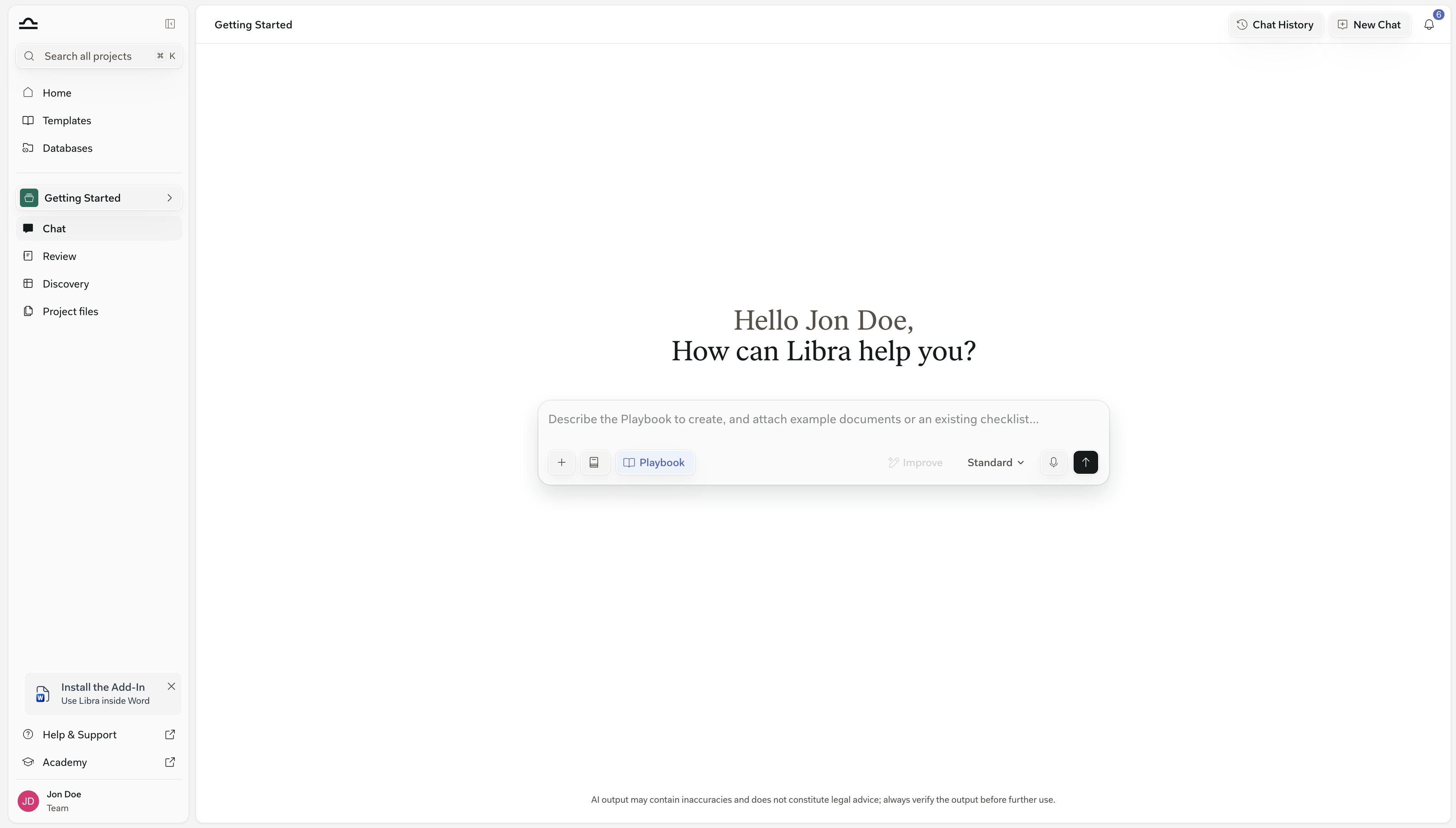

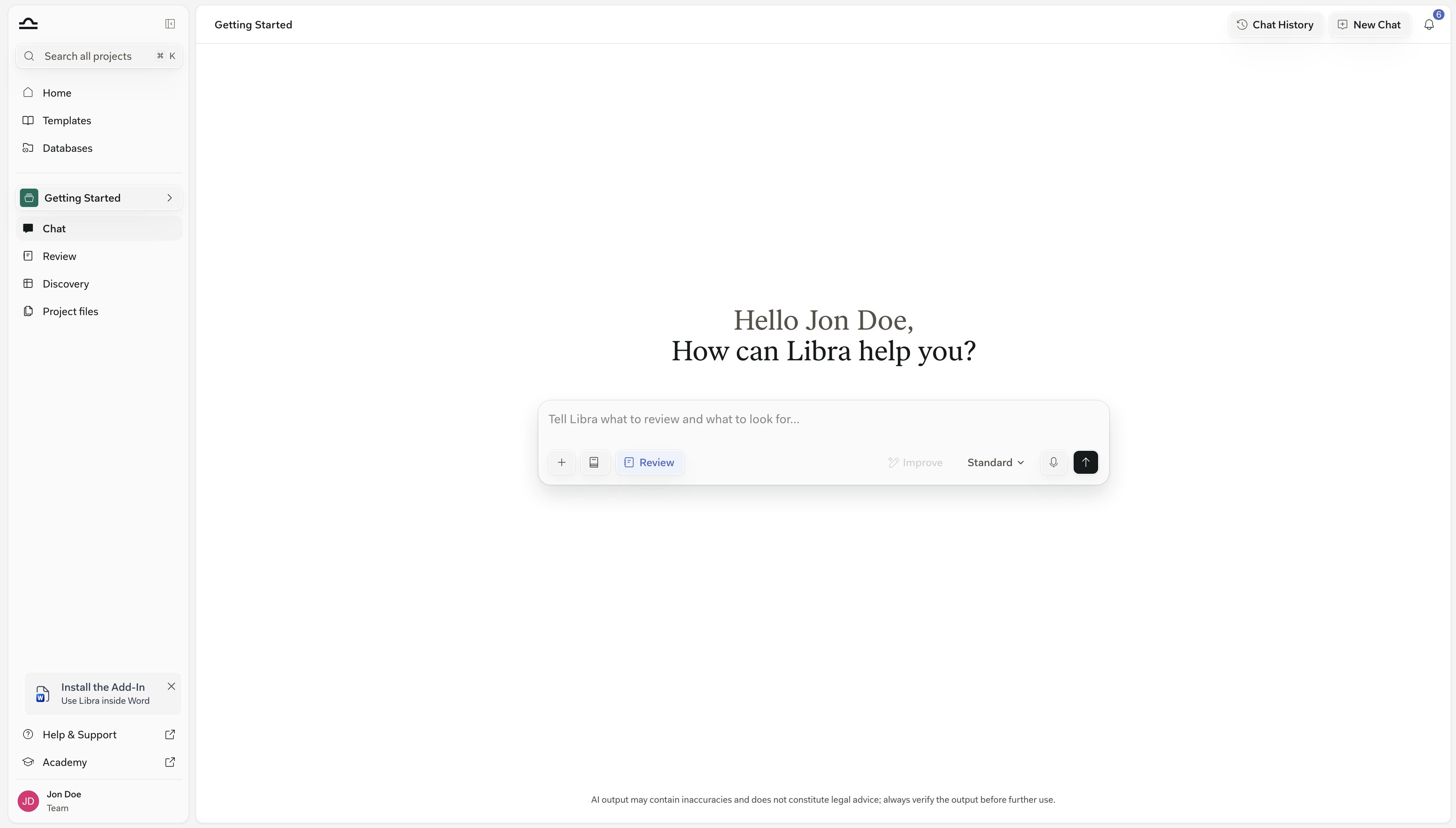 Na pasku kompozytora pojawia się plakietka **Review**.
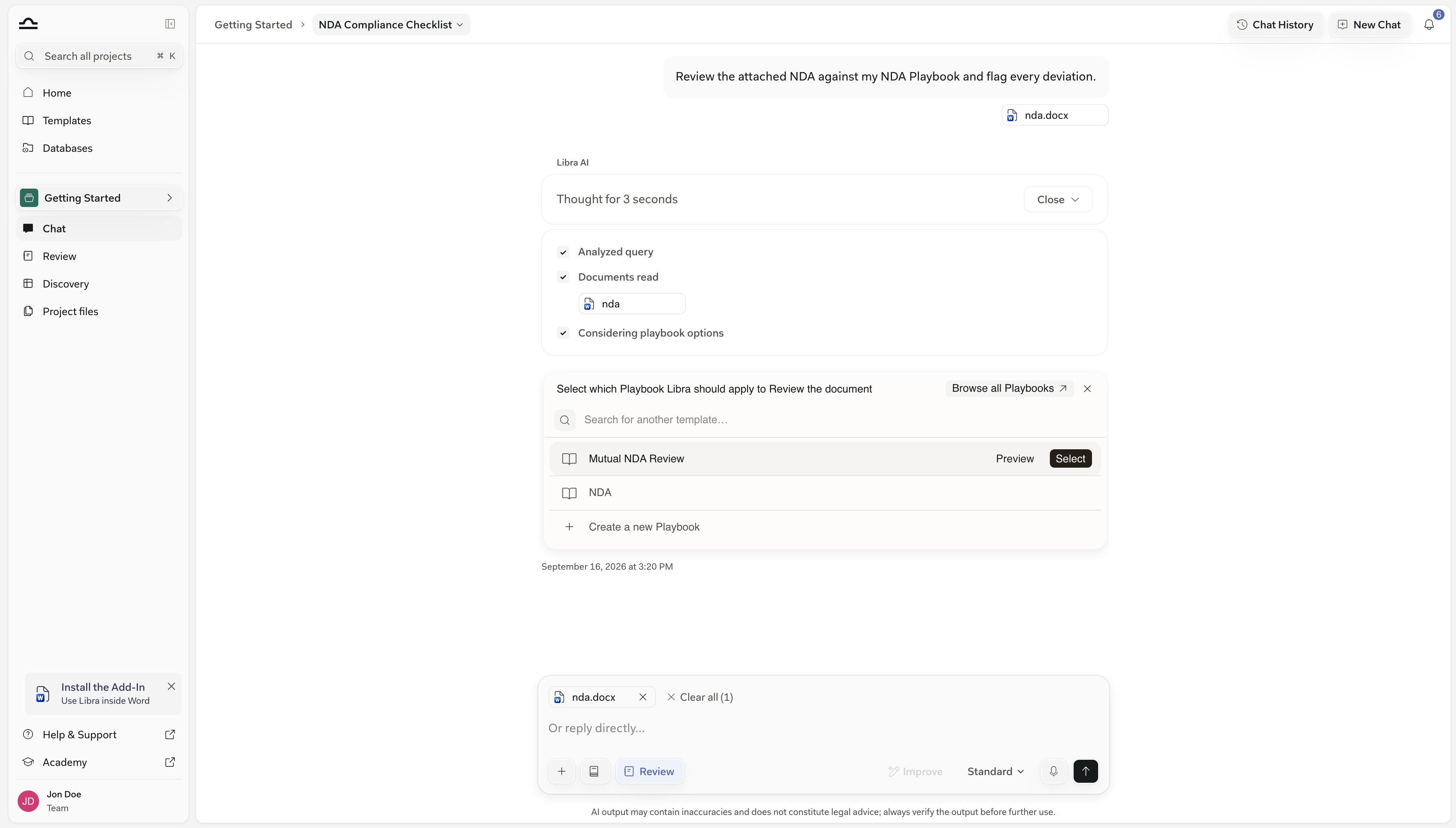
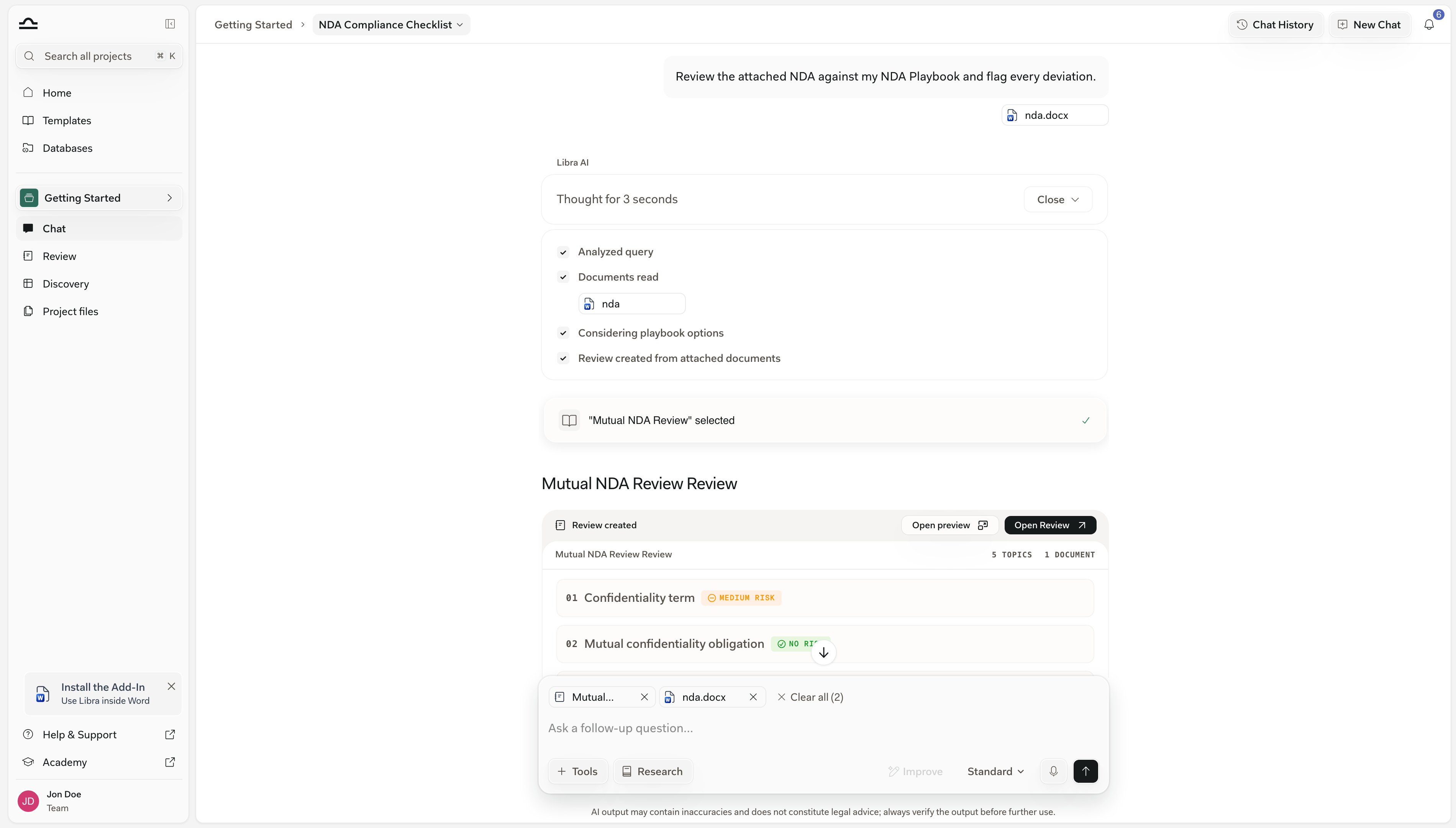 Pojawia się karta **Review utworzony** z tytułem Review oraz liczbą Tematów i dokumentów. Każdy Temat pojawia się kolejno jako ponumerowany wiersz ze znacznikiem ryzyka, wyświetlając **PENDING** aż do rozstrzygnięcia. Można od razu zacząć czytać; kliknięcie wiersza przenosi do danego Tematu.
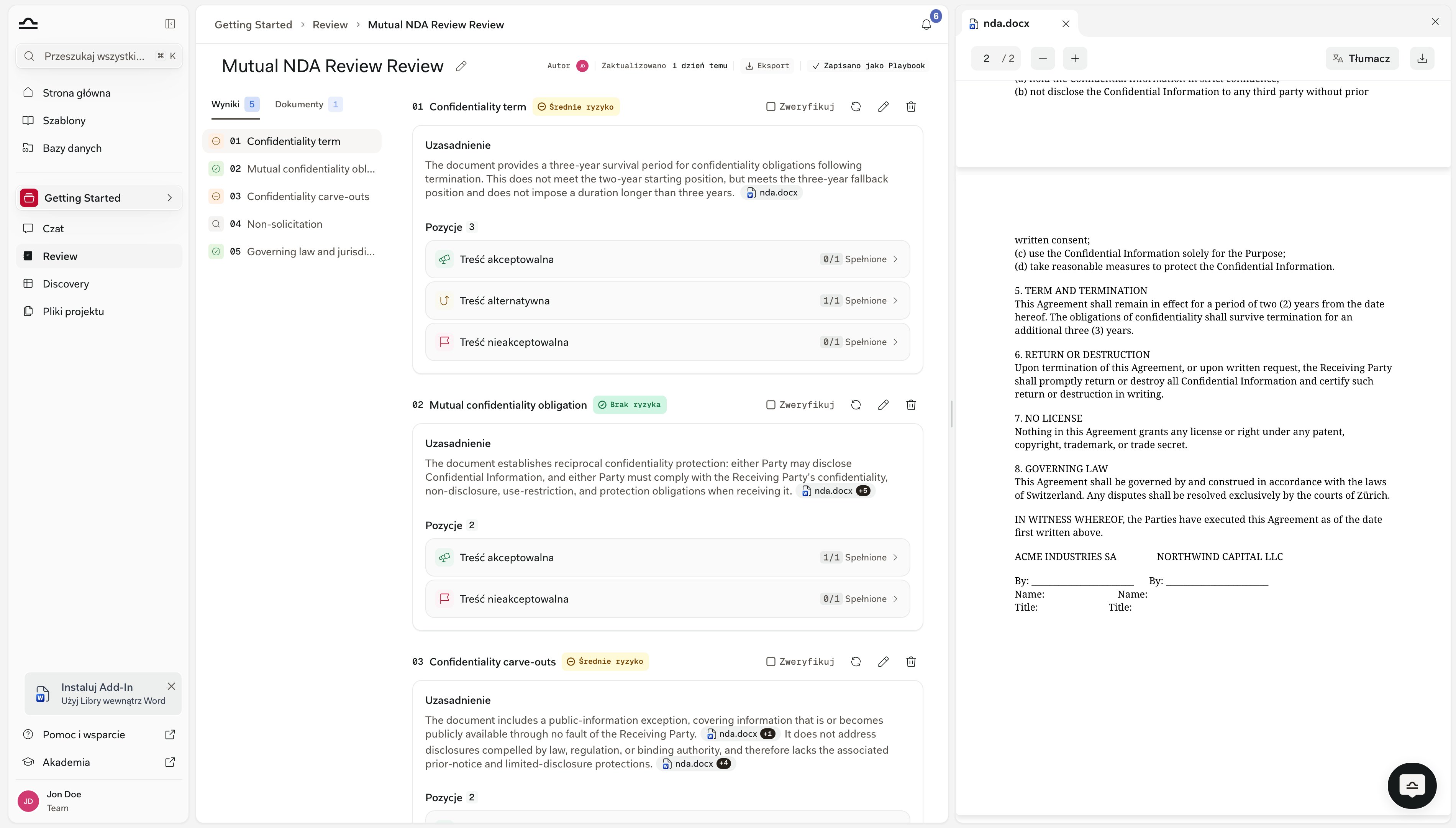 **Otwórz podgląd** pokazuje ukończony Review w trybie tylko do odczytu, w czacie. **Otwórz Review** otwiera pełny ekran: każdy Temat z uzasadnieniem i cytowaniami, Stanowiska z licznikami **Spełnione** oraz polem wyboru **Zweryfikuj**, a także przyciski do dodawania, edytowania, ponownego uruchamiania lub usuwania Tematów oraz do **Eksportuj**.
Edytowanie Tematu wymaga wyboru: **Zaktualizuj playbook i review** czy **Tylko ten review** — dzięki temu poprawka wprowadzona podczas czytania może trafić z powrotem do Playbook na przyszłość.
**Otwórz podgląd** pokazuje ukończony Review w trybie tylko do odczytu, w czacie. **Otwórz Review** otwiera pełny ekran: każdy Temat z uzasadnieniem i cytowaniami, Stanowiska z licznikami **Spełnione** oraz polem wyboru **Zweryfikuj**, a także przyciski do dodawania, edytowania, ponownego uruchamiania lub usuwania Tematów oraz do **Eksportuj**.
Edytowanie Tematu wymaga wyboru: **Zaktualizuj playbook i review** czy **Tylko ten review** — dzięki temu poprawka wprowadzona podczas czytania może trafić z powrotem do Playbook na przyszłość.
 Na pasku kompozytora pojawia się plakietka **Discovery**.
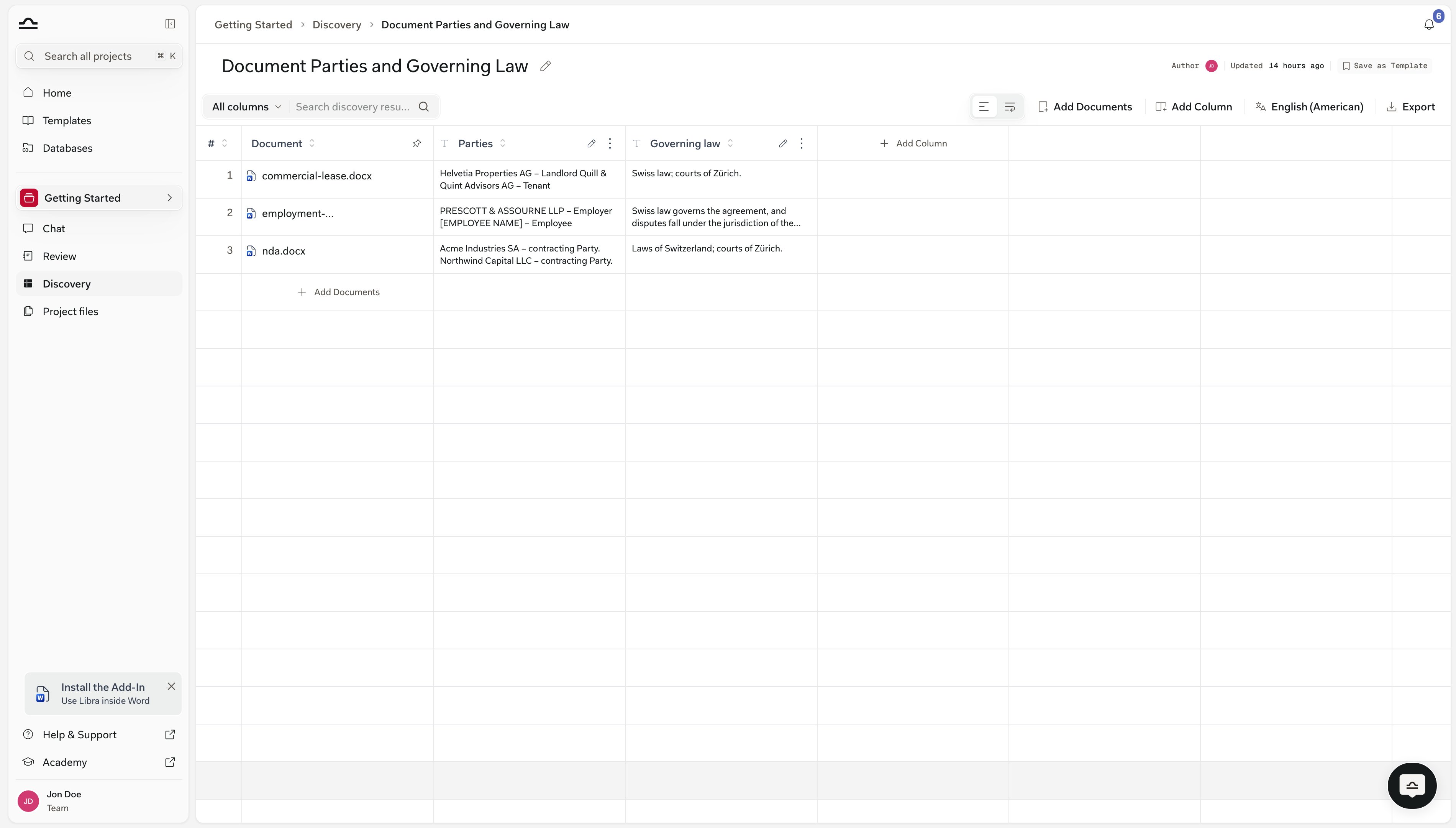
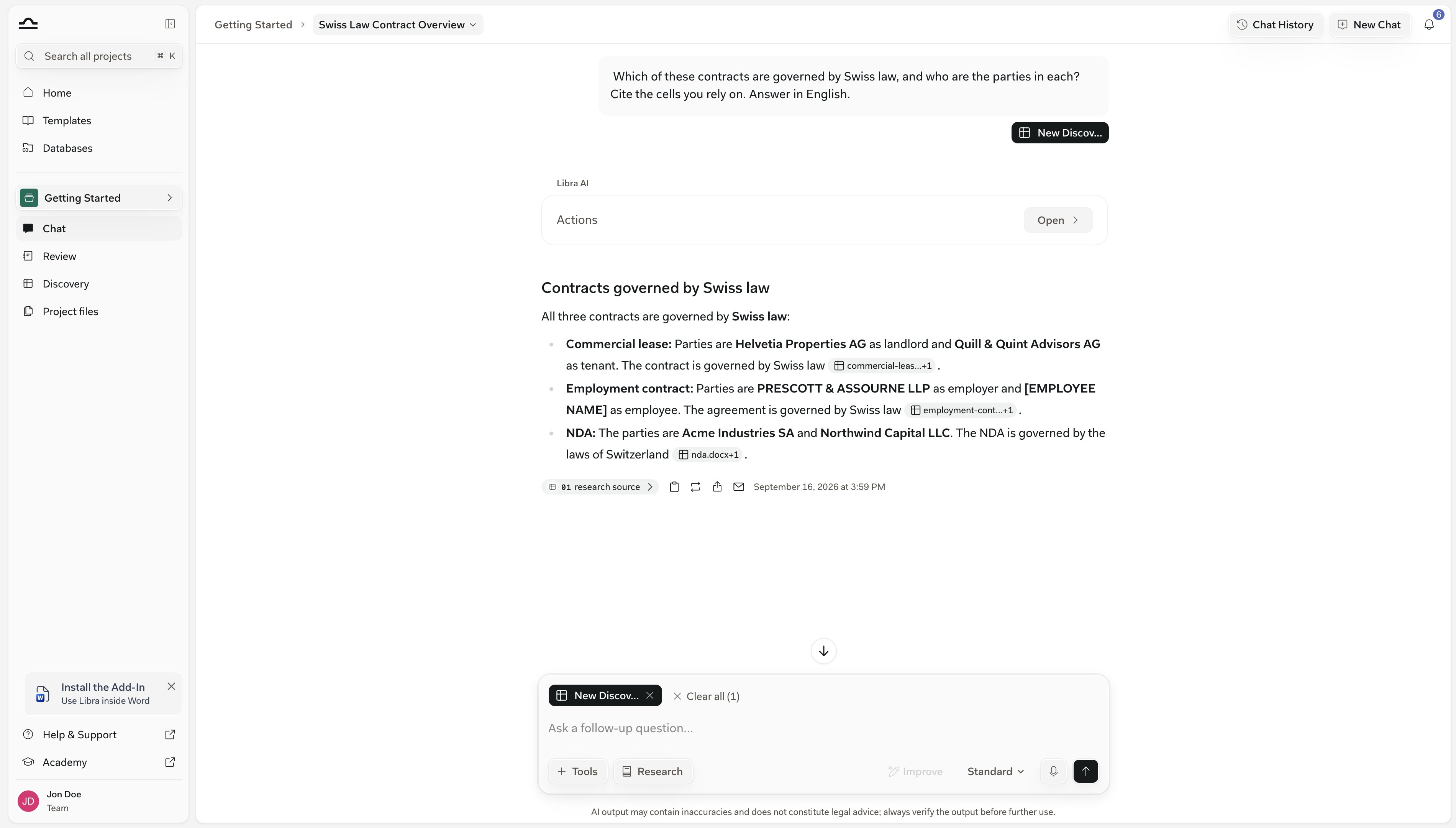 Libra przeprowadza ekstrakcję i pokazuje kartę **Discovery utworzony**. Jeden wiersz na dokument; kolumny pojawiają się w miarę wyodrębniania danych.
 **Otwórz Discovery** otwiera pełny widok. Dodanie lub usunięcie kolumny powoduje, że Discovery natychmiast uruchamia się ponownie dla każdej nowej kolumny.
 | Na karcie | Co robi |
| - | - |
| **Podgląd** | Otwiera dokument w panelu bocznym. Wcześniej nosił nazwę **Otwórz w panelu bocznym**. |
| **Pobierz** | Zapisuje plik `.docx` na komputerze. |
| **Dodaj do projektu** | Zapisuje kopię w projekcie danego czatu. Wyłączone, z komunikatem *Ten projekt jest tylko do przeglądania*, gdy brak uprawnień do edycji. |
Na wąskim panelu dwa dodatkowe przyciski tracą etykiety tekstowe i pozostają jedynie jako podpowiedzi, dzięki czemu karta mieści się w jednym wierszu.
Sporządzany dokument uwzględnia ostatnią część rozmowy, więc można napisać *„zamień to, co właśnie omówiliśmy, w notatkę”* zamiast powtarzać wcześniejsze ustalenia. Później Libra pamięta, co sporządziła: polecenie *„zaostrz klauzulę dotyczącą rozwiązania umowy”* odnosi się do dokumentu, który właśnie przygotowała.
Dokument sporządzony na podstawie wyników wyszukiwania wymienia swoje źródła w pełnej formie — tytuł, przepis lub orzeczenie oraz link. Krótkie znaczniki odniesień widoczne obok odpowiedzi na ekranie tracą znaczenie, gdy plik opuszcza Libra, dlatego nigdy nie trafiają do pliku `.docx`.
### Własny szablon pozostaje własnym szablonem
Dokument utworzony na podstawie własnego szablonu Word zachowuje logo, czcionki motywu i papier firmowy. Libra wpisuje treść bezpośrednio do szablonu, zamiast odtwarzać jego wygląd na pustej stronie.
Na karcie pojawia się napis **Sformatowano zgodnie z własnym szablonem**; kliknięcie go otwiera [Ustawienia → Szablony](/pl/resources/account#szablony). Poproszenie o zwykły dokument również jest możliwe — szablon jest ustawieniem domyślnym, a nie regułą.
### Redlining i odczytywanie pliku .docx
Dołączenie pliku `.docx` i poproszenie o redline sprawia, że śledzone zmiany trafiają teraz także do bloków podpisów, wierszy formularzy i pól tekstowych, a nie tylko do zwykłych akapitów.
Długie umowy są odczytywane w całości, a nie ze skróconej kopii. Jeśli dołączone pliki przekraczają to, co Libra może odczytać naraz, Libra przeszukuje je, a następnie otwiera te, których wymaga zadanie.
Gdy globalna zmiana obejmuje tylko część wystąpień danej frazy, Libra wyraźnie to zaznacza, zamiast zgłaszać czyste wykonanie.
Libra potrafi też odczytać to, co recenzenci pozostawili w pliku. Poproszenie o podsumowanie komentarzy lub śledzonych zmian w dołączonym pliku `.docx` powoduje, że pasek kroków nad odpowiedzią pokazuje **Odczytywanie komentarzy w Word** lub **Odczytywanie śledzonych zmian**.
## Zachowywanie tego, co zostało utworzone
Review lub Discovery uruchomione raz warto zamienić w szablon, jeśli mają zostać uruchomione ponownie — na przykład na umowach najmu w kolejnym kwartale. To, co jest do tego potrzebne, zależy od tego, co zostało utworzone.
| Co zostało utworzone | Jak to zachować |
| - | - |
| **Review** | Już gotowy do ponownego użycia — stojący za nim Playbook znajduje się w bibliotece, a nagłówek Review wyświetla **Zapisano jako Playbook** zamiast przycisku zapisu. |
| **Discovery** | Jedno kliknięcie: **Zapisz jako Szablon** w nagłówku, obok **Autor** i **Zaktualizowano**. Bez okna dialogowego — wykorzystywany jest tytuł i kolumny Discovery, a system krótko potwierdza **Zapisano jako Szablon**. |
| Dowolne z nich | Szablony trafiają do biblioteki, w sekcjach **Discoveries** lub **Reviews**. Dziedziny prawa i tagi ustawia się tam na poziomie szablonu — zobacz [Dziedziny prawa i tagi](/pl/features/templates/practice-areas-and-tags) oraz [O szablonach](/pl/features/templates/about). |
| Na karcie | Co robi |
| - | - |
| **Podgląd** | Otwiera dokument w panelu bocznym. Wcześniej nosił nazwę **Otwórz w panelu bocznym**. |
| **Pobierz** | Zapisuje plik `.docx` na komputerze. |
| **Dodaj do projektu** | Zapisuje kopię w projekcie danego czatu. Wyłączone, z komunikatem *Ten projekt jest tylko do przeglądania*, gdy brak uprawnień do edycji. |
Na wąskim panelu dwa dodatkowe przyciski tracą etykiety tekstowe i pozostają jedynie jako podpowiedzi, dzięki czemu karta mieści się w jednym wierszu.
Sporządzany dokument uwzględnia ostatnią część rozmowy, więc można napisać *„zamień to, co właśnie omówiliśmy, w notatkę”* zamiast powtarzać wcześniejsze ustalenia. Później Libra pamięta, co sporządziła: polecenie *„zaostrz klauzulę dotyczącą rozwiązania umowy”* odnosi się do dokumentu, który właśnie przygotowała.
Dokument sporządzony na podstawie wyników wyszukiwania wymienia swoje źródła w pełnej formie — tytuł, przepis lub orzeczenie oraz link. Krótkie znaczniki odniesień widoczne obok odpowiedzi na ekranie tracą znaczenie, gdy plik opuszcza Libra, dlatego nigdy nie trafiają do pliku `.docx`.
### Własny szablon pozostaje własnym szablonem
Dokument utworzony na podstawie własnego szablonu Word zachowuje logo, czcionki motywu i papier firmowy. Libra wpisuje treść bezpośrednio do szablonu, zamiast odtwarzać jego wygląd na pustej stronie.
Na karcie pojawia się napis **Sformatowano zgodnie z własnym szablonem**; kliknięcie go otwiera [Ustawienia → Szablony](/pl/resources/account#szablony). Poproszenie o zwykły dokument również jest możliwe — szablon jest ustawieniem domyślnym, a nie regułą.
### Redlining i odczytywanie pliku .docx
Dołączenie pliku `.docx` i poproszenie o redline sprawia, że śledzone zmiany trafiają teraz także do bloków podpisów, wierszy formularzy i pól tekstowych, a nie tylko do zwykłych akapitów.
Długie umowy są odczytywane w całości, a nie ze skróconej kopii. Jeśli dołączone pliki przekraczają to, co Libra może odczytać naraz, Libra przeszukuje je, a następnie otwiera te, których wymaga zadanie.
Gdy globalna zmiana obejmuje tylko część wystąpień danej frazy, Libra wyraźnie to zaznacza, zamiast zgłaszać czyste wykonanie.
Libra potrafi też odczytać to, co recenzenci pozostawili w pliku. Poproszenie o podsumowanie komentarzy lub śledzonych zmian w dołączonym pliku `.docx` powoduje, że pasek kroków nad odpowiedzią pokazuje **Odczytywanie komentarzy w Word** lub **Odczytywanie śledzonych zmian**.
## Zachowywanie tego, co zostało utworzone
Review lub Discovery uruchomione raz warto zamienić w szablon, jeśli mają zostać uruchomione ponownie — na przykład na umowach najmu w kolejnym kwartale. To, co jest do tego potrzebne, zależy od tego, co zostało utworzone.
| Co zostało utworzone | Jak to zachować |
| - | - |
| **Review** | Już gotowy do ponownego użycia — stojący za nim Playbook znajduje się w bibliotece, a nagłówek Review wyświetla **Zapisano jako Playbook** zamiast przycisku zapisu. |
| **Discovery** | Jedno kliknięcie: **Zapisz jako Szablon** w nagłówku, obok **Autor** i **Zaktualizowano**. Bez okna dialogowego — wykorzystywany jest tytuł i kolumny Discovery, a system krótko potwierdza **Zapisano jako Szablon**. |
| Dowolne z nich | Szablony trafiają do biblioteki, w sekcjach **Discoveries** lub **Reviews**. Dziedziny prawa i tagi ustawia się tam na poziomie szablonu — zobacz [Dziedziny prawa i tagi](/pl/features/templates/practice-areas-and-tags) oraz [O szablonach](/pl/features/templates/about). |
 ## Wskazówki dotyczące uzyskiwania dobrych wyników