> ## Documentation Index
> Fetch the complete documentation index at: https://docs.libratech.ai/llms.txt
> Use this file to discover all available pages before exploring further.

# Konfiguracja bazy danych

> Tworzenie bazy danych Libra, decydowanie, kto w zespole może z niej korzystać, oraz wypełnianie jej plikami z komputera, z obszaru roboczego lub z podłączonej aplikacji.

<video autoPlay muted loop playsInline src="https://mintcdn.com/libra-4206ec93/rWGsqJYdHT3Dqdd0/assets/videos/features/databases-setup.webm?fit=max&auto=format&n=rWGsqJYdHT3Dqdd0&q=85&s=da880f849604dd23ad7ba7c30a5ce877" className="rounded-xl border w-full" data-path="assets/videos/features/databases-setup.webm" />

Każda osoba, która może otworzyć **Bazy danych**, może utworzyć nową bazę, a ten, kto ją utworzy, staje się jej właścicielem. Ta strona dotyczy **bazy danych Libra**, w której pliki są przesyłane do Libra; aby zamiast tego połączyć folder SharePoint, zobacz [bazy danych SharePoint](/pl/features/databases/sharepoint).

## Tworzenie bazy danych

Baza danych wymaga nazwy, opcjonalnego opisu oraz decyzji o tym, kto jeszcze może z niej korzystać. Wszystkie trzy elementy można później zmienić.

<Steps>
  <Step title="Bazy danych → Nowa baza danych → Nowa baza danych Libra">
    **Nowa baza danych**, w prawym górnym rogu strony **Bazy danych**, oferuje opcje **Nowa baza danych Libra** lub **Dodaj folder SharePoint**. Należy wybrać pierwszą.

    <img src="https://mintcdn.com/libra-4206ec93/uIM4p-wnrkQLmhsv/assets/images/app/databases-new-menu.png?fit=max&auto=format&n=uIM4p-wnrkQLmhsv&q=85&s=2bd1ef6867b02a0b496272e339389bfb" alt="Menu Nowa baza danych z opcjami utworzenia nowej bazy danych Libra lub dodania połączonego folderu SharePoint" width="3800" height="2160" data-path="assets/images/app/databases-new-menu.png" />
  </Step>

  <Step title="Nazwa i opis">
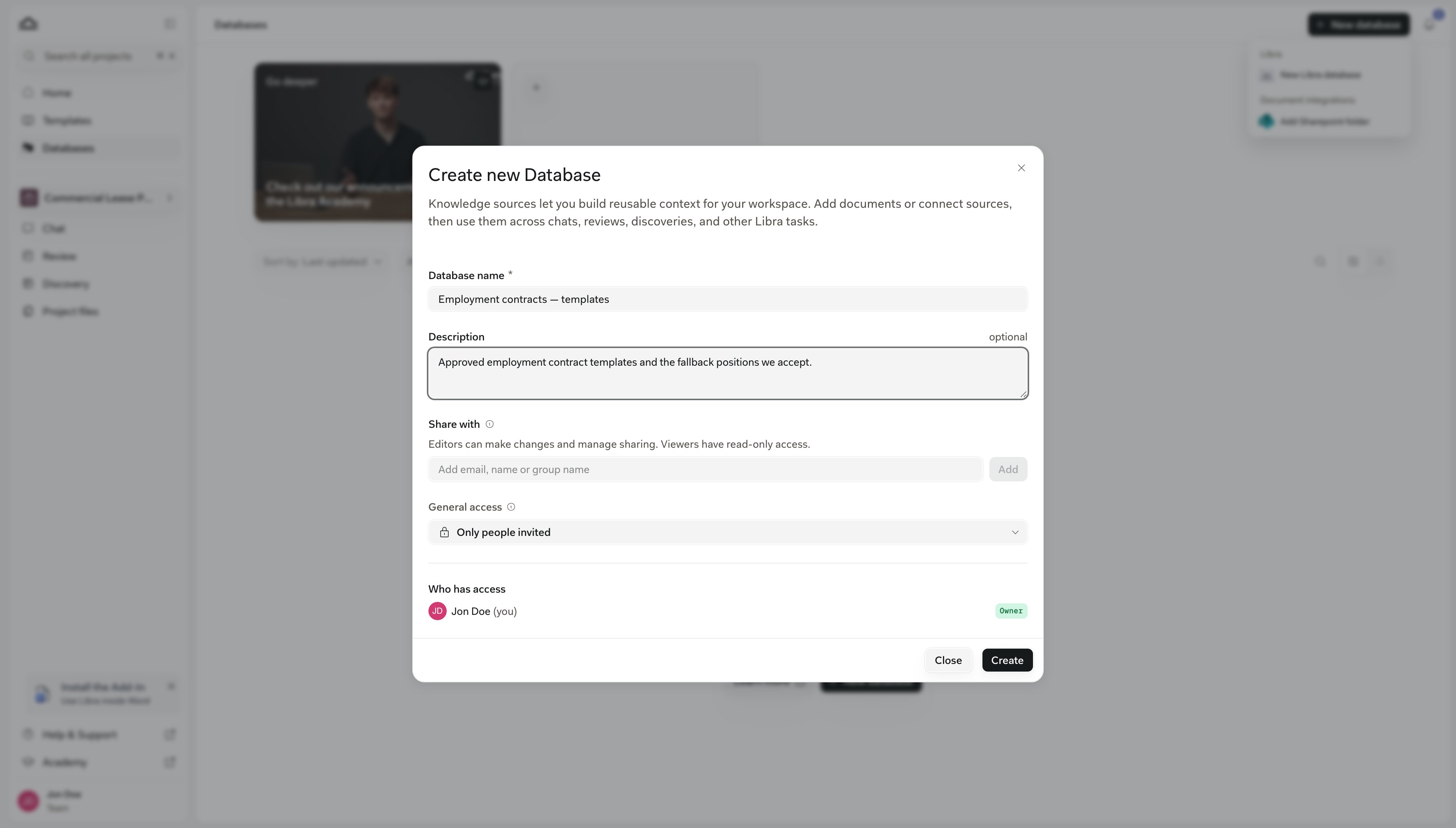
    Należy wprowadzić **Nazwę bazy danych** oraz jednowierszowy **Opis** tego, co się w niej znajduje.
  </Step>

  <Step title="Zdecydować, kto w zespole może z niej korzystać">
    Sekcja udostępniania w tym samym oknie dialogowym oferuje opcje **Wszyscy w zespole** lub **Tylko zaproszone osoby**, a także możliwość wskazania konkretnych osób lub grup, każda z przypisaną rolą. Jeśli nie ma pewności, można pominąć ten krok: baza danych pozostanie prywatna, dopóki nie zostanie udostępniona (właściciel zespołu i administratorzy również jej nie zobaczą), a udostępnić ją można później z menu **⋯**. Role są wyjaśnione w części [Udostępnianie bazy danych](/pl/features/databases/usage#udostępnianie-bazy-danych).

    <img src="https://mintcdn.com/libra-4206ec93/uIM4p-wnrkQLmhsv/assets/images/app/databases-create-dialog.png?fit=max&auto=format&n=uIM4p-wnrkQLmhsv&q=85&s=df88a45e9ad66075ff046d7c344516b5" alt="Okno dialogowe Utwórz nową bazę danych z nazwą, opisem, polem Udostępnij dla oraz dostępem ogólnym ustawionym na Tylko zaproszone osoby" width="3800" height="2160" data-path="assets/images/app/databases-create-dialog.png" />
  </Step>

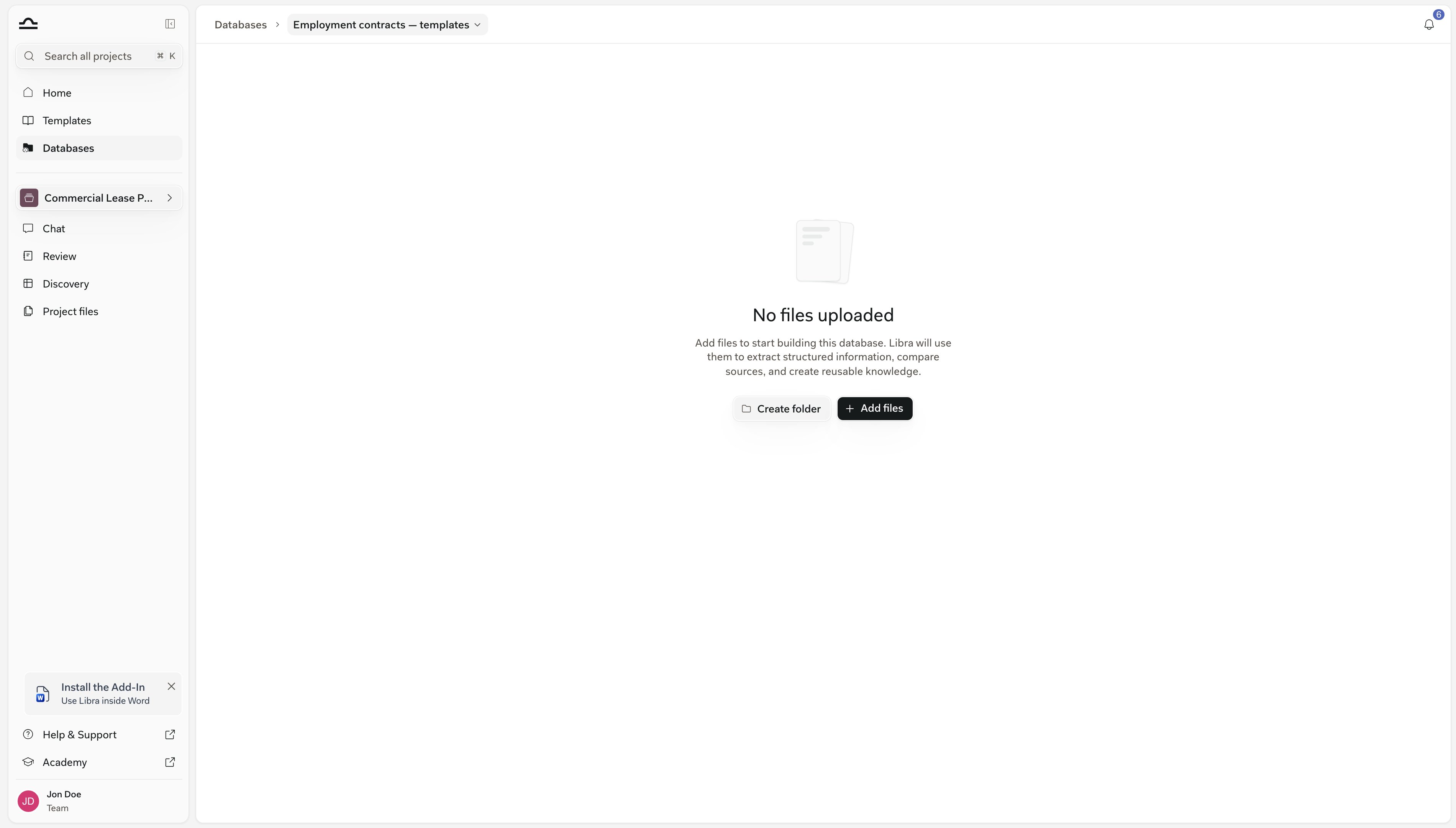
  <Step title="Utworzyć, a następnie otworzyć bazę">
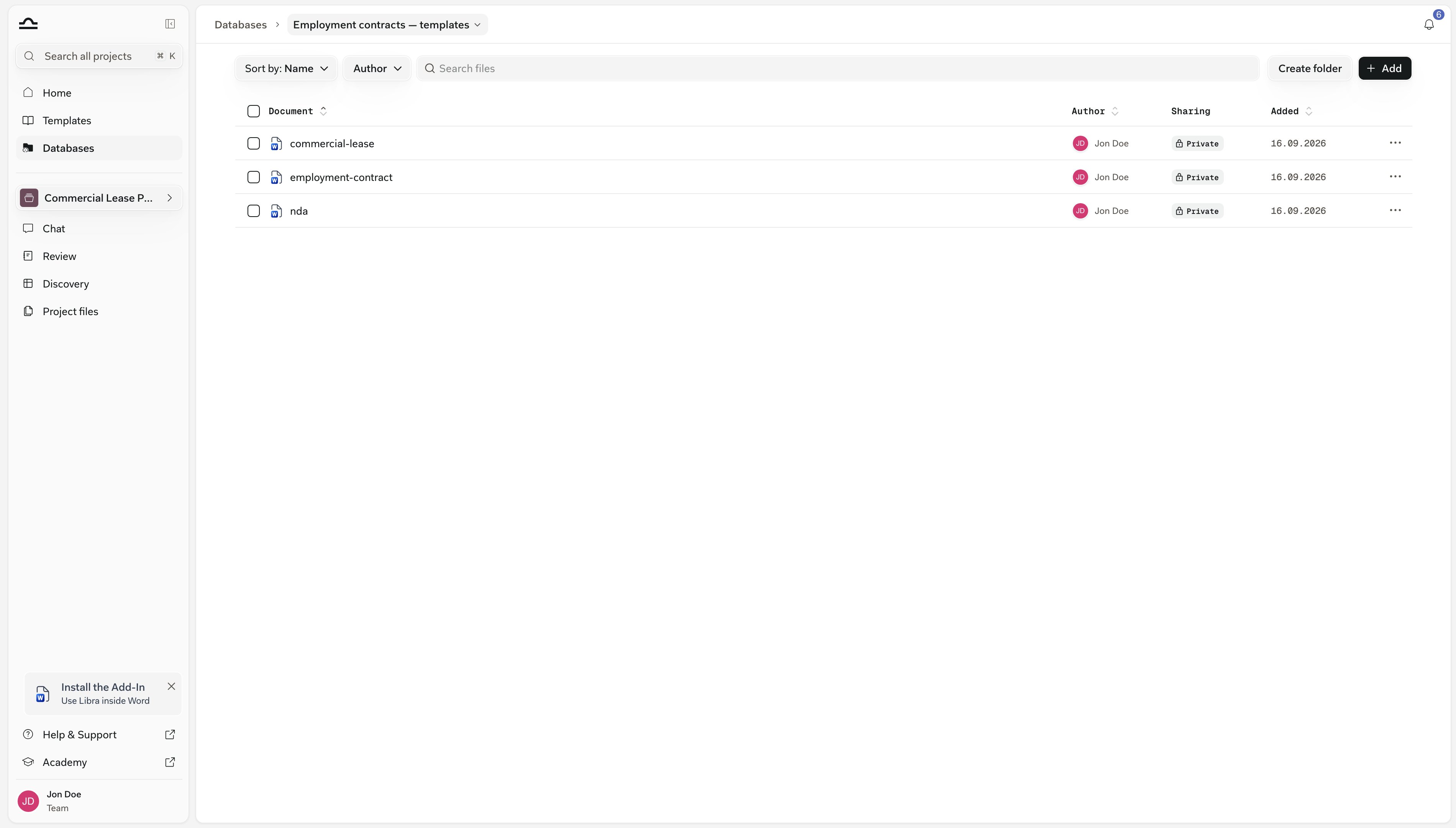
    Po utworzeniu widoczna jest lista z nową bazą danych blisko góry, poniżej ewentualnych ulubionych. Kliknięcie jej otwiera pusty widok przeglądarki plików.

    <img src="https://mintcdn.com/libra-4206ec93/uIM4p-wnrkQLmhsv/assets/images/app/databases-empty-detail.png?fit=max&auto=format&n=uIM4p-wnrkQLmhsv&q=85&s=f09bfc84b0d458cc6193e37072a19252" alt="Nowo utworzona baza danych pokazująca pusty stan, Brak przesłanych plików, z przyciskami Utwórz folder i Dodaj pliki" width="3800" height="2160" data-path="assets/images/app/databases-empty-detail.png" />
  </Step>
</Steps>

<div className="libra-buddy-callout">
  <img src="https://mintcdn.com/libra-4206ec93/wgVZXcGnHS4aJk9T/assets/images/libra-buddy/pointing.png?fit=max&auto=format&n=wgVZXcGnHS4aJk9T&q=85&s=fb9114facd16ecd4bc0c89bfbc7d660b" alt="Libra mascot pointing" width="856" height="585" data-path="assets/images/libra-buddy/pointing.png" />

  <div className="libra-buddy-callout-content">
    Warto wybrać nazwę, która podpowie koledze z zespołu, co znajduje się w środku, bez konieczności otwierania bazy, na przykład *Umowy o pracę – szablony*. Każdą bazę danych warto ograniczyć do jednego tematu. Chat może przeszukiwać jednocześnie do dziesięciu baz danych, a mniejsze, jasno nazwane bazy danych ułatwiają wybór właściwych do danego pytania.
  </div>
</div>

## Przesyłanie plików z komputera

To najczęstszy sposób na wypełnienie nowej bazy danych: wystarczy wskazać Libra pliki lub foldery już przechowywane na dysku.

<Steps>
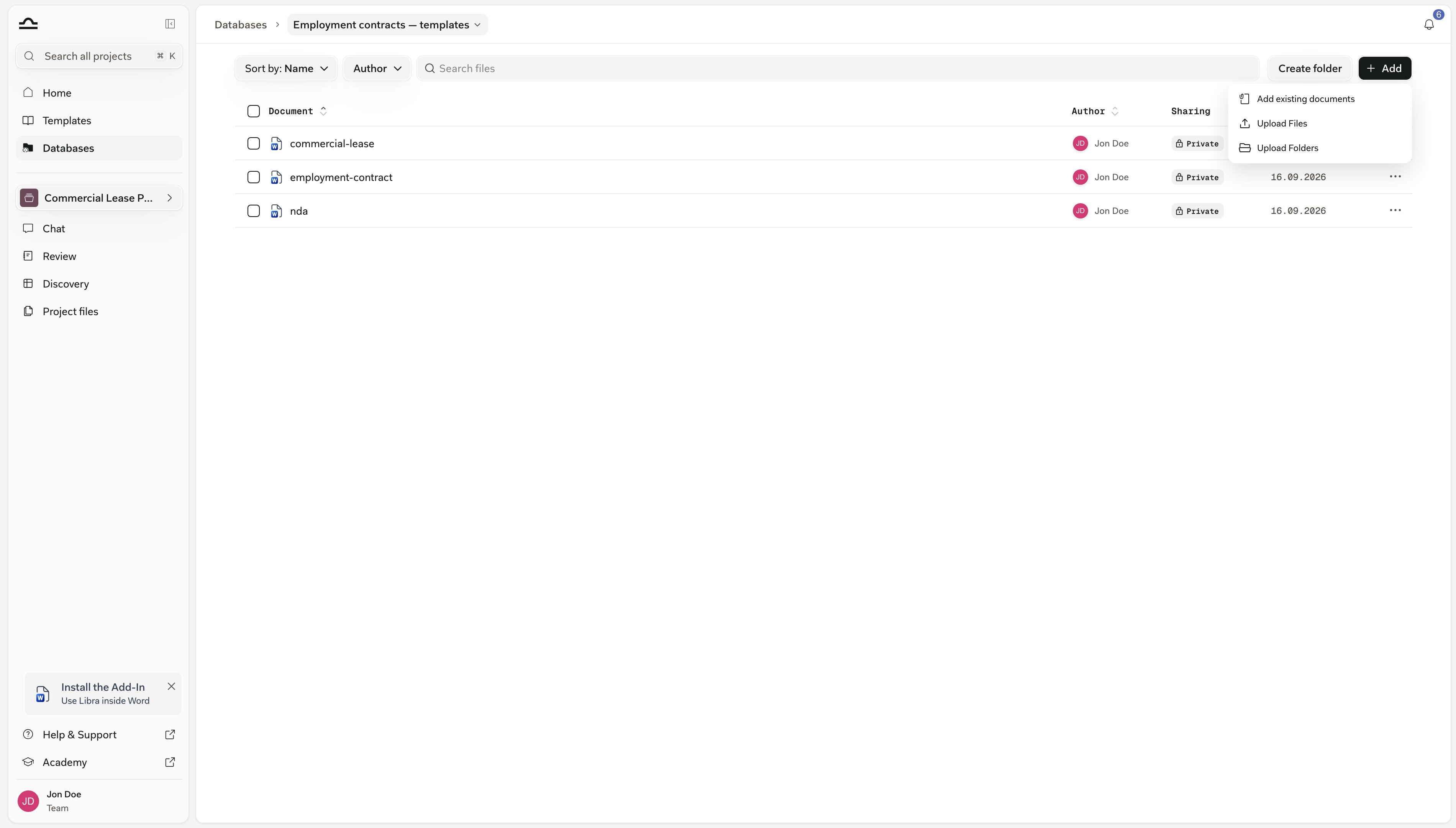
  <Step title="Dodaj → Prześlij pliki lub Prześlij foldery">
    W pustej bazie danych przycisk nosi nazwę **Dodaj pliki**; gdy baza zawiera już zawartość, jest to **Dodaj** na pasku narzędzi. **Prześlij foldery** pobiera cały folder i odtwarza jego strukturę, łącznie z podfolderami. Przeciągnięcie plików lub folderu na listę działa tak samo; upuszczenie na wiersz folderu umieszcza je w jego wnętrzu.

    <img src="https://mintcdn.com/libra-4206ec93/uIM4p-wnrkQLmhsv/assets/images/app/databases-add-menu.png?fit=max&auto=format&n=uIM4p-wnrkQLmhsv&q=85&s=2c1dbd4cef97cae4dac15b13fc5f4f9a" alt="Otwarte menu Dodaj w bazie danych, zawierające opcje Dodaj istniejące dokumenty, Prześlij pliki i Prześlij foldery" width="3800" height="2160" data-path="assets/images/app/databases-add-menu.png" />
  </Step>

  <Step title="Poczekać na przetworzenie">
    Każdy nowy dokument pokazuje wskaźnik ładowania podczas odczytywania go przez Libra, a panel **Przetwarzanie dokumentów** odlicza pliki w partii. W międzyczasie można dodawać kolejne.

    <img src="https://mintcdn.com/libra-4206ec93/uIM4p-wnrkQLmhsv/assets/images/app/databases-processing.png?fit=max&auto=format&n=uIM4p-wnrkQLmhsv&q=85&s=a04be33dc55a888eb33e8559365eae2c" alt="Dwa dokumenty przesyłane do bazy danych, z panelem Przetwarzanie dokumentów odliczającym partię" width="3800" height="2160" data-path="assets/images/app/databases-processing.png" />
  </Step>

  <Step title="Ponowić wszystko, co się nie powiodło">
    Dokument, którego przesyłanie się nie powiodło, pokazuje ikonę ponowienia w miejscu ikony pliku; wystarczy ją kliknąć. Pliki powyżej 500 MB są odrzucane z komunikatem podającym ich nazwy, a pliki przeciągnięte, których Libra nie potrafi odczytać, są pomijane w ten sam sposób; obsługiwane formaty znajdują się w [Typy plików i podglądy](/pl/features/documents/file-types).
  </Step>
</Steps>

<Note>
  Foldery służą do przeglądania; wyszukiwanie w Chat, **Ask Libra** oraz wyszukiwanie treści zawsze obejmują całą bazę danych. **Utwórz folder** na pasku narzędzi dodaje nowy folder, a upuszczenie plików na wiersz folderu przesyła je bezpośrednio do niego. Aby dodać foldery lub przenieść dokumenty później, zobacz [Organizacja dokumentów](/pl/features/databases/usage#udostępnianie-bazy-danych).
</Note>

## Ponowne wykorzystanie dokumentów już znajdujących się w Libra

Dokument, który znajduje się już w projekcie, nie wymaga ponownego przesyłania. Dodanie go do bazy danych wykorzystuje zapisany plik, a wpis w projekcie pozostaje na swoim miejscu.

<Steps>
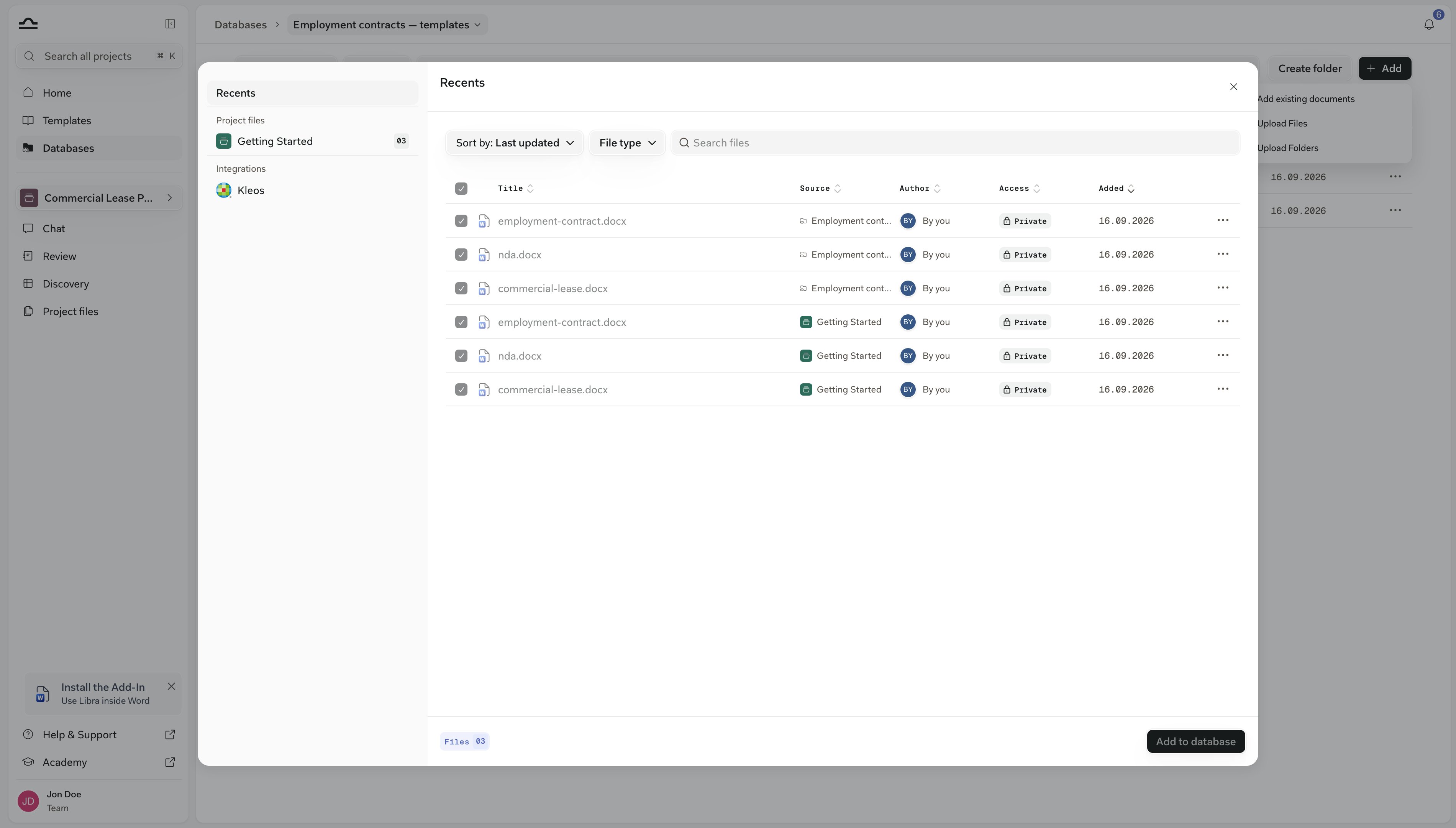
  <Step title="Dodaj → Dodaj istniejące dokumenty">
    Otwiera się selektor plików ze źródłami po lewej stronie: **Ostatnie**, **Pliki projektu** (każdy projekt z dokumentami, który można otworzyć), **Bazy danych** (pozostałe bazy danych) oraz **Integracje**.

    <img src="https://mintcdn.com/libra-4206ec93/uIM4p-wnrkQLmhsv/assets/images/app/databases-add-existing-open.png?fit=max&auto=format&n=uIM4p-wnrkQLmhsv&q=85&s=1d2ccadcd0316c1584d3e4d74119835f" alt="Selektor plików otwarty w bazie danych, z Plikami projektu, Bazami danych i Integracjami w lewym panelu, dwoma zaznaczonymi dokumentami i pozostałymi wyszarzonymi, ponieważ znajdują się już w bazie danych" width="3800" height="2160" data-path="assets/images/app/databases-add-existing-open.png" />
  </Step>

  <Step title="Zaznaczyć dokumenty">
    Należy otworzyć projekt lub bazę danych i zaznaczyć potrzebne pozycje. Wiersze znajdujące się już w tej bazie danych są wyszarzone i zaznaczone, dzięki czemu nic nie zostanie dodane dwukrotnie.
  </Step>

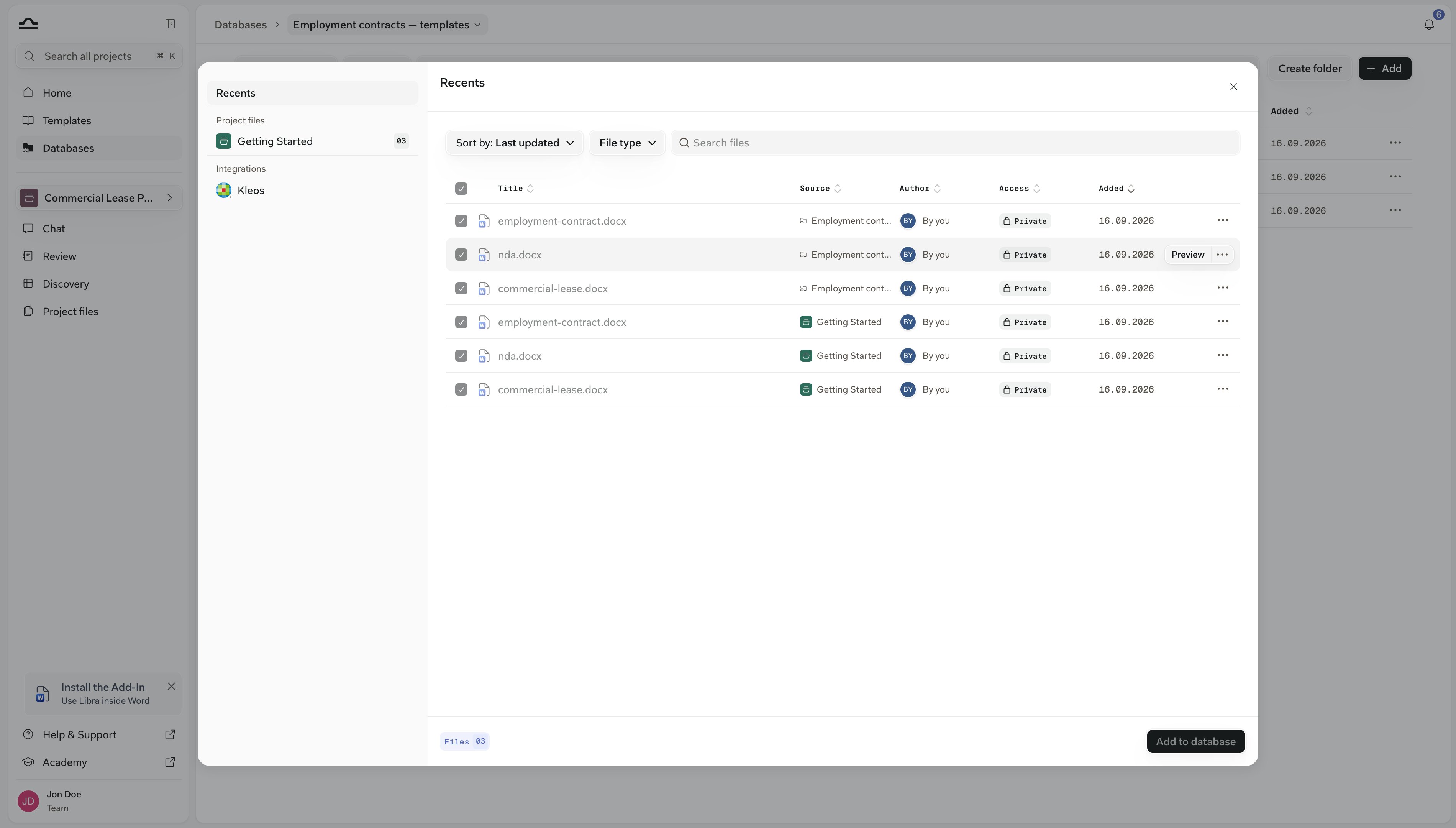
  <Step title="Dodać do bazy danych">
    Nic nie jest ponownie przesyłane ani przetwarzane: Libra umieszcza zapisany dokument w bazie danych, a on pozostaje jednocześnie w swoim projekcie. To sposób postępowania w przypadku umowy, która została przesłana do sprawy i okazała się warta zachowania.

    <img src="https://mintcdn.com/libra-4206ec93/uIM4p-wnrkQLmhsv/assets/images/app/databases-add-existing-done.png?fit=max&auto=format&n=uIM4p-wnrkQLmhsv&q=85&s=073fcfb12f527a33c7f25e259626553c" alt="Baza danych pokazująca właśnie dodane dokumenty, każdy z autorem i datą dodania" width="3800" height="2160" data-path="assets/images/app/databases-add-existing-done.png" />
  </Step>

  <Step title="Lub wybrać z podłączonej aplikacji">
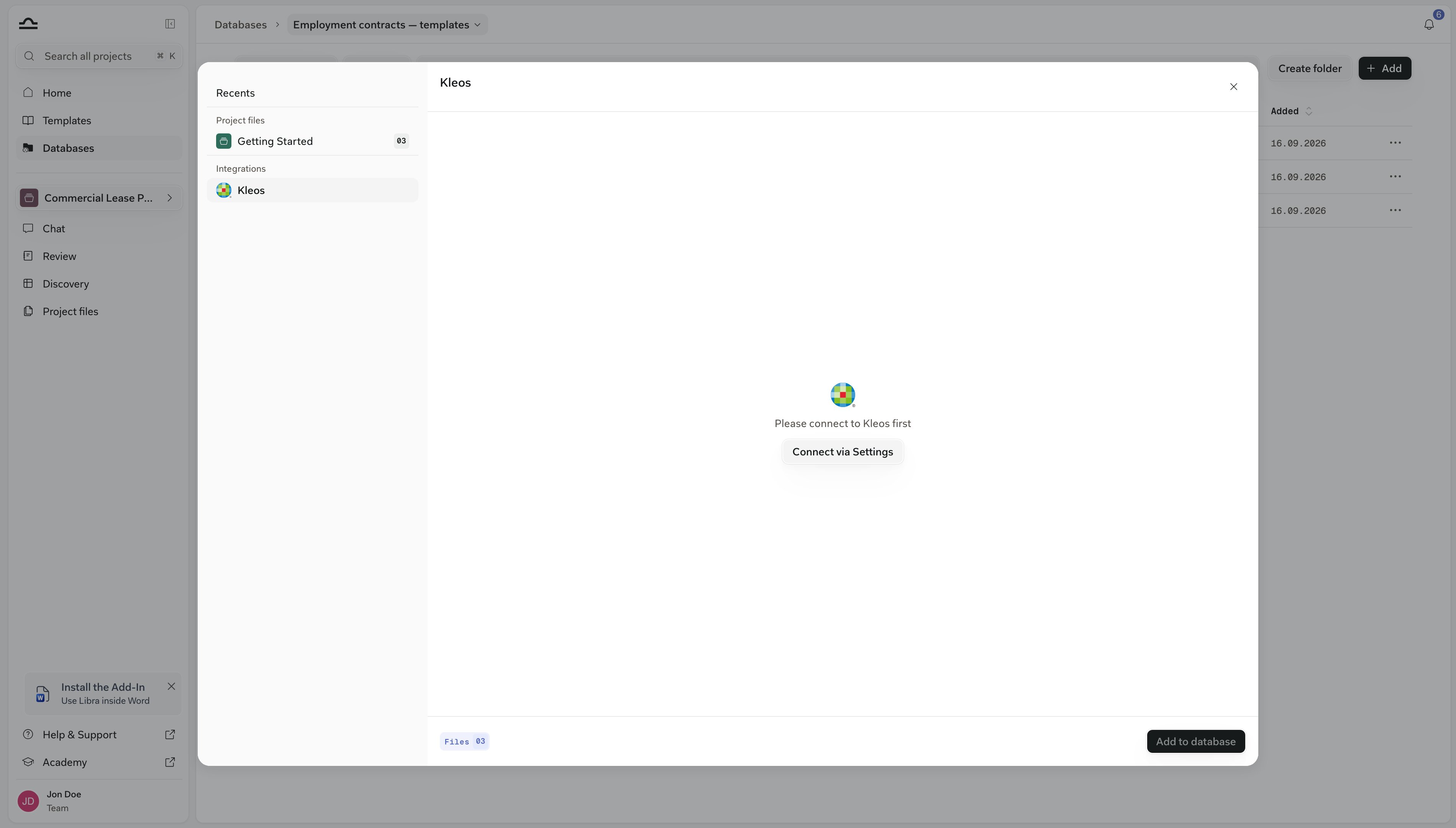
    SharePoint, Kleos i inne podłączone źródła znajdują się w sekcji **Integracje** w tym samym selektorze. Wystarczy wybrać pliki i kliknąć **Dodaj do bazy danych**. Pliki SharePoint zostaną pobrane i zapisane w Libra jako zwykłe dokumenty.

    Dokumenty [Kleos](/pl/integrations/kleos) są natomiast powiązywane, więc pozostają w Kleos i zawsze pokazują swoją aktualną wersję.

    Źródło, które nie zostało jeszcze podłączone, pokazuje zamiast tego komunikat **Połącz w Ustawieniach**.

    <img src="https://mintcdn.com/libra-4206ec93/uIM4p-wnrkQLmhsv/assets/images/app/databases-integration-connect.png?fit=max&auto=format&n=uIM4p-wnrkQLmhsv&q=85&s=660104a20f845aa6d23d014e930a7fca" alt="Sekcja Integracje selektora plików z zaznaczonym źródłem, które nie zostało jeszcze podłączone, pokazująca komunikat Połącz w Ustawieniach" width="3800" height="2160" data-path="assets/images/app/databases-integration-connect.png" />
  </Step>
</Steps>

<Note>
  Pliki SharePoint dodane w ten sposób są kopiami: nie będą śledzić późniejszych zmian w SharePoint i wliczają się do limitu stron. Powiązane dokumenty Kleos się do niego nie wliczają, ponieważ Libra ich nie przechowuje. Aby folder SharePoint pozostawał na bieżąco, należy zamiast tego utworzyć [bazę danych SharePoint](/pl/features/databases/sharepoint).
</Note>

## Limity i drobny druk

<AccordionGroup>
  <Accordion title="Limit stron">
    Przesyłanie plików do bazy danych Libra, w tym dokumentów dodanych z projektu lub podłączonej aplikacji, wlicza się do ogólnozespołowego limitu **100 000 stron-odpowiedników na opłaconą licencję**; bazy danych SharePoint się do niego nie wliczają. Sposób liczenia: [Role i limity](/pl/features/databases/usage#role-i-limity).
  </Accordion>

  <Accordion title="Duplikaty">
    Plik identyczny z już zapisanym dla danego zespołu jest wykorzystywany ponownie zamiast przetwarzany od nowa, ale mimo to pojawia się jako nowy dokument. Przesłanie lub dodanie dokumentu, który znajduje się już w bazie danych, nie tworzy drugiego wiersza: Libra zachowuje istniejący wpis, a selektor pokazuje takie dokumenty jako wyszarzone i zaznaczone. Przeniesienie dokumentu do folderu, który zawiera już plik o tej samej nazwie, jest odrzucane z komunikatem *Ten plik znajduje się już w tym folderze*. Ten sam dokument może znajdować się jednocześnie w dwóch różnych folderach lub dwóch różnych bazach danych.
  </Accordion>
</AccordionGroup>

## Następne kroki

<Columns cols={2}>
  <Card title="Użycie" icon="message-square" href="/pl/features/databases/usage">
    Dodawanie jej do chatu, odczytywanie cytatów, udostępnianie i utrzymywanie porządku.
  </Card>

  <Card title="Bazy danych SharePoint" icon="folder-symlink" href="/pl/features/databases/sharepoint">
    Łączenie folderu zamiast przesyłania plików.
  </Card>
</Columns>


This documentation is built and hosted on [Mintlify](https://mintlify.com), a developer documentation platform.