
> ## Documentation Index
> Fetch the complete documentation index at: https://docs.libratech.ai/llms.txt
> Use this file to discover all available pages before exploring further.

# Bazy danych SharePoint

> Połącz folder SharePoint jako bazę danych: pliki pozostają w SharePoint, Libra odczytuje je na żywo i tylko do odczytu, a każdy współpracownik potrzebuje własnego dostępu do folderu.

<video autoPlay muted loop playsInline src="https://mintcdn.com/libra-4206ec93/AGKaF7jfNwgcblyi/assets/videos/features/databases-sharepoint.webm?fit=max&auto=format&n=AGKaF7jfNwgcblyi&q=85&s=994b281911a804ab26ed8bf4a1583ed0" className="rounded-xl border w-full" data-path="assets/videos/features/databases-sharepoint.webm" />

**Baza danych SharePoint** łączy istniejący folder SharePoint zamiast przesyłać jego pliki. Libra zawsze pokazuje aktualną wersję zawartości folderu, więc nie trzeba niczego przesyłać ani synchronizować. W zamian jest to widok tylko do odczytu: można przeglądać, pobierać i wyszukiwać pliki, ale przesyłanie, zmiany i usuwanie nadal odbywają się w SharePoint.

## Połącz folder SharePoint

Połączenie folderu to jednorazowa czynność, ale wymaga wcześniejszego skonfigurowania Microsoft 365.

<Steps>
  <Step title="Sprawdź jednorazową konfigurację">
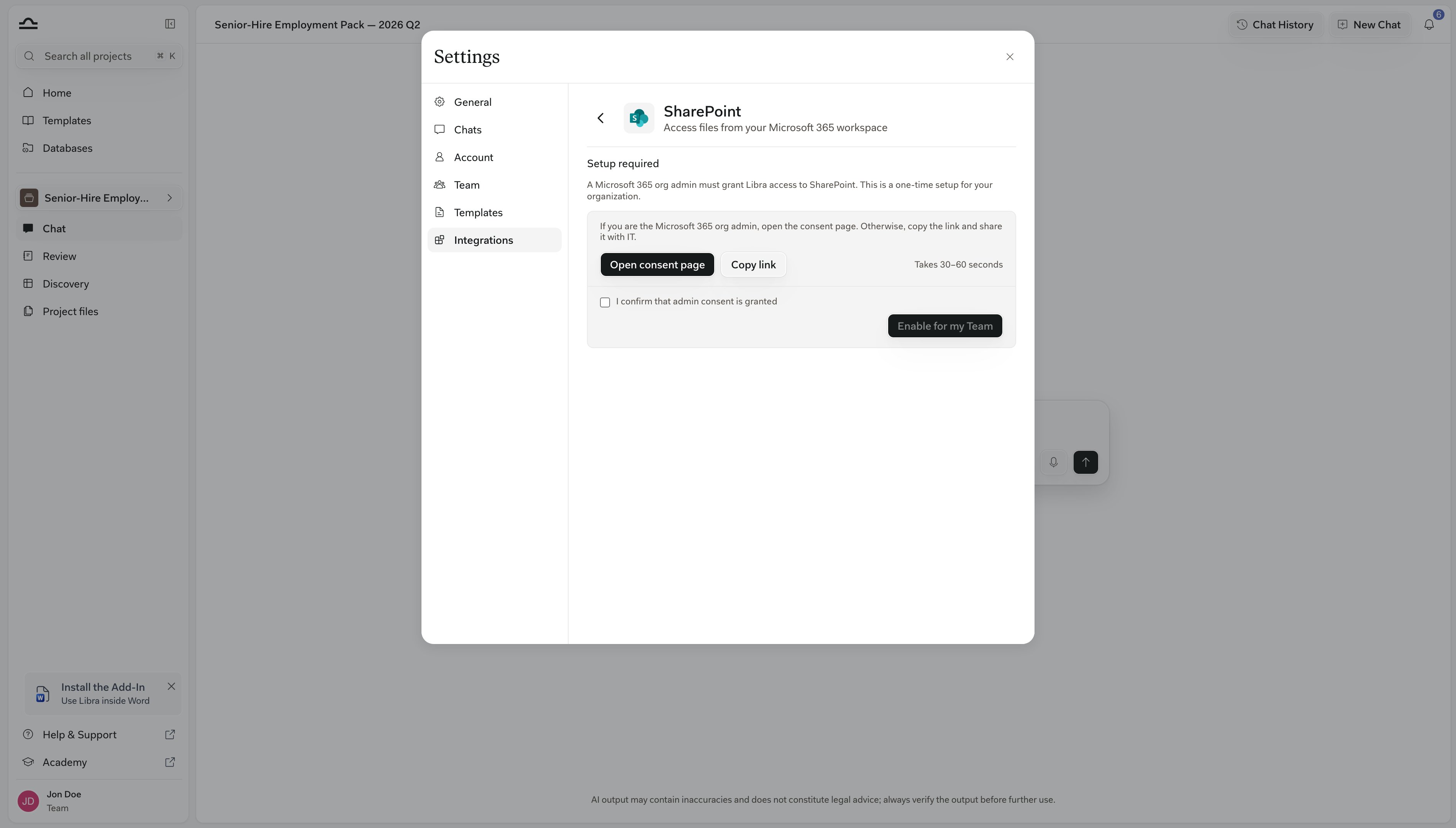
    Otwórz **Ustawienia → Integracje → SharePoint**. **Wymagana konfiguracja** oznacza, że administrator organizacji Microsoft 365 musi jeszcze przyznać dostęp Libra, po czym administrator zespołu Libra klika **Włącz dla mojego zespołu**. Następnie połącz własne konto Microsoft w tym samym panelu. Pełna sekwencja znajduje się na stronie [Integracja SharePoint](/pl/integrations/sharepoint).

    <img src="https://mintcdn.com/libra-4206ec93/_JcRjdqeywA_CQSI/assets/images/app/databases-sp-setup-required.png?fit=max&auto=format&n=_JcRjdqeywA_CQSI&q=85&s=edd475a3f3b61ed1da82ccb5b7795ee3" alt="Panel integracji SharePoint pokazujący komunikat Wymagana konfiguracja, z przyciskami Otwórz stronę zgody, Kopiuj link i Włącz dla mojego zespołu" width="3800" height="2160" data-path="assets/images/app/databases-sp-setup-required.png" />
  </Step>

  <Step title="Bazy danych → Nowa baza danych → Dodaj folder Sharepoint">
    Otwiera się okno dialogowe **Nowa baza danych SharePoint**.

    <img src="https://mintcdn.com/libra-4206ec93/uIM4p-wnrkQLmhsv/assets/images/app/databases-new-menu.png?fit=max&auto=format&n=uIM4p-wnrkQLmhsv&q=85&s=2bd1ef6867b02a0b496272e339389bfb" alt="Menu Nowa baza danych z opcją Dodaj folder Sharepoint w sekcji Integracje dokumentów" width="3800" height="2160" data-path="assets/images/app/databases-new-menu.png" />
  </Step>

  <Step title="Wybierz folder, nadaj mu nazwę i kliknij Utwórz">
    **Wybierz z SharePoint** otwiera selektor folderów Microsoft. Można wybrać tylko foldery; wszystko w środku, łącznie z podfolderami, staje się częścią bazy danych, a nazwa folderu jest proponowana jako nazwa bazy danych. Dostosuj **Nazwę bazy danych**, dodaj **Opis**, a następnie kliknij **Utwórz**. Stopka pokazuje podgląd tego, czy ta baza danych będzie wyszukiwać na podstawie znaczenia, czy słów kluczowych.
  </Step>
</Steps>

Potrzebny jest plan **Team** z włączoną funkcją baz danych oraz możliwość samodzielnego otwarcia folderu w SharePoint.

## Przyznaj dostęp współpracownikom

Jednocześnie obowiązują dwa systemy uprawnień i oba muszą wyrazić zgodę: Libra decyduje, kto widzi bazę danych, a SharePoint decyduje, kto może otworzyć pliki.

<Steps>
  <Step title="Udostępnij bazę danych w Libra">
    **⋯ → Udostępnij**, tak jak w przypadku każdej bazy danych. To decyduje, kto zobaczy bazę danych na swojej liście. Okno dialogowe przypomina: *Aby uzyskać dostęp, użytkownicy będą potrzebować dostępu do folderu w SharePoint.*

    <img src="https://mintcdn.com/libra-4206ec93/_JcRjdqeywA_CQSI/assets/images/app/databases-share-dialog.png?fit=max&auto=format&n=_JcRjdqeywA_CQSI&q=85&s=16625d0f9d08adc0b922238706447970" alt="Okno dialogowe udostępniania bazy danych z opcjami Udostępnij dla, Dostęp ogólny i Kto ma dostęp" width="3800" height="2160" data-path="assets/images/app/databases-share-dialog.png" />
  </Step>

  <Step title="Przyznaj im dostęp w SharePoint i poproś o połączenie konta">
    Każdy współpracownik przegląda folder za pomocą własnego konta Microsoft, więc widzi tylko to, na co pozwala mu SharePoint. Dwie rzeczy mogą temu przeszkodzić: bez dostępu do folderu widzi bazę danych, ale wewnątrz niej tylko komunikat *Brak dostępu do tego folderu*; a bez połączonego konta Microsoft widzi przyciemnioną kartę z komunikatem *Nie jesteś połączony z SharePoint.* oraz linkiem **Połącz konto SharePoint**, przy czym **Dodaj do czatu** jest ukryte, dopóki się nie połączy.
  </Step>
</Steps>

<div className="libra-buddy-callout">
  <img src="https://mintcdn.com/libra-4206ec93/wgVZXcGnHS4aJk9T/assets/images/libra-buddy/clipboard.png?fit=max&auto=format&n=wgVZXcGnHS4aJk9T&q=85&s=cde036cf23ea2d67cd50f1c295db549a" alt="Maskotka Libra z podkładką z klipsem" width="725" height="605" data-path="assets/images/libra-buddy/clipboard.png" />

  <div className="libra-buddy-callout-content">
    Udostępnij folder w SharePoint w tym samym momencie, w którym udostępniasz bazę danych w Libra. Współpracownik, który widzi bazę danych, ale nie jej pliki, w przeciwnym razie pomyśli, że Libra nie działa.
  </div>
</div>

## Przeszukiwanie z poziomu czatu

Baza danych SharePoint jest dołączana inaczej niż baza danych Libra, a wyszukiwanie wykonuje Microsoft, a nie Libra.

<Steps>
  <Step title="Dołącz ją">
    Wzmianka `@` z jej nazwą lub **Dodaj do czatu** z jej karty albo z wnętrza bazy danych (zobacz [Użycie](/pl/features/databases/usage#dodawanie-bazy-danych-do-chatu)). Bazy danych SharePoint nie pojawiają się w **Narzędzia → Wybierz pliki**. Na karcie **SharePoint** tego selektora, w sekcji **Integracje**, opcja **Dołącz cały SharePoint** przeszukuje cały połączony SharePoint zamiast jednego folderu, a pojedyncze pliki wybrane tam są pobierane do czatu, dzięki czemu Libra odczytuje je w całości.

    <img src="https://mintcdn.com/libra-4206ec93/_JcRjdqeywA_CQSI/assets/images/app/databases-mention-picker.png?fit=max&auto=format&n=_JcRjdqeywA_CQSI&q=85&s=b36ae821d31583c35f7ca7d9756edc76" alt="Selektor wzmianek @ w polu wprowadzania czatu, prezentujący bazy danych w sekcji Dokumenty" width="3800" height="2160" data-path="assets/images/app/databases-mention-picker.png" />
  </Step>

  <Step title="Zapytaj">
    Libra przeszukuje folder za pośrednictwem Microsoft: na podstawie znaczenia, jeśli masz licencję **Microsoft 365 Copilot**, w przeciwnym razie na podstawie słów kluczowych — sprawdzane w momencie zadania pytania. Bez Copilot używaj słów, których używają dokumenty.
  </Step>

  <Step title="Otwórz cytaty">
    Zacytowany fragment otwiera się w podglądzie tylko do odczytu lub bezpośrednio w SharePoint, jeśli podgląd nie może zostać wyświetlony.

    <img src="https://mintcdn.com/libra-4206ec93/uIM4p-wnrkQLmhsv/assets/images/app/databases-citation-open.png?fit=max&auto=format&n=uIM4p-wnrkQLmhsv&q=85&s=995f51535e04f87b56b407c91df8e08c" alt="Cytat otwarty z odpowiedzi, z dokumentem w panelu bocznym i podświetlonym zacytowanym fragmentem" width="3800" height="2160" data-path="assets/images/app/databases-citation-open.png" />
  </Step>
</Steps>

## Przeglądaj folder

Przeglądarka jest tylko do odczytu, więc służy do znajdowania i czytania plików, a nie do ich zmiany.

Przeglądarka wyświetla listę plików wraz z datą ich ostatniej **modyfikacji** w SharePoint. Każdy wiersz pliku oferuje opcje **Pobierz**, **Otwórz w SharePoint**, **Kopiuj link** i **Dodaj do czatu**; pliki PDF, dokumenty Office i większość formatów tekstowych oferują też **Podgląd** po najechaniu kursorem, podczas gdy inne pliki, np. obrazy, otwierają się w SharePoint. Wiersze folderów oferują tylko **Otwórz w SharePoint** i **Kopiuj link**. Nie ma pola wyszukiwania, a z poziomu Libra nic nie można zmienić; samą bazę danych nadal można zmienić nazwę, udostępnić, dodać do ulubionych i usunąć.

## Ograniczenia i rozwiązywanie problemów

<AccordionGroup>
  <Accordion title="Nie zużywa limitu stron">
    Baza danych SharePoint nie zużywa [limitu stron](/pl/features/databases/usage#role-i-limity) zespołu, niezależnie od wielkości folderu. Pliki wybrane *z* SharePoint podczas wypełniania bazy danych Libra są kopiowane do Libra i są wliczane do limitu.
  </Accordion>

  <Accordion title="Liczba plików może być nieaktualna">
    Liczba w polu **Pliki** na karcie jest obliczana dla każdej osoby osobno i odświeżana mniej więcej raz dziennie, więc może pozostawać w tyle za SharePoint i różnić się między współpracownikami, którzy widzą różne części folderu.
  </Accordion>

  <Accordion title="Folder został przeniesiony lub usunięty">
    Baza danych zgłasza komunikat *Ten folder nie jest już dostępny*. Linku nie można przekierować: osoba z uprawnieniem **Pełny dostęp** musi usunąć bazę danych i połączyć folder z jego nowej lokalizacji, a następnie ponownie go udostępnić.
  </Accordion>

  <Accordion title="Nikt nowy nie może połączyć się z SharePoint">
    Administrator zespołu mógł użyć opcji **Wyłącz dla zespołu** w integracji SharePoint. Blokuje to nowe połączenia z SharePoint dla zespołu, a Ustawienia wyświetlają wówczas komunikat *Administrator zespołu musi włączyć SharePoint, zanim będzie można się połączyć*. Ponowne włączenie przywraca możliwość połączenia, a żadne bazy danych nie zostają usunięte.
  </Accordion>
</AccordionGroup>

## Następne kroki

<Columns cols={2}>
  <Card title="Integracja SharePoint" icon="folder-symlink" href="/pl/integrations/sharepoint">
    Zgoda administratora, włączenie dla zespołu, łączenie konta.
  </Card>

  <Card title="Użycie" icon="message-square" href="/pl/features/databases/usage">
    Dołączanie bazy danych w czacie, Review i Discovery.
  </Card>
</Columns>


This documentation is built and hosted on [Mintlify](https://mintlify.com), a developer documentation platform.


