> ## Documentation Index
> Fetch the complete documentation index at: https://docs.libratech.ai/llms.txt
> Use this file to discover all available pages before exploring further.

# Podstawy Discovery

> Zadawanie tych samych pytań wielu dokumentom jednocześnie. W odpowiedzi porównywalna, ustrukturyzowana tabela odpowiedzi wraz z cytatami.

<video autoPlay muted loop playsInline src="https://mintcdn.com/libra-4206ec93/kvvaY8k_YOf6_Omy/assets/videos/pl/features/discovery-basics.webm?fit=max&auto=format&n=kvvaY8k_YOf6_Omy&q=85&s=47e5a5f6b29536a3ec5f43d703d93f6d" className="rounded-xl border w-full" data-path="assets/videos/pl/features/discovery-basics.webm" />

**Discovery** umożliwia zadawanie tych samych pytań dużemu zbiorowi dokumentów i otrzymanie w zamian ustrukturyzowanej tabeli: jeden wiersz na dokument, jedna kolumna na pytanie. Podczas gdy [Review](/pl/features/review/basics) ocenia zbiór dokumentów względem **Playbooka** i raportuje ryzyko, Discovery odpowiada na pytanie *„jak te liczne dokumenty wypadają w porównaniu ze sobą?”*

<Note>
  Discovery to funkcja planu **Professional**, wymagająca uprawnień do edycji w projekcie, w którym prowadzona jest praca. W planie **Starter** sekcja **Discovery** nadal się otwiera, ale przycisk **Nowe Discovery** jest wyłączony, monit o rozszerzenie planu zajmuje miejsce zapisanych szablonów oraz listy Discovery, a szablony **Libra** są nadal wyświetlane, lecz nie można ich uruchomić. W niektórych wdrożeniach z ograniczeniami Discovery jest całkowicie wyłączone, a sekcja projektu na pasku bocznym nie zawiera ani **Review**, ani **Discovery**.
</Note>

<div className="libra-buddy-callout">
  <img src="https://mintcdn.com/libra-4206ec93/wgVZXcGnHS4aJk9T/assets/images/libra-buddy/presenting.png?fit=max&auto=format&n=wgVZXcGnHS4aJk9T&q=85&s=db41075b4a259a172f68465ae5c3421e" alt="Maskotka Libra prezentująca" width="827" height="615" data-path="assets/images/libra-buddy/presenting.png" />

  <div className="libra-buddy-callout-content">
    Kolumny do ukończonego Discovery można dodawać pojedynczo. Nowa kolumna jest wypełniana we wszystkich istniejących wierszach, a odpowiedzi w pozostałych kolumnach zostają zachowane — dzięki temu można iterować bez ponownego płacenia za to, co już zadziałało.
  </div>
</div>

## Co zawiera Discovery

| Element     | Czym jest                                                                                                                                                                                          |
| ----------- | -------------------------------------------------------------------------------------------------------------------------------------------------------------------------------------------------- |
| **Kolumny** | Pytania. Każda kolumna ma etykietę, typ odpowiedzi — **Tekst**, **Tak/Nie**, **Liczba**, **Data**, **Waluta** lub **Lista punktowana** — oraz opcjonalny prompt precyzujący, co należy wyodrębnić. |
| **Wiersze** | Dokumenty analizowane przez Libra. Każdy dokument staje się osobnym wierszem, chyba że kilka plików zostanie celowo połączonych w jeden.                                                           |
| **Komórki** | Odpowiedź dla danej pary dokument–kolumna wraz z uzasadnieniem Libra i cytatami prowadzącymi z powrotem do dokumentu.                                                                              |
| **Szablon** | Zapisany zestaw kolumn, dzięki któremu dopracowane Discovery można uruchomić ponownie na kolejnym zbiorze plików.                                                                                  |

Discovery należy do projektu, w którym zostało utworzone, i tam pozostaje: można je odnaleźć ponownie w folderze **Discoveries** w sekcji **Pliki projektu** oraz na liście Discovery.

## Kiedy używać Discovery
<Columns cols={2}>
  <Card title="Porównywanie postanowień wielu umów" icon="layers">
    *„Pokaż mi okresy wypowiedzenia w naszych 200 umowach o świadczenie usług.”*
  </Card>

  <Card title="Wyodrębnianie danych ze zbioru dokumentów" icon="table">
    *„Wyodrębnij nazwy stron, daty podpisania i wartości umów z tego folderu NDA.”*
  </Card>

  <Card title="Wykrywanie niespójności w portfelu" icon="search">
    *„Znajdź umowy najmu, w których waloryzacja czynszu nie jest zgodna z naszym standardem.”*
  </Card>

  <Card title="Tworzenie streszczeń dużych zbiorów dokumentów" icon="file-text">
    *„Podsumuj kluczowe zobowiązania z tych 50 umów o pracę.”*
  </Card>
</Columns>

Aby ocenić dokumenty względem własnego standardu, zamiast porównywać je ze sobą, należy użyć [Review](/pl/features/review/basics). Do pytań otwartych dotyczących kilku plików służy [Chat](/pl/features/chat/basics).

## Jak działa Discovery

<Steps>
  <Step title="Definiowanie kolumn">
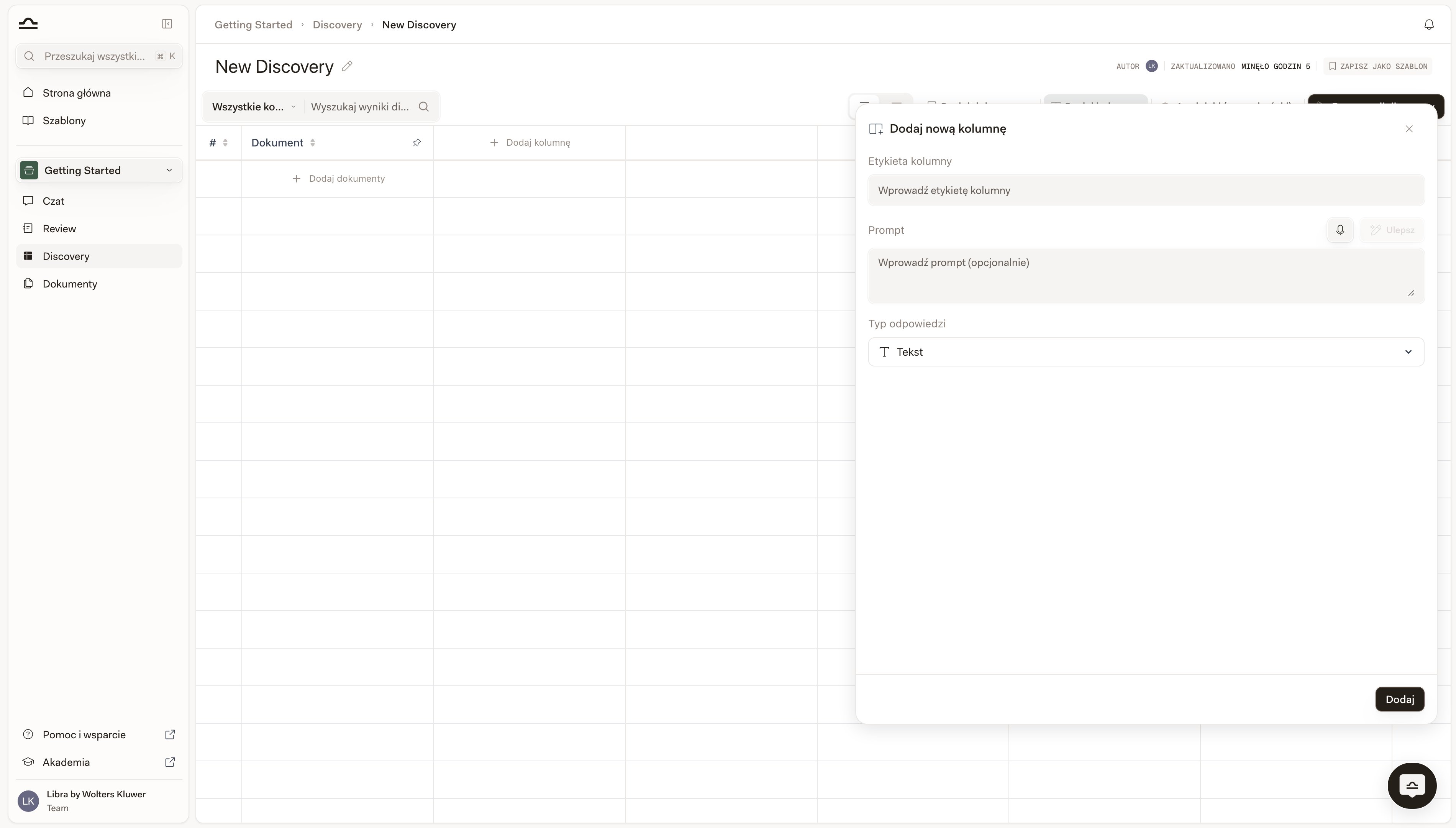
    **Dodaj kolumnę** otwiera panel **Dodaj nową kolumnę**. Kolumna wymaga pola **Etykieta kolumny** (tekst nagłówka) oraz pola **Typ odpowiedzi**, które decyduje o sposobie wyświetlania komórki i sortowania kolumny. **Prompt** jest opcjonalny, ale im bardziej jest precyzyjny — *„Wskaż okres wypowiedzenia umowy, w dniach”* — tym lepsze wyodrębnianie.

    <img src="https://mintcdn.com/libra-4206ec93/-qIgCKrFin4trf97/assets/images/pl/app/discovery-add-column.png?fit=max&auto=format&n=-qIgCKrFin4trf97&q=85&s=0630e5120311d2e894c270ea15e5335b" alt="Panel Dodaj nową kolumnę z polami Etykieta kolumny, Prompt i Typ odpowiedzi" width="3800" height="2160" data-path="assets/images/pl/app/discovery-add-column.png" />
  </Step>

  <Step title="Dodawanie dokumentów">
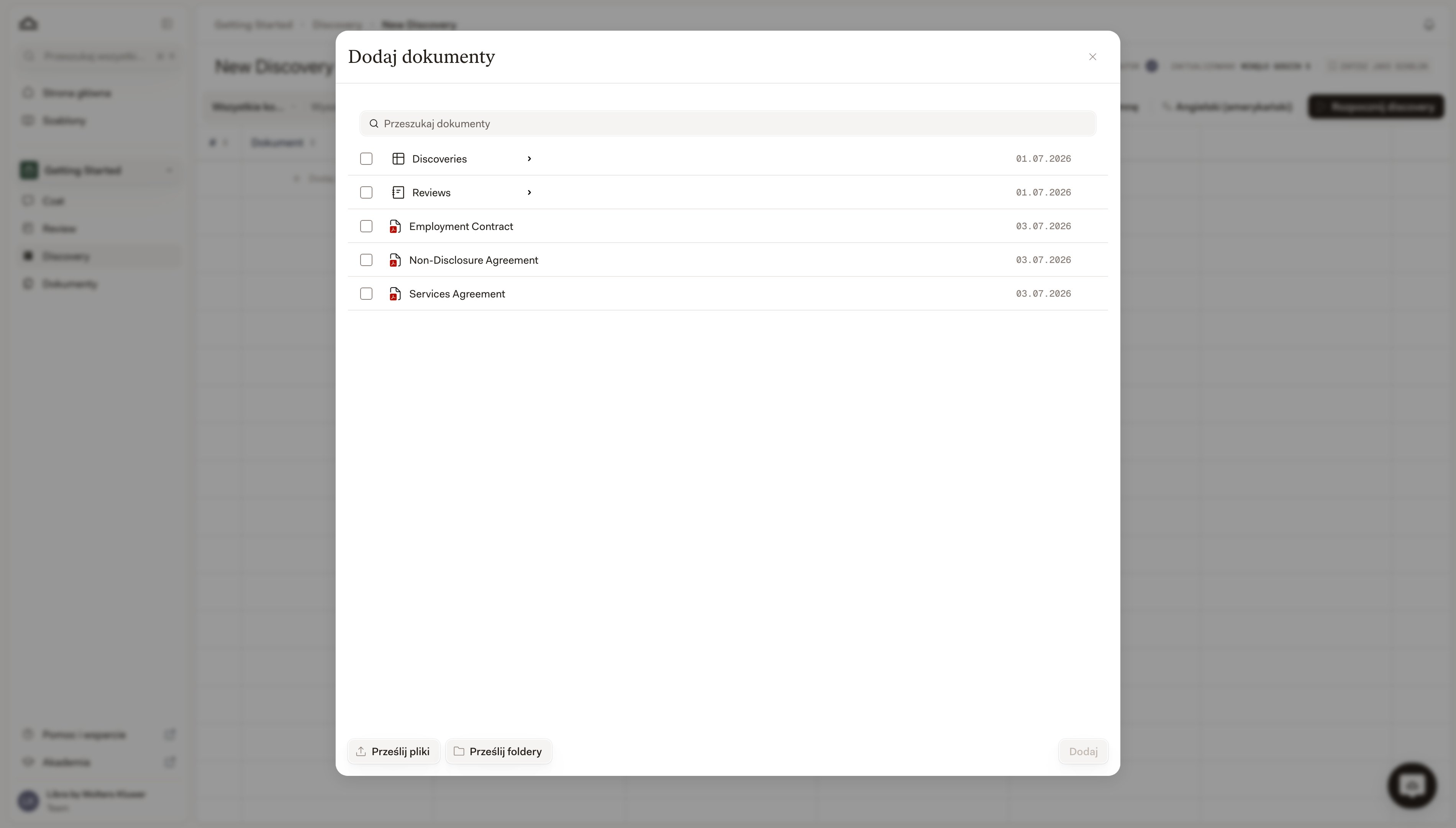
    **Dodaj dokumenty** otwiera selektor plików projektu (**Pliki projektu**); **Prześlij pliki** i **Prześlij foldery** pozwalają dodać nowe materiały. Każdy wybrany plik staje się osobnym wierszem; można też połączyć cały wybór w jeden wiersz, gdy kilka plików stanowi w istocie jedną sprawę — na przykład umowę z załącznikami.

    <img src="https://mintcdn.com/libra-4206ec93/-qIgCKrFin4trf97/assets/images/pl/app/discovery-document-picker.png?fit=max&auto=format&n=-qIgCKrFin4trf97&q=85&s=442cc4ae35de197fb6dd240b513471fb" alt="Selektor Dodaj dokumenty z listą plików projektu i przyciskiem Prześlij pliki na dole" width="3800" height="2160" data-path="assets/images/pl/app/discovery-document-picker.png" />
  </Step>

  <Step title="Uruchomienie">
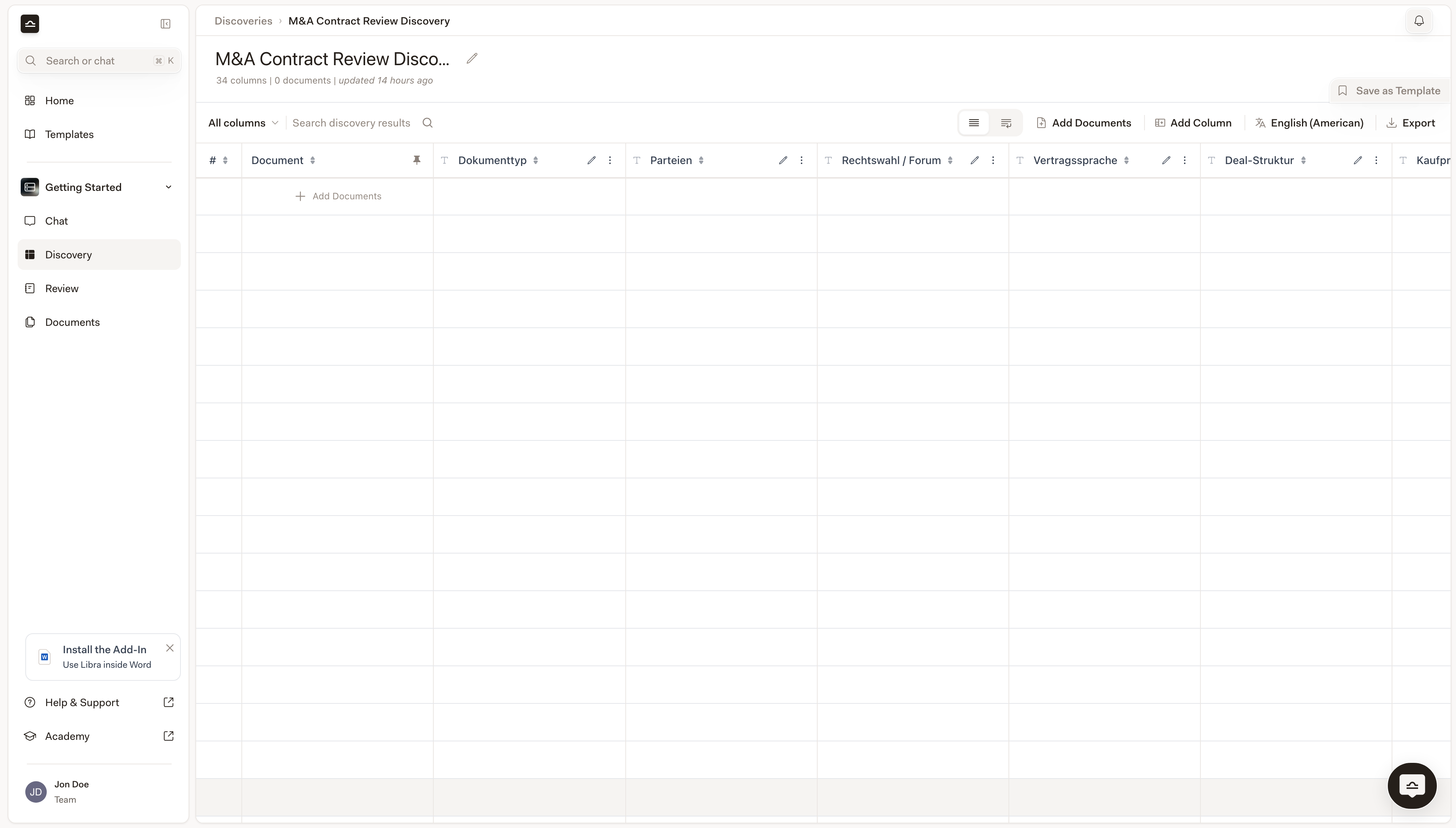
    **Uruchom Discovery** wymaga co najmniej jednego dokumentu i co najmniej jednej kolumny. Komórki wypełniają się w miarę, jak Libra przetwarza tabelę, a pod tytułem widoczny jest pasek postępu. Wyodrębnianie odbywa się po stronie Libra, więc można opuścić stronę i wrócić do gotowej tabeli; **Anuluj** zatrzymuje niepotrzebny już przebieg. Pozostając na stronie, można zobaczyć plakietkę **Discovery ukończone**, która pojawia się na chwilę na pasku narzędzi, gdy ostatnie komórki zostają wypełnione.

    <img src="https://mintcdn.com/libra-4206ec93/DvY4COCBKazHNw7v/assets/images/app/discovery-in-progress.png?fit=max&auto=format&n=DvY4COCBKazHNw7v&q=85&s=f47e37894ef672f1888184356ac4453a" alt="Pusta tabela Discovery ze zdefiniowanymi kolumnami, bez dodanych dokumentów" width="3800" height="2160" data-path="assets/images/app/discovery-in-progress.png" />
  </Step>

  <Step title="Weryfikacja i doprecyzowanie">
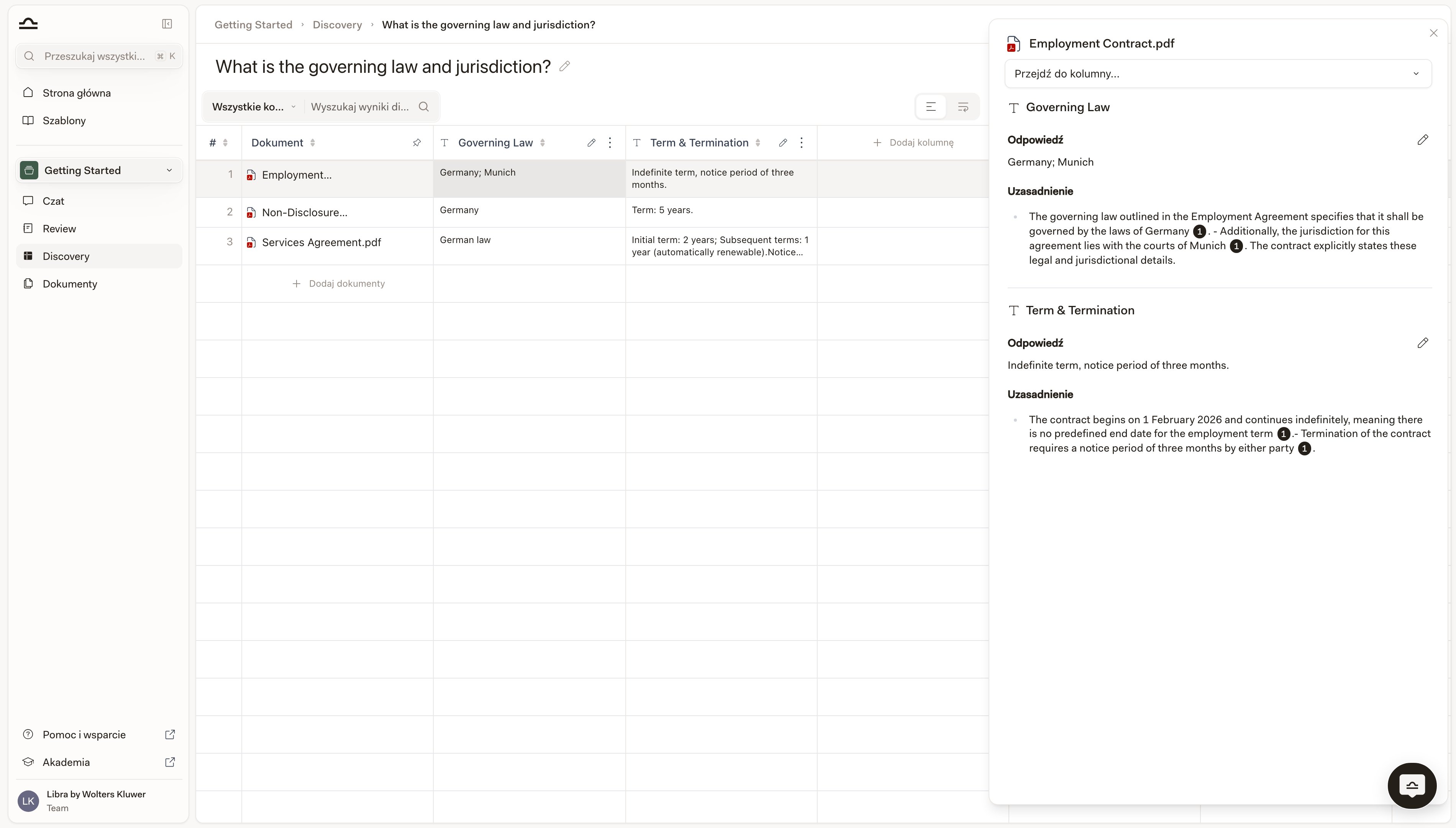
    Kliknięcie dowolnej komórki otwiera panel po prawej stronie, z nazwą dokumentu w nagłówku i wszystkimi kolumnami danego wiersza. Każdy blok pokazuje **Odpowiedź** i stojące za nią **Uzasadnienie**, wraz z numerowanymi przyciskami cytatów otwierającymi fragment, na którym się opierają. Ołówek obok pola **Odpowiedź** pozwala nadpisać wartość, zachowując oryginalną odpowiedź Libra jako wcześniejszą wersję. Po dodaniu kolumny wyodrębniana jest tylko nowa kolumna; po zmianie etykiety, promptu lub typu kolumny tylko ta kolumna jest czyszczona i uruchamiana ponownie.

    <img src="https://mintcdn.com/libra-4206ec93/-qIgCKrFin4trf97/assets/images/pl/app/discovery-cell-source.png?fit=max&auto=format&n=-qIgCKrFin4trf97&q=85&s=031777a5af03b1da2365efd7b5f5ab07" alt="Panel szczegółów komórki otwarty po prawej stronie, z Odpowiedzią i Uzasadnieniem oraz przyciskami cytatów dla każdej kolumny" width="3800" height="2160" data-path="assets/images/pl/app/discovery-cell-source.png" />
  </Step>
</Steps>

Korzyścią jest **skala**. Te same pytania i te same typy odpowiedzi w całym zbiorze sprawiają, że wynik jest porównywalny, sortowalny, przeszukiwalny i — po zakończeniu przebiegu — eksportowalny do formatów XLSX, CSV lub DOCX. Szczegółowe instrukcje krok po kroku znajdują się w artykule [Tworzenie Discovery](/pl/features/discovery/create-discovery).

## Jak powstają Discovery

Do Discovery prowadzą trzy ścieżki, a wybór właściwej zależy od tego, jak ustalone są pytania. Najczęstsza to rozpoczęcie **od szablonu**: kliknięcie **Discovery** w sekcji projektu na pasku bocznym, wybranie karty z paska szablonów — **Moje Discovery**, **Udostępnione** i **Libra**, lub **Przeglądaj szablony** dla pełnej biblioteki — dołączenie dokumentów i uruchomienie. To ścieżka odpowiednia wtedy, gdy zadanie jest powtarzalne, a kolumny są stabilne. (Zobacz [Szablony Discovery](/pl/features/discovery/templates), aby dowiedzieć się, jak działa biblioteka szablonów i dlaczego pasek **Libra** zależy od aktywnych jurysdykcji.)

Gdy żaden szablon nie pasuje dokładnie, Discovery rozpoczyna się **od zera**: **Nowe Discovery** w prawym górnym rogu tej samej strony, samodzielne zdefiniowanie kolumn, dołączenie dokumentów, uruchomienie. Zdefiniowane kolumny stają się kandydatem na szablon; gdy sprawdzą się w jednej sprawie, przycisk **Zapisz jako szablon** obok tytułu udostępni je następnym razem.

Trzecia ścieżka prowadzi **z Chat** i to ona najbardziej zaskakuje. Wystarczy przeciągnąć dokumenty do czatu i opisać zwykłym językiem, co ma zostać wyodrębnione, na przykład *„wyodrębnij z każdej umowy imię i nazwisko pracownika, stanowisko oraz miejsce wykonywania pracy zdalnej”*, a Libra utworzy Discovery na bieżąco, uruchomi je i pokaże wynik bezpośrednio w rozmowie. Można też sięgnąć po nie jawnie przez **Narzędzia → Utwórz nowy → Discovery**. To właściwa ścieżka, gdy kolumny są dopiero na wpół uformowane; czat jest miejscem, w którym można się przekonać, czego naprawdę chce się dowiedzieć. Zobacz [Rozpoczynanie pracy z Chat](/pl/features/chat/starting-work).

## Discovery a Review

|                     | Discovery                                               | Review                                                                                                    |
| ------------------- | ------------------------------------------------------- | --------------------------------------------------------------------------------------------------------- |
| **Pytanie**         | Jak te dokumenty wypadają w porównaniu ze sobą?         | Czy te dokumenty spełniają nasz standard?                                                                 |
| **Dokumenty**       | Wiele, każdy w osobnym wierszu.                         | Jeden zbiór dokumentów na przebieg, oceniany jako całość.                                                 |
| **Wynik**           | Tabela odpowiedzi, jedna komórka na dokument i pytanie. | Jedna ocena na **Temat**: poziom ryzyka, uzasadnienie oraz informacja, które **Stanowiska** są spełnione. |
| **Sterowane przez** | Kolumny, zapisywane jako szablon Discovery.             | **Playbook**.                                                                                             |
| **Najlepsze do**    | Analiza portfela, wyodrębnianie danych, porównywanie.   | Negocjacje, nanoszenie poprawek, kontrola zgodności.                                                      |

## Wskazówki

<AccordionGroup>
  <Accordion title="Grupowanie podobnych dokumentów">
    Discovery działa najlepiej, gdy dokumenty mają wspólną strukturę. Nie należy uruchamiać Discovery dla NDA na mieszaninie umów NDA i umów najmu; lepiej rozdzielić je na osobne Discovery.
  </Accordion>

  <Accordion title="Najpierw kluczowe pola, reszta później">
    Discovery z trzema lub czterema kolumnami daje czystszy wynik niż z dwudziestoma. Gdy podstawy budzą już zaufanie, można dodawać kolumny — dodanie jednej wyodrębnia tylko tę kolumnę i nie zmienia reszty tabeli.
  </Accordion>

  <Accordion title="Weryfikacja komórek, które mają znaczenie">
    Przy decyzjach o wysokiej stawce należy otworzyć komórki, na których będzie się polegać, i przeczytać **Uzasadnienie**. Zawarte w nim cytaty stanowią ścieżkę weryfikacji prowadzącą z powrotem do dokumentu.
  </Accordion>

  <Accordion title="Chat do dalszej analizy">
    Po zakończeniu Discovery można dołączyć je do czatu za pomocą `@` — pojawia się w selektorze w sekcji **Discoveries** — aby zadawać głębsze pytania: *„które wiersze zawierają klauzule o zakazie konkurencji dłuższe niż 12 miesięcy?”* Libra cytuje konkretne komórki. Zobacz [Discovery z czatu](/pl/features/discovery/from-chat).
  </Accordion>
</AccordionGroup>

## Następne kroki

<Columns cols={2}>
  <Card title="Tworzenie Discovery" icon="play" href="/pl/features/discovery/create-discovery">
    Krok po kroku: definiowanie kolumn, dodawanie dokumentów, praca z wynikami.
  </Card>

  <Card title="Szablony Discovery" icon="https://mintcdn.com/libra-4206ec93/vIwxn8dmEk0jsP5x/assets/images/icons/discovery.svg?fit=max&auto=format&n=vIwxn8dmEk0jsP5x&q=85&s=db1cd1f10cf28b892531af607cf1fd26" href="/pl/features/discovery/templates" width="16" height="16" data-path="assets/images/icons/discovery.svg">
    Ponowne wykorzystywanie i udostępnianie konfiguracji Discovery.
  </Card>

  <Card title="Odwołania w czacie" icon="https://mintcdn.com/libra-4206ec93/vIwxn8dmEk0jsP5x/assets/images/icons/chat.svg?fit=max&auto=format&n=vIwxn8dmEk0jsP5x&q=85&s=9a77dbd38fde763e8ac783fb8a68aef6" href="/pl/features/discovery/from-chat" width="16" height="16" data-path="assets/images/icons/chat.svg">
    Cytowanie komórek, wierszy i kolumn Discovery w dalszych rozmowach.
  </Card>

  <Card title="Review" icon="https://mintcdn.com/libra-4206ec93/vIwxn8dmEk0jsP5x/assets/images/icons/review.svg?fit=max&auto=format&n=vIwxn8dmEk0jsP5x&q=85&s=034a75366c56b497bbe99cbb19f2f796" href="/pl/features/review/basics" width="16" height="16" data-path="assets/images/icons/review.svg">
    Do oceny zbioru dokumentów względem Playbooka.
  </Card>
</Columns>