> ## Documentation Index
> Fetch the complete documentation index at: https://docs.libratech.ai/llms.txt
> Use this file to discover all available pages before exploring further.

# Tworzenie Discovery

> Krok po kroku: definiowanie kolumn, dodawanie dokumentów, uruchamianie Discovery, praca z wynikami.

<video autoPlay muted loop playsInline src="https://mintcdn.com/libra-4206ec93/kvvaY8k_YOf6_Omy/assets/videos/pl/features/discovery-create.webm?fit=max&auto=format&n=kvvaY8k_YOf6_Omy&q=85&s=886575abc4109f72cce03592be6d878a" className="rounded-xl border w-full" data-path="assets/videos/pl/features/discovery-create.webm" />

Ten przewodnik przeprowadza przez tworzenie Discovery od początku do końca: definiowanie kolumn, dodawanie dokumentów, uruchamianie, weryfikację wyników i eksport.

**Cztery kroki:**

1. [Utwórz nowe Discovery](#utwórz-nowe-discovery) (lub zacznij od szablonu).
2. [Dodaj kolumny](#dodaj-kolumny) określające, co wyodrębnić.
3. [Dodaj dokumenty](#dodaj-dokumenty) i uruchom.
4. [Praca z wynikami](#praca-z-wynikami): weryfikacja, edycja i eksport.

## Utwórz nowe Discovery

<Steps>
  <Step title="Otwórz sekcję Discovery">
    Należy kliknąć **Discovery** w sekcji projektu na pasku bocznym.
  </Step>

  <Step title="Kliknij Nowe Discovery">
    Przycisk znajduje się w prawym górnym rogu listy Discovery. Aby zacząć od gotowego zestawu kolumn zamiast pustej tabeli, należy wybrać jedną z kart szablonów na tej samej stronie lub kliknąć **Przeglądaj szablony** — zob. [Szablony Discovery](/pl/features/discovery/templates).

    <img src="https://mintcdn.com/libra-4206ec93/-qIgCKrFin4trf97/assets/images/pl/app/discovery-new-button.png?fit=max&auto=format&n=-qIgCKrFin4trf97&q=85&s=e60efd03b4225bd9960aa2b8064a80e4" alt="Sekcja Discovery z wyróżnionym przyciskiem Nowe Discovery" width="3800" height="2160" data-path="assets/images/pl/app/discovery-new-button.png" />
  </Step>

  <Step title="Nadaj nazwę Discovery">
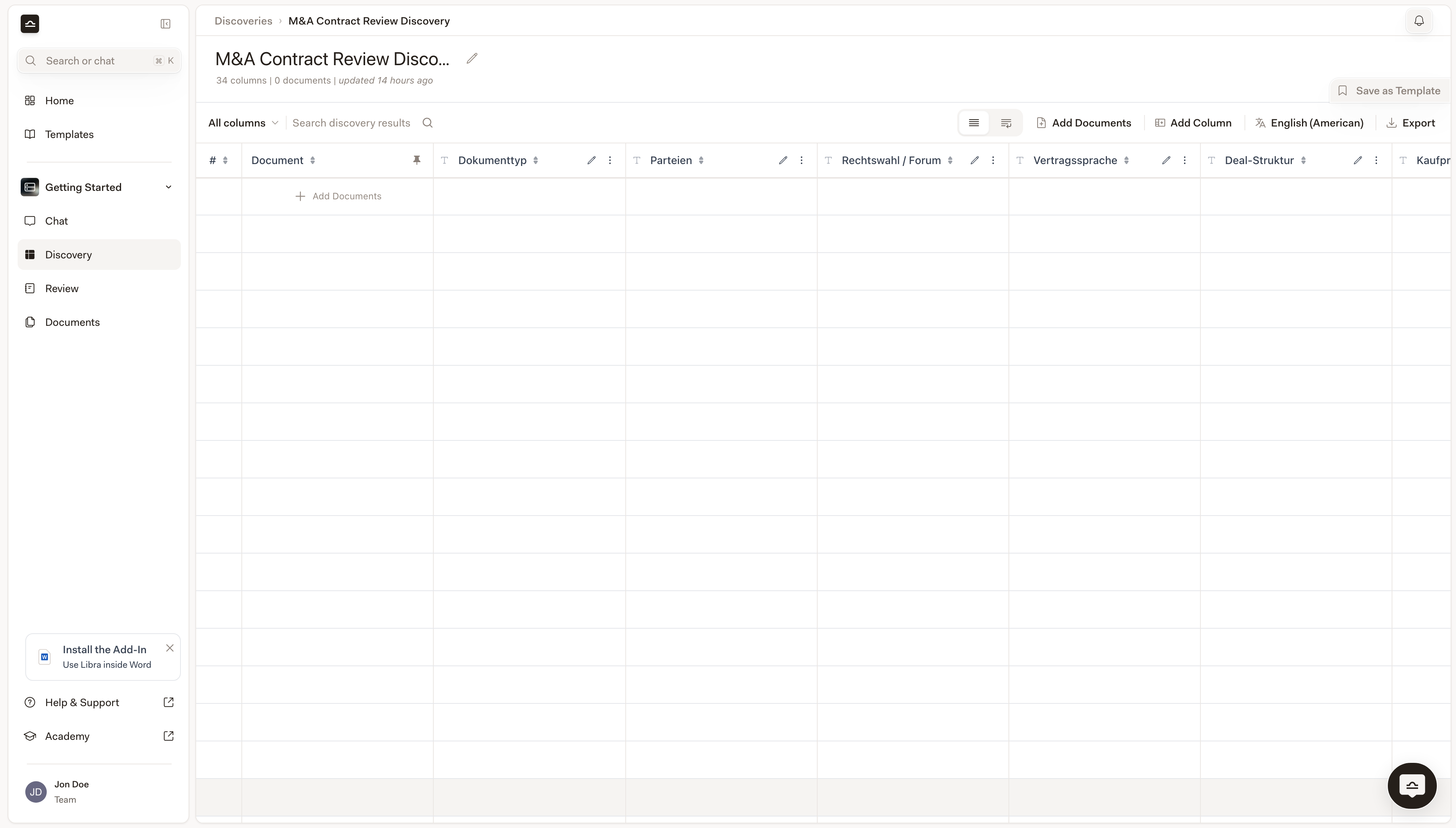
    Libra otwiera puste Discovery o nazwie **Nowe Discovery** z polem tytułu już aktywnym, więc można od razu wpisać własną nazwę. Opisowa nazwa procentuje później: *„Przegląd NDA Q4”*, *„Ekstrakcja portfela umów najmu”*, *„Umowy o pracę, biuro w Berlinie”*. Ta nazwa będzie widoczna w folderze **Discoveries** projektu w sekcji **Pliki projektu** oraz w [Wyszukiwaniu](/pl/features/search).

    <img src="https://mintcdn.com/libra-4206ec93/-qIgCKrFin4trf97/assets/images/pl/app/discovery-empty-table.png?fit=max&auto=format&n=-qIgCKrFin4trf97&q=85&s=6499d6b482d9f6f0f592081844bc475d" alt="Widok nowego Discovery z pustą tabelą gotową na kolumny i dokumenty" width="3800" height="2160" data-path="assets/images/pl/app/discovery-empty-table.png" />
  </Step>
</Steps>

<Note>
  Na pasku narzędzi znajduje się przycisk z nazwą języka, np. **Angielski (amerykański)**. To język, w którym Libra pisze swoje odpowiedzi — początkowo jest to język interfejsu, a nie język dokumentów. Należy go ustawić przed uruchomieniem: w Discovery, które ma już wyniki, zmiana języka wymaga potwierdzenia, a potwierdzenie usuwa te wyniki.
</Note>

<div className="libra-buddy-callout">
  <img src="https://mintcdn.com/libra-4206ec93/wgVZXcGnHS4aJk9T/assets/images/libra-buddy/hopeful.png?fit=max&auto=format&n=wgVZXcGnHS4aJk9T&q=85&s=dda1d151f81c072e70c0c3fbbed970e5" alt="Maskotka Libra z wyrazem nadziei" width="666" height="649" data-path="assets/images/libra-buddy/hopeful.png" />

  <div className="libra-buddy-callout-content">
    Należy starannie wybrać typ odpowiedzi. *Data*, *Liczba* i *Waluta* sortują według wartości; *Tekst*, *Tak/Nie* i *Lista punktowana* sortują alfabetycznie. A późniejsza edycja kolumny — jej etykiety, instrukcji lub typu — usuwa odpowiedzi w tej kolumnie i wyodrębnia je ponownie.
  </div>
</div>

## Dodaj kolumny

Każda kolumna to pytanie, na które Libra odpowiada dla każdego dokumentu. Discovery mieści maksymalnie 50 kolumn; po przekroczeniu tego limitu dodanie kolejnej jest odrzucane i najpierw trzeba usunąć jedną z istniejących.

<Steps>
  <Step title="Kliknij Dodaj kolumnę">
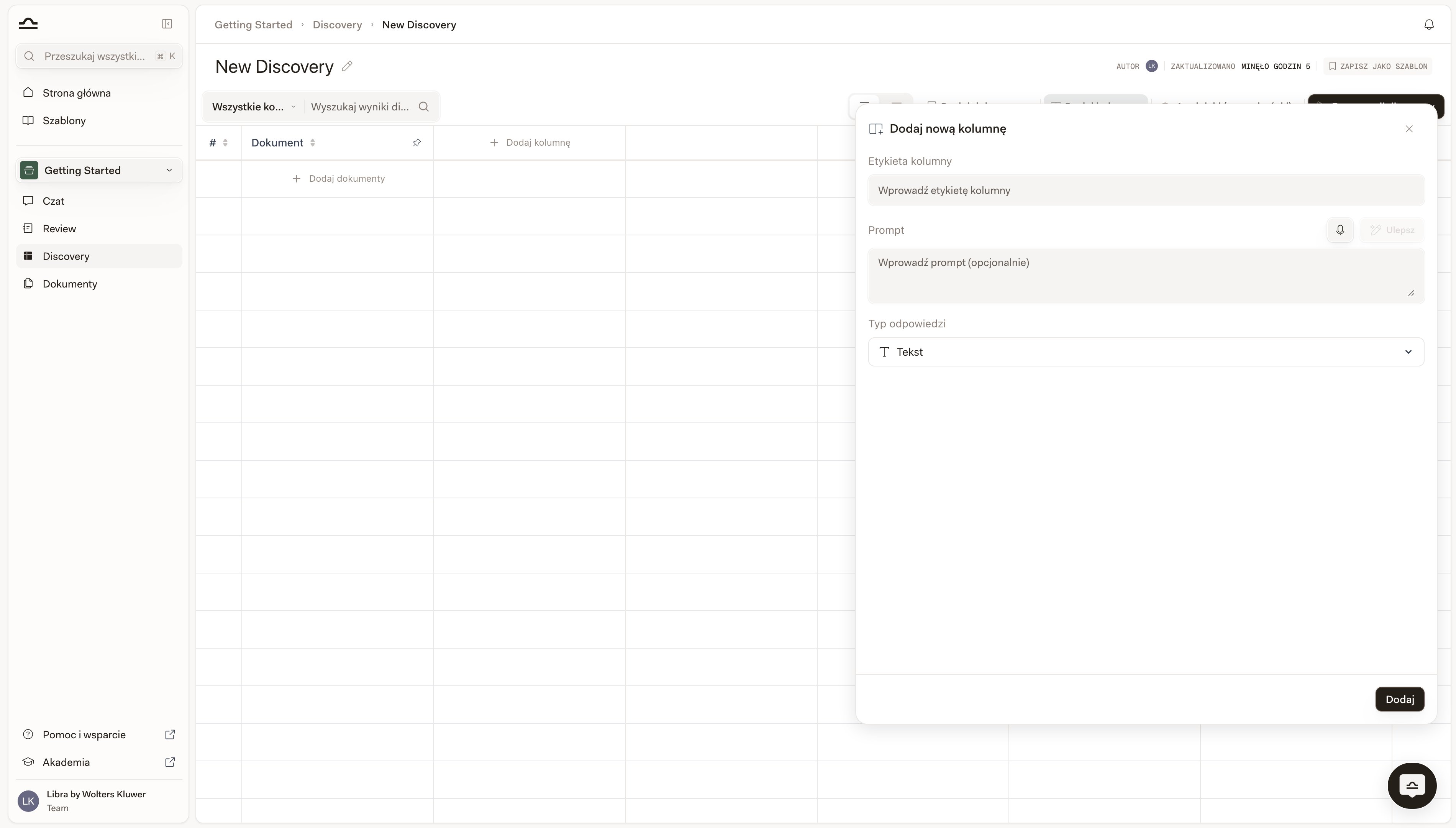
    Przycisk znajduje się na pasku narzędzi nad tabelą, a nagłówek tabeli powtarza go za ostatnią kolumną. Oba otwierają panel **Dodaj nową kolumnę** po prawej stronie.

    <img src="https://mintcdn.com/libra-4206ec93/-qIgCKrFin4trf97/assets/images/pl/app/discovery-add-column.png?fit=max&auto=format&n=-qIgCKrFin4trf97&q=85&s=0630e5120311d2e894c270ea15e5335b" alt="Panel Dodaj nową kolumnę z polami Etykieta kolumny, Instrukcja i Typ odpowiedzi" width="3800" height="2160" data-path="assets/images/pl/app/discovery-add-column.png" />
  </Step>

  <Step title="Ustaw etykietę kolumny">
    Tekst nagłówka. Krótki i jasny: *„Typ dokumentu”*, *„Okres wypowiedzenia”*, *„Kontrahent”*.
  </Step>

  <Step title="Napisz instrukcję">
    Instrukcja, którą Libra stosuje podczas ekstrakcji. Jest opcjonalna, ale im bardziej szczegółowa, tym lepszy wynik.

    Źle: *„Wyodrębnij okres wypowiedzenia.”*
    Dobrze: *„Wskaż okres wypowiedzenia umowy w dniach. Jeśli określono kilka okresów wypowiedzenia, zwróć najdłuższy.”*

    Zamiast formułować ją samodzielnie, można napisać wersję roboczą i kliknąć **Ulepsz** — Libra przepisuje instrukcję na miejscu. Mikrofon obok pozwala dyktować zamiast pisać.
  </Step>

  <Step title="Wybierz typ odpowiedzi">
    Typ określa sposób wyświetlania komórki i sortowania kolumny.

    | Typ                  | Najlepszy dla                                                                    |
    | -------------------- | -------------------------------------------------------------------------------- |
    | **Tekst**            | Opisy swobodne, nazwy, podsumowania.                                             |
    | **Tak/Nie**          | Sprawdzanie obecności (np. „Czy umowa zawiera klauzulę o zakazie konkurencji?”). |
    | **Liczba**           | Ilości (np. stan zatrudnienia, dni, procenty).                                   |
    | **Data**             | Daty podpisania, terminy, daty wygaśnięcia.                                      |
    | **Waluta**           | Wartości pieniężne.                                                              |
    | **Lista punktowana** | Wiele elementów w jednej komórce.                                                |
  </Step>

  <Step title="Kliknij Dodaj">
    Kolumna pojawia się w tabeli — pusta do czasu uruchomienia Discovery.
  </Step>
</Steps>

<Tip>
  Należy zacząć od trzech lub czterech ważnych kolumn. Gdy ekstrakcja przebiega prawidłowo, można dodać więcej. Łatwiej poprawić małe Discovery niż rozbudowane.
</Tip>

## Dodaj dokumenty

Domyślnie każdy dokument staje się wierszem.

<Steps>
  <Step title="Kliknij Dodaj dokumenty">
    Przycisk znajduje się na pasku narzędzi nad tabelą, a pusta tabela powtarza go w pierwszym wierszu.

    <img src="https://mintcdn.com/libra-4206ec93/-qIgCKrFin4trf97/assets/images/pl/app/discovery-add-documents-button.png?fit=max&auto=format&n=-qIgCKrFin4trf97&q=85&s=bcf44951578431671cd844e6c3949cfc" alt="Pasek narzędzi Discovery z wyróżnionym przyciskiem Dodaj dokumenty" width="3800" height="2160" data-path="assets/images/pl/app/discovery-add-documents-button.png" />
  </Step>

  <Step title="Wybierz z Plików projektu lub prześlij">
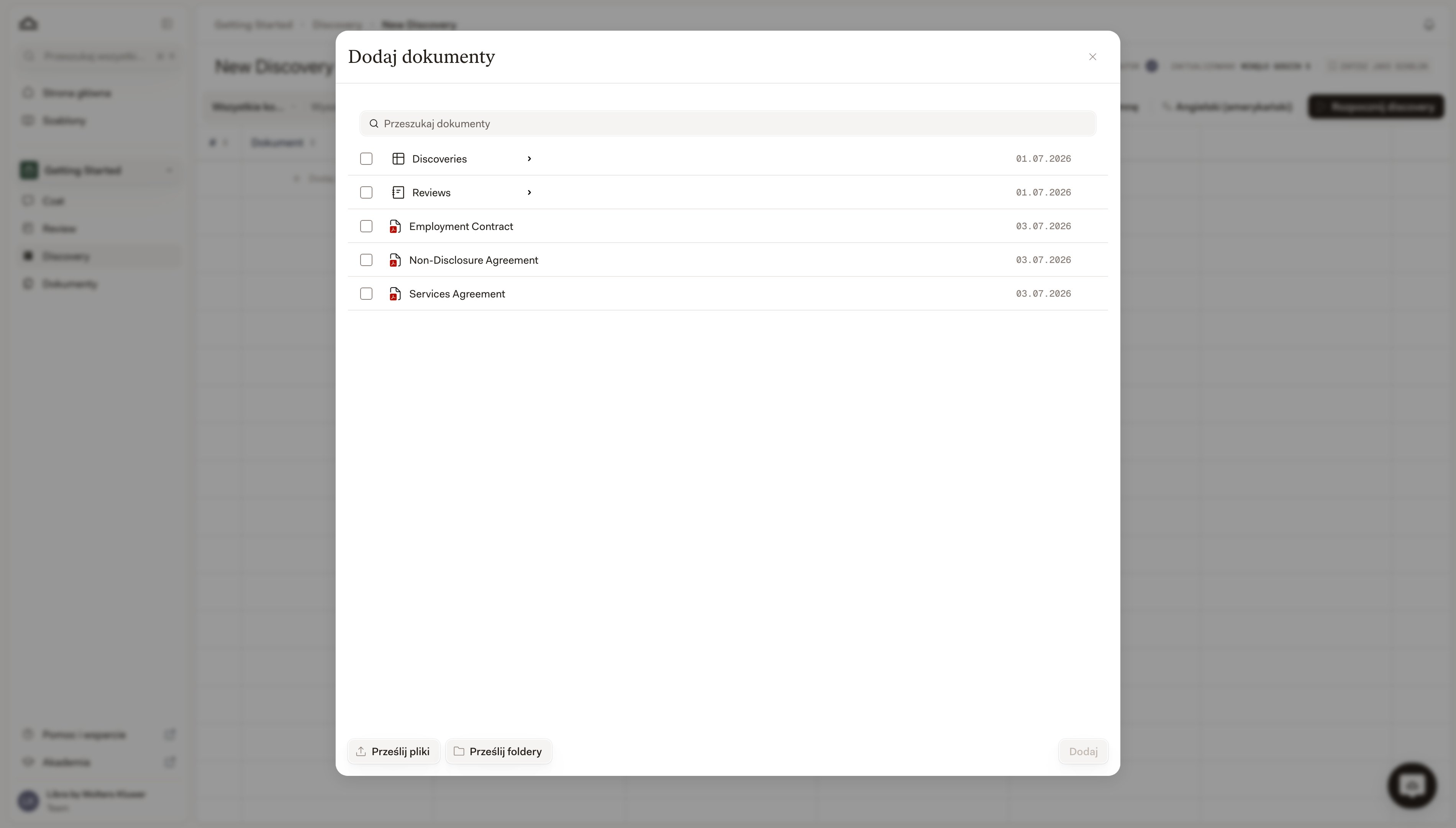
    Selektor otwiera się na **Plikach projektu**. Można wybrać tam potrzebne pliki lub dodać nowe materiały za pomocą **Prześlij pliki** lub **Prześlij foldery** (PDF, Word, obrazy, wiadomości e-mail, tekst; zob. [Typy plików i podglądy](/pl/features/documents/file-types)).

    Plik musi zakończyć przetwarzanie, zanim trafi do Discovery. Jeśli zostanie wybrany plik, który jeszcze się przetwarza, Libra wskaże go z nazwy i pominie; należy poczekać, aż zakończy przetwarzanie w **Plikach projektu**, i dodać go wtedy. Dokumenty znajdujące się już w Discovery są pomijane w ten sam sposób.

    <img src="https://mintcdn.com/libra-4206ec93/-qIgCKrFin4trf97/assets/images/pl/app/discovery-document-picker.png?fit=max&auto=format&n=-qIgCKrFin4trf97&q=85&s=442cc4ae35de197fb6dd240b513471fb" alt="Selektor Dodaj dokumenty z listą plików projektu i polem wyboru obok każdego z nich" width="3800" height="2160" data-path="assets/images/pl/app/discovery-document-picker.png" />
  </Step>

  <Step title="Wybierz jeden wiersz lub wiele">
    Przy zaznaczonym jednym pliku należy kliknąć **Dodaj**. Po zaznaczeniu większej liczby plików Libra proponuje wybór. Główny przycisk zlicza zaznaczenie — na przykład **Dodaj jako 3 wiersze** — i nadaje każdemu dokumentowi osobny wiersz, co jest właściwe przy porównywaniu umów obok siebie. **Dodaj jako 1 wiersz** łączy całe zaznaczenie w jeden wiersz — na wypadek, gdy kilka plików to w istocie jedna sprawa: umowa wraz z załącznikami.
  </Step>

  <Step title="Kliknij Uruchom Discovery">
    **Uruchom Discovery** wymaga co najmniej jednego dokumentu i co najmniej jednej kolumny; bez nich Libra zamiast rozpocząć, wskazuje, czego brakuje.

    <img src="https://mintcdn.com/libra-4206ec93/-qIgCKrFin4trf97/assets/images/pl/app/discovery-start-button.png?fit=max&auto=format&n=-qIgCKrFin4trf97&q=85&s=0f086add2baab3e2da66248e764ee409" alt="Tabela Discovery z dodanymi dokumentami i gotowym przyciskiem Uruchom Discovery" width="3800" height="2160" data-path="assets/images/pl/app/discovery-start-button.png" />
  </Step>

  <Step title="Obserwuj napływające wyniki">
    Komórki wypełniają się w miarę wyodrębniania kolejnych wartości przez Libra, a pod tytułem widoczny jest pasek postępu. Można opuścić stronę i wrócić — ekstrakcja trwa dalej — a przycisk **Anuluj** na pasku narzędzi ją zatrzymuje. Jeśli w chwili zakończenia przebiegu strona jest nadal otwarta, pasek narzędzi potwierdza: **Discovery ukończone**.

    <img src="https://mintcdn.com/libra-4206ec93/DvY4COCBKazHNw7v/assets/images/app/discovery-in-progress.png?fit=max&auto=format&n=DvY4COCBKazHNw7v&q=85&s=f47e37894ef672f1888184356ac4453a" alt="Discovery strumieniujące wyniki z komórkami wypełniającymi się na żywo" width="3800" height="2160" data-path="assets/images/app/discovery-in-progress.png" />
  </Step>
</Steps>

## Praca z wynikami

Po zakończeniu Discovery tabela jest sortowalna, przeszukiwalna i klikalna.

### Sortowanie i wyszukiwanie

Kliknięcie nagłówka dowolnej kolumny sortuje według niej — dotyczy to również kolumn **#** i **Dokument**; ponowne kliknięcie odwraca kolejność. Sortowanie respektuje typ odpowiedzi — kolumny **Data**, **Liczba** i **Waluta** porządkują według wartości, a nie alfabetycznie — a komórki puste lub wciąż przetwarzane zawsze trafiają na koniec.

Pole **Przeszukaj wyniki Discovery** nad tabelą filtruje wiersze podczas wpisywania. Lista rozwijana obok zaczyna od opcji **Wszystkie kolumny**; można ją zawęzić do jednej kolumny, gdy poszukiwane słowo pojawia się wszędzie. Przełącznik w tym samym wierszu zmienia widok tabeli między komórkami kompaktowymi a rozwiniętymi — to szybsze rozwiązanie, gdy długie odpowiedzi są ucinane.

<img src="https://mintcdn.com/libra-4206ec93/DvY4COCBKazHNw7v/assets/images/app/discovery-sort-search.png?fit=max&auto=format&n=DvY4COCBKazHNw7v&q=85&s=ad8186d95e3341dd9b6b9263ce522122" alt="Tabela Discovery posortowana według kolumny z wyszukiwaniem filtrującym wiersze" width="3800" height="2160" data-path="assets/images/app/discovery-sort-search.png" />

### Weryfikacja komórki

Po kliknięciu dowolnej komórki po prawej stronie otwiera się panel ze wszystkim, czego Libra użyła do wyodrębnienia tej wartości — dla całego wiersza, nie tylko klikniętej komórki.
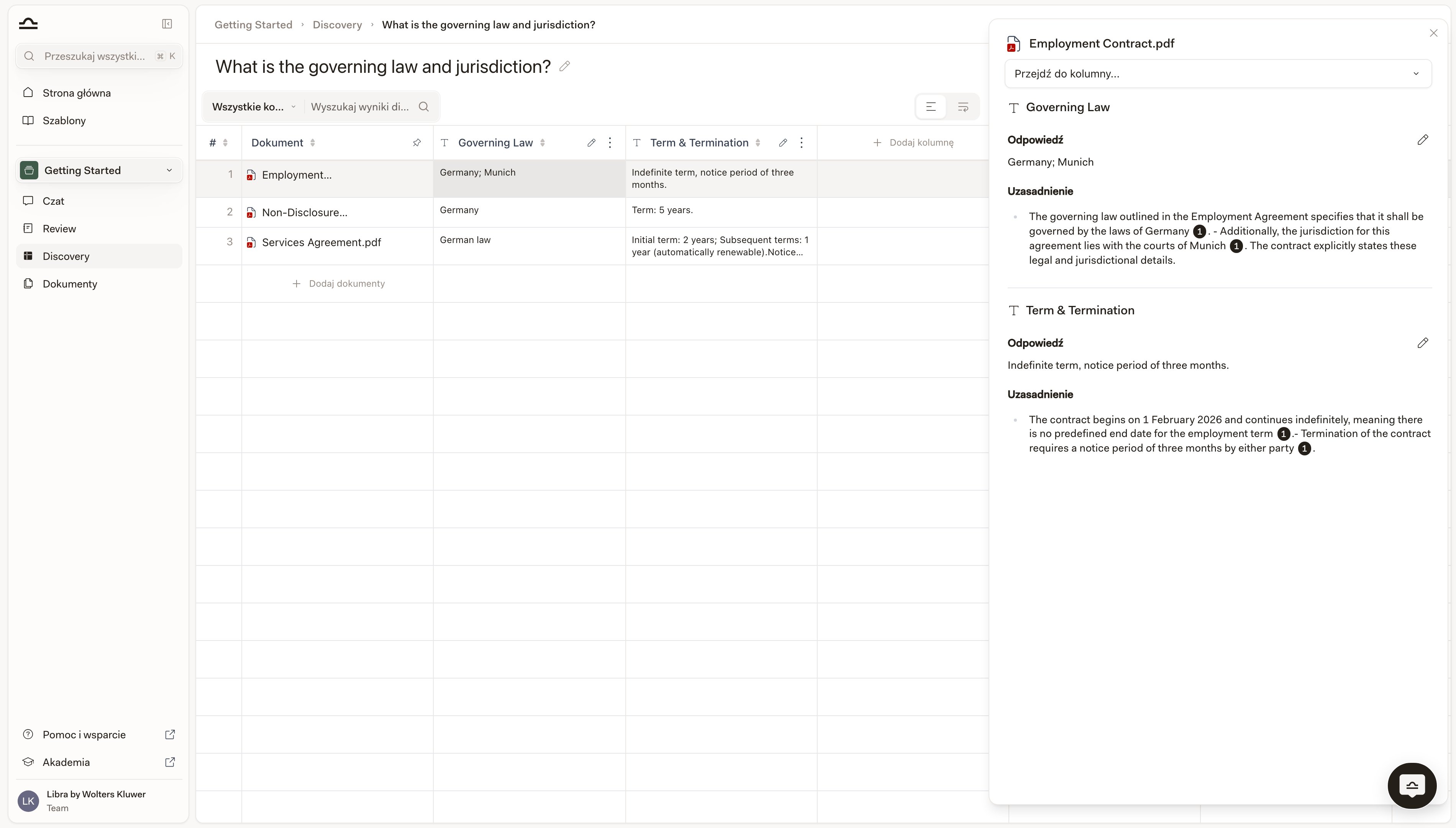
<img src="https://mintcdn.com/libra-4206ec93/-qIgCKrFin4trf97/assets/images/pl/app/discovery-cell-source.png?fit=max&auto=format&n=-qIgCKrFin4trf97&q=85&s=031777a5af03b1da2365efd7b5f5ab07" alt="Discovery z otwartym panelem szczegółów komórki po prawej stronie po kliknięciu komórki" width="3800" height="2160" data-path="assets/images/pl/app/discovery-cell-source.png" />

<Steps>
  <Step title="Kliknij dowolną komórkę w wierszu">
    Panel wysuwa się od prawej strony, z nazwą dokumentu w nagłówku. Opcja **Przejdź do kolumny…** u góry pozwala przewinąć bezpośrednio do wybranej kolumny, zamiast przechodzić przez kolejne.

    <img src="https://mintcdn.com/libra-4206ec93/-qIgCKrFin4trf97/assets/images/pl/app/discovery-cell-source.png?fit=max&auto=format&n=-qIgCKrFin4trf97&q=85&s=031777a5af03b1da2365efd7b5f5ab07" alt="Panel szczegółów komórki otwarty po prawej stronie z opcją Przejdź do kolumny i odpowiedziami" width="3800" height="2160" data-path="assets/images/pl/app/discovery-cell-source.png" />
  </Step>

  <Step title="Odczytaj Odpowiedź i Uzasadnienie dla każdej kolumny">
    Każda kolumna jest przedstawiona jako osobny blok z dwiema częściami. **Odpowiedź** to wartość, którą Libra wpisała w komórce. **Uzasadnienie** wyjaśnia, jak Libra do niej doszła, a małe numerowane znaczniki (1, 2, 3) wewnątrz tego tekstu to cytaty — każdy z nich wiąże poprzedzające go twierdzenie z konkretnym fragmentem dokumentu. Kliknięcie znacznika otwiera dokument na tej stronie, z wyróżnionym fragmentem.

    <img src="https://mintcdn.com/libra-4206ec93/-qIgCKrFin4trf97/assets/images/pl/app/discovery-cell-reasoning.png?fit=max&auto=format&n=-qIgCKrFin4trf97&q=85&s=16c147f344acc0ed41d3999d4b06468f" alt="Zbliżenie panelu szczegółów komórki przedstawiające bloki Odpowiedź i Uzasadnienie z numerowanymi znacznikami cytatów w tekście uzasadnienia" width="3800" height="2160" data-path="assets/images/pl/app/discovery-cell-reasoning.png" />
  </Step>
</Steps>

<Warning>
  Ekstrakcja AI jest bardzo dokładna, ale nie bezbłędna. W przypadku danych o wysokiej stawce należy wyrywkowo sprawdzić komórki, które są podstawą decyzji.
</Warning>

### Edytuj komórkę

Aby nadpisać wyodrębnioną wartość:

<Steps>
  <Step title="Kliknij komórkę">
    Panel szczegółów otwiera się po prawej stronie.
  </Step>

  <Step title="Kliknij ołówek obok nagłówka Odpowiedź">
    Znajduje się po prawej stronie nagłówka **Odpowiedź**, w bloku wybranej kolumny. W jego miejsce należy wpisać właściwą wartość.

    <img src="https://mintcdn.com/libra-4206ec93/-qIgCKrFin4trf97/assets/images/pl/app/discovery-cell-reasoning.png?fit=max&auto=format&n=-qIgCKrFin4trf97&q=85&s=16c147f344acc0ed41d3999d4b06468f" alt="Panel szczegółów komórki z ikoną ołówka obok nagłówka Odpowiedź" width="3800" height="2160" data-path="assets/images/pl/app/discovery-cell-reasoning.png" />
  </Step>

  <Step title="Zapisz">
    Kliknięcie znacznika wyboru zapisuje, a krzyżyka — porzuca edycję. Edycje są zapisywane w Discovery; nie wpływają na oryginalny dokument.

    Libra zachowuje wersję, którą wyodrębniła. Gdy komórka zostanie zedytowana ręcznie, obok nagłówka **Odpowiedź** pojawiają się strzałki i licznik (`1/2`), pozwalające przechodzić między oryginałem a edycją, a tabela oznacza, którą wersję komórka aktualnie pokazuje.
  </Step>
</Steps>

### Dodaj lub usuń kolumny po uruchomieniu

Zakończone Discovery można nadal rozwijać.

<Steps>
  <Step title="Dodaj nową kolumnę">
    Należy kliknąć **Dodaj kolumnę** jak poprzednio. Libra ponownie uruchamia Discovery, aby wypełnić nową kolumnę we wszystkich istniejących wierszach; odpowiedzi wyodrębnione już dla pozostałych kolumn zostają zachowane.

    <img src="https://mintcdn.com/libra-4206ec93/-qIgCKrFin4trf97/assets/images/pl/app/discovery-add-column.png?fit=max&auto=format&n=-qIgCKrFin4trf97&q=85&s=0630e5120311d2e894c270ea15e5335b" alt="Dodawanie nowej kolumny do zakończonego Discovery" width="3800" height="2160" data-path="assets/images/pl/app/discovery-add-column.png" />
  </Step>

  <Step title="Zmień lub przenieś kolumnę">
    Każdy nagłówek kolumny ma ołówek (**Edytuj kolumnę**) oraz menu **Więcej akcji**. Menu oferuje opcje **Przenieś w lewo** i **Przenieś w prawo** — każdą tylko wtedy, gdy po danej stronie znajduje się kolumna, i żadną, dopóki Discovery jeszcze działa. Edycja etykiety, instrukcji lub typu odpowiedzi kolumny usuwa odpowiedzi w tej kolumnie i wyodrębnia je ponownie; pozostałe kolumny pozostają nietknięte.
  </Step>

  <Step title="Usuń kolumnę">
    **Usuń kolumnę** znajduje się na dole tego samego menu **Więcej akcji**. Libra prosi o potwierdzenie, a odpowiedzi w tej kolumnie zostają bezpowrotnie usunięte.
  </Step>
</Steps>

### Eksport

**Eksportuj** pojawia się na pasku narzędzi po zakończeniu Discovery. Otwiera krótkie menu z trzema formatami:

| Format   | Najlepszy dla                                                     |
| -------- | ----------------------------------------------------------------- |
| **XLSX** | Wszystko, co będzie dalej filtrowane, sortowane lub przestawiane. |
| **CSV**  | Przenoszenie danych do innego narzędzia.                          |
| **DOCX** | Wstawienie tabeli do memorandum.                                  |

W wąskim oknie pasek narzędzi zwija się do pojedynczego szewronu; te same trzy formaty znajdują się w tym menu jako **Eksportuj do DOCX**, **Eksportuj do XLSX** i **Eksportuj do CSV**.

Wszystkie trzy eksportują to samo: numer wiersza, nazwę dokumentu (wraz z nazwami ewentualnych załączników w tym wierszu) oraz wartość każdej komórki, z pauzą wszędzie tam, gdzie komórka się nie powiodła. Odpowiedzi są zapisywane jako zwykły tekst, więc ich formatowanie zostaje spłaszczone, a żaden format nie przenosi cytatów ani **Uzasadnienia** — te pozostają w Libra. Jeśli ktoś potrzebuje prześledzić dowody, lepiej udostępnić mu Discovery, a nie eksport.

## Kontynuuj analizę w Chat

Po utworzeniu Discovery najskuteczniejszym kolejnym krokiem jest zadawanie pytań uzupełniających na jego temat.

<Steps>
  <Step title="Otwórz Chat w tym samym projekcie">
    Na pasku bocznym projektu należy kliknąć **Chat**, aby otworzyć nową rozmowę. Discoveries są przypisane do projektu, więc Chat musi znajdować się w tym samym projekcie co Discovery.
  </Step>

  <Step title="Dołącz Discovery jako kontekst">
    Należy wpisać `@` w polu wejściowym Chat lub użyć **Narzędzia → Dodaj kontekst**, a następnie wybrać Discovery z sekcji **Discoveries** selektora. Wyświetla ona Discoveries z projektu, w którym aktualnie się pracuje.

    <img src="https://mintcdn.com/libra-4206ec93/DvY4COCBKazHNw7v/assets/images/app/discovery-attach-as-context.png?fit=max&auto=format&n=DvY4COCBKazHNw7v&q=85&s=dd6c308516e7f7bfda2e266df50ef5d0" alt="Selektor wzmianki @ w Chat z Discovery widocznym w sekcji Discoveries" width="3800" height="2160" data-path="assets/images/app/discovery-attach-as-context.png" />
  </Step>

  <Step title="Zadaj pytanie uzupełniające">
    *„Które wiersze mają okresy wypowiedzenia dłuższe niż 90 dni?”*, *„Porównaj kontrahentów według wartości umowy, posortowanych malejąco.”*, *„Sporządź wiadomość e-mail podsumowującą umowy o wysokiej wartości dla wspólnika.”*
  </Step>

  <Step title="Odczytaj odpowiedź popartą cytatami">
    Libra cytuje konkretne komórki, wiersze i kolumny. Zob. [Discovery z Chat](/pl/features/discovery/from-chat).
  </Step>
</Steps>

## Wskazówki dotyczące skutecznych Discoveries

<AccordionGroup>
  <Accordion title="Grupuj podobne dokumenty w jednym Discovery">
    Discovery obejmujące mieszankę umów NDA, umów najmu i umów o pracę będzie dawać niespójne kolumny. Należy dzielić według typu dokumentu.
  </Accordion>

  <Accordion title="Pisz szczegółowe instrukcje kolumn">
    *„Wyodrębnij okres wypowiedzenia w dniach, przyjmując najdłuższy, jeśli określono kilka”* daje spójne wyniki dla wszystkich dokumentów. *„Okres wypowiedzenia?”* — nie.
  </Accordion>

  <Accordion title="Używaj właściwego typu odpowiedzi">
    Kolumna typu *Waluta* sortuje według kwoty; kolumna *Tekst* sortuje alfabetycznie, więc „90 000 €” ląduje obok „9 000 000 €”. Typ należy wybrać z góry — jego późniejsza zmiana czyści kolumnę i uruchamia ją ponownie.
  </Accordion>

  <Accordion title="Weryfikuj kolumny, które są podstawą decyzji">
    Należy wyrywkowo sprawdzić komórki, które posłużą do podjęcia decyzji — przynajmniej jedną komórkę na kolumnę — w Discovery o wysokiej stawce.
  </Accordion>

  <Accordion title="Zapisz jako szablon, gdy konfiguracja działa">
    Gdy kolumny Discovery są dopracowane, należy kliknąć **Zapisz jako szablon** obok tytułu. Zapisywane są kolumny, a nie dokumenty, więc przy następnym podobnym zestawie plików pytania będą już gotowe. Zob. [Szablony Discovery](/pl/features/discovery/templates).
  </Accordion>
</AccordionGroup>

## Następne kroki

<Columns cols={2}>
  <Card title="Szablony Discovery" icon="https://mintcdn.com/libra-4206ec93/vIwxn8dmEk0jsP5x/assets/images/icons/discovery.svg?fit=max&auto=format&n=vIwxn8dmEk0jsP5x&q=85&s=db1cd1f10cf28b892531af607cf1fd26" href="/pl/features/discovery/templates" width="16" height="16" data-path="assets/images/icons/discovery.svg">
    Używaj ponownie i udostępniaj konfiguracje Discovery.
  </Card>

  <Card title="Odwołanie w Chat" icon="https://mintcdn.com/libra-4206ec93/vIwxn8dmEk0jsP5x/assets/images/icons/chat.svg?fit=max&auto=format&n=vIwxn8dmEk0jsP5x&q=85&s=9a77dbd38fde763e8ac783fb8a68aef6" href="/pl/features/discovery/from-chat" width="16" height="16" data-path="assets/images/icons/chat.svg">
    Używaj zakończonego Discovery jako kontekstu do pytań uzupełniających.
  </Card>
</Columns>