> ## Documentation Index
> Fetch the complete documentation index at: https://docs.libratech.ai/llms.txt
> Use this file to discover all available pages before exploring further.

# Pliki projektu

> Panel plików projektu: wszystkie przesłane dokumenty, foldery systemowe Reviews, Discoveries i Chat uploads oraz narzędzia wyszukiwania, filtrowania i zbiorczego pobierania, które ułatwiają zarządzanie.

<video autoPlay muted loop playsInline src="https://mintcdn.com/libra-4206ec93/azhR9hqtFjs66ITC/assets/videos/features/documents-library.webm?fit=max&auto=format&n=azhR9hqtFjs66ITC&q=85&s=0d78d9d0e9bacba76b19a66b9ad5d7a7" className="rounded-xl border w-full" data-path="assets/videos/features/documents-library.webm" />

**Pliki projektu** to system plików projektu. Każdy przesłany dokument, każdy plik załączony do czatu, każdy uruchomiony Review i każde ukończone Discovery pojawiają się tutaj, w drzewie folderów, które można organizować tak, jak organizuje się pliki na dysku. Panel otwiera się poprzez **Pliki projektu** w sekcji projektu na pasku bocznym.

<div className="libra-buddy-callout">
  <img src="https://mintcdn.com/libra-4206ec93/wgVZXcGnHS4aJk9T/assets/images/libra-buddy/cheering.png?fit=max&auto=format&n=wgVZXcGnHS4aJk9T&q=85&s=49205b8407cd8d7b1326a1fb1db7c518" alt="Maskotka Libra wiwatuje" width="1952" height="2176" data-path="assets/images/libra-buddy/cheering.png" />

  <div className="libra-buddy-callout-content">
    Plik przeciągnięty do rozmowy w zeszłym tygodniu jest już w projekcie – załączniki z czatu trafiają automatycznie do folderu **Chat uploads**. Nigdy nie trzeba przesyłać tego samego dokumentu dwa razy.
  </div>
</div>

## Co znajduje się w panelu Pliki projektu

| Typ elementu     | Czym jest                                                                                                                                                     |
| ---------------- | ------------------------------------------------------------------------------------------------------------------------------------------------------------- |
| **Dokumenty**    | Wszystkie przesłane pliki: PDF, Word, Excel, PowerPoint, pliki tekstowe, obrazy, e-maile. Zobacz [Typy plików i podglądy](/pl/features/documents/file-types). |
| **Reviews**      | Każdy uruchomiony Review trafia do folderu **Reviews** projektu.                                                                                              |
| **Discoveries**  | Każde utworzone Discovery trafia do folderu **Discoveries** projektu.                                                                                         |
| **Chat uploads** | Pliki załączone do czatu trafiają do folderu **Chat uploads** projektu.                                                                                       |
| **Foldery**      | Kontenery tworzone w celu grupowania dowolnych elementów w panelu. Obsługiwane są podfoldery.                                                                 |

**Reviews**, **Discoveries** i **Chat uploads** to foldery systemowe. Libra tworzy je automatycznie i utrzymuje przypięte nad folderami użytkownika, w tej właśnie kolejności, niezależnie od wybranego sortowania. Nie można zmienić ich nazwy, przenieść ich ani usunąć – ale Reviews i Discoveries znajdujące się w nich można przeciągać do dowolnego utworzonego folderu, a **Chat uploads** przyjmuje zwykłe dokumenty jak każdy inny folder. Zobacz [Struktura folderów](/pl/features/documents/folder-structure), aby dowiedzieć się, jak organizować panel w miarę jego rozrastania się.

## Dodawanie dokumentów

Dodanie czegokolwiek do projektu wymaga uprawnień do zapisu w projekcie.

<Steps>
  <Step title="Otwarcie panelu Pliki projektu">
    Kliknąć **Pliki projektu** w sekcji projektu na pasku bocznym.

    <img src="https://mintcdn.com/libra-4206ec93/-qIgCKrFin4trf97/assets/images/pl/app/documents-hero.png?fit=max&auto=format&n=-qIgCKrFin4trf97&q=85&s=48b42cc387a1776a1cdc4f093dcf1e9b" alt="Panel plików projektu otwarty obok czatu, z folderami systemowymi Reviews i Discoveries nad własnymi folderami projektu" width="3800" height="2160" data-path="assets/images/pl/app/documents-hero.png" />
  </Step>

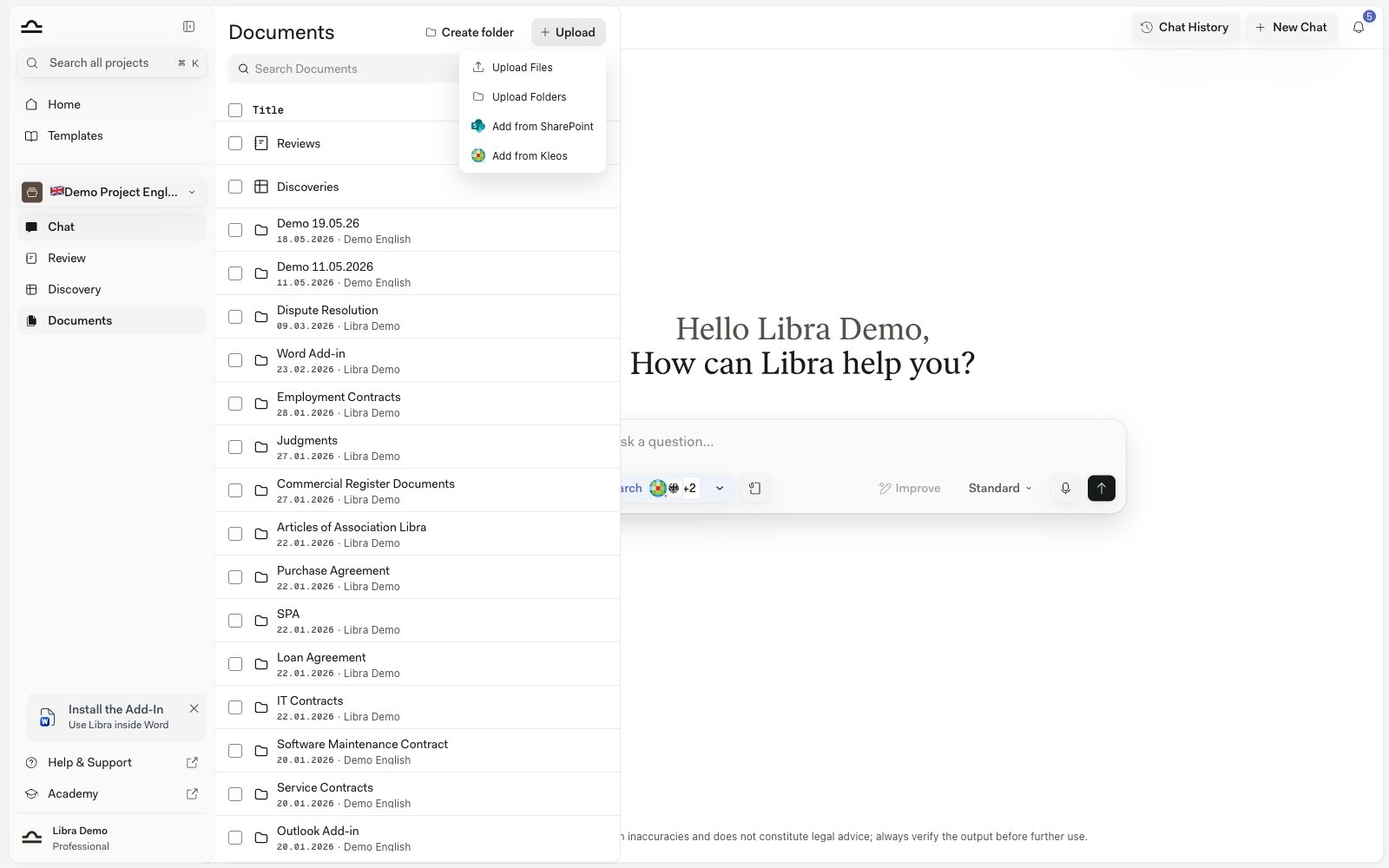
  <Step title="Otwarcie menu Prześlij">
    **Prześlij**, u góry panelu, to menu, a nie pojedynczy przycisk. **Prześlij pliki** otwiera selektor plików dla pojedynczych plików. **Prześlij foldery** otwiera zamiast tego selektor folderów i przesyła cały folder z komputera, wraz ze wszystkimi podfolderami. **Dodaj z SharePoint** pobiera pliki z połączonej witryny SharePoint, a każdy konektor dokumentów skonfigurowany w zespole dodaje własną pozycję **Dodaj z …** – Kleos, Legisway, NotaioNext lub SuiteNext.

    Można też całkowicie pominąć menu i przeciągnąć pliki z pulpitu bezpośrednio na panel.

    <img src="https://mintcdn.com/libra-4206ec93/DvY4COCBKazHNw7v/assets/images/app/documents-upload.png?fit=max&auto=format&n=DvY4COCBKazHNw7v&q=85&s=8340007350f58aa5740fed917efd7ece" alt="Otwarte menu Prześlij w panelu plików, zawierające pozycje Prześlij pliki, Prześlij foldery, Dodaj z SharePoint i Dodaj z Kleos" width="1600" height="1000" data-path="assets/images/app/documents-upload.png" />
  </Step>

  <Step title="Wybór miejsca docelowego plików">
    Wszystko, co zostanie dodane z menu **Prześlij** na pasku narzędzi, trafia do katalogu głównego projektu. Aby umieścić pliki bezpośrednio w folderze, należy najechać kursorem na wiersz tego folderu, otworzyć jego menu **⋯** i wybrać **Prześlij pliki** – lub przeciągnąć pliki na wiersz folderu.
  </Step>

  <Step title="Oczekiwanie na przetworzenie">
    Libra wyodrębnia tekst, przygotowuje podglądy i indeksuje dokument na potrzeby wyszukiwania. Podczas przetwarzania dokumentów można kontynuować pracę.
  </Step>
</Steps>

## Skąd pochodzą dokumenty

Dokumenty trafiają do panelu z kilku miejsc:

| Źródło                      | Uwagi                                                                                                                                                                                                               |
| --------------------------- | ------------------------------------------------------------------------------------------------------------------------------------------------------------------------------------------------------------------- |
| **Bezpośrednie przesłanie** | Menu **Prześlij** lub przeciągnięcie plików na panel.                                                                                                                                                               |
| **Załączniki z czatu**      | Pliki załączone do czatu trafiają do folderu **Chat uploads** projektu. Jeśli dostęp do projektu ogranicza się do podglądu, załączniki z czatu pozostają prywatne i nie są dodawane do wspólnego panelu.            |
| **Reviews i Discoveries**   | Trafiają do folderów **Reviews** i **Discoveries**. Same foldery pozostają na miejscu, ale znajdujące się w nich elementy można przeciągać w dowolne miejsce.                                                       |
| **Eksport z Outlook**       | Wątki e-mail wyeksportowane z dodatku Outlook trafiają do folderu **E-maile**, automatycznie przekonwertowane do PDF.                                                                                               |
| **Konektory dokumentów**    | Pliki skopiowane z Kleos, Legisway, NotaioNext lub SuiteNext trafiają do katalogu głównego projektu. Zobacz [Kleos](/pl/integrations/kleos); pozostałe działają tak samo i są włączane dla poszczególnych zespołów. |
| **SharePoint**              | Pliki, do których odwołuje się integracja SharePoint. Zobacz [SharePoint](/pl/integrations/sharepoint).                                                                                                             |

## Wyszukiwanie dokumentu w panelu

Aktywna sprawa szybko zapełnia panel, dlatego panel ma własne wyszukiwanie i filtry – niezależne od funkcji [Wyszukiwanie](/pl/features/search), która obejmuje wszystkie projekty i w trybie **Treść dokumentu** przeszukuje również zawartość samych dokumentów.

Pole **Wyszukaj dokumenty** u góry panelu dopasowuje nazwy i tytuły – nazwy dokumentów, tytuły Review i Discovery oraz nazwy folderów – a nie tekst wewnątrz plików. Ikona filtra obok niego otwiera poniżej rząd chipów:

| Chip              | Do czego służy                                                                                                      |
| ----------------- | ------------------------------------------------------------------------------------------------------------------- |
| **Sortuj według** | **Ostatnio zaktualizowane** (domyślnie), **Nazwa** lub **Data dodania**. Zawsze widoczny.                           |
| **Typ pliku**     | PDF, Word, Excel, PowerPoint, Obraz, E-mail, Tekst, Inne. Widoczny domyślnie; można zaznaczyć więcej niż jeden typ. |
| **Data**          | Cały okres, Dzisiaj, Ostatnie 7 dni, Ostatnie 30 dni.                                                               |
| **Autor**         | Zawęża listę do elementów dodanych przez wybrane osoby.                                                             |

**Data** i **Autor** nie są widoczne, dopóki nie zostaną dodane z menu **Dodaj filtr** na końcu rzędu, a każdy z tych trzech chipów można usunąć z jego własnego menu. Libra zapamiętuje, które chipy pozostają aktywne i czy rząd jest otwarty.

Chipy nie działają wszystkie na te same elementy. **Data** i **Autor** zawężają również Reviews i Discoveries. **Typ pliku** dotyczy wyłącznie dokumentów, więc po wybraniu typu pliku Reviews i Discoveries nadal są widoczne w folderach **Reviews** i **Discoveries**, ale znikają z folderów, do których zostały przeniesione.

## Korzystanie z dokumentów

<AccordionGroup>
  <Accordion title="Przywoływanie w czacie">
    Wpisać `@` w dowolnym polu czatu i wybrać dokument z grupy **Dokumenty** w selektorze kontekstu; od tej chwili dokument jest częścią kontekstu czatu. Libra cytuje dokument w odpowiedziach.
  </Accordion>

  <Accordion title="Uruchomienie Review">
    Z poziomu **Review** lub bezpośrednio z czatu: wybrać dokumenty, wybrać **Playbook** i uruchomić. Zobacz [Reviews z czatu](/pl/features/review/from-chat).
  </Accordion>

  <Accordion title="Dodanie do Discovery">
    Kliknąć **Dodaj dokumenty** w dowolnym Discovery i wybrać pliki z drzewa projektu.
  </Accordion>

  <Accordion title="Dodanie do bazy wiedzy Assistant">
    Podczas edytowania Assistant można dołączyć dokumenty projektu do jego bazy wiedzy. Assistant odwołuje się do nich podczas udzielania odpowiedzi.
  </Accordion>

  <Accordion title="Podgląd lub pobranie">
    Najechać kursorem na wiersz dokumentu i kliknąć **Podgląd**, aby otworzyć go w przeglądarce dokumentów; opcja **Pobierz** znajduje się w menu **⋯** tego samego wiersza. Reviews i Discoveries mają zamiast tego przycisk **Otwórz**. Zobacz [Typy plików i podglądy](/pl/features/documents/file-types), aby sprawdzić, jak wygląda każdy format.
  </Accordion>
</AccordionGroup>

## Pobieranie zbiorcze

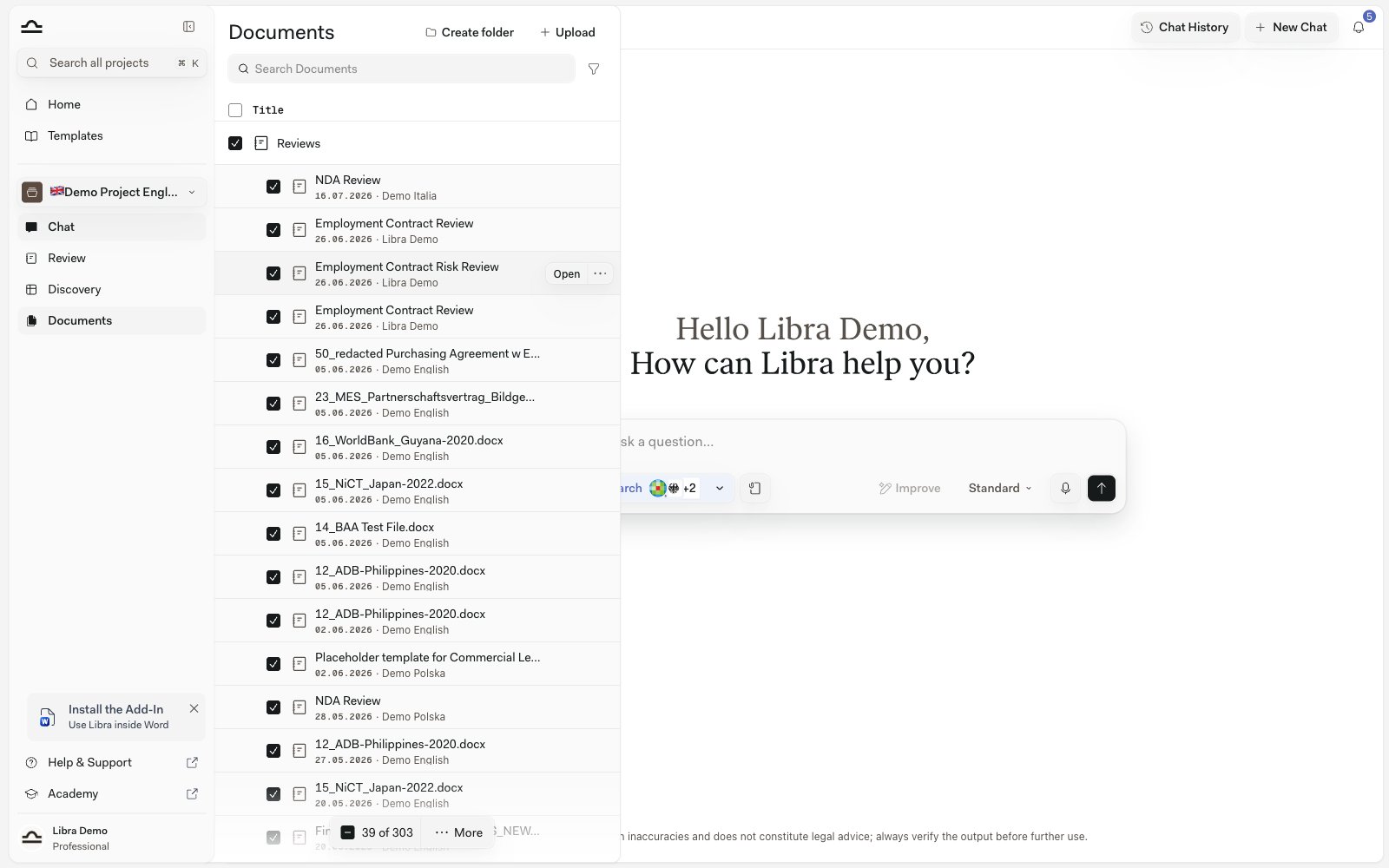
Nie trzeba pobierać plików pojedynczo. Wystarczy zaznaczyć pola wyboru przy dowolnych elementach w panelu – dokumentach, Reviews i Discoveries w dowolnej kombinacji – a pojawi się stopka wyboru z liczbą elementów i menu **Więcej**. Po wybraniu **Pobierz pliki** Libra pakuje wszystko do pojedynczego pliku **.zip**, który zachowuje strukturę folderów.

<img src="https://mintcdn.com/libra-4206ec93/DvY4COCBKazHNw7v/assets/images/app/documents-bulk-download.png?fit=max&auto=format&n=DvY4COCBKazHNw7v&q=85&s=79606841e8b8a42d6b8e66383e381d4c" alt="Panel plików z kilkoma zaznaczonymi wierszami i stopką wyboru pokazującą liczbę elementów oraz menu Więcej" width="1600" height="1000" data-path="assets/images/app/documents-bulk-download.png" />

<Steps>
  <Step title="Zaznaczenie elementów">
    Zaznaczyć pole wyboru przy każdym potrzebnym dokumencie, Review lub Discovery. Stopka u dołu panelu zlicza zaznaczone elementy.
  </Step>

  <Step title="Otwarcie menu Więcej i wybór opcji Pobierz pliki">
    Libra przygotowuje plik `.zip`, który następnie pobiera przeglądarka. Foldery są zachowywane, więc archiwum odzwierciedla organizację panelu.
  </Step>
</Steps>

Wewnątrz archiwum każdy typ elementu ma odpowiedni format:

| Element         | Pobierany jako                                                                           |
| --------------- | ---------------------------------------------------------------------------------------- |
| **Dokumenty**   | Oryginalnie przesłany plik.                                                              |
| **Reviews**     | Dokument **Word**.                                                                       |
| **Discoveries** | Domyślnie **Excel**; można przełączyć na **Word** lub **CSV** w **Ustawienia → Ogólne**. |

<Note>
  Pojedyncze pobranie obejmuje do 1 000 elementów, z łącznym limitem 50 Reviews i Discoveries. Większe zbiory należy pobierać partiami.
</Note>

## Udostępnianie dokumentów

Dokumenty domyślnie podlegają udostępnianiu projektu; każdy, kto ma dostęp do projektu, widzi jego dokumenty.

Dostęp jest kontrolowany na poziomie projektu, a nie pojedynczych plików – nie ma możliwości udostępnienia pojedynczego dokumentu osobno. Aby zmienić, kto widzi dokumenty projektu, należy udostępnić projekt. Zobacz [Udostępnianie i dostęp](/pl/features/sharing-and-access).

## Limity dokumentów

| Limit                                                      | Wartość |
| ---------------------------------------------------------- | ------- |
| **Dokumenty na projekt**                                   | 1 000   |
| **Dokumenty załączone do pojedynczej wiadomości w czacie** | 1 000   |
| **Rozmiar pliku na dokument**                              | 500 MB  |
| **Kolumny w pojedynczym Discovery**                        | 50      |

<Note>
  Limit na projekt obejmuje każdy dokument przechowywany w projekcie, niezależnie od tego, czy został przesłany z panelu, czy z poziomu czatu. Reviews i Discoveries są wynikami, a nie przesłanymi plikami, więc nie wliczają się do limitu – można je tworzyć i uruchamiać nawet po osiągnięciu przez projekt 1 000 dokumentów. Limit blokuje wyłącznie dodawanie *nowych* plików: gdy projekt jest pełny, Libra prosi o rozpoczęcie nowego projektu przed przesłaniem kolejnych plików.
</Note>

Skoroszyty Excel mają jedno dodatkowe ograniczenie. Skoroszyt `.xlsx` jest odrzucany podczas przetwarzania, jeśli jego arkusze łącznie zawierają ponad 13 000 wierszy lub ponad 1 000 000 komórek – plik zostaje przesłany i pozostaje w panelu, ale jego zawartość nie jest indeksowana, więc Libra nie może go przeszukiwać, odpowiadać na pytania na jego temat ani go cytować. Zbyt duży skoroszyt należy podzielić na mniejsze albo wyeksportować potrzebne arkusze do formatu `.csv`, który nie podlega żadnemu z tych ograniczeń.

Podgląd arkusza kalkulacyjnego ma osobne limity: przeglądarka dokumentów nie wyświetli pliku większego niż 10 MB i pokazuje maksymalnie 5 000 wierszy na arkusz oraz 20 000 wierszy w całym skoroszycie. Kompletny plik jest nadal przechowywany i można go pobrać w całości.

## Wskazówki dotyczące utrzymania porządku w panelu

<AccordionGroup>
  <Accordion title="Wczesne ustalenie struktury folderów">
    Pierwszy dzień sprawy to moment, w którym decyzje o strukturze folderów kosztują najmniej. Warto ustalić foldery *Dokumenty przychodzące*, *Wersje robocze*, *Wersje podpisane*, a następnie na bieżąco przenosić napływające pliki do właściwych miejsc – foldery **Reviews**, **Discoveries** i **Chat uploads** już tam są.
  </Accordion>

  <Accordion title="Przenoszenie Reviews i Discoveries z folderów domyślnych">
    Foldery **Reviews** i **Discoveries** sprawdzają się przy małej liczbie elementów. Gdy tylko pojawi się ich kilka, warto przeciągnąć je do folderu sprawy, której dotyczą, tak aby umowa i jej analiza znajdowały się obok siebie.
  </Accordion>

  <Accordion title="Regularne porządkowanie folderu Chat uploads">
    Załączniki z czatu gromadzą się w folderze **Chat uploads** bez niczyjej decyzji, że tam należą. Co jakiś czas warto przenieść te warte zachowania do właściwego folderu, a resztę usunąć – tak czy inaczej wliczają się do limitu 1 000 dokumentów w projekcie.
  </Accordion>

  <Accordion title="Stosowanie czytelnych nazw plików">
    Nazwy dokumentów pojawiają się w funkcji [Wyszukiwanie](/pl/features/search), a pole wyszukiwania panelu również je dopasowuje. Nazwa *„Acme, umowa o pracę, Maria Schneider, podpisana.pdf"* jest znacznie bardziej użyteczna niż *„umowa\_v3.pdf"*.
  </Accordion>

  <Accordion title="Usuwanie niepotrzebnych wersji roboczych">
    Stare wersje robocze umów, które zostały już podpisane, nie muszą zaśmiecać panelu, ale zamiast usuwać pojedyncze pliki, warto rozważyć archiwizację projektu. Zarchiwizowane projekty zachowują wszystko.
  </Accordion>
</AccordionGroup>

## Następne kroki

<Columns cols={2}>
  <Card title="Struktura folderów" icon="folder-tree" href="/pl/features/documents/folder-structure">
    Organizacja dokumentów, Reviews i Discoveries w folderach.
  </Card>

  <Card title="Typy plików i podglądy" icon="file" href="/pl/features/documents/file-types">
    Wszystkie obsługiwane formaty i wygląd ich podglądów.
  </Card>
</Columns>