
Pusta strona rzadko jest potrzebna. Można otworzyć zeszłomiesięczną umowę najmu z Plików projektu lub zamienić wzorcową umowę najmu kancelarii w szablon draftingu i zaczynać od niego każdą nową.
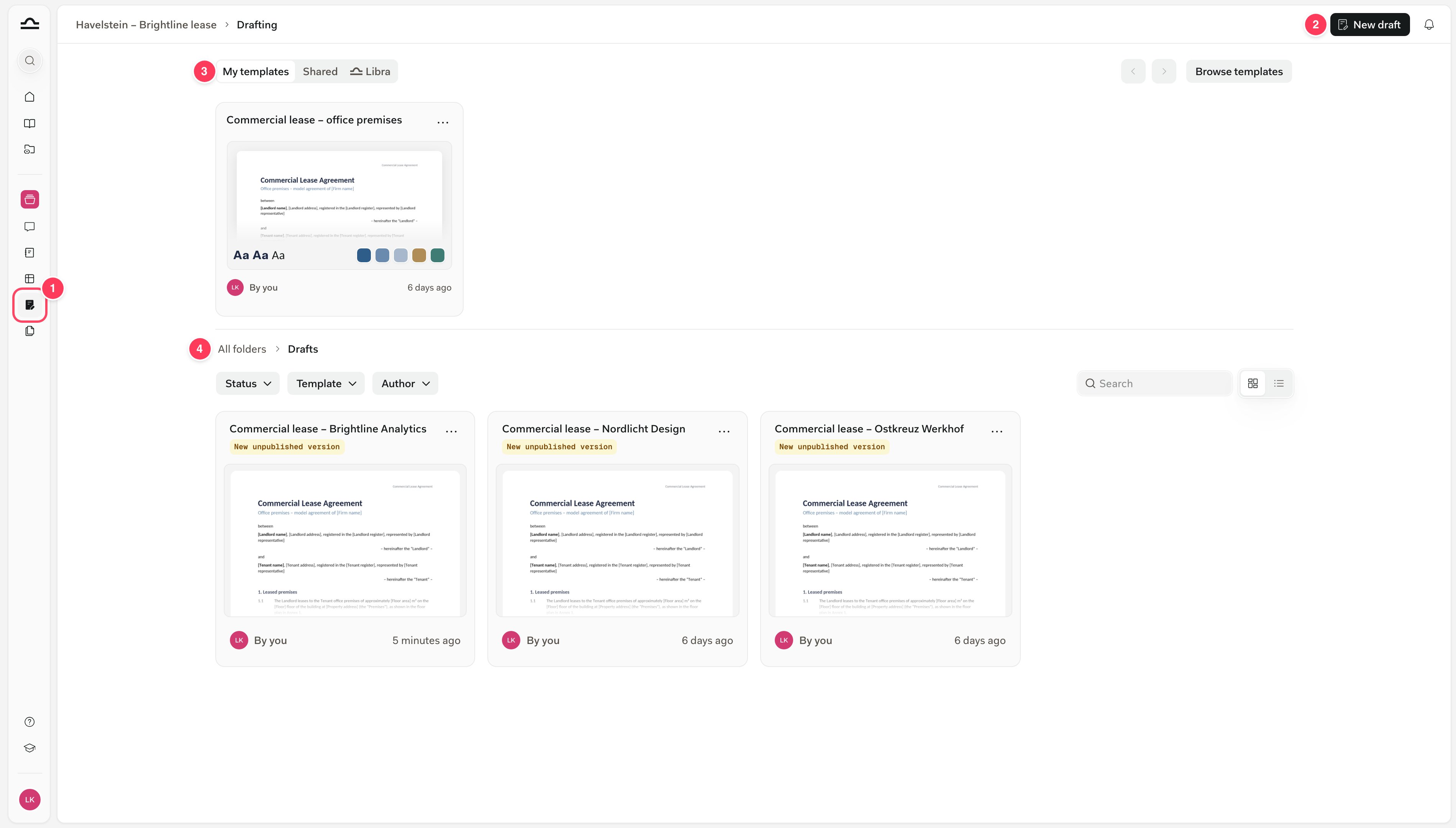 1. **Drafting** na pasku bocznym otwiera stronę bieżącego projektu.
2. **Nowa wersja robocza** otwiera pustą wersję roboczą w Edytorze.
3. Pasek szablonów wyświetla szablony draftingu w sekcji **Moje szablony**, te udostępnione przez współpracowników w sekcji **Udostępnione** oraz te dostarczane przez Libra w sekcji **Libra**. Najechanie na dany szablon i kliknięcie **Użyj** rozpoczyna nową wersję roboczą, a kliknięcie **Przeglądaj szablony** otwiera całą bibliotekę.
4. Wersje robocze: wszystkie wersje robocze w projekcie, w widoku siatki lub listy, z filtrami **Status**, **Szablon** i **Autor**. Tag oznacza każdy element, który nie został jeszcze [opublikowany](/pl/features/drafting/editor#publikowanie). Wersje robocze znajdują się w folderze **Wersje robocze** danego projektu w Plikach projektu, który przyjmuje tylko pliki `.docx`.
Najechanie na wersję roboczą i kliknięcie **Edytuj** otwiera ją, a jej menu **⋯** umożliwia dodanie do ulubionych, zmianę nazwy, publikację, zduplikowanie, pobranie, udostępnienie lub usunięcie.
## Otwieranie Edytora
Edytor można otworzyć wszędzie tam, gdzie w Libra pojawia się dokument Word. W Edytorze otwierają się tylko pliki `.docx`.
| Skąd | Co zrobić | Co się otwiera |
| - | - | - |
| Strona Drafting | Kliknięcie **Nowa wersja robocza** | Pusta wersja robocza, zapisywana w folderze Wersje robocze po pierwszym zapisaniu |
| Szablon draftingu | Najechanie na niego i kliknięcie **Użyj** | Nowa wersja robocza z zawartością i motywem szablonu. Zobacz [Rozpoczynanie wersji roboczej od szablonu](/pl/features/drafting/templates#rozpoczynanie-wersji-roboczej-na-podstawie-szablonu). |
| Pliki projektu | Najechanie na plik `.docx` i kliknięcie **Edytuj**, lub podgląd pliku i kliknięcie tam **Edytuj** | Sam dokument: wprowadzone zmiany są w nim zapisywane, wraz z historią wersji |
| Wyszukiwanie | Kliknięcie **Otwórz** przy wyniku `.docx` | Sam dokument |
| Czat | Kliknięcie **Edytuj** na karcie **Szkic dokumentu** | Niezapisana wersja robocza pliku napisanego przez Libra, z rozmową przeniesioną do czatu Edytora. Zapisanie zachowuje ją. |
| Odpowiedź w czacie | Kliknięcie **Otwórz w edytorze** na pasku narzędzi pod odpowiedzią | Dokument, do którego należy czat, lub nowa wersja robocza, jeśli żadnego nie ma, z rozmową przeniesioną do czatu Edytora |
| Edytor | Kliknięcie **Nowa wersja robocza** na pasku tytułu lub **Duplikuj wersję roboczą** w menu dokumentu | Pusta wersja robocza lub kopia aktualnie otwartej |
Rozpoczęcie od czatu pozwala kontynuować rozmowę. Czat Edytora wie, co napisała Libra, dzięki czemu polecenie *„zaostrz klauzulę dotyczącą wypowiedzenia umowy”* działa od razu. W kwestii czatu zobacz [Dokumenty Word z czatu](/pl/features/chat/tools#dokumenty-word-z-czatu).
## Edytor, dokument roboczy czy dodatek Word?
Wszystkie trzy opcje dają dokument Word. Wybór zależy od tego, gdzie ma się odbywać praca i jak duże zmiany mają zostać wprowadzone w wersji roboczej.
| Opcja | Kiedy wybrać |
| - | - |
| **Edytor** | Gdy dokument ma być kształtowany krok po kroku: edycja ręczna, przeredagowywanie pojedynczych klauzul przez Libra, sprawdzanie każdej zmiany i zachowywanie wersji. |
| **Szkic dokumentu** w czacie | Gdy cała pierwsza wersja robocza ma powstać od razu, w jednym kroku. Otwarcie jej w Edytorze za pomocą **Edytuj** umożliwia dalszą pracę nad nią. Zobacz [Narzędzia Chat](/pl/features/chat/tools#dokumenty-word-z-czatu). |
| **Dodatek Word** | Gdy dokument jest otwarty w Word i ma w nim pozostać. Zobacz [Dodatek Word](/pl/integrations/word/setup). |
## Najczęstsze pytania
To pytania, które prawnicy zadają najpierw, każde z odnośnikiem do szczegółów.
1. **Drafting** na pasku bocznym otwiera stronę bieżącego projektu.
2. **Nowa wersja robocza** otwiera pustą wersję roboczą w Edytorze.
3. Pasek szablonów wyświetla szablony draftingu w sekcji **Moje szablony**, te udostępnione przez współpracowników w sekcji **Udostępnione** oraz te dostarczane przez Libra w sekcji **Libra**. Najechanie na dany szablon i kliknięcie **Użyj** rozpoczyna nową wersję roboczą, a kliknięcie **Przeglądaj szablony** otwiera całą bibliotekę.
4. Wersje robocze: wszystkie wersje robocze w projekcie, w widoku siatki lub listy, z filtrami **Status**, **Szablon** i **Autor**. Tag oznacza każdy element, który nie został jeszcze [opublikowany](/pl/features/drafting/editor#publikowanie). Wersje robocze znajdują się w folderze **Wersje robocze** danego projektu w Plikach projektu, który przyjmuje tylko pliki `.docx`.
Najechanie na wersję roboczą i kliknięcie **Edytuj** otwiera ją, a jej menu **⋯** umożliwia dodanie do ulubionych, zmianę nazwy, publikację, zduplikowanie, pobranie, udostępnienie lub usunięcie.
## Otwieranie Edytora
Edytor można otworzyć wszędzie tam, gdzie w Libra pojawia się dokument Word. W Edytorze otwierają się tylko pliki `.docx`.
| Skąd | Co zrobić | Co się otwiera |
| - | - | - |
| Strona Drafting | Kliknięcie **Nowa wersja robocza** | Pusta wersja robocza, zapisywana w folderze Wersje robocze po pierwszym zapisaniu |
| Szablon draftingu | Najechanie na niego i kliknięcie **Użyj** | Nowa wersja robocza z zawartością i motywem szablonu. Zobacz [Rozpoczynanie wersji roboczej od szablonu](/pl/features/drafting/templates#rozpoczynanie-wersji-roboczej-na-podstawie-szablonu). |
| Pliki projektu | Najechanie na plik `.docx` i kliknięcie **Edytuj**, lub podgląd pliku i kliknięcie tam **Edytuj** | Sam dokument: wprowadzone zmiany są w nim zapisywane, wraz z historią wersji |
| Wyszukiwanie | Kliknięcie **Otwórz** przy wyniku `.docx` | Sam dokument |
| Czat | Kliknięcie **Edytuj** na karcie **Szkic dokumentu** | Niezapisana wersja robocza pliku napisanego przez Libra, z rozmową przeniesioną do czatu Edytora. Zapisanie zachowuje ją. |
| Odpowiedź w czacie | Kliknięcie **Otwórz w edytorze** na pasku narzędzi pod odpowiedzią | Dokument, do którego należy czat, lub nowa wersja robocza, jeśli żadnego nie ma, z rozmową przeniesioną do czatu Edytora |
| Edytor | Kliknięcie **Nowa wersja robocza** na pasku tytułu lub **Duplikuj wersję roboczą** w menu dokumentu | Pusta wersja robocza lub kopia aktualnie otwartej |
Rozpoczęcie od czatu pozwala kontynuować rozmowę. Czat Edytora wie, co napisała Libra, dzięki czemu polecenie *„zaostrz klauzulę dotyczącą wypowiedzenia umowy”* działa od razu. W kwestii czatu zobacz [Dokumenty Word z czatu](/pl/features/chat/tools#dokumenty-word-z-czatu).
## Edytor, dokument roboczy czy dodatek Word?
Wszystkie trzy opcje dają dokument Word. Wybór zależy od tego, gdzie ma się odbywać praca i jak duże zmiany mają zostać wprowadzone w wersji roboczej.
| Opcja | Kiedy wybrać |
| - | - |
| **Edytor** | Gdy dokument ma być kształtowany krok po kroku: edycja ręczna, przeredagowywanie pojedynczych klauzul przez Libra, sprawdzanie każdej zmiany i zachowywanie wersji. |
| **Szkic dokumentu** w czacie | Gdy cała pierwsza wersja robocza ma powstać od razu, w jednym kroku. Otwarcie jej w Edytorze za pomocą **Edytuj** umożliwia dalszą pracę nad nią. Zobacz [Narzędzia Chat](/pl/features/chat/tools#dokumenty-word-z-czatu). |
| **Dodatek Word** | Gdy dokument jest otwarty w Word i ma w nim pozostać. Zobacz [Dodatek Word](/pl/integrations/word/setup). |
## Najczęstsze pytania
To pytania, które prawnicy zadają najpierw, każde z odnośnikiem do szczegółów.