> ## Documentation Index
> Fetch the complete documentation index at: https://docs.libratech.ai/llms.txt
> Use this file to discover all available pages before exploring further.
# Edytor
> Poznaj rozmieszczenie Edytora, sformatuj dokument, pozwól Libra pracować nad nim w czacie Edytora oraz zapisuj, publikuj i przywracaj wersje.
Edytor wyświetla dokument w formie stron, tak jak w Word, z paskiem narzędzi powyżej i czatem Edytora obok niego. Wszystko, co zostanie zmienione, jest zapisywane bezpośrednio w dokumencie, z historią wersji w tle.
## Poznaj rozmieszczenie Edytora
Edytor ma pięć obszarów.
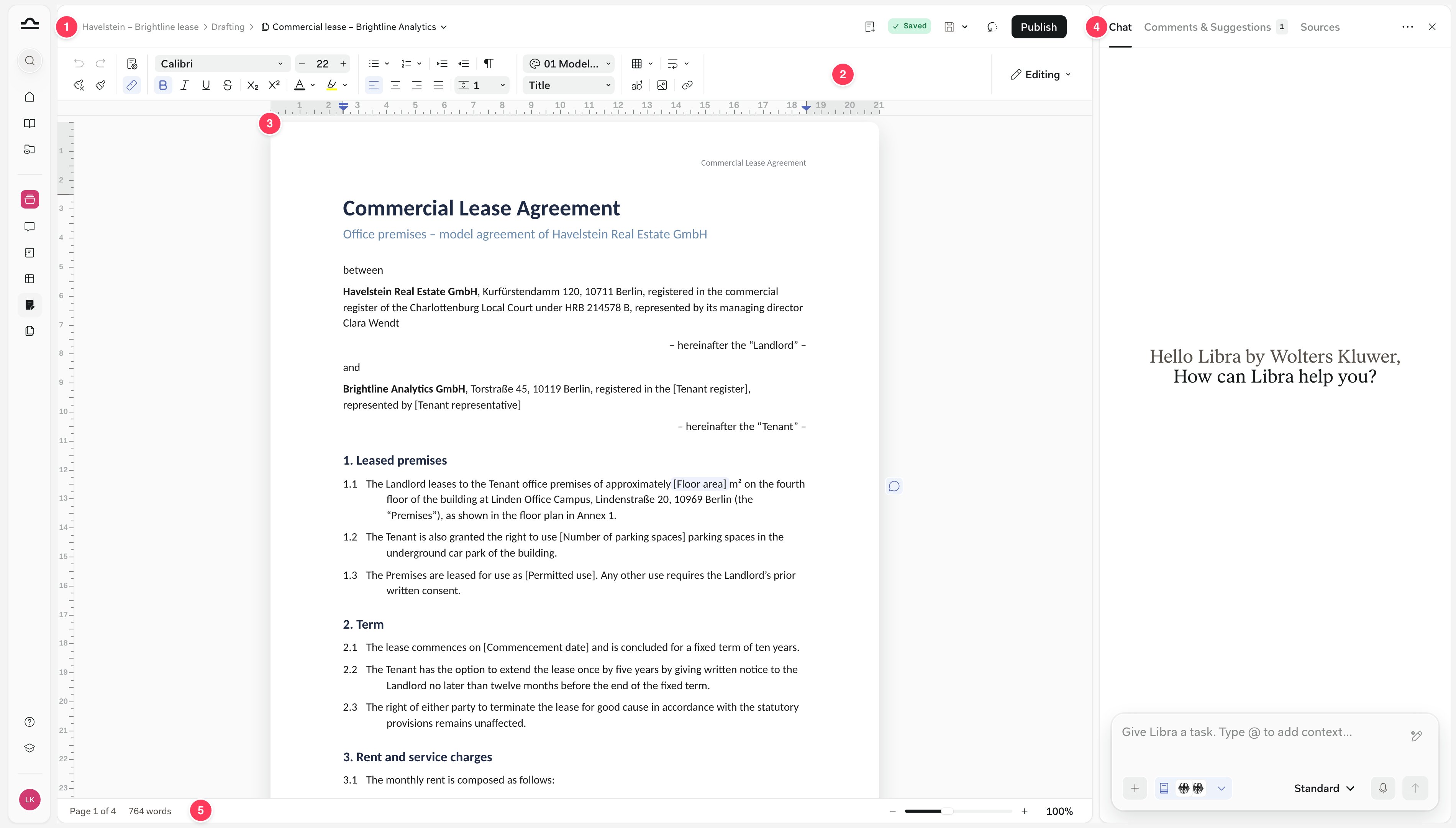 1. **Pasek tytułu**: projekt › **Drafting** › nazwa dokumentu. **Drafting** prowadzi z powrotem do strony Drafting, a nazwa otwiera [menu dokumentu](#pobieranie-i-drukowanie). Po prawej: stan zapisu, **Zapisz**, **Historia** i **Opublikuj**.
2. **Pasek narzędzi**: formatowanie w dwóch rzędach, kończące się przełącznikiem **Edycja** / **Sugestie** opisanym w [Współpraca](/pl/features/drafting/collaboration#editing-czy-suggesting).
3. **Strona**: dokument rozłożony na strony, z komentarzami i sugestiami na marginesie po prawej stronie.
4. **Panel boczny**: trzy zakładki, **Chat**, **Komentarze i sugestie** oraz **Źródła**. Tutaj otwierają się też **Ustawienia strony** i **Historia**, a **✕** go zamyka. Dymek czatu w prawym dolnym rogu przywraca go z powrotem.
5. **Pasek dolny**: bieżąca strona, liczba słów (lub liczba słów zaznaczenia) oraz powiększenie.
## Formatowanie dokumentu
Pasek narzędzi działa tak, jak w Word. Ustawienia całego dokumentu, takie jak marginesy i kolumny, znajdują się w panelu **Formatowanie**.
### Tekst i akapity
Pasek narzędzi grupuje swoje elementy sterujące od lewej do prawej. W wąskim oknie grupy zwijają się do menu pojedynczo, zaczynając od prawej, ale nic nie znika.
1. **Pasek tytułu**: projekt › **Drafting** › nazwa dokumentu. **Drafting** prowadzi z powrotem do strony Drafting, a nazwa otwiera [menu dokumentu](#pobieranie-i-drukowanie). Po prawej: stan zapisu, **Zapisz**, **Historia** i **Opublikuj**.
2. **Pasek narzędzi**: formatowanie w dwóch rzędach, kończące się przełącznikiem **Edycja** / **Sugestie** opisanym w [Współpraca](/pl/features/drafting/collaboration#editing-czy-suggesting).
3. **Strona**: dokument rozłożony na strony, z komentarzami i sugestiami na marginesie po prawej stronie.
4. **Panel boczny**: trzy zakładki, **Chat**, **Komentarze i sugestie** oraz **Źródła**. Tutaj otwierają się też **Ustawienia strony** i **Historia**, a **✕** go zamyka. Dymek czatu w prawym dolnym rogu przywraca go z powrotem.
5. **Pasek dolny**: bieżąca strona, liczba słów (lub liczba słów zaznaczenia) oraz powiększenie.
## Formatowanie dokumentu
Pasek narzędzi działa tak, jak w Word. Ustawienia całego dokumentu, takie jak marginesy i kolumny, znajdują się w panelu **Formatowanie**.
### Tekst i akapity
Pasek narzędzi grupuje swoje elementy sterujące od lewej do prawej. W wąskim oknie grupy zwijają się do menu pojedynczo, zaczynając od prawej, ale nic nie znika.
 1. Cofnij i ponów, **Wyczyść formatowanie** i **Malarz formatów**.
2. **Ustawienia**: **Ustawienia strony**, które otwierają panel Formatowanie, oraz **Linijka**.
3. **Tekst**: czcionka, rozmiar, pogrubienie, kursywa, podkreślenie, przekreślenie, indeks dolny, indeks górny, kolor tekstu i wyróżnienie.
4. **Akapit**: listy punktowane i numerowane, wcięcia, **Pokaż znaczniki formatowania**, wyrównanie i odstępy między wierszami.
5. **Style**: **Motyw** i styl akapitu.
6. **Wstaw**: tabela, podział, przypis, obraz i link.
**Malarz formatów** kopiuje formatowanie, tak jak w Word. Należy umieścić kursor w tekście o pożądanym wyglądzie, kliknąć pędzel, a następnie kliknąć słowo lub przeciągnąć po tekście, aby je naformatować.
Dwukrotne kliknięcie pędzla pozwala naformatować kilka miejsc; Esc je zatrzymuje. **Wyczyść formatowanie** działa w ten sam sposób i przywraca tekstowi domyślny styl dokumentu.
### Style tekstu
Menu stylów akapitu działa jak galeria stylów w Word. Każdy styl jest pokazany w swoim własnym wyglądzie, a ten, w którym znajduje się kursor, jest oznaczony haczykiem.
1. Cofnij i ponów, **Wyczyść formatowanie** i **Malarz formatów**.
2. **Ustawienia**: **Ustawienia strony**, które otwierają panel Formatowanie, oraz **Linijka**.
3. **Tekst**: czcionka, rozmiar, pogrubienie, kursywa, podkreślenie, przekreślenie, indeks dolny, indeks górny, kolor tekstu i wyróżnienie.
4. **Akapit**: listy punktowane i numerowane, wcięcia, **Pokaż znaczniki formatowania**, wyrównanie i odstępy między wierszami.
5. **Style**: **Motyw** i styl akapitu.
6. **Wstaw**: tabela, podział, przypis, obraz i link.
**Malarz formatów** kopiuje formatowanie, tak jak w Word. Należy umieścić kursor w tekście o pożądanym wyglądzie, kliknąć pędzel, a następnie kliknąć słowo lub przeciągnąć po tekście, aby je naformatować.
Dwukrotne kliknięcie pędzla pozwala naformatować kilka miejsc; Esc je zatrzymuje. **Wyczyść formatowanie** działa w ten sam sposób i przywraca tekstowi domyślny styl dokumentu.
### Style tekstu
Menu stylów akapitu działa jak galeria stylów w Word. Każdy styl jest pokazany w swoim własnym wyglądzie, a ten, w którym znajduje się kursor, jest oznaczony haczykiem.
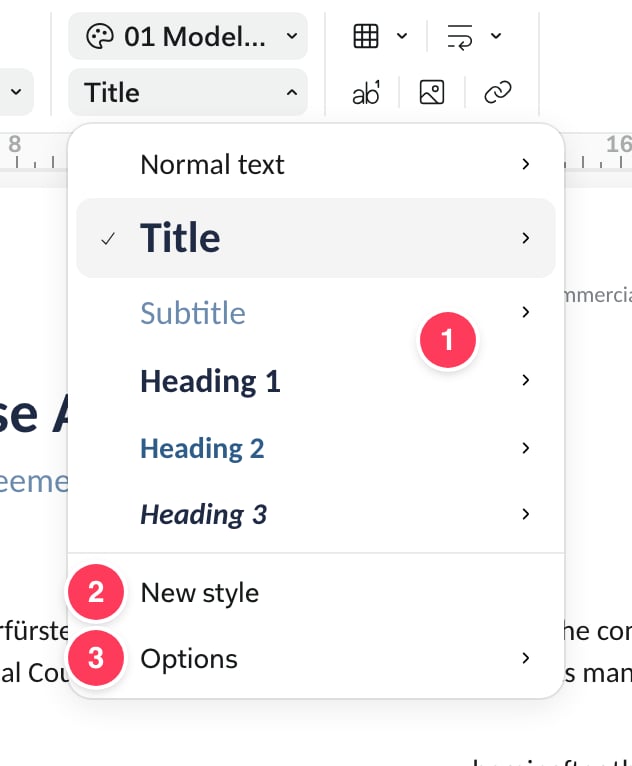 1. Style. Strzałka przy każdym z nich oferuje **Zastosuj** wraz ze skrótem klawiszowym, na przykład ⌘⌥2 dla Nagłówka 2, **Aktualizuj … według zaznaczenia**, co redefiniuje styl na podstawie akapitu, w którym znajduje się kursor, oraz **Zmień nazwę**.
2. **Nowy styl** dodaje własny styl.
3. **Opcje**: **Zapisz jako moje domyślne style**, **Użyj moich domyślnych stylów** i **Zresetuj style**.
Jeśli plik Word wnosi własne style, są one wymienione w sekcji **Style dokumentu**. Aby usunąć styl lub dodać go do motywu, zobacz [Stosowanie i zmiana motywu](/pl/features/drafting/templates#stosowanie-i-zmienianie-motywu).
### Listy i numeracja prawna
Listy numerowane mają gotowe wzorce dla dokumentów prawnych. Należy otworzyć strzałkę obok **Lista numerowana**, wybrać jurysdykcję u góry, a następnie wzorzec.
1. Style. Strzałka przy każdym z nich oferuje **Zastosuj** wraz ze skrótem klawiszowym, na przykład ⌘⌥2 dla Nagłówka 2, **Aktualizuj … według zaznaczenia**, co redefiniuje styl na podstawie akapitu, w którym znajduje się kursor, oraz **Zmień nazwę**.
2. **Nowy styl** dodaje własny styl.
3. **Opcje**: **Zapisz jako moje domyślne style**, **Użyj moich domyślnych stylów** i **Zresetuj style**.
Jeśli plik Word wnosi własne style, są one wymienione w sekcji **Style dokumentu**. Aby usunąć styl lub dodać go do motywu, zobacz [Stosowanie i zmiana motywu](/pl/features/drafting/templates#stosowanie-i-zmienianie-motywu).
### Listy i numeracja prawna
Listy numerowane mają gotowe wzorce dla dokumentów prawnych. Należy otworzyć strzałkę obok **Lista numerowana**, wybrać jurysdykcję u góry, a następnie wzorzec.
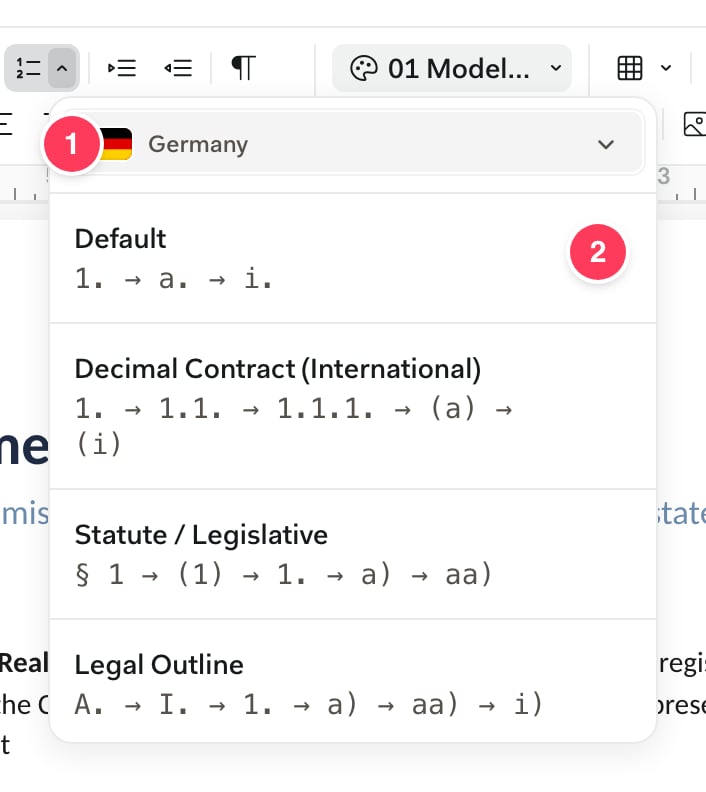 1. Jurysdykcja: Niemcy, Szwajcaria, Polska, Holandia, Belgia, Włochy, Węgry, Rumunia, Czechy, Słowacja lub Unia Europejska.
2. Wzorce dla danej jurysdykcji, każdy z własnym wzorem numeracji. **Decimal Contract (International)** przebiega 1. → 1.1. → 1.1.1. → (a) → (i), a niemiecki **Statute / Legislative** przebiega § 1 → (1) → 1. → a) → aa).
Numeracja jest rzeczywistą numeracją listy, a nie wpisanymi ręcznie znakami. Wstawienie klauzuli nad 4.2 sprawia, że automatycznie staje się ona 4.3.
### Ustawienia strony
**Ustawienia strony** na pasku narzędzi otwierają panel **Formatowanie** po prawej stronie. Zmiany są stosowane do całego dokumentu od razu.
1. Jurysdykcja: Niemcy, Szwajcaria, Polska, Holandia, Belgia, Włochy, Węgry, Rumunia, Czechy, Słowacja lub Unia Europejska.
2. Wzorce dla danej jurysdykcji, każdy z własnym wzorem numeracji. **Decimal Contract (International)** przebiega 1. → 1.1. → 1.1.1. → (a) → (i), a niemiecki **Statute / Legislative** przebiega § 1 → (1) → 1. → a) → aa).
Numeracja jest rzeczywistą numeracją listy, a nie wpisanymi ręcznie znakami. Wstawienie klauzuli nad 4.2 sprawia, że automatycznie staje się ona 4.3.
### Ustawienia strony
**Ustawienia strony** na pasku narzędzi otwierają panel **Formatowanie** po prawej stronie. Zmiany są stosowane do całego dokumentu od razu.
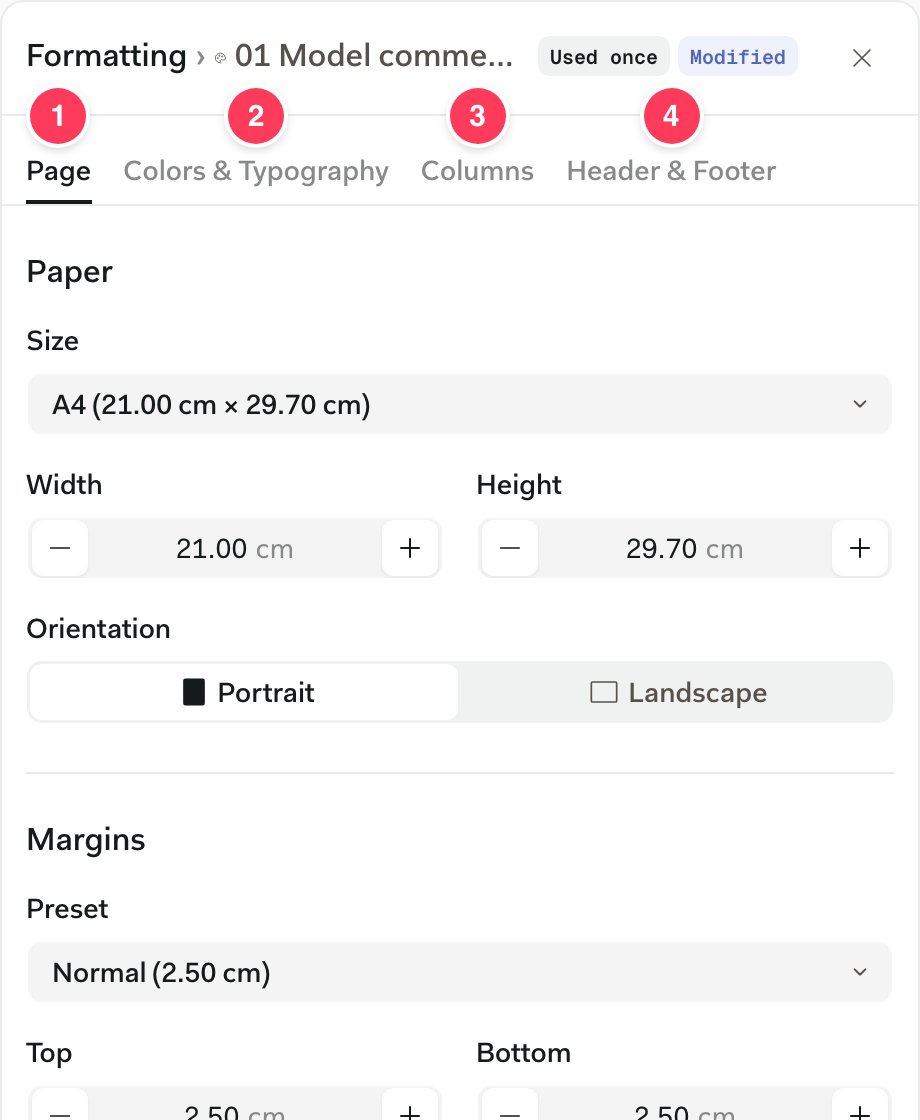 1. **Strona**: rozmiar i orientacja papieru, marginesy z gotowymi wzorcami, takimi jak **Papier firmowy wg DIN 5008**, margines na oprawę oraz marginesy lustrzane do druku dwustronnego.
2. **Kolory i typografia**: kolory motywu i style tekstu. Zobacz [Stosowanie i zmiana motywu](/pl/features/drafting/templates#stosowanie-i-zmienianie-motywu).
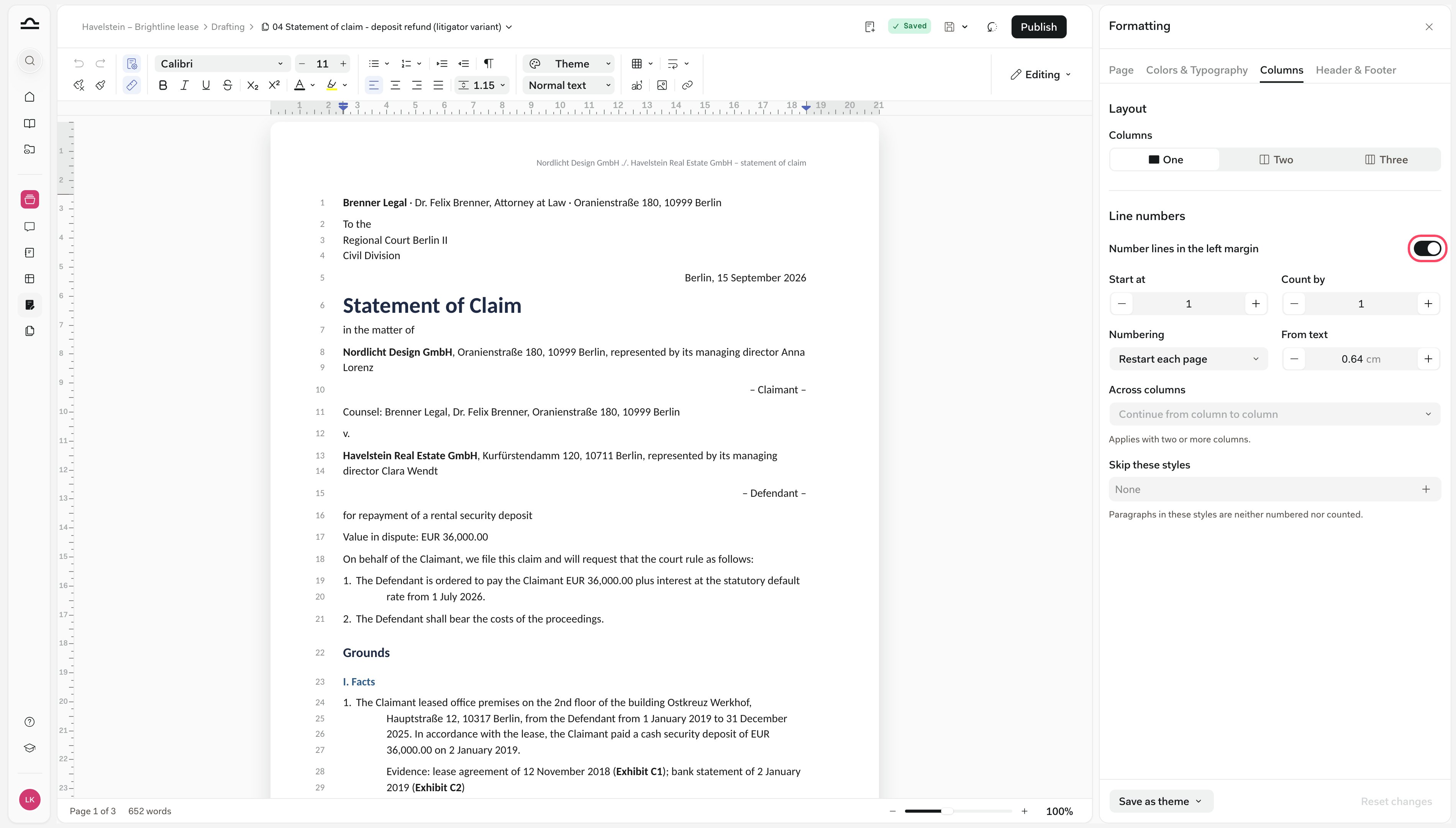
3. **Kolumny**: jedna, dwie lub trzy kolumny z odstępami i separatorem oraz **Numery wierszy** dla pism procesowych.
4. **Nagłówek i stopka**: odległość nagłówka i stopki, inna pierwsza strona lub strony nieparzyste i parzyste oraz numery stron.
Cofnij (⌘Z) nie cofa ustawień strony, ale robi to **Cofnij zmiany** na dole panelu. **Zapisz jako motyw**, obok niego, zamienia ustawienia w [motyw](/pl/features/drafting/templates#tworzenie-motywu-w-edytorze).
Numery wierszy mogą zaczynać się od nowa na każdej stronie i pomijać style, takie jak nagłówki.
1. **Strona**: rozmiar i orientacja papieru, marginesy z gotowymi wzorcami, takimi jak **Papier firmowy wg DIN 5008**, margines na oprawę oraz marginesy lustrzane do druku dwustronnego.
2. **Kolory i typografia**: kolory motywu i style tekstu. Zobacz [Stosowanie i zmiana motywu](/pl/features/drafting/templates#stosowanie-i-zmienianie-motywu).
3. **Kolumny**: jedna, dwie lub trzy kolumny z odstępami i separatorem oraz **Numery wierszy** dla pism procesowych.
4. **Nagłówek i stopka**: odległość nagłówka i stopki, inna pierwsza strona lub strony nieparzyste i parzyste oraz numery stron.
Cofnij (⌘Z) nie cofa ustawień strony, ale robi to **Cofnij zmiany** na dole panelu. **Zapisz jako motyw**, obok niego, zamienia ustawienia w [motyw](/pl/features/drafting/templates#tworzenie-motywu-w-edytorze).
Numery wierszy mogą zaczynać się od nowa na każdej stronie i pomijać style, takie jak nagłówki.
 Plik Word z kilkoma sekcjami zachowuje je, każdą z własnym nagłówkiem i stopką. Zapis zmienia tylko to, co zostało edytowane, dzięki czemu funkcja porównywania w Word pokazuje wyłącznie wprowadzone zmiany.
### Tabele, obrazy, przypisy i podziały
**Wstaw**, na prawym końcu paska narzędzi, dodaje tabelę, podział, przypis, obraz lub link. Kliknięcie wewnątrz tabeli powoduje pojawienie się nad nią własnego paska narzędzi.
Plik Word z kilkoma sekcjami zachowuje je, każdą z własnym nagłówkiem i stopką. Zapis zmienia tylko to, co zostało edytowane, dzięki czemu funkcja porównywania w Word pokazuje wyłącznie wprowadzone zmiany.
### Tabele, obrazy, przypisy i podziały
**Wstaw**, na prawym końcu paska narzędzi, dodaje tabelę, podział, przypis, obraz lub link. Kliknięcie wewnątrz tabeli powoduje pojawienie się nad nią własnego paska narzędzi.
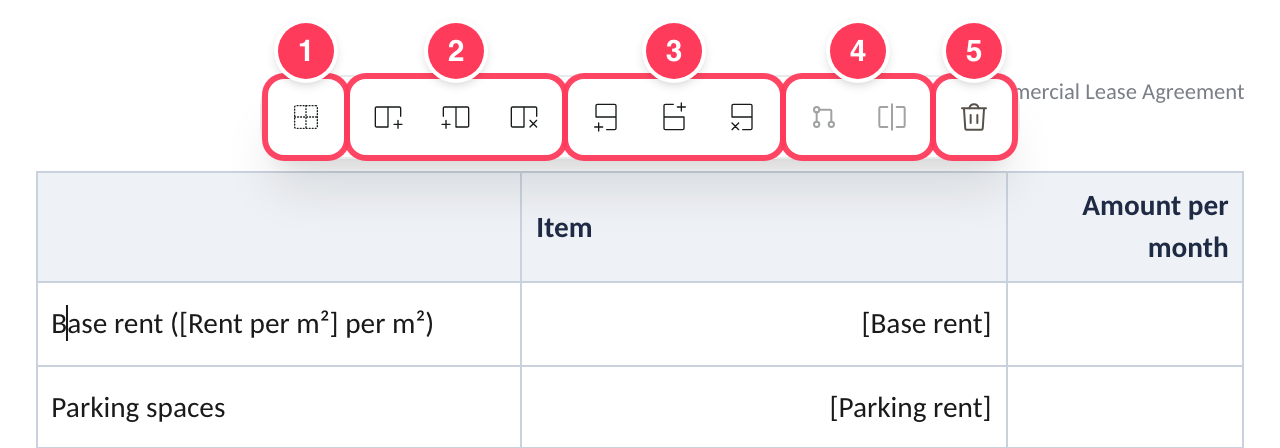 1. **Ukryj obramowania tabeli**, dzięki czemu siatka pozostaje niewidoczna także w Word.
2. Wstawianie kolumny po lewej lub prawej stronie albo usuwanie kolumny.
3. Wstawianie wiersza powyżej lub poniżej albo usuwanie wiersza.
4. **Scal komórki** i **Podziel komórkę**.
5. **Usuń tabelę**.
* **Obrazy**: PNG, JPEG, SVG i inne popularne formaty, do 20 MB. Kliknięcie obrazu pozwala zmienić jego rozmiar lub **Zawijanie tekstu**.
* **Przypisy**: **Wstaw przypis dolny** dodaje numerowany przypis na dole strony i ponownie numeruje pozostałe. Przypisy zawierające tabele, listy lub śledzone zmiany otwierają się w trybie tylko do odczytu.
* **Podziały**: podział wiersza (Shift+Enter), podział strony (Ctrl+Enter) lub podział kolumny (Ctrl+Shift+Enter) w układzie wielokolumnowym.
## Praca z Libra w czacie Edytora
Zakładka **Chat** to ten sam czat, którego można używać wszędzie w Libra, wraz z jego [narzędziami](/pl/features/chat/tools), [wyszukiwaniem](/pl/features/chat/research-mode) i Assistants. Różnica: działa on na otwartym dokumencie, w tym na niezapisanych zmianach, i zmienia go na miejscu, zamiast tworzyć nowy plik.
Nadal może tworzyć nowe pliki: **Szkic dokumentu** i **Utwórz arkusz kalkulacyjny** w **Narzędzia** tworzą dokument Word lub arkusz Excel na podstawie otwartego pliku.
### Zmiany zakresowe
Zaznaczenie fragmentu przed zadaniem pytania sprawia, że Libra zmienia tylko ten fragment. Pole czatu pokazuje etykietę **Zaznaczony tekst** z liczbą słów, a Libra nadal odczytuje cały dokument jako kontekst.
To jest *zmiana zakresowa*. Przy zaznaczonej klauzuli 7.1 dotyczącej drobnych napraw, *„Spraw, by to było korzystniejsze dla najemcy.”* przepisuje tylko klauzulę 7.1 i nic więcej. Aby usunąć zaznaczenie, należy wyczyścić etykietę za pomocą **×**.
W trybie **Edycja** zmiany Libra trafiają bezpośrednio do dokumentu, a czat zgłasza je na karcie, takiej jak *Libra zmieniła 1 fragment*. **Pokaż zmiany** pozwala przejść przez nie na stronie, z przyciskami **Cofnij** i **Cofnij wszystko** na dolnym pasku.
Ikona cofania na karcie, **Cofnij zmiany**, przywraca wszystko z tej odpowiedzi. Przed pierwszą zmianą Libra w danej sesji Edytor zapisuje też wersję **Przed zmianami Libra** w [Historii wersji](#historia-wersji).
### Wyszukiwanie w Edytorze
Włączenie źródeł wyszukiwania w polu czatu, podobnie jak w każdym [czacie z wyszukiwaniem](/pl/features/chat/research-mode), i zapytanie o zaznaczoną klauzulę. Libra odpowiada w czacie, podając cytowania źródeł, z których skorzystała.
1. **Ukryj obramowania tabeli**, dzięki czemu siatka pozostaje niewidoczna także w Word.
2. Wstawianie kolumny po lewej lub prawej stronie albo usuwanie kolumny.
3. Wstawianie wiersza powyżej lub poniżej albo usuwanie wiersza.
4. **Scal komórki** i **Podziel komórkę**.
5. **Usuń tabelę**.
* **Obrazy**: PNG, JPEG, SVG i inne popularne formaty, do 20 MB. Kliknięcie obrazu pozwala zmienić jego rozmiar lub **Zawijanie tekstu**.
* **Przypisy**: **Wstaw przypis dolny** dodaje numerowany przypis na dole strony i ponownie numeruje pozostałe. Przypisy zawierające tabele, listy lub śledzone zmiany otwierają się w trybie tylko do odczytu.
* **Podziały**: podział wiersza (Shift+Enter), podział strony (Ctrl+Enter) lub podział kolumny (Ctrl+Shift+Enter) w układzie wielokolumnowym.
## Praca z Libra w czacie Edytora
Zakładka **Chat** to ten sam czat, którego można używać wszędzie w Libra, wraz z jego [narzędziami](/pl/features/chat/tools), [wyszukiwaniem](/pl/features/chat/research-mode) i Assistants. Różnica: działa on na otwartym dokumencie, w tym na niezapisanych zmianach, i zmienia go na miejscu, zamiast tworzyć nowy plik.
Nadal może tworzyć nowe pliki: **Szkic dokumentu** i **Utwórz arkusz kalkulacyjny** w **Narzędzia** tworzą dokument Word lub arkusz Excel na podstawie otwartego pliku.
### Zmiany zakresowe
Zaznaczenie fragmentu przed zadaniem pytania sprawia, że Libra zmienia tylko ten fragment. Pole czatu pokazuje etykietę **Zaznaczony tekst** z liczbą słów, a Libra nadal odczytuje cały dokument jako kontekst.
To jest *zmiana zakresowa*. Przy zaznaczonej klauzuli 7.1 dotyczącej drobnych napraw, *„Spraw, by to było korzystniejsze dla najemcy.”* przepisuje tylko klauzulę 7.1 i nic więcej. Aby usunąć zaznaczenie, należy wyczyścić etykietę za pomocą **×**.
W trybie **Edycja** zmiany Libra trafiają bezpośrednio do dokumentu, a czat zgłasza je na karcie, takiej jak *Libra zmieniła 1 fragment*. **Pokaż zmiany** pozwala przejść przez nie na stronie, z przyciskami **Cofnij** i **Cofnij wszystko** na dolnym pasku.
Ikona cofania na karcie, **Cofnij zmiany**, przywraca wszystko z tej odpowiedzi. Przed pierwszą zmianą Libra w danej sesji Edytor zapisuje też wersję **Przed zmianami Libra** w [Historii wersji](#historia-wersji).
### Wyszukiwanie w Edytorze
Włączenie źródeł wyszukiwania w polu czatu, podobnie jak w każdym [czacie z wyszukiwaniem](/pl/features/chat/research-mode), i zapytanie o zaznaczoną klauzulę. Libra odpowiada w czacie, podając cytowania źródeł, z których skorzystała.
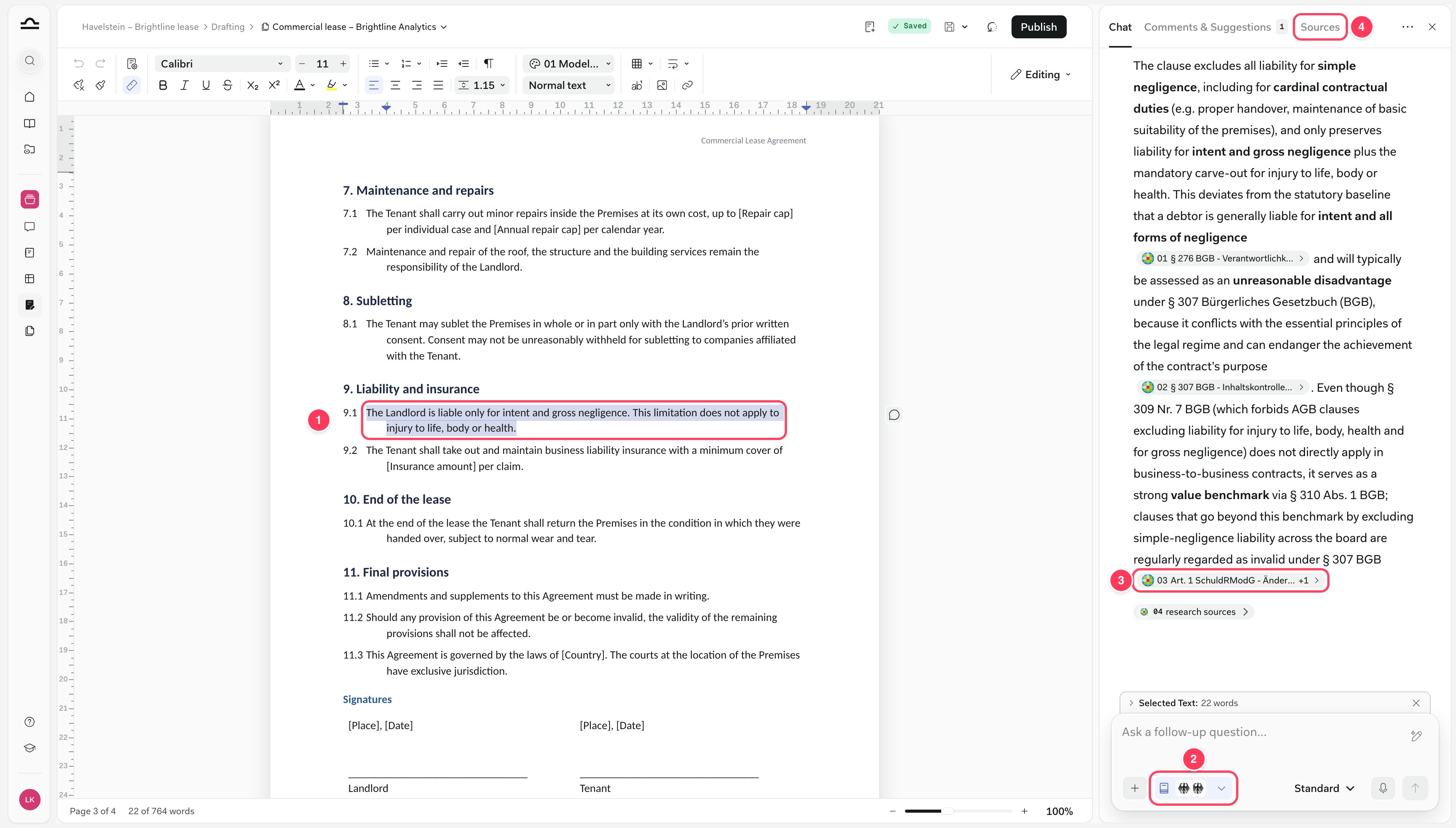 1. Zaznaczona klauzula, tutaj 9.1 dotycząca odpowiedzialności wynajmującego
2. Źródła wyszukiwania włączone w polu czatu, tutaj German Statutes i German Case Law
3. Cytowanie jednego z tych źródeł
4. Zakładka **Źródła**
Zakładka **Źródła** zawiera listę źródeł stojących za najnowszą odpowiedzią Libra. Etykieta pod odpowiedzią, taka jak **04 źródła wyszukiwania**, otwiera listę dla tej odpowiedzi.
1. Zaznaczona klauzula, tutaj 9.1 dotycząca odpowiedzialności wynajmującego
2. Źródła wyszukiwania włączone w polu czatu, tutaj German Statutes i German Case Law
3. Cytowanie jednego z tych źródeł
4. Zakładka **Źródła**
Zakładka **Źródła** zawiera listę źródeł stojących za najnowszą odpowiedzią Libra. Etykieta pod odpowiedzią, taka jak **04 źródła wyszukiwania**, otwiera listę dla tej odpowiedzi.
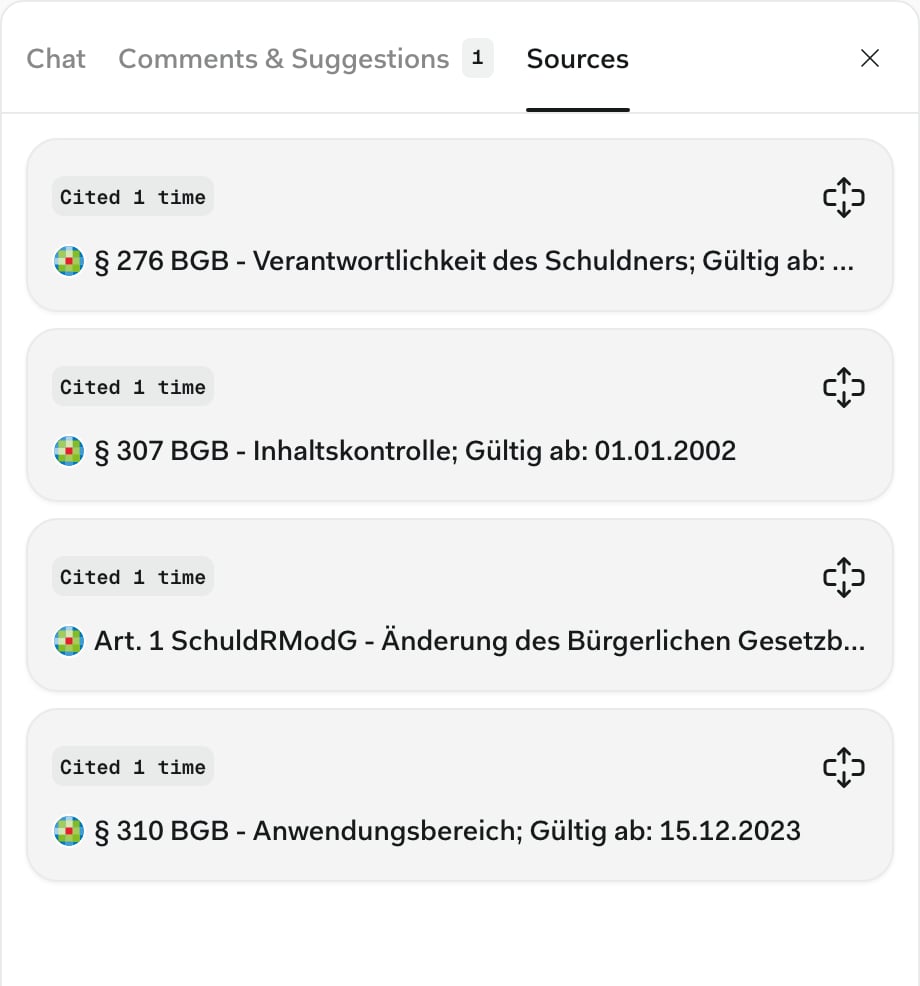 Aby wykorzystać odpowiedź, należy zachować zaznaczenie klauzuli i poprosić o zmianę: *„Przepisz tę klauzulę tak, by była zgodna z § 307 BGB.”*
### Czaty dokumentu
Każdy dokument zachowuje własną historię czatu, osobno dla każdego użytkownika, a czaty pozostają prywatne po udostępnieniu szkicu.
Menu **⋯** na prawym końcu rzędu zakładek zawiera **Historia czatu**, służące do wyszukiwania wcześniejszych rozmów, **Nowy czat**, do rozpoczęcia nowej rozmowy o tym samym dokumencie, oraz **Pokaż pełny ekran**, które kontynuuje rozmowę w głównym czacie.
## Zapisywanie, publikowanie i przywracanie
Zapisywanie zachowuje pracę. Publikowanie decyduje o tym, co widzą inni.
### Zapisywanie
Edytor zapisuje automatycznie 30 sekund po ostatniej edycji. **Zapisz** na pasku tytułu (⌘S) zapisuje od razu jako nazwaną wersję, a komentarze i sugestie zapisują się w chwili ich dodania.
Aby wykorzystać odpowiedź, należy zachować zaznaczenie klauzuli i poprosić o zmianę: *„Przepisz tę klauzulę tak, by była zgodna z § 307 BGB.”*
### Czaty dokumentu
Każdy dokument zachowuje własną historię czatu, osobno dla każdego użytkownika, a czaty pozostają prywatne po udostępnieniu szkicu.
Menu **⋯** na prawym końcu rzędu zakładek zawiera **Historia czatu**, służące do wyszukiwania wcześniejszych rozmów, **Nowy czat**, do rozpoczęcia nowej rozmowy o tym samym dokumencie, oraz **Pokaż pełny ekran**, które kontynuuje rozmowę w głównym czacie.
## Zapisywanie, publikowanie i przywracanie
Zapisywanie zachowuje pracę. Publikowanie decyduje o tym, co widzą inni.
### Zapisywanie
Edytor zapisuje automatycznie 30 sekund po ostatniej edycji. **Zapisz** na pasku tytułu (⌘S) zapisuje od razu jako nazwaną wersję, a komentarze i sugestie zapisują się w chwili ich dodania.
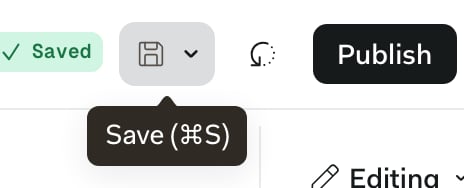 Stan obok **Zapisz** pokazuje *Zapisano*, *Zapisywanie...* lub *Niezapisane zmiany*. Strzałka obok **Zapisz** oferuje też **Zapisz jako szablon**, zobacz [Ze szkicu](/pl/features/drafting/templates#na-podstawie-wersji-roboczej).
### Publikowanie
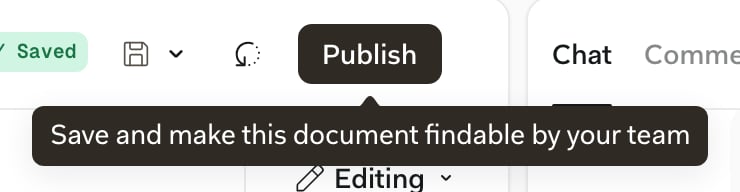
**Opublikuj** zapisuje i sprawia, że dana wersja staje się tą, którą znajduje zespół. Jest dostępne po pierwszym zapisie.
Stan obok **Zapisz** pokazuje *Zapisano*, *Zapisywanie...* lub *Niezapisane zmiany*. Strzałka obok **Zapisz** oferuje też **Zapisz jako szablon**, zobacz [Ze szkicu](/pl/features/drafting/templates#na-podstawie-wersji-roboczej).
### Publikowanie
**Opublikuj** zapisuje i sprawia, że dana wersja staje się tą, którą znajduje zespół. Jest dostępne po pierwszym zapisie.
 Kto widzi którą wersję:
| Kto lub co | Widzi |
| - | - |
| Czat Edytora | To, co jest na ekranie, zapisane lub nie |
| Członkowie projektu z uprawnieniami do edycji | Ostatni zapis, opublikowany lub nie |
| Członkowie projektu z uprawnieniami do przeglądania | Opublikowaną wersję |
| Wyszukiwanie, czat projektu i inne czaty | Opublikowaną wersję |
Jeśli Libra udziela nieaktualnej odpowiedzi dotyczącej szkicu w innym czacie, należy go opublikować. Tuż po przesłaniu pliku **Opublikuj** czeka, aż Libra przeczyta dokument: *Trwa przygotowywanie dokumentu. Możesz go opublikować, gdy będzie gotowy.*
Szkice, które nie zostały opublikowane, mają tag na stronie Drafting, w Plikach projektu i w selektorze plików:
| Oznaczenie | Znaczenie |
| - | - |
| **Nieopublikowany** | Zapisany, ale nigdy niepublikowany |
| **Nieopublikowane zmiany** (*Nowa nieopublikowana wersja* na karcie szkicu) | Wcześniej opublikowany, zapisany od tego czasu |
| **Opublikowany** (w widoku listy na stronie Drafting) | Nic nie pozostało do opublikowania |
### Historia wersji
**Historia** na pasku tytułu zawiera listę zapisanych wersji: **Bieżącą wersję**, wersje numerowane, ewentualną wersję **Przed zmianami Libra** oraz **Punkt początkowy**, czyli dokument sprzed pierwszej edycji w Edytorze.
Najechanie kursorem na wersję pokazuje **Zobacz**, **Przywróć**, **Pobierz** oraz pinezkę, która ją zachowuje.
Kto widzi którą wersję:
| Kto lub co | Widzi |
| - | - |
| Czat Edytora | To, co jest na ekranie, zapisane lub nie |
| Członkowie projektu z uprawnieniami do edycji | Ostatni zapis, opublikowany lub nie |
| Członkowie projektu z uprawnieniami do przeglądania | Opublikowaną wersję |
| Wyszukiwanie, czat projektu i inne czaty | Opublikowaną wersję |
Jeśli Libra udziela nieaktualnej odpowiedzi dotyczącej szkicu w innym czacie, należy go opublikować. Tuż po przesłaniu pliku **Opublikuj** czeka, aż Libra przeczyta dokument: *Trwa przygotowywanie dokumentu. Możesz go opublikować, gdy będzie gotowy.*
Szkice, które nie zostały opublikowane, mają tag na stronie Drafting, w Plikach projektu i w selektorze plików:
| Oznaczenie | Znaczenie |
| - | - |
| **Nieopublikowany** | Zapisany, ale nigdy niepublikowany |
| **Nieopublikowane zmiany** (*Nowa nieopublikowana wersja* na karcie szkicu) | Wcześniej opublikowany, zapisany od tego czasu |
| **Opublikowany** (w widoku listy na stronie Drafting) | Nic nie pozostało do opublikowania |
### Historia wersji
**Historia** na pasku tytułu zawiera listę zapisanych wersji: **Bieżącą wersję**, wersje numerowane, ewentualną wersję **Przed zmianami Libra** oraz **Punkt początkowy**, czyli dokument sprzed pierwszej edycji w Edytorze.
Najechanie kursorem na wersję pokazuje **Zobacz**, **Przywróć**, **Pobierz** oraz pinezkę, która ją zachowuje.
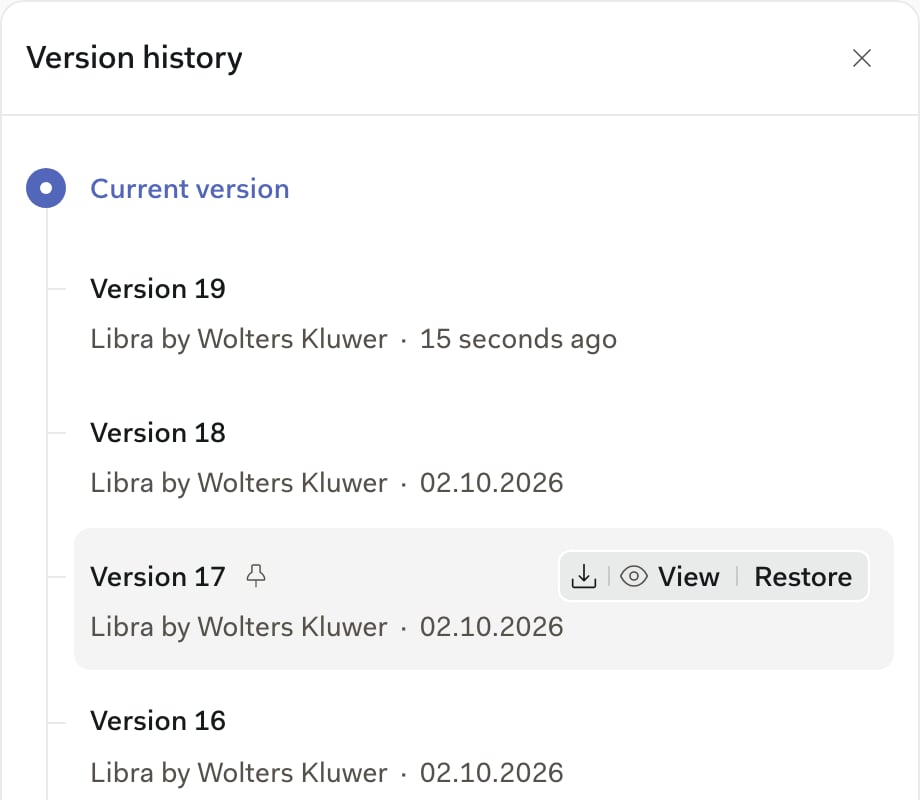 Przywracanie nigdy nie powoduje utraty niczego, ponieważ bieżąca treść jest również zachowywana jako wersja. Przywrócona wersja nie jest opublikowana, dopóki nie zostanie kliknięty przycisk **Opublikuj**. Edytor przechowuje 20 najnowszych wersji, a także punkt początkowy i każdą przypiętą wersję.
### Pobieranie i drukowanie
Kliknięcie nazwy dokumentu na pasku tytułu otwiera menu dokumentu.
Przywracanie nigdy nie powoduje utraty niczego, ponieważ bieżąca treść jest również zachowywana jako wersja. Przywrócona wersja nie jest opublikowana, dopóki nie zostanie kliknięty przycisk **Opublikuj**. Edytor przechowuje 20 najnowszych wersji, a także punkt początkowy i każdą przypiętą wersję.
### Pobieranie i drukowanie
Kliknięcie nazwy dokumentu na pasku tytułu otwiera menu dokumentu.
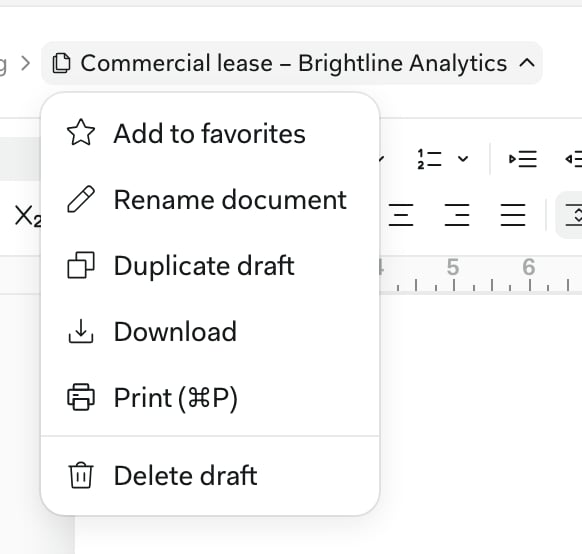 **Pobierz** zapisuje to, co jest na ekranie, jako plik `.docx`, a **Drukuj** drukuje go. Nie ma eksportu do PDF; plik `.docx` można zapisać jako PDF w Word. W zespole menu zawiera też **Udostępnij**, zobacz [Udostępnianie szkicu](/pl/features/drafting/collaboration#udostępnianie-wersji-roboczej).
## Typowe przypadki użycia
Czat Edytora może też zająć się formatowaniem. Pytanie należy zadać bez żadnego zaznaczenia, ponieważ ustawienia strony dotyczą całego dokumentu. Warto pozostać w trybie **Edycja**, ponieważ tryb **Sugestie** odrzuca ustawienia strony i zmiany w strukturze tabeli.
*„Ponumeruj każdy wiersz na lewym marginesie, zaczynaj od nowa na każdej stronie i ustaw lewy margines na 3 cm.”* Libra włącza numery wierszy i ustawia margines. Można je sprawdzić w **Ustawieniach strony**, na zakładkach **Kolumny** i **Strona**.
*„Ponumeruj ponownie klauzule według wzorca Decimal Contract (International).”* Libra stosuje rzeczywistą numerację listy, dzięki czemu klauzule numerują się same, gdy później zostanie dodana kolejna.
*„Umieść umowę w dwukolumnowej tabeli bez obramowania: angielski po lewej, niemiecki po prawej, jedna klauzula w wierszu, komórki wyrównane do góry.”*
Tabela bez obramowania pozwala utrzymać każdą klauzulę obok jej tłumaczenia, czego nie da się osiągnąć za pomocą kolumn strony, ponieważ ich tekst przepływa z jednej kolumny do następnej. Libra tworzy jednorazowo do 30 wierszy, więc o długą umowę warto prosić partiami.
*„A4 pionowo, marginesy DIN 5008 letterhead, inna pierwsza strona oraz numery stron na dole po prawej.”* Inna pierwsza strona pozostawia miejsce na papier firmowy, który dodaje się, edytując nagłówek pierwszej strony.
*„Spraw, by każdy Nagłówek 2 był pogrubiony, 12 pt, z odstępem 12 pt przed.”* Libra redefiniuje styl, dzięki czemu każdy nagłówek w nim zmienia się jednocześnie. Jeśli zastosowano motyw, należy zamiast tego zmienić motyw: zobacz [Stosowanie i zmiana motywu](/pl/features/drafting/templates#stosowanie-i-zmienianie-motywu).
## Następne kroki
Zacznij każdy szkic od własnych dokumentów kancelarii, w swoim stylu firmowym.
Udostępnij szkic, a następnie przejdź przez naniesione poprawki i komentarze.
This documentation is built and hosted on [Mintlify](https://mintlify.com), a developer documentation platform.
**Pobierz** zapisuje to, co jest na ekranie, jako plik `.docx`, a **Drukuj** drukuje go. Nie ma eksportu do PDF; plik `.docx` można zapisać jako PDF w Word. W zespole menu zawiera też **Udostępnij**, zobacz [Udostępnianie szkicu](/pl/features/drafting/collaboration#udostępnianie-wersji-roboczej).
## Typowe przypadki użycia
Czat Edytora może też zająć się formatowaniem. Pytanie należy zadać bez żadnego zaznaczenia, ponieważ ustawienia strony dotyczą całego dokumentu. Warto pozostać w trybie **Edycja**, ponieważ tryb **Sugestie** odrzuca ustawienia strony i zmiany w strukturze tabeli.
*„Ponumeruj każdy wiersz na lewym marginesie, zaczynaj od nowa na każdej stronie i ustaw lewy margines na 3 cm.”* Libra włącza numery wierszy i ustawia margines. Można je sprawdzić w **Ustawieniach strony**, na zakładkach **Kolumny** i **Strona**.
*„Ponumeruj ponownie klauzule według wzorca Decimal Contract (International).”* Libra stosuje rzeczywistą numerację listy, dzięki czemu klauzule numerują się same, gdy później zostanie dodana kolejna.
*„Umieść umowę w dwukolumnowej tabeli bez obramowania: angielski po lewej, niemiecki po prawej, jedna klauzula w wierszu, komórki wyrównane do góry.”*
Tabela bez obramowania pozwala utrzymać każdą klauzulę obok jej tłumaczenia, czego nie da się osiągnąć za pomocą kolumn strony, ponieważ ich tekst przepływa z jednej kolumny do następnej. Libra tworzy jednorazowo do 30 wierszy, więc o długą umowę warto prosić partiami.
*„A4 pionowo, marginesy DIN 5008 letterhead, inna pierwsza strona oraz numery stron na dole po prawej.”* Inna pierwsza strona pozostawia miejsce na papier firmowy, który dodaje się, edytując nagłówek pierwszej strony.
*„Spraw, by każdy Nagłówek 2 był pogrubiony, 12 pt, z odstępem 12 pt przed.”* Libra redefiniuje styl, dzięki czemu każdy nagłówek w nim zmienia się jednocześnie. Jeśli zastosowano motyw, należy zamiast tego zmienić motyw: zobacz [Stosowanie i zmiana motywu](/pl/features/drafting/templates#stosowanie-i-zmienianie-motywu).
## Następne kroki
Zacznij każdy szkic od własnych dokumentów kancelarii, w swoim stylu firmowym.
Udostępnij szkic, a następnie przejdź przez naniesione poprawki i komentarze.
This documentation is built and hosted on [Mintlify](https://mintlify.com), a developer documentation platform.