> ## Documentation Index
> Fetch the complete documentation index at: https://docs.libratech.ai/llms.txt
> Use this file to discover all available pages before exploring further.
# Szablony i motywy
> Przekształcanie dokumentów Word kancelarii w szablony Drafting i motywy, tworzenie na ich podstawie wersji roboczych oraz zachowanie spójnego stylu wszystkich dokumentów.
**Szablon draftingu** to dokument wyjściowy, który kancelaria wykorzystuje wielokrotnie, na przykład wzór umowy najmu lub standardowa umowa NDA. **Motyw** to styl firmowy: czcionki, kolory, style nagłówków i ustawienia strony, zdefiniowane raz i stosowane w dowolnej wersji roboczej.
## Szablony i motywy w skrócie
Szablon draftingu zazwyczaj zawiera motyw, a przycisk **Użyj** przekształca szablon w nową wersję roboczą z zastosowanym tym motywem. Jeden motyw może obsługiwać kilka szablonów, dzięki czemu styl firmowy kancelarii znajduje się w jednym miejscu.
| | Szablon draftingu | Motyw |
| - | - | - |
| Co zawiera | Dokument wyjściowy, motyw lub oba te elementy | Sześć podstawowych stylów (**Tekst normalny**, **Tytuł**, **Podtytuł**, **Nagłówek 1** do **Nagłówek 3**) oraz wszelkie dodane style dokumentu, do 8 kolorów i opcjonalnie ustawienia strony |
| Skąd pochodzi | Dokument Word kancelarii lub wersja robocza zapisana jako szablon | Dokument referencyjny szablonu lub dowolna wersja robocza zapisana jako motyw |
| Gdzie można go znaleźć | **Szablony** › **Drafting** oraz pasek szablonów na stronie Drafting | **Motyw** na pasku narzędzi Edytora oraz krok **Motyw** w każdym szablonie |
| Kto może z niego korzystać | Tylko autor, dopóki nie zostanie udostępniony | Tylko autor, dopóki nie zostanie udostępniony szablon, który go używa |
Libra udostępnia też własny motyw o nazwie **Libra**, który można zastosować, ale nie można go zmieniać. Udostępnianie szablonów i motywów zostało opisane w rozdziale [Współpraca](/pl/features/drafting/collaboration#udostępnianie-szablonu-i-jego-motywu).
## Tworzenie szablonu draftingu
Większość kancelarii zaczyna od dokumentu Word, którego już używa. Tworzenie szablonów draftingu wymaga planu Professional.
Przed rozpoczęciem należy sprawdzić dokument:
* Ma format `.docx`, maksymalnie 25 MB i 50 stron.
* Wykorzystuje rzeczywiste style programu Word, takie jak Heading 1 i Heading 2, a nie pogrubienie ustawione ręcznie. Libra buduje motyw na podstawie tych stylów.
* Jego puste pola są oznaczone w tekście, na przykład `[Tenant]`, `{{Commencement date}}`, linia podkreśleń lub pole wyboru. Szablony draftingu nie mają pól zastępczych: chat Edytora znajduje te puste pola i je uzupełnia.
### Na podstawie dokumentu referencyjnego
Poniższe kroki prowadzą od pliku Word kancelarii do zapisanego szablonu.
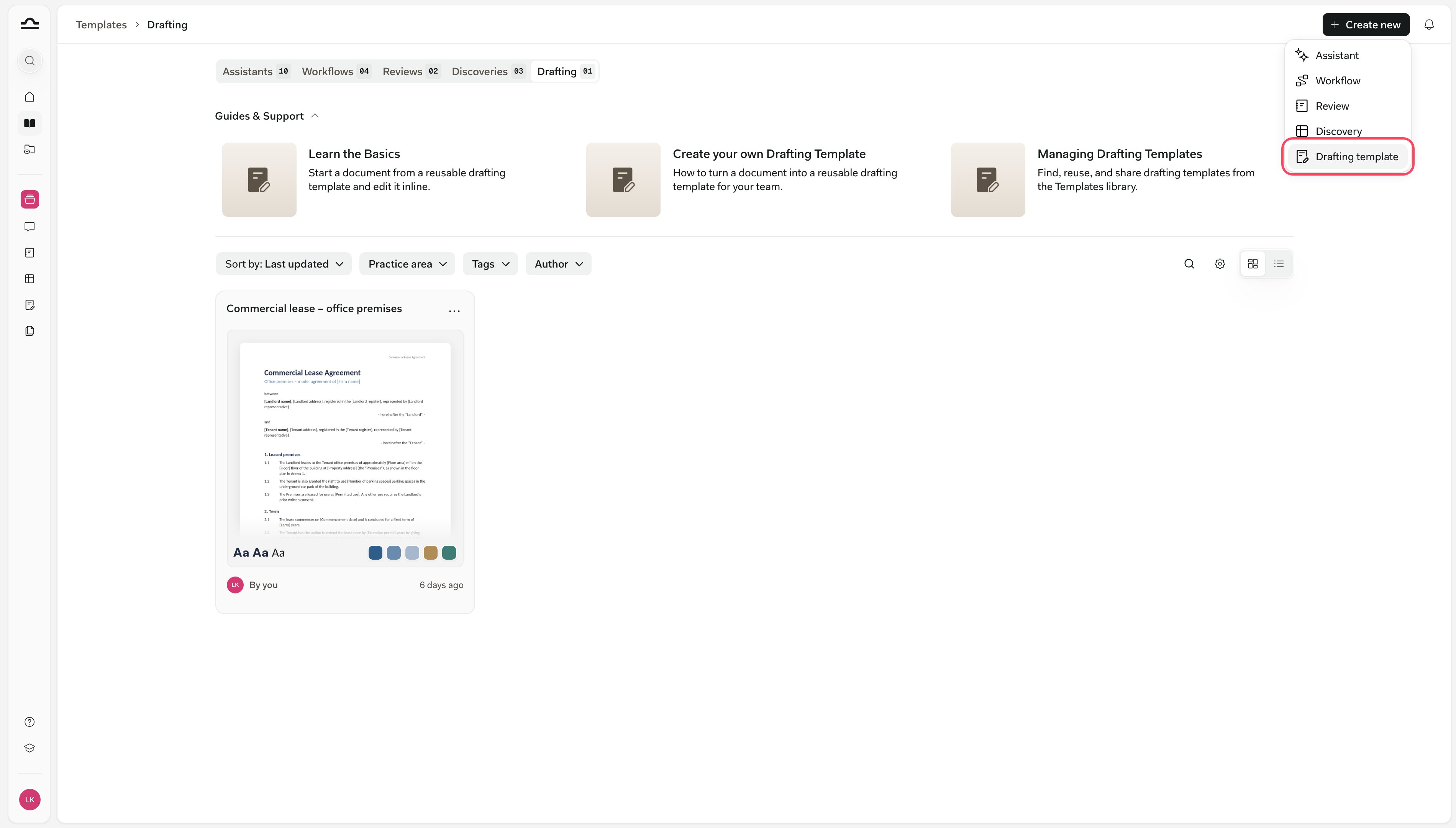 W sekcji **Szablony** należy otworzyć kartę **Drafting**, kliknąć **Utwórz nowy** i wybrać **Szablon draftingu**.
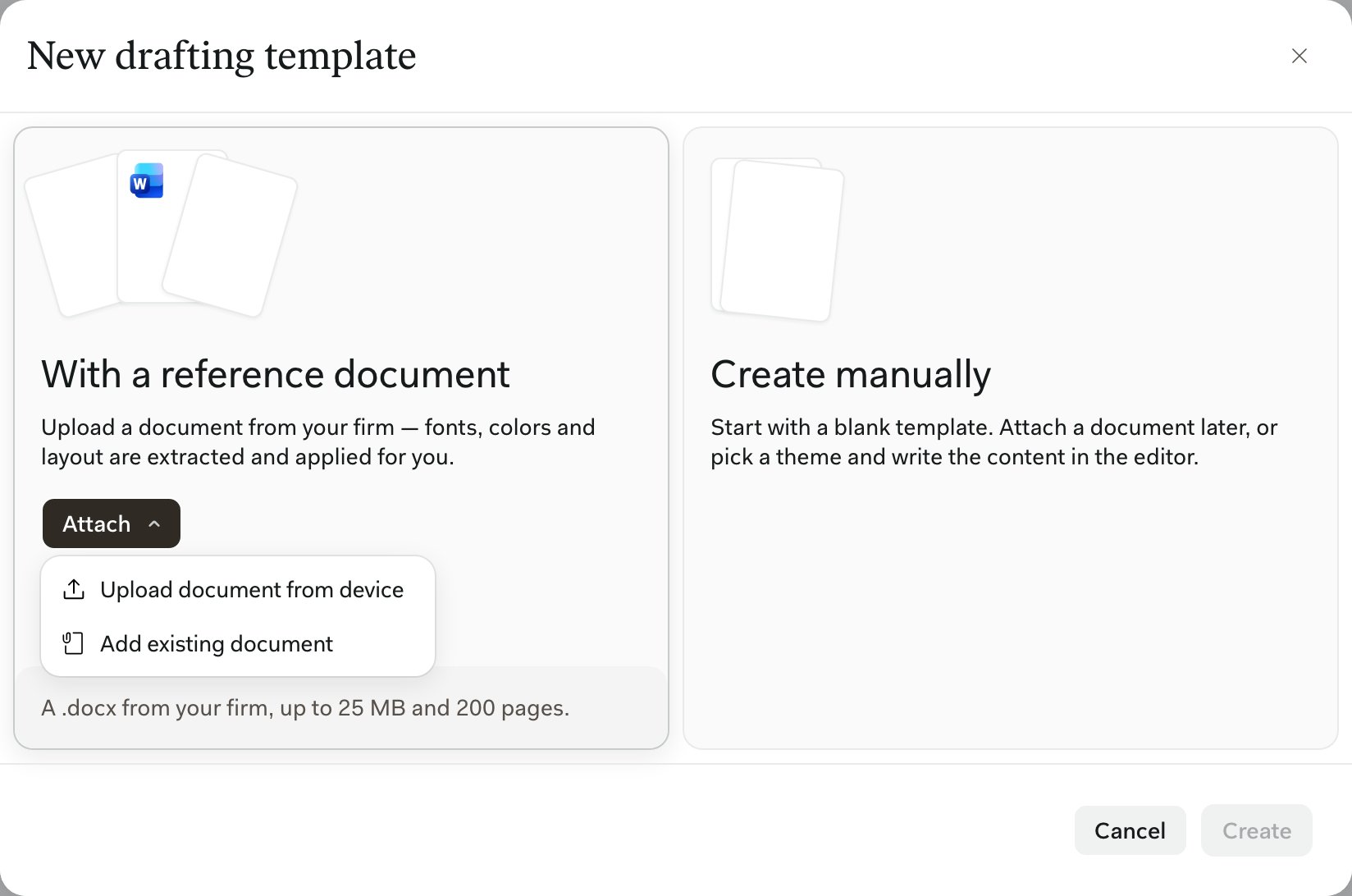
Należy wybrać opcję **Z dokumentem referencyjnym**, a następnie **Dołącz**. Opcja **Prześlij dokument z urządzenia** pobiera plik z komputera, a **Dodaj istniejący dokument** wybiera plik, który już znajduje się w Libra. Następnie należy kliknąć **Utwórz**.
W sekcji **Szablony** należy otworzyć kartę **Drafting**, kliknąć **Utwórz nowy** i wybrać **Szablon draftingu**.
Należy wybrać opcję **Z dokumentem referencyjnym**, a następnie **Dołącz**. Opcja **Prześlij dokument z urządzenia** pobiera plik z komputera, a **Dodaj istniejący dokument** wybiera plik, który już znajduje się w Libra. Następnie należy kliknąć **Utwórz**.
 Krok **Zawartość** pokazuje dokument referencyjny strona po stronie, dokładnie tak, jak zostanie on wczytany do każdej nowej wersji roboczej. **Edytuj** otwiera go w Edytorze, a **Zastąp** podmienia go na inny plik.
**×** przy nazwie pliku usuwa go, a nowe wersje robocze zaczynają się wówczas wyłącznie od motywu.
Libra ostrzega, jeśli dokument jest sformatowany bezpośrednio, nie ma motywu kolorystycznego lub nie ma rozpoznawalnych nagłówków. Należy poprawić style w programie Word i zamienić plik albo dostosować motyw w kolejnym kroku.
Krok **Zawartość** pokazuje dokument referencyjny strona po stronie, dokładnie tak, jak zostanie on wczytany do każdej nowej wersji roboczej. **Edytuj** otwiera go w Edytorze, a **Zastąp** podmienia go na inny plik.
**×** przy nazwie pliku usuwa go, a nowe wersje robocze zaczynają się wówczas wyłącznie od motywu.
Libra ostrzega, jeśli dokument jest sformatowany bezpośrednio, nie ma motywu kolorystycznego lub nie ma rozpoznawalnych nagłówków. Należy poprawić style w programie Word i zamienić plik albo dostosować motyw w kolejnym kroku.
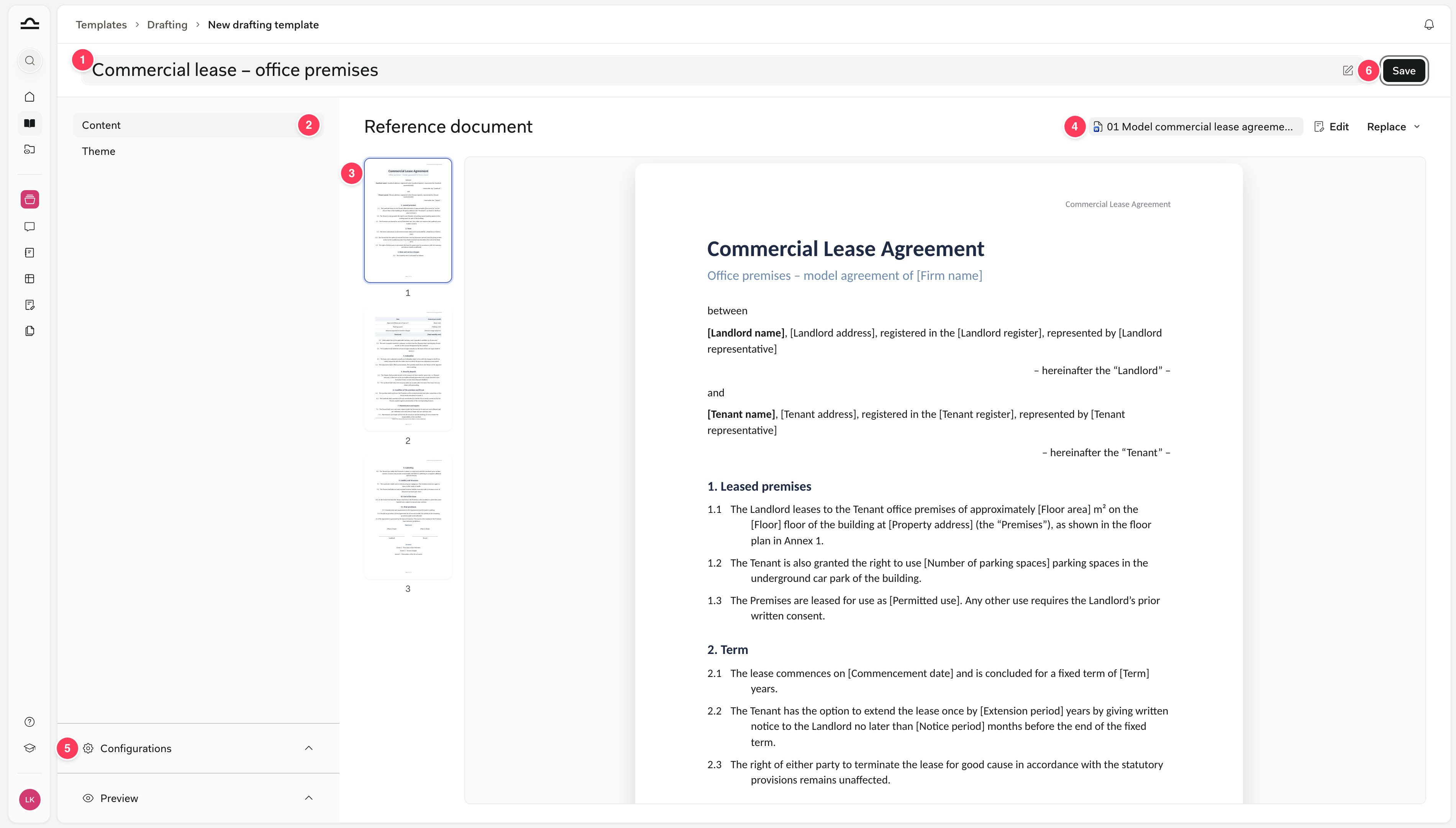 1. Nazwa szablonu
2. Kroki **Zawartość** i **Motyw**
3. Dokument referencyjny, strona po stronie
4. Plik z przyciskami **Edytuj** i **Zastąp**
5. **Konfiguracje** i **Podgląd**
6. **Zapisz**
1. Nazwa szablonu
2. Kroki **Zawartość** i **Motyw**
3. Dokument referencyjny, strona po stronie
4. Plik z przyciskami **Edytuj** i **Zastąp**
5. **Konfiguracje** i **Podgląd**
6. **Zapisz**
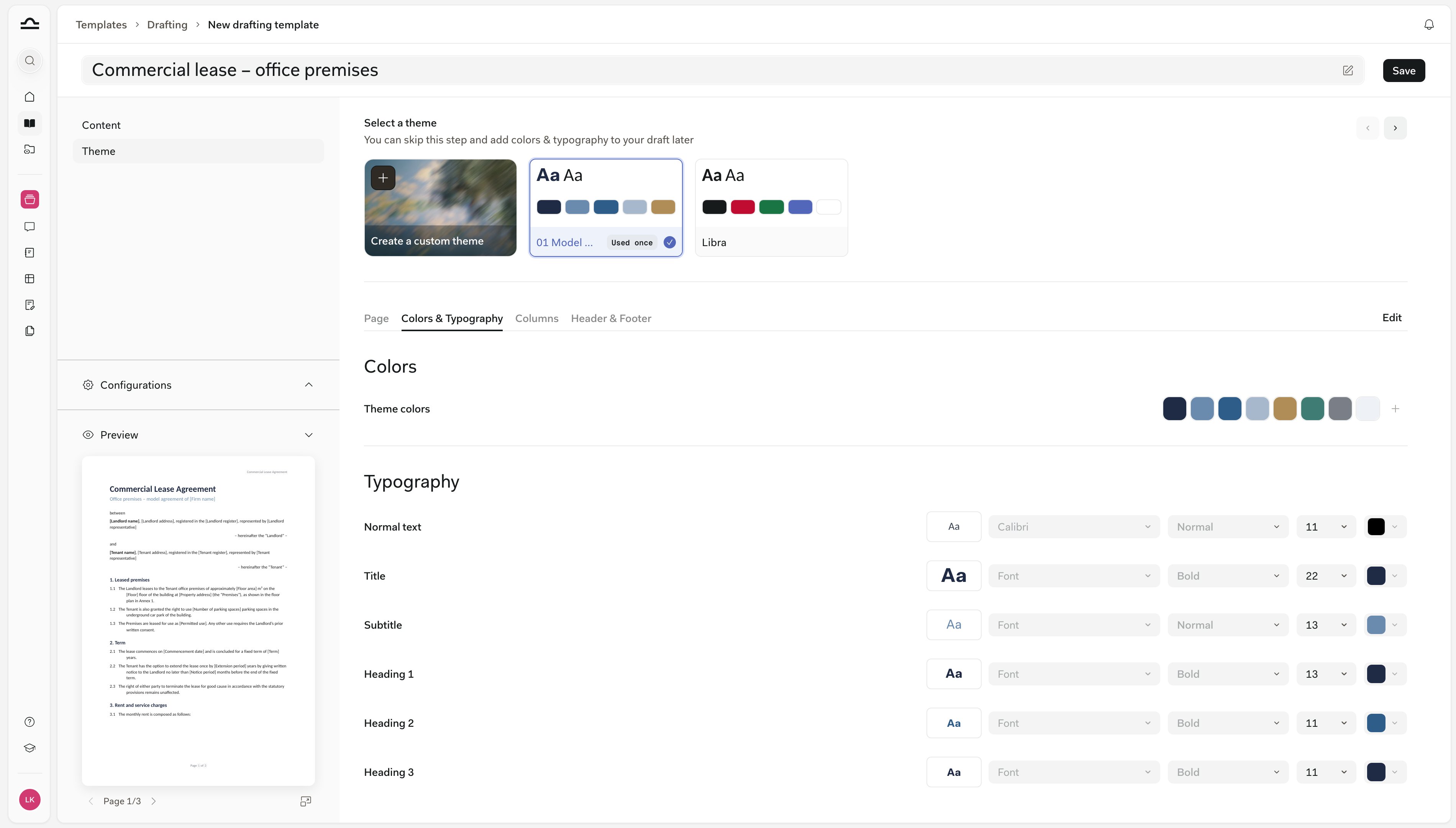 Krok **Motyw** rozpoczyna się od motywu wyodrębnionego przez Libra z pliku. Jeśli jeden z istniejących motywów ma już te same style i kolory, Libra wybiera zamiast niego ten motyw, a na każdej karcie widać, ile szablonów go używa.
Krok pokazuje **Kolory motywu** oraz style dla **Tekst normalny**, **Tytuł**, **Podtytuł** oraz od **Nagłówek 1** do **Nagłówek 3**; ustawienia strony znajdują się na pozostałych kartach.
Można zachować ten motyw, wybrać inny, na przykład **Libra**, albo kliknąć **Utwórz własny motyw**. **Usuń z szablonu** pozostawia szablon bez motywu, dzięki czemu wersje robocze zachowują własne formatowanie dokumentu referencyjnego.
Motyw szablonu jest zablokowany, dopóki nie zostanie kliknięty przycisk **Edytuj**, ponieważ zmiana dotyczy każdego szablonu, który go używa. Przed potwierdzeniem Libra wymienia te szablony.
Na górze należy nadać nazwę szablonowi, w sekcji **Konfiguracje** dodać dziedzinę prawa, tagi i jurysdykcje, sprawdzić **Podgląd**, a następnie kliknąć **Zapisz**. Nic nie zostaje zapisane do momentu zapisania, a szablon wymaga dokumentu referencyjnego lub motywu. Zobacz [Dziedziny prawa i tagi](/pl/features/templates/practice-areas-and-tags).
### Na podstawie wersji roboczej
Każdą edytowalną wersję roboczą można przekształcić w szablon, w tym wersję utworzoną w Libra. W Edytorze należy kliknąć strzałkę obok przycisku **Zapisz** i wybrać **Zapisz jako szablon**.
Krok **Motyw** rozpoczyna się od motywu wyodrębnionego przez Libra z pliku. Jeśli jeden z istniejących motywów ma już te same style i kolory, Libra wybiera zamiast niego ten motyw, a na każdej karcie widać, ile szablonów go używa.
Krok pokazuje **Kolory motywu** oraz style dla **Tekst normalny**, **Tytuł**, **Podtytuł** oraz od **Nagłówek 1** do **Nagłówek 3**; ustawienia strony znajdują się na pozostałych kartach.
Można zachować ten motyw, wybrać inny, na przykład **Libra**, albo kliknąć **Utwórz własny motyw**. **Usuń z szablonu** pozostawia szablon bez motywu, dzięki czemu wersje robocze zachowują własne formatowanie dokumentu referencyjnego.
Motyw szablonu jest zablokowany, dopóki nie zostanie kliknięty przycisk **Edytuj**, ponieważ zmiana dotyczy każdego szablonu, który go używa. Przed potwierdzeniem Libra wymienia te szablony.
Na górze należy nadać nazwę szablonowi, w sekcji **Konfiguracje** dodać dziedzinę prawa, tagi i jurysdykcje, sprawdzić **Podgląd**, a następnie kliknąć **Zapisz**. Nic nie zostaje zapisane do momentu zapisania, a szablon wymaga dokumentu referencyjnego lub motywu. Zobacz [Dziedziny prawa i tagi](/pl/features/templates/practice-areas-and-tags).
### Na podstawie wersji roboczej
Każdą edytowalną wersję roboczą można przekształcić w szablon, w tym wersję utworzoną w Libra. W Edytorze należy kliknąć strzałkę obok przycisku **Zapisz** i wybrać **Zapisz jako szablon**.
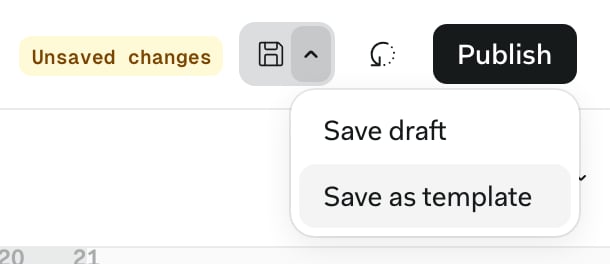 Edytor szablonów otwiera się nad wersją roboczą. Dokument, łącznie z niezapisanymi zmianami, staje się dokumentem referencyjnym, a nazwa wersji roboczej staje się nazwą szablonu. Dalsze kroki są takie same jak powyżej.
**Zapisz** zapisuje szablon i pozostawia wersję roboczą bez zmian. **Otwórz szablon** w potwierdzeniu prowadzi do nowego szablonu.
Aby zacząć od pustej strony, należy wybrać **Utwórz ręcznie** w oknie dialogowym Nowy szablon draftingu. Edytor szablonów otwiera się na pustym kroku Zawartość: należy wybrać motyw, a następnie kliknąć **Edytuj**, aby napisać tekst w Edytorze.
## Rozpoczynanie wersji roboczej na podstawie szablonu
Aby skorzystać z szablonu, należy najechać na niego kursorem i kliknąć **Użyj** w sekcji **Szablony** › **Drafting** lub na pasku szablonów na stronie Drafting. Libra tworzy niezależną kopię w folderze Wersje robocze danego projektu i stosuje motyw szablonu, dzięki czemu zmiany w wersji roboczej nigdy nie wpływają na szablon.
Następnie trzeba pozwolić, aby chat Edytora uzupełnił puste pola. Należy dołączyć instrukcje klienta, na przykład wątek e-mail wyeksportowany z Outlook za pomocą dodatku Libra, i zapytać: *„Uzupełnij puste pola w nawiasach na podstawie załączonej wiadomości e-mail.”*
Libra samodzielnie uzupełnia każde puste pole i wskazuje, które z nich pozostają otwarte, na przykład miejsce i data podpisania. W trybie **Edycja** opcja **Pokaż zmiany** prowadzi krok po kroku przez każde uzupełnienie.
## Zmienianie szablonu
Aby zmienić szablon, należy otworzyć go w **Szablony** › **Drafting**, a następnie kliknąć **Zapisz**. Wersje robocze już na nim oparte zachowują swoją treść; w przypadku zmiany motywu otrzymują opcję jego zastosowania.
Aby zmienić tekst szablonu, należy kliknąć **Edytuj** w kroku Zawartość. Edytor otwiera się w trybie szablonu, z banerem *Edytujesz szablon „…”*, i nic nie zapisuje się automatycznie.
**Zapisz** aktualizuje szablon dla wszystkich, którzy z niego korzystają, a strzałka obok niego udostępnia opcję **Zapisz jako nowy szablon**. Tryb szablonu nie ma przycisku **Opublikuj**.
Szablon zbudowany na podstawie dokumentu znajdującego się w Libra wykrywa zmiany w tym dokumencie. Edytor szablonów wyświetla wówczas komunikat *Dokument referencyjny został zaktualizowany od czasu utworzenia tego szablonu.*
**Aktualizuj szablon** wczytuje nowszą wersję i zachowuje wybrany motyw oraz style, albo można zamknąć baner, aby pozostawić szablon bez zmian.
Aby dostosować szablon współpracownika bez zmieniania oryginału, należy wybrać **Duplikuj** w menu **⋯**. Kopia należy do osoby, która ją utworzyła. Tylko autor szablonu może go usunąć.
## Tworzenie motywu w Edytorze
Utworzenie motywu nie wymaga szablonu. Wystarczy sformatować wersję roboczą w pożądany sposób, otworzyć **Motyw** na pasku narzędzi i wybrać **Utwórz nowy motyw**, albo skorzystać z opcji **Zapisz jako motyw** › **Zapisz jako nowy motyw** na dole panelu formatowania.
Samo otwarcie lub przesłanie dokumentu Word nie tworzy motywu. Dzieje się to wyłącznie w przypadku dokumentu referencyjnego szablonu.
## Stosowanie i zmienianie motywu
**Motyw** na pasku narzędzi wyświetla listę dostępnych motywów. Kliknięcie jednego z nich powoduje jego zastosowanie: Libra zmienia style akapitów i kolory dokumentu, a także ustawienia strony, jeśli motyw je zawiera. Potwierdzenie zawiera przycisk **Cofnij**.
Edytor szablonów otwiera się nad wersją roboczą. Dokument, łącznie z niezapisanymi zmianami, staje się dokumentem referencyjnym, a nazwa wersji roboczej staje się nazwą szablonu. Dalsze kroki są takie same jak powyżej.
**Zapisz** zapisuje szablon i pozostawia wersję roboczą bez zmian. **Otwórz szablon** w potwierdzeniu prowadzi do nowego szablonu.
Aby zacząć od pustej strony, należy wybrać **Utwórz ręcznie** w oknie dialogowym Nowy szablon draftingu. Edytor szablonów otwiera się na pustym kroku Zawartość: należy wybrać motyw, a następnie kliknąć **Edytuj**, aby napisać tekst w Edytorze.
## Rozpoczynanie wersji roboczej na podstawie szablonu
Aby skorzystać z szablonu, należy najechać na niego kursorem i kliknąć **Użyj** w sekcji **Szablony** › **Drafting** lub na pasku szablonów na stronie Drafting. Libra tworzy niezależną kopię w folderze Wersje robocze danego projektu i stosuje motyw szablonu, dzięki czemu zmiany w wersji roboczej nigdy nie wpływają na szablon.
Następnie trzeba pozwolić, aby chat Edytora uzupełnił puste pola. Należy dołączyć instrukcje klienta, na przykład wątek e-mail wyeksportowany z Outlook za pomocą dodatku Libra, i zapytać: *„Uzupełnij puste pola w nawiasach na podstawie załączonej wiadomości e-mail.”*
Libra samodzielnie uzupełnia każde puste pole i wskazuje, które z nich pozostają otwarte, na przykład miejsce i data podpisania. W trybie **Edycja** opcja **Pokaż zmiany** prowadzi krok po kroku przez każde uzupełnienie.
## Zmienianie szablonu
Aby zmienić szablon, należy otworzyć go w **Szablony** › **Drafting**, a następnie kliknąć **Zapisz**. Wersje robocze już na nim oparte zachowują swoją treść; w przypadku zmiany motywu otrzymują opcję jego zastosowania.
Aby zmienić tekst szablonu, należy kliknąć **Edytuj** w kroku Zawartość. Edytor otwiera się w trybie szablonu, z banerem *Edytujesz szablon „…”*, i nic nie zapisuje się automatycznie.
**Zapisz** aktualizuje szablon dla wszystkich, którzy z niego korzystają, a strzałka obok niego udostępnia opcję **Zapisz jako nowy szablon**. Tryb szablonu nie ma przycisku **Opublikuj**.
Szablon zbudowany na podstawie dokumentu znajdującego się w Libra wykrywa zmiany w tym dokumencie. Edytor szablonów wyświetla wówczas komunikat *Dokument referencyjny został zaktualizowany od czasu utworzenia tego szablonu.*
**Aktualizuj szablon** wczytuje nowszą wersję i zachowuje wybrany motyw oraz style, albo można zamknąć baner, aby pozostawić szablon bez zmian.
Aby dostosować szablon współpracownika bez zmieniania oryginału, należy wybrać **Duplikuj** w menu **⋯**. Kopia należy do osoby, która ją utworzyła. Tylko autor szablonu może go usunąć.
## Tworzenie motywu w Edytorze
Utworzenie motywu nie wymaga szablonu. Wystarczy sformatować wersję roboczą w pożądany sposób, otworzyć **Motyw** na pasku narzędzi i wybrać **Utwórz nowy motyw**, albo skorzystać z opcji **Zapisz jako motyw** › **Zapisz jako nowy motyw** na dole panelu formatowania.
Samo otwarcie lub przesłanie dokumentu Word nie tworzy motywu. Dzieje się to wyłącznie w przypadku dokumentu referencyjnego szablonu.
## Stosowanie i zmienianie motywu
**Motyw** na pasku narzędzi wyświetla listę dostępnych motywów. Kliknięcie jednego z nich powoduje jego zastosowanie: Libra zmienia style akapitów i kolory dokumentu, a także ustawienia strony, jeśli motyw je zawiera. Potwierdzenie zawiera przycisk **Cofnij**.
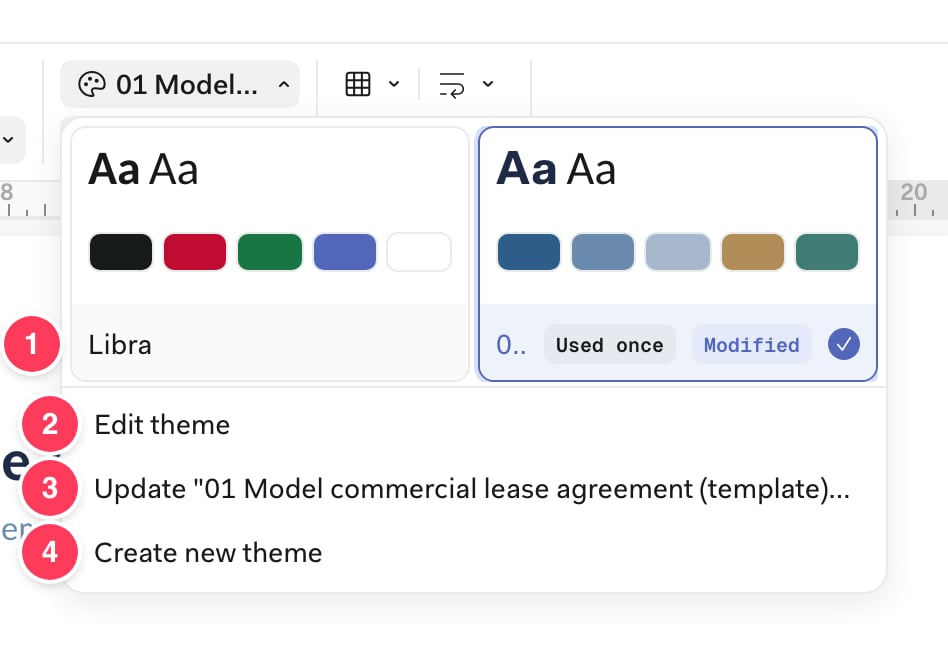 1. Dostępne motywy, każdy z informacją, ile szablonów go używa. Etykieta **Zmodyfikowano** oznacza wybrany motyw, gdy dokument został zmieniony ręcznie. Menu **⋯** na karcie pozwala zmienić nazwę, zduplikować lub usunąć motyw, a **Używane w** wyświetla listę jego szablonów.
2. **Edytuj motyw** otwiera kolory i style motywu w **Kolorach i typografii**.
3. **Zaktualizuj „…” według dokumentu** zapisuje bieżący wygląd dokumentu w motywie, gdy pojawia się etykieta **Zmodyfikowano**. Jeśli szablony korzystają z tego motywu, Libra najpierw wymienia je z nazwy i pyta o potwierdzenie.
4. **Utwórz nowy motyw** — zobacz [Tworzenie motywu w Edytorze](#tworzenie-motywu-w-edytorze).
W sekcji **Style dokumentu** w **Kolorach i typografii** przycisk **+** dodaje jeden z własnych stylów dokumentu do motywu, a **−** go usuwa. Ikona kosza usuwa styl, a jeśli tekst nadal go używa, Libra pyta, jaki styl ma zostać zastosowany zamiast niego.
Motyw używany przez szablony można zmienić z poziomu dowolnego z nich, a zmiana obejmuje wszystkich, którzy korzystają z tych szablonów. Usunięcie takiego motywu, po potwierdzeniu wymieniającym te szablony z nazwy, pozostawia je bez motywu.
Wersje robocze korzystające ze zmienionego motywu wyświetlają komunikat *Motyw używany w tym dokumencie został zaktualizowany w innym miejscu*. Aby zastosować aktualizację, należy kliknąć **Zastosuj zmiany**, albo zamknąć baner, aby zachować bieżący wygląd.
## Który „szablon” jest którym?
Libra ma trzy różne elementy nazywane szablonami i nie należy ich mylić.
| Szablon | Gdzie | Do czego służy |
| - | - | - |
| **Szablon draftingu** | **Szablony** › **Drafting** | Dokumenty wyjściowe dla Edytora, każdy z motywem |
| **Szablon Word** | [Ustawienia › Szablony](/pl/resources/account#szablony) | Papier firmowy, na którym bazują polecenie „Szkic dokumentu” w Chat oraz eksporty do Word |
| **Szablon pól zastępczych** | [Dodatek Word › Wypełnianie pól zastępczych](/pl/integrations/word/placeholders) | Zapisana konfiguracja pól zastępczych do wypełniania dokumentów w programie Word |
Pozostałe zakładki w **Szablonach** zawierają szablony Assistants, Workflows, Playbooks i Discovery. Zobacz [Informacje o szablonach](/pl/features/templates/about).
## Wskazówki
* **Najpierw warto uporządkować style w programie Word.** Dokument referencyjny z rzeczywistymi stylami pozwala uzyskać motyw, który rzadko wymaga poprawek.
* **Warto oznaczać każde puste pole w ten sam sposób**, na przykład `[Tenant]`, aby jedno polecenie wypełniało je wszystkie.
* **Warto nazywać szablony według typu dokumentu i właściwego prawa**, na przykład *Umowa najmu komercyjnego (prawo niemieckie)*, oraz dodawać dziedzinę prawa, aby ułatwić ich odnalezienie współpracownikom.
## Następne kroki
Szablony oraz dołączony do nich motyw można udostępniać współpracownikom.
Wersję roboczą można sformatować, a jej uzupełnienie zostawić Libra.
This documentation is built and hosted on [Mintlify](https://mintlify.com), a developer documentation platform.
1. Dostępne motywy, każdy z informacją, ile szablonów go używa. Etykieta **Zmodyfikowano** oznacza wybrany motyw, gdy dokument został zmieniony ręcznie. Menu **⋯** na karcie pozwala zmienić nazwę, zduplikować lub usunąć motyw, a **Używane w** wyświetla listę jego szablonów.
2. **Edytuj motyw** otwiera kolory i style motywu w **Kolorach i typografii**.
3. **Zaktualizuj „…” według dokumentu** zapisuje bieżący wygląd dokumentu w motywie, gdy pojawia się etykieta **Zmodyfikowano**. Jeśli szablony korzystają z tego motywu, Libra najpierw wymienia je z nazwy i pyta o potwierdzenie.
4. **Utwórz nowy motyw** — zobacz [Tworzenie motywu w Edytorze](#tworzenie-motywu-w-edytorze).
W sekcji **Style dokumentu** w **Kolorach i typografii** przycisk **+** dodaje jeden z własnych stylów dokumentu do motywu, a **−** go usuwa. Ikona kosza usuwa styl, a jeśli tekst nadal go używa, Libra pyta, jaki styl ma zostać zastosowany zamiast niego.
Motyw używany przez szablony można zmienić z poziomu dowolnego z nich, a zmiana obejmuje wszystkich, którzy korzystają z tych szablonów. Usunięcie takiego motywu, po potwierdzeniu wymieniającym te szablony z nazwy, pozostawia je bez motywu.
Wersje robocze korzystające ze zmienionego motywu wyświetlają komunikat *Motyw używany w tym dokumencie został zaktualizowany w innym miejscu*. Aby zastosować aktualizację, należy kliknąć **Zastosuj zmiany**, albo zamknąć baner, aby zachować bieżący wygląd.
## Który „szablon” jest którym?
Libra ma trzy różne elementy nazywane szablonami i nie należy ich mylić.
| Szablon | Gdzie | Do czego służy |
| - | - | - |
| **Szablon draftingu** | **Szablony** › **Drafting** | Dokumenty wyjściowe dla Edytora, każdy z motywem |
| **Szablon Word** | [Ustawienia › Szablony](/pl/resources/account#szablony) | Papier firmowy, na którym bazują polecenie „Szkic dokumentu” w Chat oraz eksporty do Word |
| **Szablon pól zastępczych** | [Dodatek Word › Wypełnianie pól zastępczych](/pl/integrations/word/placeholders) | Zapisana konfiguracja pól zastępczych do wypełniania dokumentów w programie Word |
Pozostałe zakładki w **Szablonach** zawierają szablony Assistants, Workflows, Playbooks i Discovery. Zobacz [Informacje o szablonach](/pl/features/templates/about).
## Wskazówki
* **Najpierw warto uporządkować style w programie Word.** Dokument referencyjny z rzeczywistymi stylami pozwala uzyskać motyw, który rzadko wymaga poprawek.
* **Warto oznaczać każde puste pole w ten sam sposób**, na przykład `[Tenant]`, aby jedno polecenie wypełniało je wszystkie.
* **Warto nazywać szablony według typu dokumentu i właściwego prawa**, na przykład *Umowa najmu komercyjnego (prawo niemieckie)*, oraz dodawać dziedzinę prawa, aby ułatwić ich odnalezienie współpracownikom.
## Następne kroki
Szablony oraz dołączony do nich motyw można udostępniać współpracownikom.
Wersję roboczą można sformatować, a jej uzupełnienie zostawić Libra.
This documentation is built and hosted on [Mintlify](https://mintlify.com), a developer documentation platform.