> ## Documentation Index
> Fetch the complete documentation index at: https://docs.libratech.ai/llms.txt
> Use this file to discover all available pages before exploring further.

# Strona główna

> Punkt startowy. Wszystkie projekty, do których ma się dostęp, w jednym miejscu.

<video autoPlay muted loop playsInline src="https://mintcdn.com/libra-4206ec93/kvvaY8k_YOf6_Omy/assets/videos/pl/features/home.webm?fit=max&auto=format&n=kvvaY8k_YOf6_Omy&q=85&s=63c84a1b6986ea9eff0eaa7e112a3ef5" className="rounded-xl border w-full" data-path="assets/videos/pl/features/home.webm" />

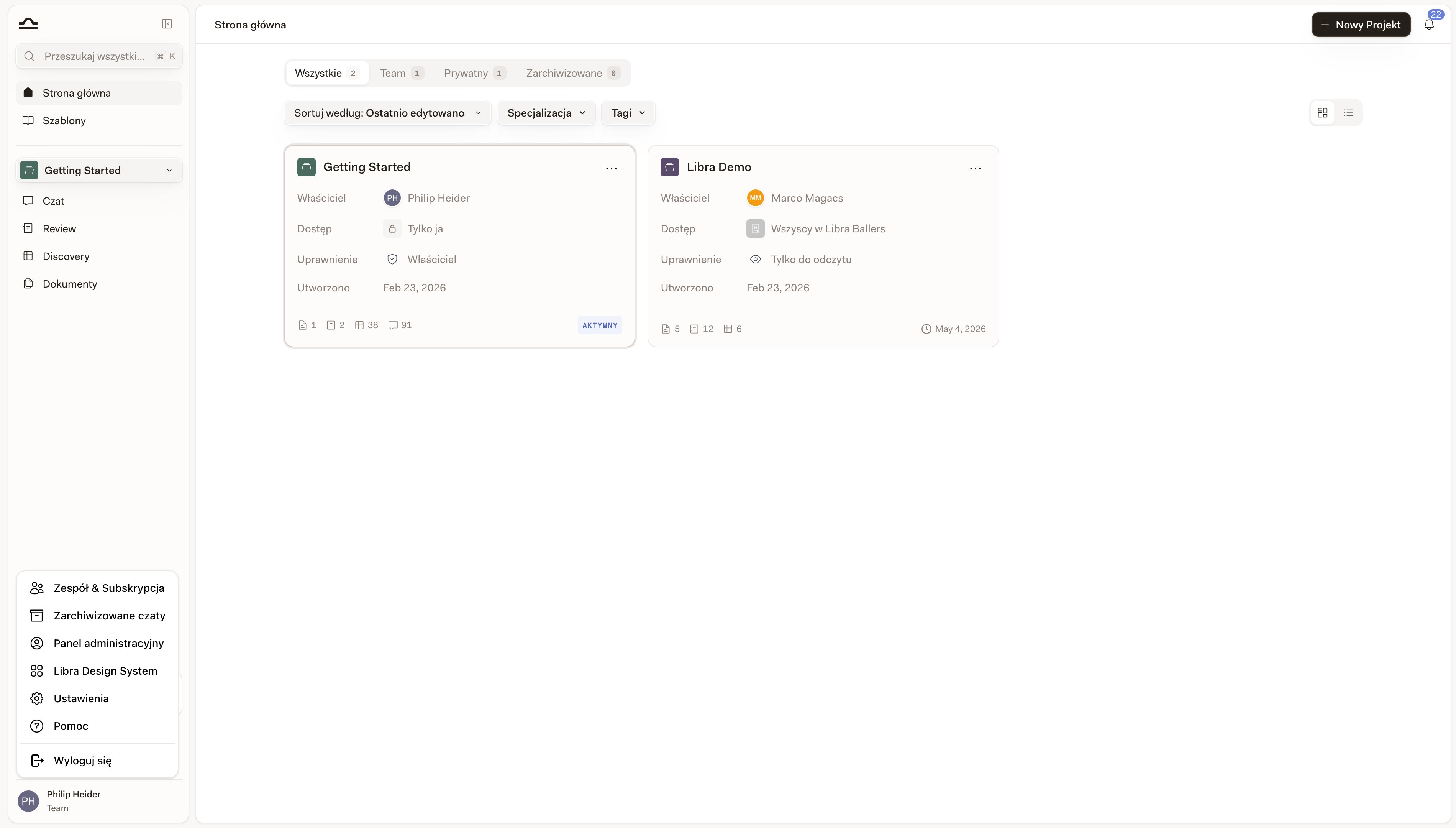
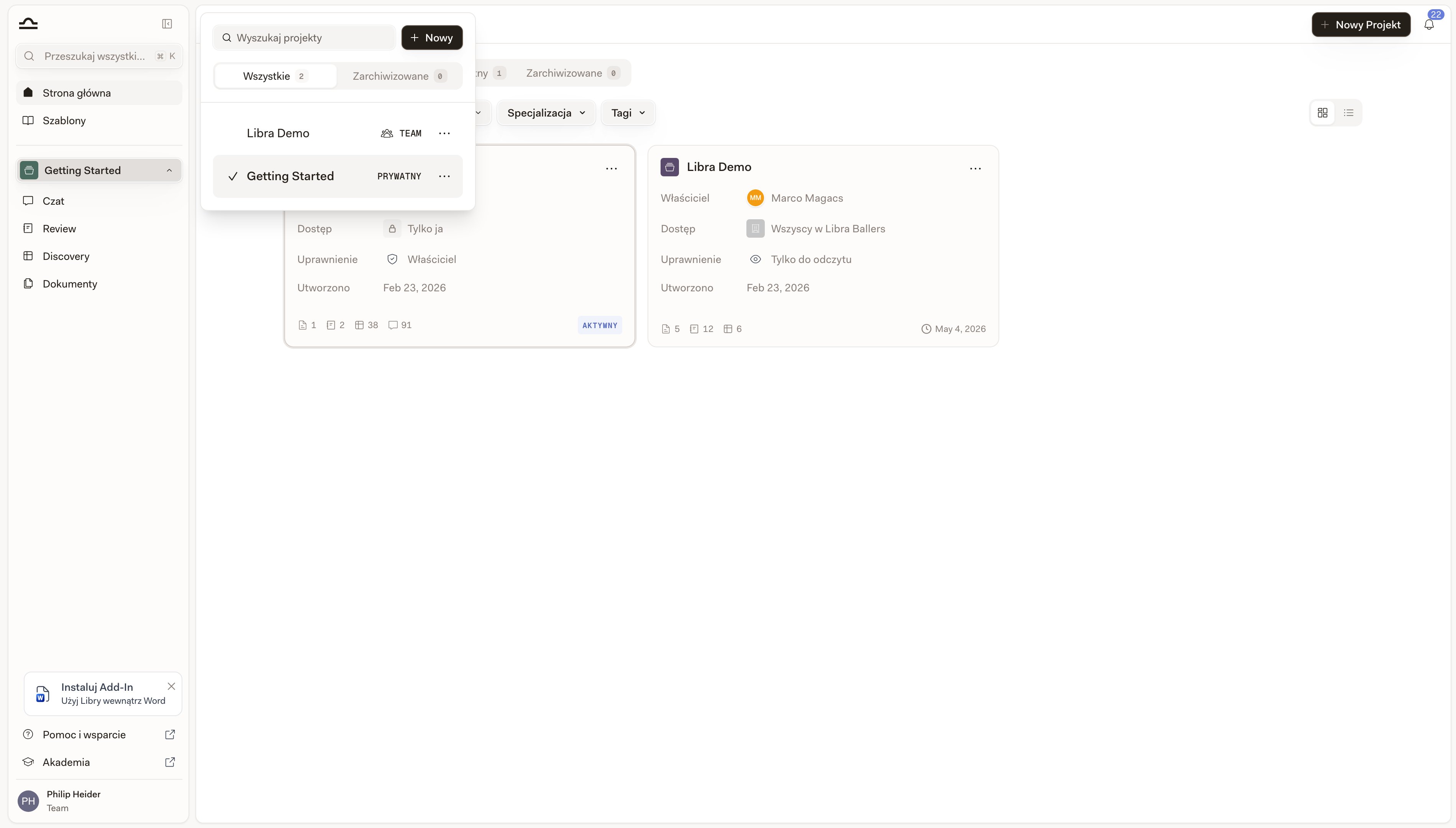
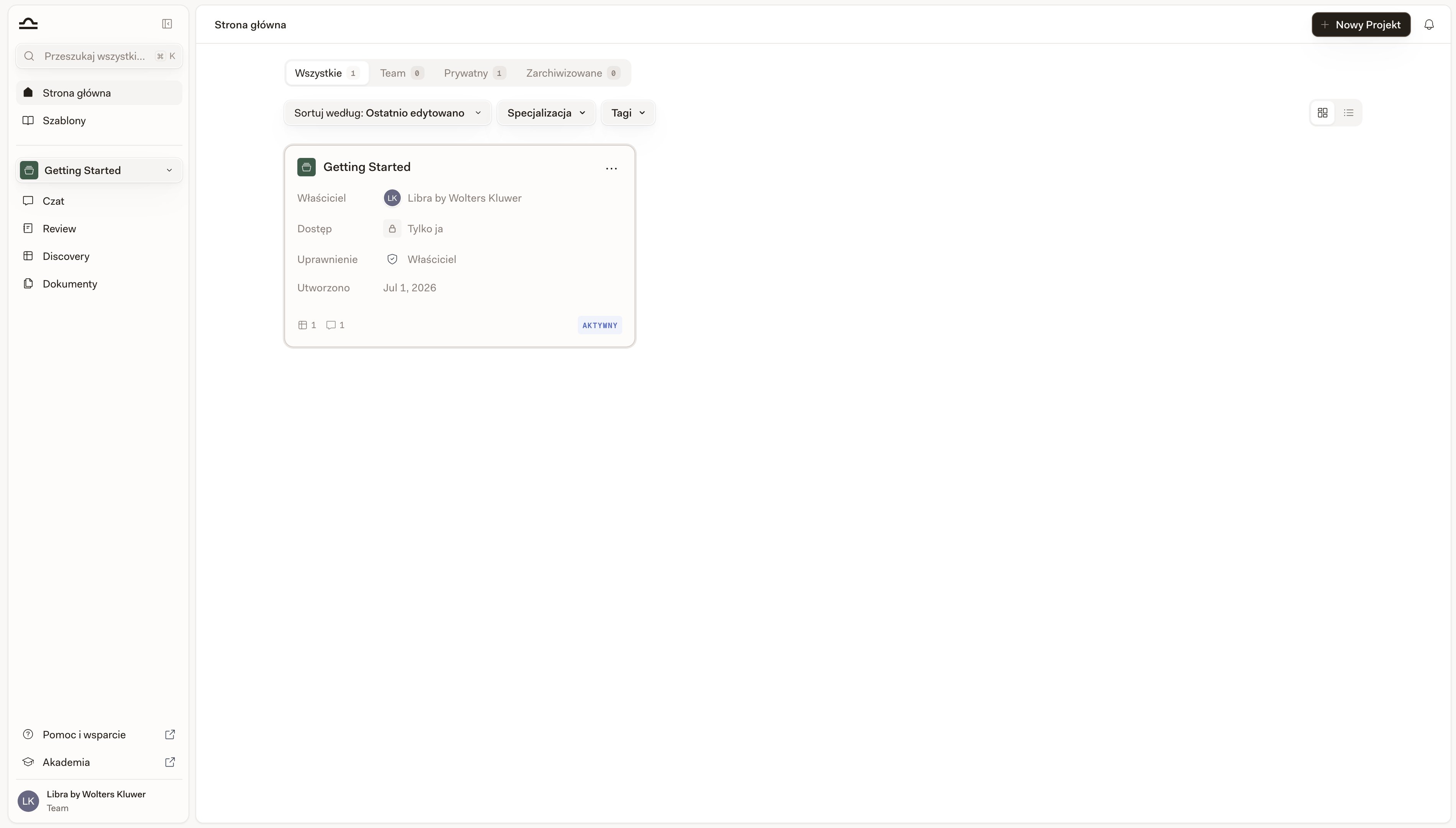
**Strona główna** to miejsce, od którego zaczyna się dzień pracy. Wystarczy kliknąć **Stronę główną** u góry paska bocznego, a Libra wyświetli listę wszystkich projektów, do których ma się dostęp, wraz z metadanymi potrzebnymi do orientacji: kto jest właścicielem, kto jeszcze może je zobaczyć, jaki jest własny poziom dostępu oraz ile pracy już się w nich znajduje.

<div className="libra-buddy-callout">
  <img src="https://mintcdn.com/libra-4206ec93/wgVZXcGnHS4aJk9T/assets/images/libra-buddy/excited.png?fit=max&auto=format&n=wgVZXcGnHS4aJk9T&q=85&s=ff4421471ed769b8a6bb79c03cda38f3" alt="Podekscytowana maskotka Libra" width="729" height="648" data-path="assets/images/libra-buddy/excited.png" />

  <div className="libra-buddy-callout-content">
    Pole wyszukiwania na Stronie głównej dopasowuje dane projektu — nazwę i klienta — a nie zawartość chatów i plików. Do tego służy skrót <kbd>Cmd</kbd>+<kbd>K</kbd>; globalne Wyszukiwanie indeksuje każdy chat, dokument, Review i Discovery.
  </div>
</div>

## Co pokazuje karta projektu

Każdy projekt jest kartą z tymi samymi polami, co umożliwia szybkie przeglądanie nawet długiej listy.

| Pole            | Co pokazuje                                                                                                                       |
| --------------- | --------------------------------------------------------------------------------------------------------------------------------- |
| **Właściciel**  | Osoba, która utworzyła projekt.                                                                                                   |
| **Dostęp**      | Kto może go zobaczyć: **Tylko ja**, **Wszyscy w** *nazwa zespołu*, pojedyncza wskazana osoba lub **Wiele osób** wraz z awatarami. |
| **Uprawnienie** | Własny poziom dostępu do tego projektu: **Właściciel**, **Pełny dostęp**, **Edycja** lub **Tylko do odczytu**.                    |
| **Klient**      | Klient, do którego należy sprawa. Wyświetlany tylko wtedy, gdy projekt go ma.                                                     |
| **Utworzono**   | Data utworzenia projektu.                                                                                                         |

Wzdłuż dolnej krawędzi karty stopka zlicza jej zawartość — dokumenty, Reviews, Discoveries i chaty. Liczniki, które wciąż wynoszą zero, są pomijane, dzięki czemu zupełnie nowy projekt nie wygląda jak rząd zer. Po prawej stronie stopki widoczny jest względny czas **Ostatniej edycji** projektu albo znacznik **Aktywny** przy projekcie, który jest właśnie otwarty.

<Note>
  Dziedzina prawa i tagi nie są wyświetlane na karcie. Są filtrami nad listą oraz kolumnami w widoku listy.
</Note>

## Siatka czy lista

Dwa przyciski po prawej stronie paska narzędzi przełączają między **Widokiem siatki** — kartami opisanymi powyżej — a **Widokiem listy**, czyli tabelą z jednym wierszem na projekt i kolumnami **Nazwa projektu**, **Autor**, **Dziedzina prawa**, **Tagi**, **Dostęp**, **Zawiera** (te same liczniki elementów co w stopce karty), **Ostatnia edycja** oraz **Utworzono**. Widok listy sprawdza się lepiej przy przeglądaniu stu spraw naraz; z siatki łatwiej odczytać pojedynczy projekt.

Libra zapamiętuje tryb widoku i kolejność sortowania w przeglądarce, w której zostały ustawione, więc Strona główna wraca w takim stanie, w jakim została pozostawiona.

## Zakładki

Listę zawężają zakładki u góry strony, z których każda pokazuje licznik.

<AccordionGroup>
  <Accordion title="Wszystkie">
    Wszystkie projekty, do których ma się dostęp i które nie zostały zarchiwizowane. Widok domyślny.
  </Accordion>

  <Accordion title="Zespołowe">
    Projekty udostępnione co najmniej jednej osobie. Przydatne do odnajdywania pracy realizowanej wspólnie. W planach bez współpracy zespołowej ta zakładka jest zablokowana, a jej ikona zmienia się w kłódkę.
  </Accordion>

  <Accordion title="Prywatne">
    Projekty, do których nikt inny nie otrzymał dostępu. Praca indywidualna i wersje robocze.
  </Accordion>

  <Accordion title="Zarchiwizowane">
    Projekty, które zostały zarchiwizowane. Nie zaśmiecają aktywnej listy, a nic z ich zawartości nie ginie — chaty, dokumenty, Reviews i Discoveries są zachowane. Aby znów w takim projekcie pracować, należy najpierw przywrócić go z archiwum.
  </Accordion>

  <Accordion title="Ulubione">
    Projekty oznaczone jako ulubione. Ta zakładka pojawia się dopiero po dodaniu do ulubionych co najmniej jednego projektu.
  </Accordion>
</AccordionGroup>

## Jak znaleźć projekt

Cztery sposoby zawężenia listy, w zależności od tego, czego się szuka.

<Steps>
  <Step title="Wyszukiwanie według nazwy">
    Należy kliknąć lupę po prawej stronie paska narzędzi, aby otworzyć pole **Wyszukaj projekty**, i zacząć pisać. Libra ponawia wyszukiwanie w trakcie pisania, dopasowując nazwę projektu oraz klienta.

    <img src="https://mintcdn.com/libra-4206ec93/-qIgCKrFin4trf97/assets/images/pl/app/home-search.png?fit=max&auto=format&n=-qIgCKrFin4trf97&q=85&s=47f7e03dc3625f68712b54e6166bc696" alt="Strona główna z aktywnym wyszukiwaniem filtrującym wyniki" width="3800" height="2160" data-path="assets/images/pl/app/home-search.png" />
  </Step>

  <Step title="Sortowanie listy">
    Za pomocą listy rozwijanej **Sortuj według** można przełączać między opcjami **Ostatnia edycja** (domyślna), **Nazwa** i **Data utworzenia**.

    <img src="https://mintcdn.com/libra-4206ec93/-qIgCKrFin4trf97/assets/images/pl/app/home-hero.png?fit=max&auto=format&n=-qIgCKrFin4trf97&q=85&s=f2a0511a6190b4f8b92dcde1c0c55394" alt="Strona główna z listą projektów posortowaną według ostatniej edycji" width="3800" height="2160" data-path="assets/images/pl/app/home-hero.png" />
  </Step>

  <Step title="Filtrowanie według dziedziny prawa lub taga">
    Przyciski filtrów nad listą zawężają projekty według **Dziedziny prawa** i **Tagów** — są to te same filtry, których używa się już w [bibliotece szablonów](/pl/features/templates/practice-areas-and-tags). (Aby zawęzić listę według tego, kto może widzieć projekt, należy zamiast tego użyć zakładek.) Można je łączyć, aby ograniczyć długą listę spraw dokładnie do tego, co jest potrzebne, a przycisk **Wyczyść wszystkie filtry** pozwala zacząć od nowa.

    <img src="https://mintcdn.com/libra-4206ec93/-qIgCKrFin4trf97/assets/images/pl/app/home-filter-bar.png?fit=max&auto=format&n=-qIgCKrFin4trf97&q=85&s=c91eab386ee2450ebe1e9e7be43b24dc" alt="Strona główna z filtrami Dziedzina prawa i Tagi nad listą projektów" width="3800" height="2160" data-path="assets/images/pl/app/home-filter-bar.png" />
  </Step>

  <Step title="Dodawanie do ulubionych projektów, nad którymi trwa praca">
    W widoku siatki należy otworzyć menu **⋯** karty i wybrać **Dodaj do ulubionych**. W widoku listy wystarczy kliknąć gwiazdkę obok nazwy projektu. Ulubione zbierają się w zakładce **Ulubione**, oddalonej o jedno kliknięcie niezależnie od pozostałych zastosowanych filtrów.

    <img src="https://mintcdn.com/libra-4206ec93/-qIgCKrFin4trf97/assets/images/pl/app/projects-card-menu.png?fit=max&auto=format&n=-qIgCKrFin4trf97&q=85&s=09cefae90d9baebf07c75df0e23c6dcb" alt="Karta projektu z otwartym menu działań z trzema kropkami" width="3800" height="2160" data-path="assets/images/pl/app/projects-card-menu.png" />
  </Step>
</Steps>

<Tip>
  Ulubione są zapisywane na koncie, więc projekt dodany do ulubionych na laptopie pozostaje ulubiony także na tablecie. Nie zmieniają jednak kolejności listy — aby zobaczyć wyłącznie te projekty, należy otworzyć zakładkę **Ulubione**.
</Tip>

<Note>
  Strona główna ładuje maksymalnie 200 projektów dla bieżącej zakładki i bieżącego sortowania. Powyżej tej liczby wyświetlany jest baner — *Wyświetlanych jest pierwszych 200 projektów. Wyszukaj według nazwy projektu, aby znaleźć konkretny.* — a do pozostałych prowadzi pole wyszukiwania.
</Note>

## Działania na projekcie

Każda karta i każdy wiersz listy mają menu **⋯**, które pozwala działać na projekcie bez jego wcześniejszego otwierania. Na karcie dodanej do ulubionych gwiazdka znajduje się w miejscu przycisku menu; po najechaniu kursorem na kartę gwiazdka zanika i odsłania ten przycisk.

<AccordionGroup>
  <Accordion title="Otwórz">
    Wystarczy kliknąć dowolne miejsce na karcie. Libra ustawia ten projekt jako aktywny, przenosi do Chat i rozpoczyna w nim nowy chat. Review, Discovery oraz Pliki projektu na pasku bocznym również wskazują nowy projekt. Zarchiwizowanych projektów nie można otworzyć — należy je najpierw przywrócić z archiwum.
  </Accordion>

  <Accordion title="Dodaj do ulubionych / Usuń z ulubionych">
    Dodaje projekt do zakładki **Ulubione** lub go z niej usuwa.
  </Accordion>

  <Accordion title="Edytuj">
    Umożliwia zmianę nazwy projektu, opisu, klienta, dziedzin prawa lub tagów. Przy dostępie wyłącznie do odczytu pozycja nosi nazwę **Szczegóły** i otwiera to samo okno dialogowe w trybie tylko do odczytu.
  </Accordion>

  <Accordion title="Udostępnij">
    Otwiera ustawienia udostępniania, umożliwiając dodawanie i usuwanie osób bez wchodzenia do projektu. Szczegóły opisano w artykule [Udostępnianie i dostęp](/pl/features/sharing-and-access).
  </Accordion>

  <Accordion title="Archiwizuj / Przywróć z archiwum">
    Przenosi zakończony projekt do zakładki **Zarchiwizowane** albo przywraca go z powrotem. W obu przypadkach cała zawartość zostaje zachowana.
  </Accordion>

  <Accordion title="Usuń">
    Trwale usuwa projekt. Libra prosi o potwierdzenie i ostrzega, gdy projekt jest udostępniony — jego usunięcie kasuje go dla wszystkich osób, którym został udostępniony.
  </Accordion>
</AccordionGroup>

Dostępne pozycje zależą od posiadanego **Uprawnienia**: udostępnianie wymaga dostępu do edycji, archiwizowanie i usuwanie wymagają uprawnienia **Właściciel** lub **Pełny dostęp**, a przy dostępie tylko do odczytu pozostają **Szczegóły** i **Dodaj do ulubionych**.

<Warning>
  Usunięcie projektu kasuje wszystko, co jest z nim powiązane, łącznie ze wszystkimi jego dokumentami. Jeśli praca może być jeszcze kiedyś potrzebna, należy zamiast tego zarchiwizować projekt.
</Warning>

## Tworzenie nowego projektu

Przycisk **Nowy projekt** jest zawsze widoczny w prawym górnym rogu Strony głównej.

<Steps>
  <Step title="Kliknięcie przycisku Nowy projekt">
    Otwiera się okno dialogowe **Utwórz projekt**. Wymagana jest tylko **Nazwa projektu**; **Opis**, **Klient**, **Dziedzina prawa** i **Tagi** są opcjonalne, a uzupełnić je można później z poziomu opcji **Edytuj**.

    <img src="https://mintcdn.com/libra-4206ec93/-qIgCKrFin4trf97/assets/images/pl/app/create-project-dialog.png?fit=max&auto=format&n=-qIgCKrFin4trf97&q=85&s=120aabbbf7cba4363d2bec429d4de93a" alt="Okno dialogowe Utwórz projekt z polami nazwy projektu, opisu, klienta i dziedziny prawa" width="3800" height="2160" data-path="assets/images/pl/app/create-project-dialog.png" />
  </Step>

  <Step title="Decyzja o tym, kto jeszcze uzyska dostęp">
    Jeśli plan obejmuje współpracę zespołową i w zespole jest jeszcze ktoś inny, Libra tworzy projekt, a następnie otwiera okno udostępniania jako kolejny krok, co pozwala od razu dodać osoby. Po zakończeniu należy je zamknąć — albo zamknąć od razu, a projekt pozostanie prywatny do czasu późniejszego udostępnienia. Na koncie indywidualnym następuje bezpośredni powrót na Stronę główną.
  </Step>

  <Step title="Rozpoczęcie pracy">
    Następuje powrót na Stronę główną z nowym projektem ustawionym jako aktywny, więc Chat, Review, Discovery i Pliki projektu na pasku bocznym są już do niego ograniczone. Po jego otwarciu można od razu rozpocząć chat, przesłać dokumenty lub uruchomić Review.

    <img src="https://mintcdn.com/libra-4206ec93/-qIgCKrFin4trf97/assets/images/pl/app/sidebar-global-vs-project.png?fit=max&auto=format&n=-qIgCKrFin4trf97&q=85&s=92bcc308e1b176a650d26c6f67465638" alt="Pasek boczny z sekcjami projektu po uaktywnieniu nowego projektu" width="3800" height="2160" data-path="assets/images/pl/app/sidebar-global-vs-project.png" />
  </Step>
</Steps>

<Note>
  W planach z limitem projektów okno tworzenia pokazuje, ile projektów zostało już wykorzystanych, a przycisk **Nowy projekt** przestaje reagować po osiągnięciu limitu.
</Note>

## Wskazówki dotyczące dobrej organizacji Strony głównej

<AccordionGroup>
  <Accordion title="Dodawanie do ulubionych aktualnie prowadzonej sprawy">
    Jeden lub dwa wpisy w ulubionych zamieniają zakładkę **Ulubione** w krótką listę bieżących spraw, co jest wygodniejsze niż przewijanie pełnej listy każdego ranka.
  </Accordion>

  <Accordion title="Archiwizowanie po zamknięciu sprawy">
    W chwili zamknięcia sprawy należy zarchiwizować jej projekt. Czyści to aktywną listę bez utraty jakiejkolwiek pracy.
  </Accordion>

  <Accordion title="Konsekwentne ustawianie dziedzin prawa i tagów">
    To na nich opierają się przyciski filtrów. Projekt bez dziedziny prawa jest niewidoczny dla każdego filtra dziedziny prawa — również tego, którego partner używa do oceny rozkładu pracy.
  </Accordion>

  <Accordion title="Nadawanie projektom nazw ułatwiających późniejsze wyszukiwanie">
    Nazwy projektów pojawiają się również w wynikach **Wyszukiwania**. *„NDA review for Acme Corp”* jest znacznie łatwiejsze do późniejszego odnalezienia niż *„Project 4”*.
  </Accordion>
</AccordionGroup>

## Następne kroki

<Columns cols={2}>
  <Card title="Projekty" icon="folder" href="/pl/features/projects">
    Co znajduje się wewnątrz projektu i jak w nim pracować.
  </Card>

  <Card title="Wyszukiwanie" icon="search" href="/pl/features/search">
    Znajdowanie czegokolwiek we wszystkich projektach.
  </Card>

  <Card title="Udostępnianie i dostęp" icon="users" href="/pl/features/sharing-and-access">
    Decydowanie o tym, kto co widzi.
  </Card>
</Columns>