> ## Documentation Index
> Fetch the complete documentation index at: https://docs.libratech.ai/llms.txt
> Use this file to discover all available pages before exploring further.

# Projekty

> Każdy projekt to samodzielny obszar roboczy, w którym chaty, dokumenty, Reviews i Discoveries są ograniczone do jednej sprawy.

<video autoPlay muted loop playsInline src="https://mintcdn.com/libra-4206ec93/kvvaY8k_YOf6_Omy/assets/videos/pl/features/projects.webm?fit=max&auto=format&n=kvvaY8k_YOf6_Omy&q=85&s=044241fc983cecf43c0b31c3953b53a0" className="rounded-xl border w-full" data-path="assets/videos/pl/features/projects.webm" />

**Projekt** to samodzielny obszar roboczy. Wszystko, co się w nim robi – w tym chaty, przesłane dokumenty, Reviews i Discoveries – pozostaje ograniczone do tego projektu. Po przełączeniu projektu sekcja projektu na pasku bocznym aktualizuje się, aby wyświetlać wyłącznie pracę z tego projektu.

<div className="libra-buddy-callout">
  <img src="https://mintcdn.com/libra-4206ec93/wgVZXcGnHS4aJk9T/assets/images/libra-buddy/presenting.png?fit=max&auto=format&n=wgVZXcGnHS4aJk9T&q=85&s=db41075b4a259a172f68465ae5c3421e" alt="Maskotka Libra prezentująca" width="827" height="615" data-path="assets/images/libra-buddy/presenting.png" />

  <div className="libra-buddy-callout-content">
    Zakres projektu stanowi nieprzekraczalną granicę. Wzmianka `@` w Projekcie A nie sięgnie do Projektu B. Potrzebny dokument z innej sprawy? Należy przełączyć się na tamten projekt, otworzyć menu **⋯** dokumentu w sekcji **Pliki projektu** i wybrać [**Przenieś do projektu**](/pl/features/documents/folder-structure#moving-files-to-another-project) – dokument zostaje przeniesiony na stałe, więc opuszcza sprawę, z której pochodzi.
  </div>
</div>

## Co znajduje się w projekcie

| Typ                                                  | Co to jest                                                                                                                          |
| ---------------------------------------------------- | ----------------------------------------------------------------------------------------------------------------------------------- |
| **Chat**                                             | Każda rozmowa rozpoczęta w projekcie. Chat można później [przenieść do innego projektu](/pl/features/chat/history#managing-a-chat). |
| **Review**                                           | Przeglądy umów prowadzone na podstawie Playbooków.                                                                                  |
| **Discovery**                                        | Ekstrakcje danych z wielu dokumentów.                                                                                               |
| [**Pliki projektu**](/pl/features/documents/library) | Każdy przesłany plik oraz foldery systemowe **Reviews**, **Discoveries** i **Przesłane w chacie**.                                  |

Są to pozycje paska bocznego należące do projektu, w kolejności, w jakiej się pojawiają. Powyżej projektu znajdują się pozycje globalne – **Przeszukaj wszystkie projekty**, **Strona główna**, **Szablony** i [**Bazy danych**](/pl/features/databases/basics) – które pozostają takie same niezależnie od tego, w którym projekcie się pracuje. Zobacz [Jak zorganizowana jest Libra](/pl/getting-started/how-libra-is-organised).

## Korzystanie z projektu w chacie

Po dołączeniu projektu do chatu (**plakietka projektu**) Libra może działać na wszystkim, co się w nim znajduje – nawet w projektach z **tysiącami dokumentów**. Zamiast ładować cały projekt do rozmowy z góry, Libra **przeszukuje projekt na żądanie**: zaczyna od podsumowania jego zawartości – liczby elementów oraz ostatnio aktualizowanych dokumentów – a następnie odczytuje, przeszukuje i podgląda dokumenty w miarę potrzeb wynikających z pytania, podążając przy tym za **strukturą folderów**.

Dzięki temu odpowiedzi pozostają szybkie i dokładne nawet przy dużych sprawach, a projekt nie jest już ograniczony limitem, zanim żądanie zostanie w ogóle wysłane. Gdy Libra korzysta z projektu, jej [cytaty](/pl/features/chat/citations) mogą wskazywać konkretny **folder** lub **cały dokument**, a nie tylko pojedynczą stronę.

## Tworzenie projektu

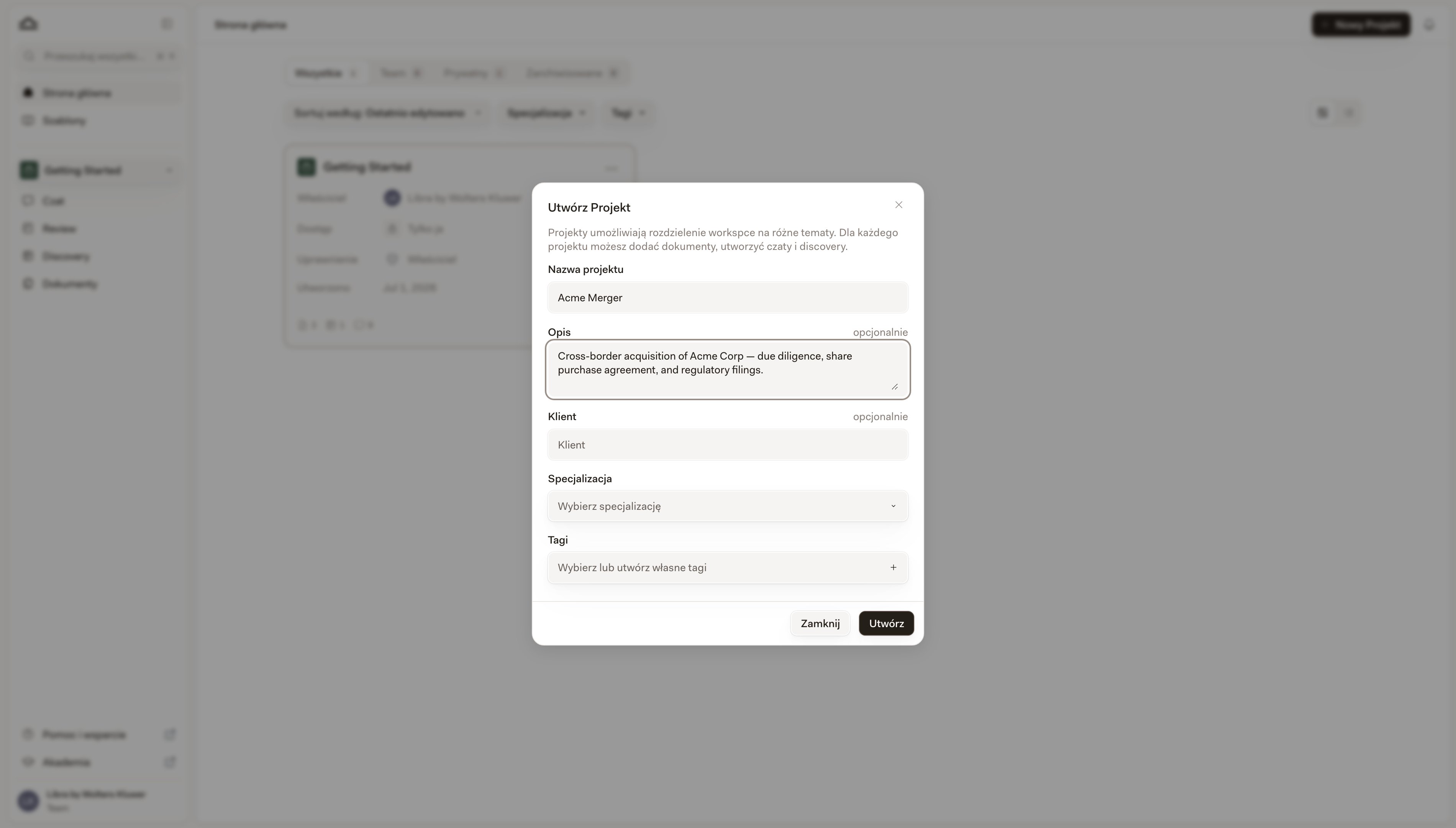
Przycisk **Nowy projekt** znajduje się w prawym górnym rogu strony [Strona główna](/pl/features/home). Wysuwany panel projektów ma własny przycisk **Nowy projekt**. Oba otwierają to samo okno dialogowe **Utwórz projekt**.

Zanim się zacznie: w planie **Starter** można mieć jednocześnie trzy aktywne projekty. Poniżej limitu okno dialogowe pokazuje licznik *Wykorzystano 2 z 3 projektów*. Przy trzech przyciski **Nowy projekt** na stronie głównej i **Nowy projekt** w wysuwanym panelu przestają reagować – po najechaniu na którykolwiek z nich Libra wyjaśnia dlaczego: **Plan Starter**, *limit 3 projektów* oraz link **Przejdź na plan Professional**. Zarchiwizowanie projektu zwalnia miejsce. Plany Professional i Team nie mają limitu projektów. Zobacz [Subskrypcja](/pl/resources/subscription).
<Steps>
  <Step title="Kliknąć Nowy projekt na stronie głównej">
    Otwiera się okno dialogowe **Utwórz projekt**.

    <img src="https://mintcdn.com/libra-4206ec93/-qIgCKrFin4trf97/assets/images/pl/app/projects-create-dialog.png?fit=max&auto=format&n=-qIgCKrFin4trf97&q=85&s=6083896ebf6efac2c539c60971699944" alt="Okno dialogowe „Utwórz projekt” z wypełnioną nazwą projektu" width="3800" height="2160" data-path="assets/images/pl/app/projects-create-dialog.png" />
  </Step>

  <Step title="Wypełnić podstawowe dane">
    Wymagana jest tylko nazwa. Pola pojawiają się w tej kolejności.

    | Pole                | Do czego służy                                                                                                                                                                                                      |
    | ------------------- | ------------------------------------------------------------------------------------------------------------------------------------------------------------------------------------------------------------------- |
    | **Nazwa projektu**  | Czytelna, łatwa do znalezienia nazwa. *„Acme Corp, M\&A 2026”* jest lepsza niż *„Projekt 4”*.                                                                                                                       |
    | **Opis**            | Kilka zdań o tym, czego dotyczy projekt.                                                                                                                                                                            |
    | **Klient**          | Klient, do którego należy ta sprawa.                                                                                                                                                                                |
    | **Dziedzina prawa** | Wybierana z ustalonej listy; można wybrać więcej niż jedną. Służy do filtrowania na stronie głównej i w globalnym wyszukiwaniu.                                                                                     |
    | **Tagi**            | Etykiety sprawy (jurysdykcja, kod klienta, cokolwiek innego). Można wybrać spośród tagów już używanych albo wpisać nowy i utworzyć go od razu. Możliwość filtrowania na stronie głównej i w globalnym wyszukiwaniu. |
  </Step>

  <Step title="Kliknąć Utwórz">
    Projekt zostaje utworzony natychmiast.
  </Step>

  <Step title="Ustawić udostępnianie i przejść na stronę główną">
    Jeśli udostępnianie jest dostępne dla zespołu, jako kolejny krok otwiera się okno dialogowe udostępniania: można wybrać konkretnych współpracowników, grupę użytkowników lub wszystkich w zespole. Ustawienie można zmienić później, więc zamknięcie okna jest w pełni dopuszczalną odpowiedzią. Zobacz [Udostępnianie i dostęp](/pl/features/sharing-and-access).

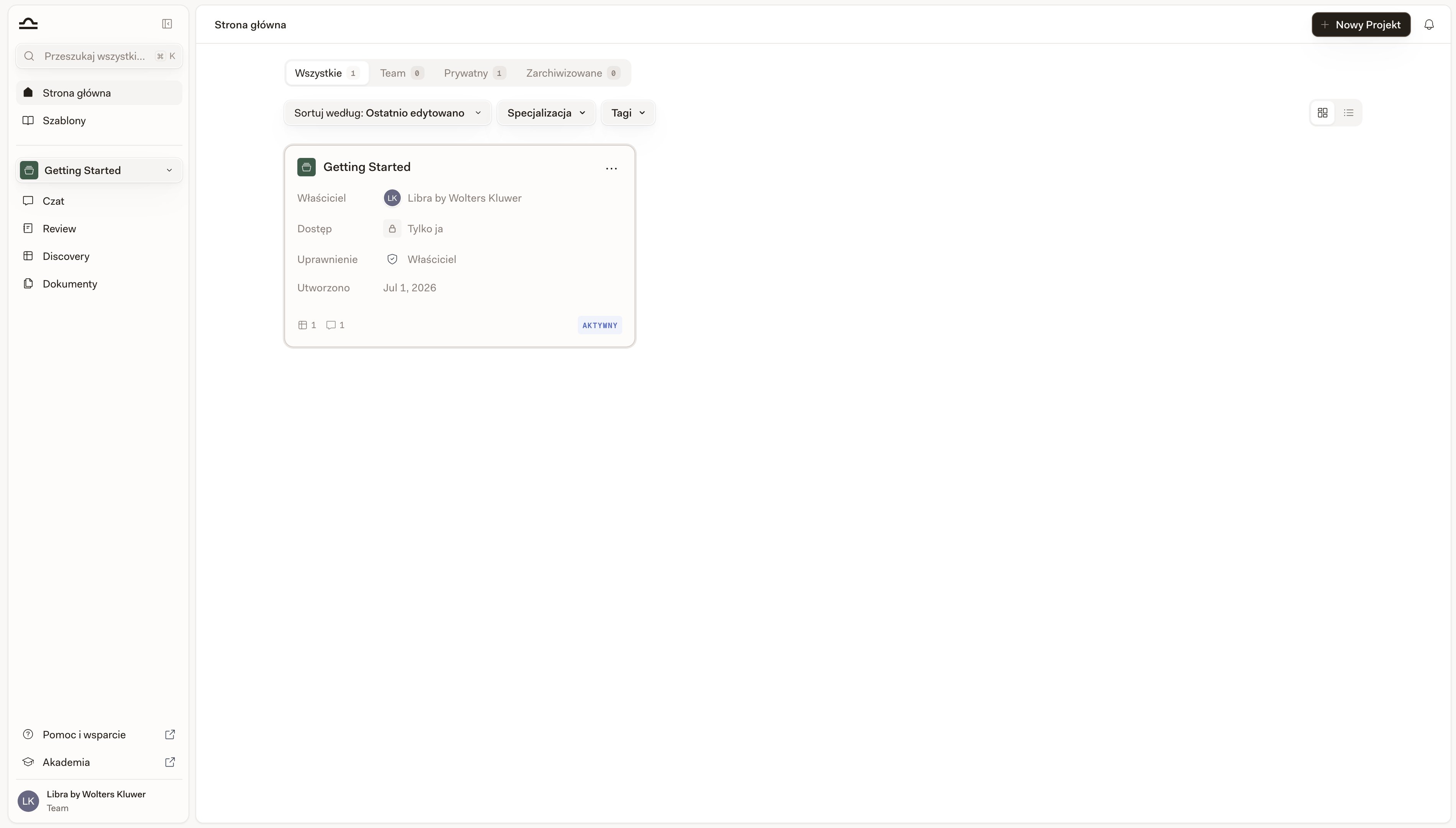
    Następnie Libra ustawia nowy projekt jako aktywny – sekcja projektu na pasku bocznym przełącza się na niego – i przenosi na **Stronę główną**.

    <img src="https://mintcdn.com/libra-4206ec93/-qIgCKrFin4trf97/assets/images/pl/app/home-hero.png?fit=max&auto=format&n=-qIgCKrFin4trf97&q=85&s=f2a0511a6190b4f8b92dcde1c0c55394" alt="Strona główna z listą projektów" width="3800" height="2160" data-path="assets/images/pl/app/home-hero.png" />
  </Step>
</Steps>

<Tip>
  Warto stosować spójną konwencję nazewnictwa: *„\[Klient], \[Opis sprawy]”* ułatwia znajdowanie projektów na stronie głównej.
</Tip>

## Przełączanie między projektami

Dwa sposoby celowego przełączania oraz trzeci, który następuje jako efekt uboczny wyszukiwania.

<AccordionGroup>
  <Accordion title="Przełącznik projektów na pasku bocznym">
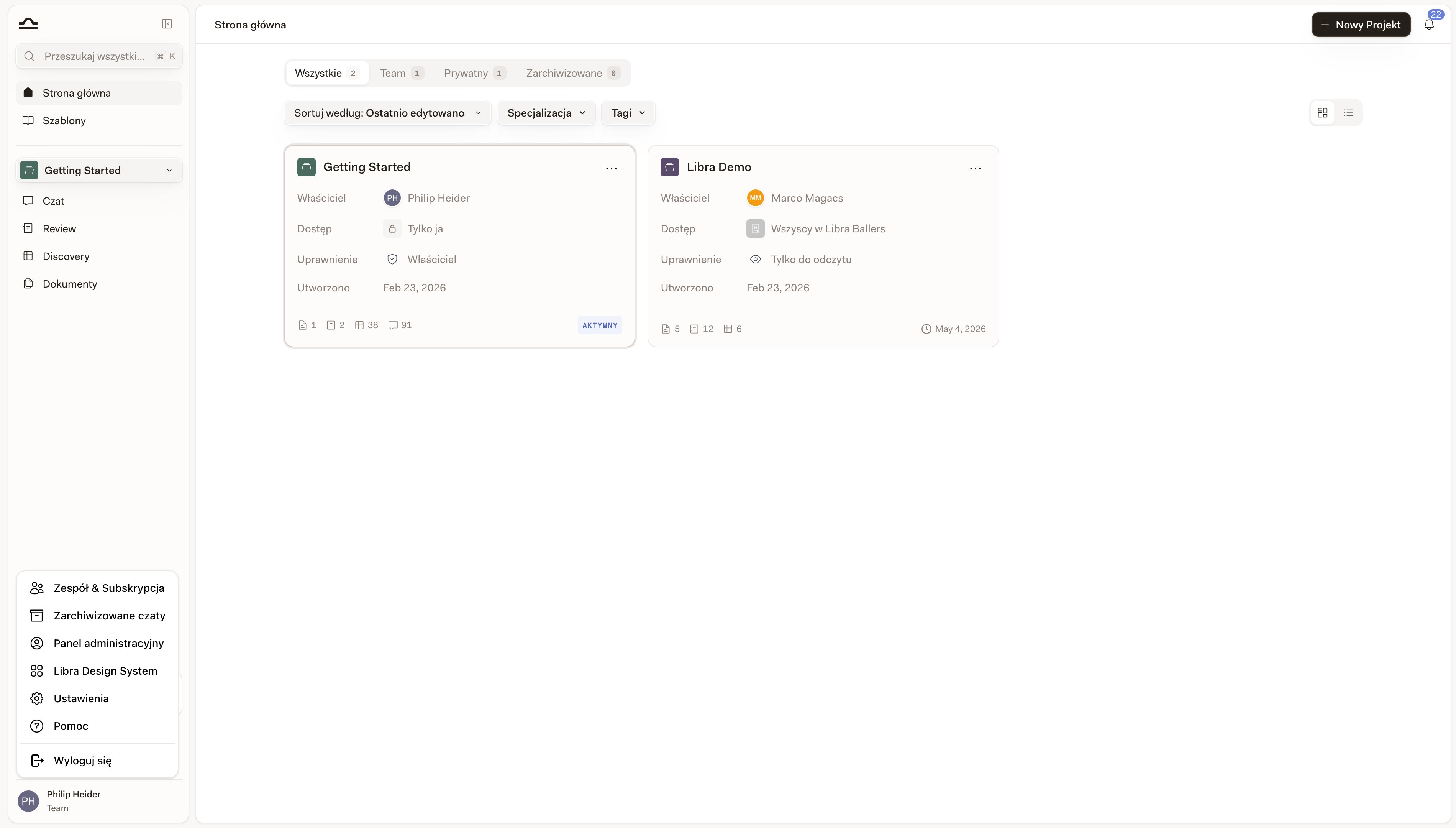
    Należy kliknąć nazwę aktywnego projektu tuż poniżej sekcji globalnej. Obok paska bocznego wysuwa się panel **Projekty** ze wszystkimi projektami, do których ma się dostęp. Można go przeszukać polem **Wyszukaj projekty**, zawęzić chipem zakresu (**Wszystkie**, **Zespół**, **Prywatne**, a po oznaczeniu czegoś gwiazdką także **Ulubione**) oraz filtrami **Dziedzina prawa** i **Tagi**, a następnie kliknąć kartę. Libra ustawia ten projekt jako aktywny, przenosi do Chat i rozpoczyna w nim nowy chat – tak samo jak po kliknięciu karty na stronie głównej.

    Każda karta pokazuje, kto widzi projekt – **Tylko ja**, **Wszyscy w** zespole lub **Tylko podgląd** – liczbę zawartych w nim dokumentów, Reviews, Discoveries i chatów oraz datę ostatniej aktualizacji; bieżący projekt zamiast tej daty nosi oznaczenie **AKTYWNY**. Nagłówek panelu zawiera też przyciski **Nowy projekt** i **Przeglądaj wszystkie**, który zamyka panel i przenosi na stronę główną.

    Zarchiwizowane projekty nie są tu wyświetlane. Znajdują się w zakładce **Zarchiwizowane** na stronie głównej.
  </Accordion>

  <Accordion title="Ze strony głównej">
    Należy otworzyć **Stronę główną** w sekcji globalnej i kliknąć dowolną kartę projektu – efekt jest taki sam jak w wysuwanym panelu: projekt staje się aktywny, a Libra rozpoczyna w nim nowy chat. Zarchiwizowanych projektów nie można otworzyć w ten sposób; najpierw należy je przywrócić z archiwum. Zobacz [Strona główna](/pl/features/home).
  </Accordion>

  <Accordion title="Przez otwarcie wyniku wyszukiwania">
    <kbd>Cmd</kbd>+<kbd>K</kbd> przeszukuje to, co znajduje się *wewnątrz* projektów – chaty, dokumenty, foldery, Reviews i Discoveries – a nie nazwy projektów, więc samo wpisanie nazwy projektu niczego nie znajdzie. Potrafi za to przekroczyć granicę: po otwarciu wyniku należącego do innego projektu Libra najpierw pyta **Przełączyć projekt?**, a następnie przełącza do tego projektu, aby go pokazać. Aby wybrać projekt po nazwie, należy użyć wysuwanego panelu lub strony głównej. Zobacz [Wyszukiwanie](/pl/features/search).
  </Accordion>
</AccordionGroup>

## Edytowanie projektu

Nazwę projektu, opis, klienta, dziedzinę prawa i tagi można zmienić bez wchodzenia do projektu, a – jeśli zespół ma udostępnianie – z tego samego okna dialogowego przejść do udostępniania projektu.

<Steps>
  <Step title="Znaleźć projekt na stronie głównej">
    Należy kliknąć **Stronę główną** w sekcji globalnej, a następnie wyszukać, posortować lub przewinąć listę do projektu.
  </Step>

  <Step title="Otworzyć menu projektu (⋯)">
    Należy wybrać **Edytuj**. W projekcie dostępnym tylko do podglądu ten sam wpis nosi nazwę **Szczegóły** i otwiera okno dialogowe w trybie tylko do odczytu.

    Pozostałe pozycje menu to **Dodaj do ulubionych** – po oznaczeniu projektu gwiazdką **Usuń z ulubionych** – oraz **Archiwizuj** i **Usuń**, które wymagają poziomu **Pełny dostęp** lub bycia właścicielem. Gdy zespół ma udostępnianie, a projekt nie jest zarchiwizowany, między nimi znajduje się pozycja **Udostępnij**.

    <img src="https://mintcdn.com/libra-4206ec93/-qIgCKrFin4trf97/assets/images/pl/app/projects-card-menu.png?fit=max&auto=format&n=-qIgCKrFin4trf97&q=85&s=09cefae90d9baebf07c75df0e23c6dcb" alt="Menu ⋯ karty projektu z pozycjami Dodaj do ulubionych, Edytuj, Archiwizuj i Usuń" width="3800" height="2160" data-path="assets/images/pl/app/projects-card-menu.png" />
  </Step>

  <Step title="Zmienić to, co wymaga zmiany">
    Okno dialogowe otwiera się jako **Edytuj szczegóły projektu**. Jeśli zespół ma udostępnianie, nad polami znajdują się wiersze **Właściciel** i **Dostęp**; kliknięcie wartości dostępu w wierszu **Dostęp** – jego podpowiedź brzmi **Zarządzaj udostępnianiem** – otwiera okno dialogowe udostępniania projektu. Po zakończeniu należy kliknąć **Zapisz zmiany**.
  </Step>
</Steps>

## Archiwizowanie i usuwanie

Zakończona sprawa nie musi zaśmiecać listy aktywnych projektów. Oba działania znajdują się w menu **⋯** projektu i oba wymagają poziomu **Pełny dostęp** – bycie właścicielem spełnia ten warunek.

| Działanie      | Co się dzieje                                                                                                                                                                                                                                          | Odwracalne?                                              |
| -------------- | ------------------------------------------------------------------------------------------------------------------------------------------------------------------------------------------------------------------------------------------------------ | -------------------------------------------------------- |
| **Archiwizuj** | Projekt przenosi się do zakładki **Zarchiwizowane** na stronie głównej i znika z wysuwanego panelu przy pasku bocznym. Wszystko w środku (chaty, dokumenty, Reviews, Discoveries) zostaje zachowane.                                                   | Tak – **Przywróć z archiwum** w zakładce Zarchiwizowane. |
| **Usuń**       | Projekt i cała jego zawartość zostają trwale usunięte, łącznie z dokumentami. W projekcie udostępnionym przycisk potwierdzenia nosi nazwę **Usuń dla wszystkich** – projekt znika u wszystkich, którym był udostępniony, nie tylko u osoby usuwającej. | Nie.                                                     |

<Warning>
  Usunięcie jest trwałe. Jeśli praca może być później potrzebna – czy to w celu odniesienia się do niej przy podobnej sprawie, ponownego użycia Playbooka, czy udostępnienia współpracownikowi – należy zamiast tego zarchiwizować projekt.
</Warning>

<Note>
  W planie **Starter** do limitu trzech projektów liczą się tylko aktywne projekty, więc zarchiwizowanie jednego zwalnia miejsce. Zależność działa też w drugą stronę: przy osiągniętym limicie przywrócenie z archiwum jest odrzucane, dopóki nie zarchiwizuje się czegoś innego albo nie podniesie planu.
</Note>

## Organizowanie listy projektów

Nie ma jednego właściwego sposobu. Typowe wzorce:

| Wzorzec                                    | Najlepszy do                                                                                                            |
| ------------------------------------------ | ----------------------------------------------------------------------------------------------------------------------- |
| **Jeden projekt na sprawę klienta**        | Domyślny wybór. Większość pracy prawnej tu pasuje; każde zlecenie otrzymuje projekt.                                    |
| **Jeden projekt na temat**                 | Praktyka z dużą ilością badań. *„GDPR research”*, *„German employment law tracker”*.                                    |
| **Połączenie prywatnego i udostępnionego** | Indywidualny projekt „szkice i notatki” obok udostępnionych spraw klientów.                                             |
| **Projekty według dziedziny prawa**        | Przydatne dla partnerów nadzorujących praktykę: jeden wspólny obszar roboczy na dziedzinę prawa, z podziałem na sprawy. |

Strategię można zmienić w dowolnym momencie. W planach **Professional** i **Team** nie ma górnego limitu liczby przechowywanych projektów; w planie **Starter** limit trzech projektów sprawia, że schemat „jeden projekt na klienta” staje się niepraktyczny już po kilku pierwszych sprawach – lepiej wtedy oprzeć się na folderach i tagach w mniejszej liczbie projektów.

<Note>
  W widoku listy projekty mają kolumny **Autor**, **Dziedzina prawa** i **Tagi**, a listę można zawęzić filtrami **Dziedzina prawa** i **Tagi** – tymi samymi dwoma, które są dostępne w [Szablonach](/pl/features/templates/practice-areas-and-tags). [Globalne wyszukiwanie](/pl/features/search) zaczyna od innych filtrów – **Lokalizacja**, **Typ** i **Utworzone przez** – a **Dziedzinę prawa** i **Tagi** udostępnia w ramach opcji **Dodaj filtr**.
</Note>

## Następne kroki

<Columns cols={2}>
  <Card title="Strona główna" icon="house" href="/pl/features/home">
    Zarządzanie wszystkimi projektami z jednego miejsca.
  </Card>

  <Card title="Udostępnianie i dostęp" icon="users" href="/pl/features/sharing-and-access">
    Kontrola nad tym, kto co widzi.
  </Card>
</Columns>