
> ## Documentation Index
> Fetch the complete documentation index at: https://docs.libratech.ai/llms.txt
> Use this file to discover all available pages before exploring further.

# Oznaczanie gwiazdką i udostępnianie szablonów

> Przypinanie najczęściej używanych szablonów i decydowanie, kto jeszcze może je zobaczyć.

<video autoPlay muted loop playsInline src="https://mintcdn.com/libra-4206ec93/kvvaY8k_YOf6_Omy/assets/videos/pl/features/templates-starring.webm?fit=max&auto=format&n=kvvaY8k_YOf6_Omy&q=85&s=8c0b38cad802e6510b5a703d93e6a4bc" className="rounded-xl border w-full" data-path="assets/videos/pl/features/templates-starring.webm" />

Dwie funkcje zmieniają bibliotekę szablonów z długiej listy w narzędzie codziennej pracy. **Dodaj do ulubionych** przypina najczęściej używane szablony na górze siatki — tylko dla danego użytkownika. **Udostępnij** decyduje o tym, którzy współpracownicy i które grupy mogą je widzieć i uruchamiać.

## Oznaczanie szablonu gwiazdką

Oznaczanie gwiazdką to preferencja osobista. Gwiazdki nigdy nie zmieniają tego, co widzą współpracownicy, a gwiazdką można oznaczyć każdy szablon — własny, udostępniony przez współpracownika lub dostarczany razem z Libra.

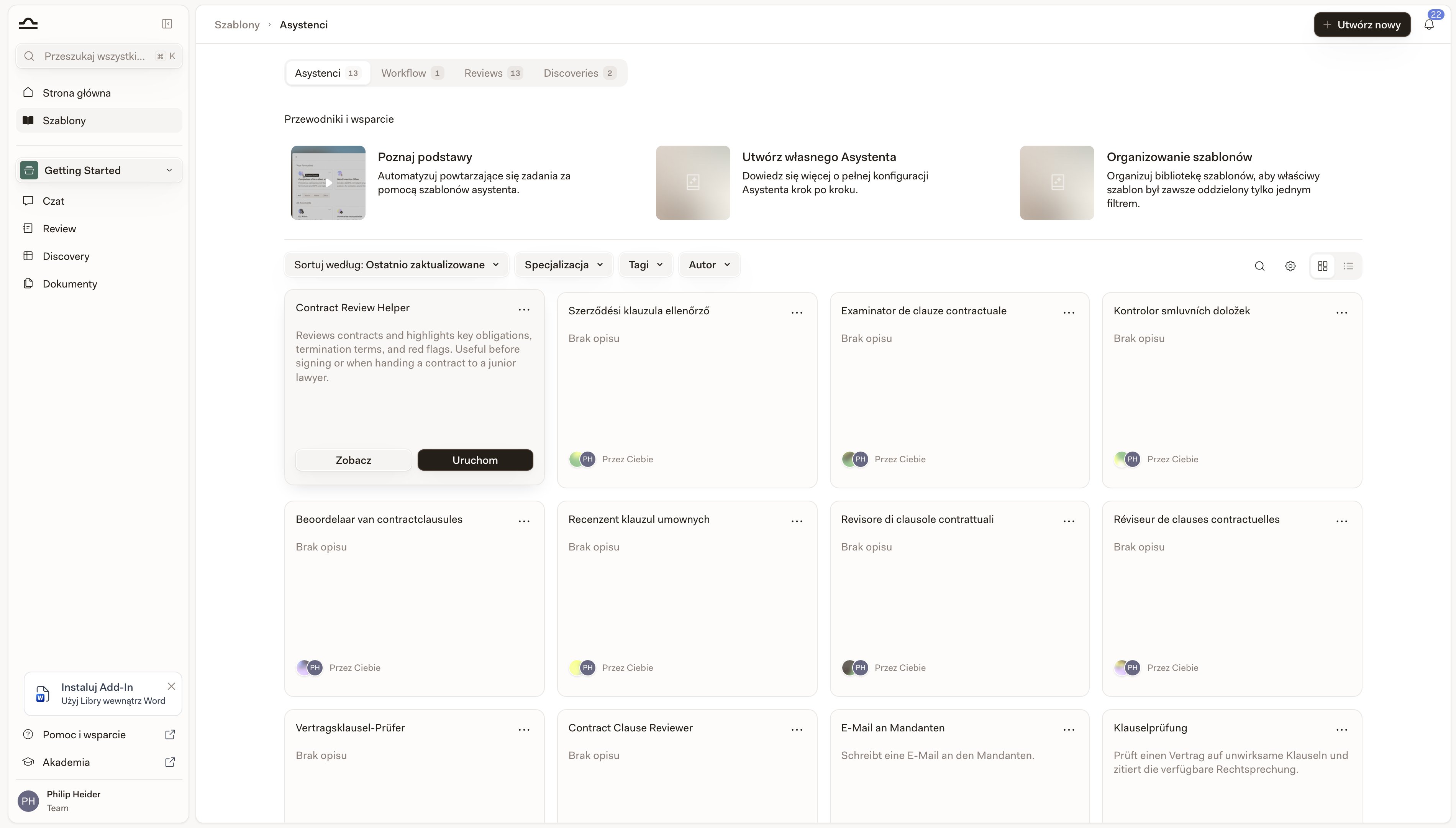
Umiejscowienie tej funkcji zależy od sposobu przeglądania biblioteki. W domyślnym widoku **siatki** gwiazdka jest jedynie wskaźnikiem: pojawia się w prawym górnym rogu karty po oznaczeniu szablonu gwiazdką i znika w chwili najechania kursorem, aby jej miejsce mógł zająć przycisk **…**. Sama akcja znajduje się w tym menu.

<Steps>
  <Step title="Otworzyć menu … na karcie">
    Na karcie bez gwiazdki przycisk **…** (Więcej opcji) znajduje się w prawym górnym rogu; na karcie oznaczonej gwiazdką zajmuje miejsce gwiazdki po najechaniu kursorem. Szablon udostępniony użytkownikowi w czasie, gdy zespół nie ma funkcji współpracy, jest zablokowany: w tym rogu widnieje wtedy kłódka i menu nie jest dostępne. Należy otworzyć menu i wybrać **Dodaj do ulubionych** — lub **Usuń z ulubionych** w przypadku szablonu już oznaczonego gwiazdką.

    <img src="https://mintcdn.com/libra-4206ec93/-qIgCKrFin4trf97/assets/images/pl/app/templates-star-icon.png?fit=max&auto=format&n=-qIgCKrFin4trf97&q=85&s=f6e70109c3559de0bc2f8521a9003a7f" alt="Karta szablonu z otwartym menu Więcej opcji, pokazującym opcje Dodaj do ulubionych, Wyświetl, Uruchom i Duplikuj" width="3800" height="2160" data-path="assets/images/pl/app/templates-star-icon.png" />
  </Step>

  <Step title="Albo użyć gwiazdki w widoku listy">
    Przełącznikiem po prawej stronie wiersza filtrów można przełączyć bibliotekę na widok listy. Po najechaniu kursorem na wiersz obok tytułu szablonu pojawia się gwiazdka z etykietą **Dodaj do ulubionych** lub **Usuń z ulubionych**. Jedno kliknięcie, bez menu.
  </Step>

  <Step title="Albo oznaczyć gwiazdką z poziomu samego szablonu">
    Po otwarciu szablonu ta sama gwiazdka znajduje się na pasku narzędzi w prawym górnym rogu, obok **Duplikuj** i **Udostępnij**, z tymi samymi etykietami **Dodaj do ulubionych** / **Usuń z ulubionych**.
  </Step>
</Steps>

Szablony oznaczone gwiazdką sortowane są na górę aktywnej zakładki — **Assistants**, **Workflows**, **Reviews** lub **Discoveries** — niezależnie od opcji wybranej w **Sortuj według**. Filtry są jednak stosowane w pierwszej kolejności: jeśli szablon z gwiazdką nie pasuje do ustawionego filtru **Dziedzina prawa**, **Tagi** lub **Autor**, nie zostaje przywrócony do widoku.

<div className="libra-buddy-callout">
  <img src="https://mintcdn.com/libra-4206ec93/wgVZXcGnHS4aJk9T/assets/images/libra-buddy/cheering.png?fit=max&auto=format&n=wgVZXcGnHS4aJk9T&q=85&s=49205b8407cd8d7b1326a1fb1db7c518" alt="Wiwatująca maskotka Libra" width="1952" height="2176" data-path="assets/images/libra-buddy/cheering.png" />

  <div className="libra-buddy-callout-content">
    Gwiazdki są zapisywane na koncie Libra, a nie w przeglądarce, więc towarzyszą użytkownikowi w każdej przeglądarce, w której się zaloguje. Dodatki Word i Outlook to osobna lista: ich selektor asystentów ma własną funkcję **Przypnij na górze**, zapisywaną tylko w ramach danej instalacji.
  </div>
</div>

## Gwiazdki a tagi

Gwiazdki i tagi pełnią różne role. Warto używać obu.

|                           | Gwiazdka                                                     | Tag                                                        |
| ------------------------- | ------------------------------------------------------------ | ---------------------------------------------------------- |
| **Do czego służy**        | Sortuje szablon na górę listy, tylko dla danego użytkownika. | Etykietuje szablon, aby można było według niego filtrować. |
| **Osobiste czy wspólne?** | Osobiste; gwiazdki widzi tylko ich właściciel.               | Wspólne; każdy, kto widzi szablon, widzi jego tagi.        |
| **Ilu używać**            | Oszczędnie. Maksymalnie kilka.                               | Tyle, ile szablon tego wymaga.                             |
| **Kiedy używać**          | Dwa lub trzy szablony, po które sięga się co tydzień.        | Każdy szablon, aby dało się go odnaleźć za pół roku.       |

## Udostępnianie szablonu

Udostępnianie szablonu wiąże się z możliwością jego zmiany, dlatego przycisk **Udostępnij** pojawia się tylko na szablonach, których jest się właścicielem lub do których posiada się uprawnienie **Edycja** lub **Pełny dostęp** — po otwarciu szablonu udostępnionego jako **Tylko wyświetlanie** przycisk **Udostępnij** w ogóle nie jest widoczny. Poza tym wszystko zależy od zespołu. Jeśli zespół nie ma obecnie funkcji współpracy — w okresie próbnym, na planie bez tej funkcji lub po obniżeniu planu — **Udostępnij** zamienia się w kłódkę, której podpowiedź oferuje **Włącz funkcje zespołowe** w okresie próbnym, a w pozostałych przypadkach **Przejdź na plan Team**. A jeśli współpraca jest już częścią planu, ale w zespole jest tylko jedna osoba, przycisk **Udostępnij** jest całkowicie ukryty: nie ma kogo dodać.

Gdy funkcja jest dostępna, **Udostępnij** otwiera okno dialogowe z dwiema niezależnie działającymi częściami: listą wskazanych osób i grup oraz jednym ustawieniem obejmującym cały zespół.

### Dodawanie osób i grup

Po rozpoczęciu wpisywania w polu **Dodaj e-mail, imię i nazwisko lub nazwę grupy** Libra podpowiada pasujących członków zespołu i grupy użytkowników; można wybrać dowolną liczbę pozycji, które gromadzą się w polu jako znaczniki. Uprawnienie dla całej tej partii ustawia się na liście rozwijanej obok, a następnie naciska **Dodaj**. Okno dialogowe samo wyjaśnia różnicę: *Edytorzy mogą wprowadzać zmiany i zarządzać udostępnianiem. Przeglądający mają dostęp tylko do odczytu.*

| Uprawnienie                                                      | Na co pozwala                                                                                         |
| ---------------------------------------------------------------- | ----------------------------------------------------------------------------------------------------- |
| **Tylko wyświetlanie** (na liście rozwijanej: *Może wyświetlać*) | Otwieranie i uruchamianie szablonu. Bez zmian.                                                        |
| **Edycja** (*Może edytować*)                                     | Zmienianie szablonu oraz zarządzanie udostępnianiem dla przeglądających i edytorów.                   |
| **Pełny dostęp** (*Pełny dostęp*)                                | Wszystko to, co może edytor, a dodatkowo zarządzanie dostępem osób, które same mają **Pełny dostęp**. |

Można nadawać wyłącznie uprawnienia, które samemu się posiada, więc edytor może dodawać przeglądających i edytorów, ale nie może przyznać uprawnienia **Pełny dostęp**.

### Dostęp dla całego zespołu

Poniżej pola zaproszeń ustawienie **Dostęp ogólny** obejmuje jednym ustawieniem wszystkich w zespole. Domyślną opcją jest **Tylko zaproszone osoby**, która ogranicza szablon do ręcznie zbudowanej listy. Po przełączeniu na **Wszyscy w zespole** obok pojawia się lista rozwijana uprawnień, dzięki czemu dostęp dla całego zespołu może być ustawiony jako **Tylko wyświetlanie**, **Edycja** lub **Pełny dostęp** — tak samo jak w przypadku pojedynczej osoby.

### Sprawdzanie, kto ma dostęp

Sekcja **Kto ma dostęp** wyświetla właściciela, a następnie każdą dodaną osobę i grupę — każdą z własną listą rozwijaną uprawnień i akcją **Usuń**. Nie ma osobnego kroku zapisywania — każda zmiana jest stosowana od razu po jej wprowadzeniu, a dodane osoby zobaczą szablon w swojej bibliotece przy najbliższym odświeżeniu.
<Note>
  Osobom z rolą administratora edytory szablonów wyświetlają dodatkowy blok **Tylko dla administratorów**. Obok opcji **Upublicznij** znajduje się w nim **Przypisz do użytkownika**: po wpisaniu adresu **E-mail użytkownika** współpracownika Libra tworzy kopię szablonu, której właścicielem jest ta osoba i którą może niezależnie edytować — opcjonalnie udostępnioną także jej zespołowi. Funkcja jest dostępna dla szablonów typu Assistant, Discovery i Playbook. W przypadku Assistants pliki wiedzy nie są kopiowane.
</Note>

<Warning>
  Zarówno **Edycja**, jak i **Pełny dostęp** pozwalają odbiorcy zmieniać szablon dla wszystkich, którym go udostępniono, i oba uprawnienia pozwalają na dalsze udostępnianie — edytor może dodawać przeglądających i edytorów, a osoba z uprawnieniem **Pełny dostęp** może również przyznawać **Pełny dostęp**. Jeśli szablon ma pozostać stabilny, należy udostępnić go jako **Tylko wyświetlanie**; każdy, kto potrzebuje wariantu, może zduplikować go do własnego szablonu.
</Warning>

## Duplikowanie zamiast edytowania

Aby zbudować wariant cudzego szablonu bez naruszania oryginału, należy użyć opcji **Duplikuj** — ikony między gwiazdką a **Udostępnij** na pasku narzędzi w prawym górnym rogu szablonu lub pozycji **Duplikuj** w menu **…** karty. W przypadku szablonu typu Assistant, Discovery lub Playbook Libra tworzy kopię od razu i nazywa ją tak jak oryginał z dopiskiem **(Kopia)**. Workflow najpierw pyta: otwiera się okno dialogowe **Duplikuj Workflow** z wypełnioną tą samą nazwą, a kopia powstaje po potwierdzeniu przyciskiem **Utwórz Workflow**. Tak czy inaczej kopia należy do tworzącego i jest prywatna — nieudostępniona zespołowi, niepubliczna — dopóki nie zostanie udostępniona samodzielnie.

## Wskazówki dotyczące dobrego udostępniania

<AccordionGroup>
  <Accordion title="Najpierw zaprosić osoby, które szablonu potrzebują, a dopiero potem otworzyć go dla zespołu">
    Z opcji **Wszyscy w zespole** trudno się wycofać, gdy współpracownicy zaczną polegać na szablonie. Warto dodać dwie lub trzy osoby, które faktycznie go potrzebują, pozwolić szablonowi się sprawdzić, a dopiero potem przełączyć **Dostęp ogólny**.
  </Accordion>

  <Accordion title="Udokumentować szablon w jego opisie">
    Opis to pierwsze, co współpracownicy widzą przed uruchomieniem szablonu. Jeden akapit w stylu „do czego to służy i kiedy tego używać" oszczędza wielu nieporozumień na dalszym etapie.
  </Accordion>

  <Accordion title="Ograniczyć prawa edycji, gdy szablon jest już stabilny">
    Szablon użyty dziesiątki razy nie powinien być edytowany od niechcenia. Należy udostępniać go jako **Tylko wyświetlanie** i zachęcać do tworzenia duplikatów dla wariantów.
  </Accordion>

  <Accordion title="Oznaczać gwiazdką udostępnione szablony, których faktycznie się używa">
    Wartościowy szablon współpracownika można oznaczyć gwiazdką tak samo jak każdy inny. Gwiazdka pozostaje osobista, ale umieszcza ten szablon również na górze własnej biblioteki.
  </Accordion>
</AccordionGroup>

## Następne kroki

<Columns cols={2}>
  <Card title="Dziedziny prawa i tagi" icon="tag" href="/pl/features/templates/practice-areas-and-tags">
    Warto zadbać o możliwość odnalezienia szablonów, zanim zdecyduje się, kto je udostępnia.
  </Card>

  <Card title="Udostępnianie i dostęp" icon="users" href="/pl/features/sharing-and-access">
    Pełny model udostępniania obejmujący projekty, szablony i Pliki projektu.
  </Card>
</Columns>
