> ## Documentation Index
> Fetch the complete documentation index at: https://docs.libratech.ai/llms.txt
> Use this file to discover all available pages before exploring further.

# Jak Libra jest zorganizowana

> Dwie proste strefy – narzędzia globalne i praca projektowa – oraz sposób, w jaki się ze sobą łączą.

<img src="https://mintcdn.com/libra-4206ec93/-qIgCKrFin4trf97/assets/images/pl/app/sidebar-global-vs-project.png?fit=max&auto=format&n=-qIgCKrFin4trf97&q=85&s=92bcc308e1b176a650d26c6f67465638" alt="Pasek boczny Libra podzielony na blok globalny u góry i pozycje aktywnego projektu poniżej" width="3800" height="2160" data-path="assets/images/pl/app/sidebar-global-vs-project.png" />

Wszystko w Libra znajduje się w jednym z dwóch miejsc: w **strefie globalnej**, obejmującej narzędzia i źródła wykorzystywane w całej pracy, oraz w **strefie projektu**, przeznaczonej dla samej pracy. Gdy ten podział stanie się widoczny, reszta aplikacji układa się w spójną całość.

<div className="libra-buddy-callout">
  <img src="https://mintcdn.com/libra-4206ec93/wgVZXcGnHS4aJk9T/assets/images/libra-buddy/presenting.png?fit=max&auto=format&n=wgVZXcGnHS4aJk9T&q=85&s=db41075b4a259a172f68465ae5c3421e" alt="Maskotka Libra prezentująca" width="827" height="615" data-path="assets/images/libra-buddy/presenting.png" />

  <div className="libra-buddy-callout-content">
    Pasek boczny dzieli pozioma linia. Wszystko powyżej niej – Wyszukiwanie, Strona główna, Szablony oraz, jeśli zespół nimi dysponuje, Bazy danych – pozostaje na miejscu po przełączeniu projektu. Bezpośrednio pod nią znajduje się bieżący projekt, a jego pozycje są przypisywane na nowo przy każdym przełączeniu.
  </div>
</div>

## Dwie strefy

| Strefa       | Co się tutaj znajduje                                              | Kiedy się z tego korzysta                                                                                                                                                             |
| ------------ | ------------------------------------------------------------------ | ------------------------------------------------------------------------------------------------------------------------------------------------------------------------------------- |
| **Globalna** | **Wyszukiwanie**, **Strona główna**, **Szablony**, **Bazy danych** | Wyszukiwanie informacji w całości prowadzonych prac, rozpoczynanie pracy od szablonu wielokrotnego użytku lub sięganie po źródła należące do kancelarii, a nie do pojedynczej sprawy. |
| **Projektu** | **Chat**, **Review**, **Discovery**, **Pliki projektu**            | Wykonywanie rzeczywistej pracy w konkretnej sprawie: umowy, pytania, pliki, analiza.                                                                                                  |

Pasek boczny odzwierciedla ten podział. Pozycje globalne znajdują się u góry, powyżej separatora. Poniżej niego nazwa aktywnego projektu pełni jednocześnie funkcję przełącznika, a za nią następują pozycje samego projektu.

## Narzędzia globalne

Pozycje u góry paska bocznego są takie same niezależnie od tego, w którym projekcie się pracuje.

<Columns cols={2}>
  <Card title="Wyszukiwanie" icon="search" href="/pl/features/search">
    Pasek **Wyszukaj we wszystkich projektach** znajduje się na samej górze; można też nacisnąć <kbd>Cmd</kbd>+<kbd>K</kbd> w dowolnym miejscu. Obejmuje czaty, dokumenty, foldery, Reviews, Discoveries, Assistants, Workflows oraz szablony.
  </Card>

  <Card title="Strona główna" icon="house" href="/pl/features/home">
    Lista wszystkich projektów, do których przysługuje dostęp. Można je oznaczać gwiazdką, sortować, filtrować, udostępniać, archiwizować lub otwierać.
  </Card>

  <Card title="Szablony" icon="book-marked" href="/pl/features/templates/about">
    Wielokrotnego użytku Assistants, Workflows oraz szablony dla Reviews i Discoveries. Po skonfigurowaniu dostępne wszędzie.
  </Card>

  <Card title="Bazy danych" icon="database" href="/pl/features/databases/basics">
    Zestawy dokumentów funkcjonujące ponad projektami, dzięki czemu te same źródła mogą zasilać pracę w dowolnej sprawie.
  </Card>
</Columns>

**Bazy danych** to jedyna pozycja globalna, której obecność nie jest gwarantowana: pojawia się, jeśli plan ją obejmuje, a administrator ją włączył. Zespoły korzystające z planu niższego niż Team widzą ją z plakietką **Team** oraz zachętą do podniesienia planu w miejscu listy.

Jest to również pozycja, która najbardziej modyfikuje przedstawiony wyżej model. Wyszukiwanie, Strona główna i Szablony to narzędzia i listy; baza danych to *treść*, która nie jest powiązana z żadnym projektem. Czyni to z niej celowe przejście w ścianie oddzielającej sprawy – ten sam zbiór precedensów lub zestaw regulacji może zasilać chat w jednym projekcie i Review w innym. Zob. [Bazy danych](/pl/features/databases/basics).

## Narzędzia projektu

Każdy projekt to samodzielny obszar roboczy. Po przełączeniu projektu historia czatów, panel **Pliki projektu** oraz Reviews i Discoveries zmieniają się tak, aby wyświetlać wyłącznie pracę należącą do bieżącego projektu.

<Columns cols={2}>
  <Card title="Chat" icon="https://mintcdn.com/libra-4206ec93/vIwxn8dmEk0jsP5x/assets/images/icons/chat.svg?fit=max&auto=format&n=vIwxn8dmEk0jsP5x&q=85&s=9a77dbd38fde763e8ac783fb8a68aef6" href="/pl/features/chat/basics" width="16" height="16" data-path="assets/images/icons/chat.svg">
    Tutaj zaczyna się większość pracy. Zadawanie pytań, dołączanie dokumentów, uruchamianie Reviews i Discoveries – wszystko z jednego miejsca.
  </Card>

  <Card title="Review" icon="https://mintcdn.com/libra-4206ec93/vIwxn8dmEk0jsP5x/assets/images/icons/review.svg?fit=max&auto=format&n=vIwxn8dmEk0jsP5x&q=85&s=034a75366c56b497bbe99cbb19f2f796" href="/pl/features/review/basics" width="16" height="16" data-path="assets/images/icons/review.svg">
    Sprawdzenie umowy pod kątem standardowych stanowisk i zasad kancelarii.
  </Card>

  <Card title="Discovery" icon="https://mintcdn.com/libra-4206ec93/vIwxn8dmEk0jsP5x/assets/images/icons/discovery.svg?fit=max&auto=format&n=vIwxn8dmEk0jsP5x&q=85&s=db1cd1f10cf28b892531af607cf1fd26" href="/pl/features/discovery/basics" width="16" height="16" data-path="assets/images/icons/discovery.svg">
    Zadanie tych samych pytań w wielu dokumentach i uzyskanie porównywalnej tabeli.
  </Card>

  <Card title="Pliki projektu" icon="folder" href="/pl/features/documents/library">
    Wszystkie pliki w projekcie, a także powstałe w nim Reviews, Discoveries i pliki przesłane w chacie.
  </Card>
</Columns>

**Chat**, **Review** i **Discovery** otwierają osobne strony. **Pliki projektu** działają inaczej: przełączają panel obok bieżącej pracy, dzięki czemu można przeglądać pliki sprawy bez opuszczania rozmowy.

## Przełączanie projektów

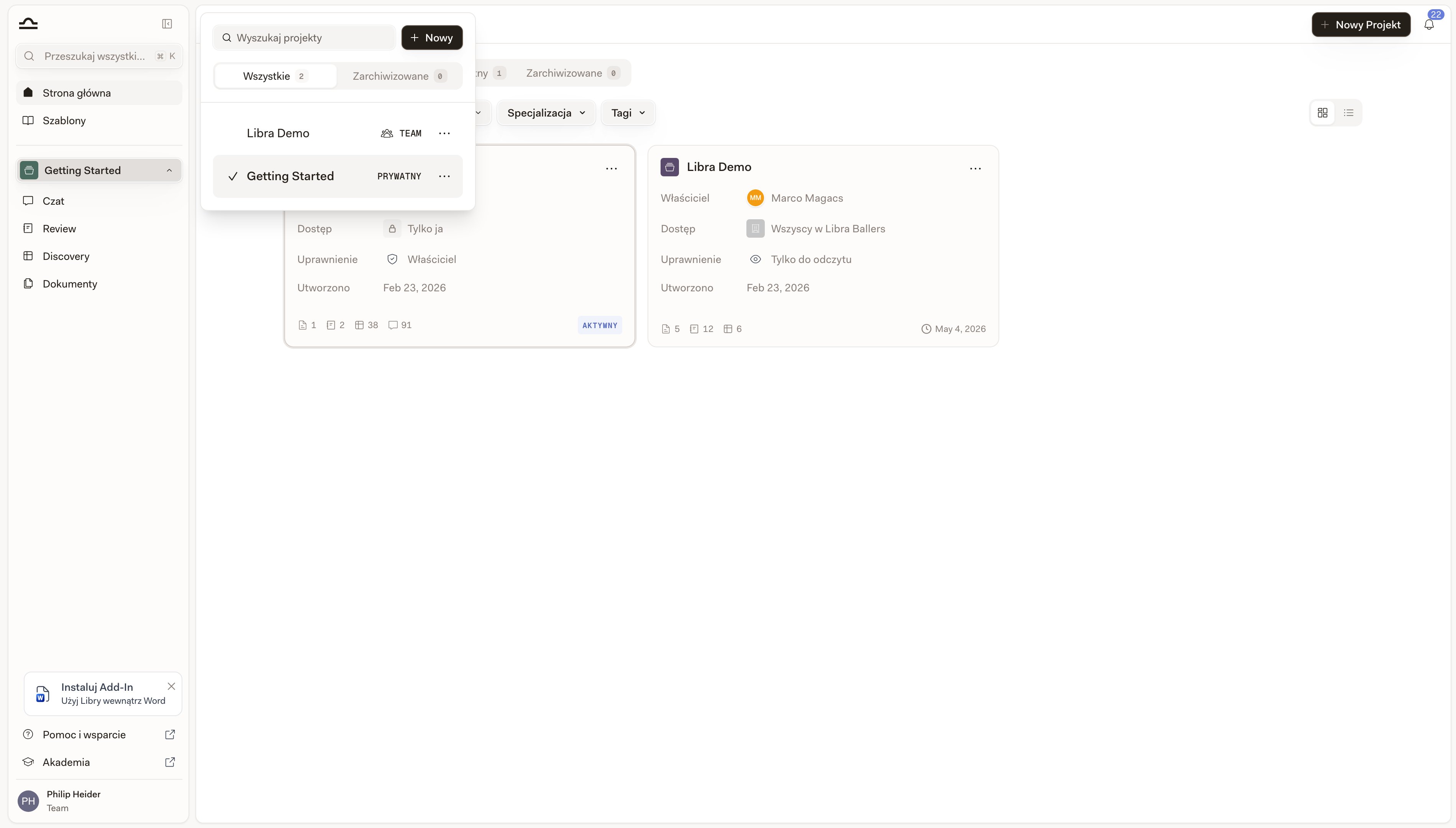
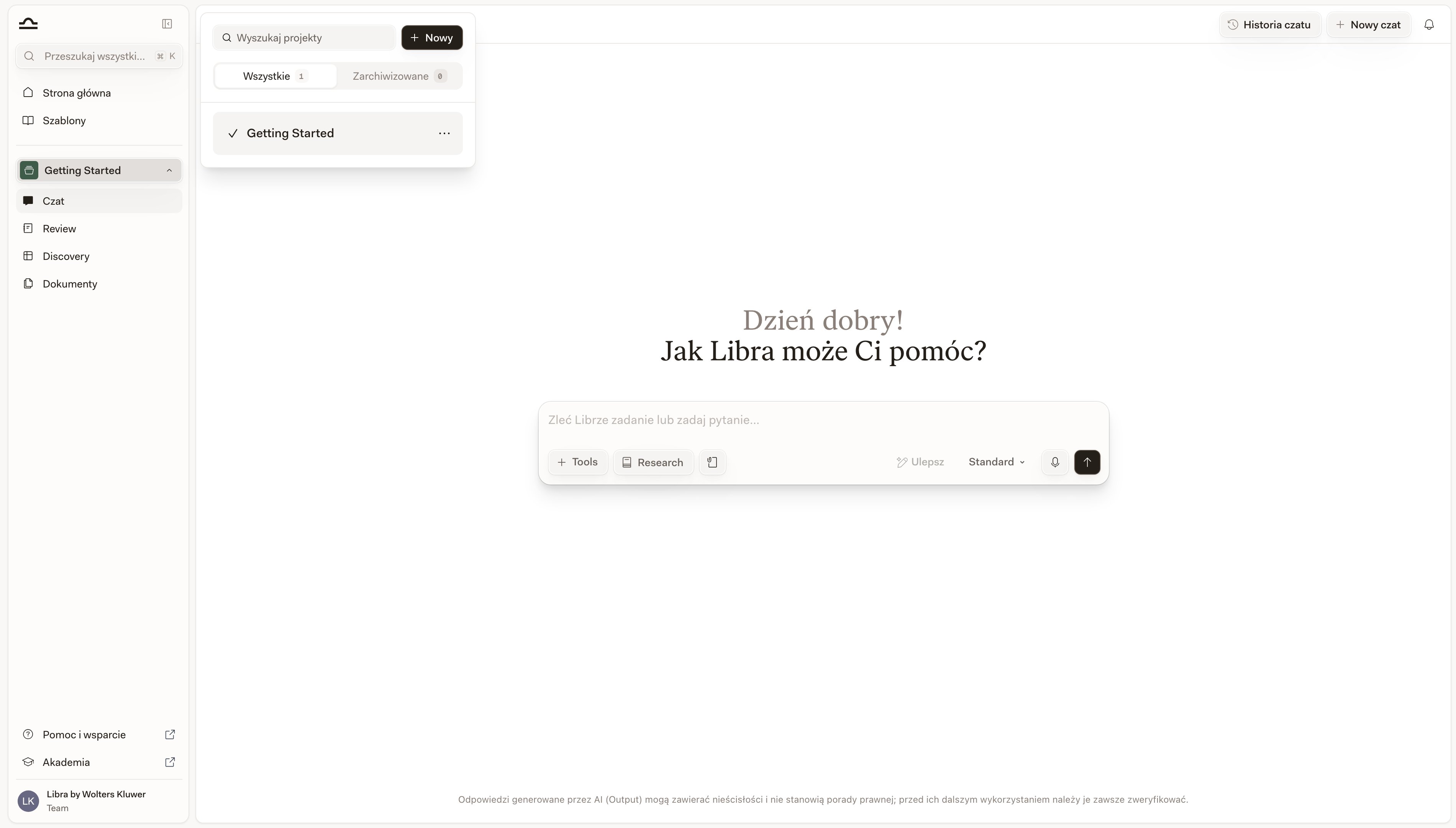
Nazwa aktywnego projektu znajduje się tuż poniżej pozycji globalnych. Jej kliknięcie wysuwa panel **Projekty** o pełnej wysokości – panel boczny, a nie listę rozwijaną.

<Steps>
  <Step title="Otworzyć panel Projekty">
    Należy kliknąć nazwę aktywnego projektu na pasku bocznym. Znajdująca się obok niej strzałka zmienia zwrot z prawego na lewy na czas otwarcia panelu.

    <img src="https://mintcdn.com/libra-4206ec93/-qIgCKrFin4trf97/assets/images/pl/app/project-switcher.png?fit=max&auto=format&n=-qIgCKrFin4trf97&q=85&s=f925e17303e98edefbcf99b6ef485181" alt="Panel Projekty otwarty obok paska bocznego z listą projektów, które można otworzyć" width="3800" height="2160" data-path="assets/images/pl/app/project-switcher.png" />
  </Step>

  <Step title="Znaleźć potrzebny projekt">
    Należy wpisać tekst w polu **Wyszukaj projekty** albo zawęzić listę za pomocą chipów **Wszystkie**, **Dziedzina prawa** i **Tagi** oraz sąsiadującego z nimi przycisku sortowania. Każda karta pokazuje sposób udostępnienia projektu – **Tylko ja**, **Wszyscy w** *nazwa zespołu* lub **Udostępniony** – wraz z plakietką **Tylko podgląd**, jeśli dostęp jest wyłącznie do odczytu, a także liczbę zawartych w nim elementów i datę ostatniej edycji. Bieżący projekt jest oznaczony etykietą **AKTYWNY** w miejscu tej daty.

    Opcja **Przeglądaj wszystkie** prowadzi do [Strony głównej](/pl/features/home) z pełną listą, a **Nowy projekt** tworzy projekt od razu.
  </Step>

  <Step title="Wybrać projekt">
    Chat, Review, Discovery i Pliki projektu zostają przypisane do wybranego projektu. Wyszukiwanie, Strona główna, Szablony i Bazy danych pozostają dokładnie takie same – należą do wszystkich projektów.
  </Step>
</Steps>

<Tip>
  Projekt można również otworzyć ze **Strony głównej**, klikając jego kartę. Wyszukiwanie globalne służy do odnajdywania pracy *wewnątrz* projektów – wyszukiwanie można zawęzić do jednego projektu za pomocą filtra **Lokalizacja**, ale wyszukanie nazwy projektu nie powoduje przełączenia się do niego.
</Tip>

## Co to zmienia dla użytkownika

Jeśli korzystano już wcześniej z Libra:

| Wcześniej                                                                | Teraz                                                                                                                                                                                       |
| ------------------------------------------------------------------------ | ------------------------------------------------------------------------------------------------------------------------------------------------------------------------------------------- |
| Szukano „oznaczonych gwiazdką Assistants” wewnątrz konkretnego projektu. | Oznaczone gwiazdką Assistants znajdują się w **Szablonach**. Gwiazdki są zapisywane na koncie użytkownika, więc towarzyszą mu we wszystkich projektach i na wszystkich urządzeniach.        |
| Starego czatu szukano w historii czatów projektu.                        | Wystarczy nacisnąć <kbd>Cmd</kbd>+<kbd>K</kbd> w dowolnym miejscu. Wyszukiwanie obejmuje czaty, dokumenty, Reviews, Discoveries, Assistants, Workflows i szablony we wszystkich projektach. |
| Panel plików projektu nosił nazwę **Dokumenty**.                         | Nosi nazwę **Pliki projektu** i obok folderów **Reviews** oraz **Discoveries** gromadzi teraz wszystko, co zostanie dołączone w chacie, w folderze **Przesłane w chacie**.                  |
| Każdy przesłany dokument należał dokładnie do jednego projektu.          | **Bazy danych** przechowują dokumenty na poziomie obszaru roboczego, dzięki czemu jeden zestaw źródeł może obsługiwać każdą sprawę, która go potrzebuje.                                    |

Jedno pozostaje bez zmian: po zalogowaniu użytkownik trafia bezpośrednio do pustego **Chat** w aktywnym projekcie. **Strona główna** jest miejscem docelowym na pasku bocznym, a nie ekranem, na którym się ląduje.

<div className="libra-buddy-callout">
  <img src="https://mintcdn.com/libra-4206ec93/wgVZXcGnHS4aJk9T/assets/images/libra-buddy/pointing.png?fit=max&auto=format&n=wgVZXcGnHS4aJk9T&q=85&s=fb9114facd16ecd4bc0c89bfbc7d660b" alt="Maskotka Libra wskazująca" width="856" height="585" data-path="assets/images/libra-buddy/pointing.png" />

  <div className="libra-buddy-callout-content">
    Wszystko, co zostanie oznaczone gwiazdką – szablon, Assistant lub Workflow – jest zapisywane na koncie użytkownika. Po zalogowaniu na laptopie współpracownika gwiazdki są nadal widoczne.
  </div>
</div>

## Następne kroki

<Columns cols={3}>
  <Card title="Strona główna" icon="house" href="/pl/features/home">
    Wszystkie projekty, do których przysługuje dostęp, na jednej liście.
  </Card>

  <Card title="Szablony" icon="book-marked" href="/pl/features/templates/about">
    Zbudować bibliotekę prac wielokrotnego użytku.
  </Card>

  <Card title="Bazy danych" icon="database" href="/pl/features/databases/basics">
    Udostępniać źródła we wszystkich sprawach.
  </Card>
</Columns>