> ## Documentation Index
> Fetch the complete documentation index at: https://docs.libratech.ai/llms.txt
> Use this file to discover all available pages before exploring further.

# Kleos

> Kopiowanie plików ze środowiska zarządzania kancelarią Kleos do projektu Libra.

<video autoPlay muted loop playsInline src="https://mintcdn.com/libra-4206ec93/kvvaY8k_YOf6_Omy/assets/videos/pl/integrations/kleos.webm?fit=max&auto=format&n=kvvaY8k_YOf6_Omy&q=85&s=9a4e72eb85d4a0d99856f72bda70dbfd" className="rounded-xl border w-full" data-path="assets/videos/pl/integrations/kleos.webm" />

**Kleos** to system zarządzania kancelarią firmy Wolters Kluwer. Jeśli kancelaria korzysta z Kleos, można przeglądać sprawy Kleos bezpośrednio w Libra i kopiować potrzebne dokumenty wprost do projektu — bez pobierania i ponownego przesyłania.

<Note>
  Kleos jest widoczny wyłącznie dla zespołów Libra zarejestrowanych w **Niemczech**, **Holandii**, **Belgii** lub we **Włoszech**. Jeśli zespół jest zarejestrowany w innym kraju, integracja nie pojawi się nigdzie w Libra, niezależnie od posiadanej subskrypcji Kleos.

  Wymagana jest również subskrypcja **Kleos Advanced** lub **Advanced+**. Jeśli kancelaria korzysta z innego pakietu Kleos, integracja nie będzie dostępna — należy to potwierdzić u administratora kancelarii.

  Ponadto kancelaria musi przypisać uprawnienie do korzystania z Libra w Kleos. W Kleos należy przejść do **Ustawienia** → **Licencje**, wybrać użytkownika, a następnie przypisać licencję **Libra**. Oficjalne wymagania można znaleźć w artykule [Kleos Libra FAQ](https://wkleu.my.site.com/legalsoftware/s/article/Kleos-Libra---FAQ).
</Note>

<div className="libra-buddy-callout">
  <img src="https://mintcdn.com/libra-4206ec93/wgVZXcGnHS4aJk9T/assets/images/libra-buddy/excited.png?fit=max&auto=format&n=wgVZXcGnHS4aJk9T&q=85&s=ff4421471ed769b8a6bb79c03cda38f3" alt="Maskotka Libra podekscytowana" width="729" height="648" data-path="assets/images/libra-buddy/excited.png" />

  <div className="libra-buddy-callout-content">
    Kopiowanie jest jednostronne — z Kleos do Libra — i stanowi migawkę, a nie aktywne łącze. Gdy akta sprawy się zmieniają, należy skopiować pliki ponownie, bo inaczej analizowana będzie wczorajsza wersja umowy SPA.
  </div>
</div>

## Co robi integracja

| Zachowanie               | Szczegóły                                                                                            |
| ------------------------ | ---------------------------------------------------------------------------------------------------- |
| **Kierunek**             | Kopiowanie jednostronne: Kleos → Libra.                                                              |
| **Gdzie zacząć**         | **Prześlij** → **Dodaj z Kleos** w panelu **Pliki projektu** projektu lub menu załączników w chacie. |
| **Co jest kopiowane**    | Dokumenty zaznaczone w oknie wyboru. Oryginały pozostają w Kleos bez zmian.                          |
| **Gdzie trafiają pliki** | Na najwyższy poziom panelu **Pliki projektu**; można je później przenieść do folderów.               |
| **Uwierzytelnianie**     | Własne dane logowania Kleos, połączone jednorazowo w **Ustawienia** → **Integracje**.                |

## Jak z niej korzystać
<Steps>
  <Step title="Połącz Kleos (tylko za pierwszym razem)">
    Należy przejść do **Ustawienia** → **Integracje** i odnaleźć kartę **Kleos**. Następnie kliknąć **Połącz z Kleos** i zalogować się w wyskakującym oknie przy użyciu standardowych danych logowania Kleos. Libra zapamiętuje połączenie, więc kolejne operacje kopiowania pomijają ten krok.

    Można też zacząć od projektu: jeśli opcja **Dodaj z Kleos** zostanie wybrana przed nawiązaniem połączenia, Libra otworzy kartę Kleos i poprosi najpierw o połączenie.
  </Step>

  <Step title="Otwórz panel Pliki projektu">
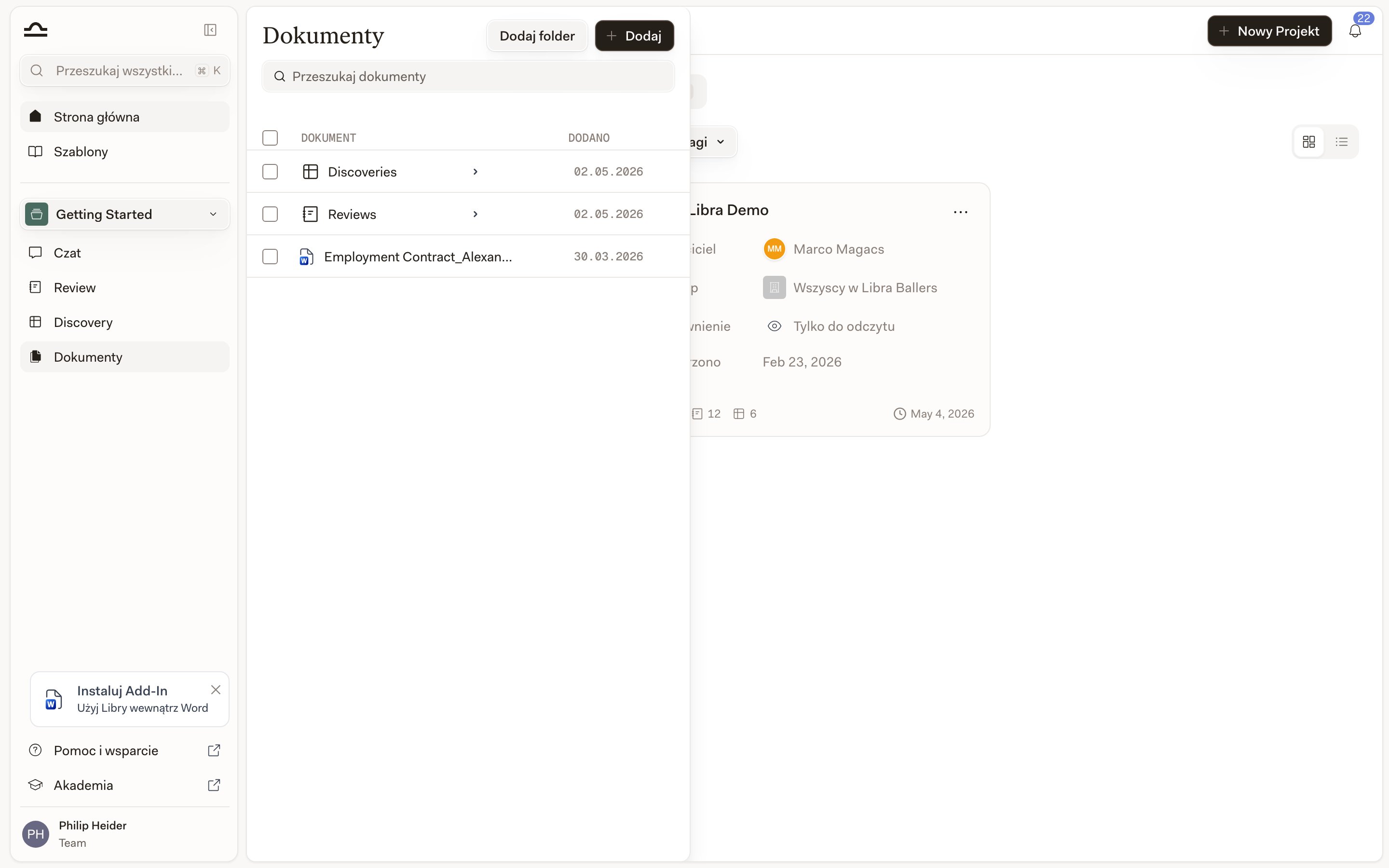
    W dowolnym projekcie należy kliknąć **Pliki projektu** na pasku bocznym.

    <img src="https://mintcdn.com/libra-4206ec93/-qIgCKrFin4trf97/assets/images/pl/app/documents-panel.png?fit=max&auto=format&n=-qIgCKrFin4trf97&q=85&s=1fd57d9b10b62d5637d3f069b9e68549" alt="Panel Pliki projektu w projekcie Libra" width="2880" height="1800" data-path="assets/images/pl/app/documents-panel.png" />
  </Step>

  <Step title="Kliknij Prześlij → Dodaj z Kleos">
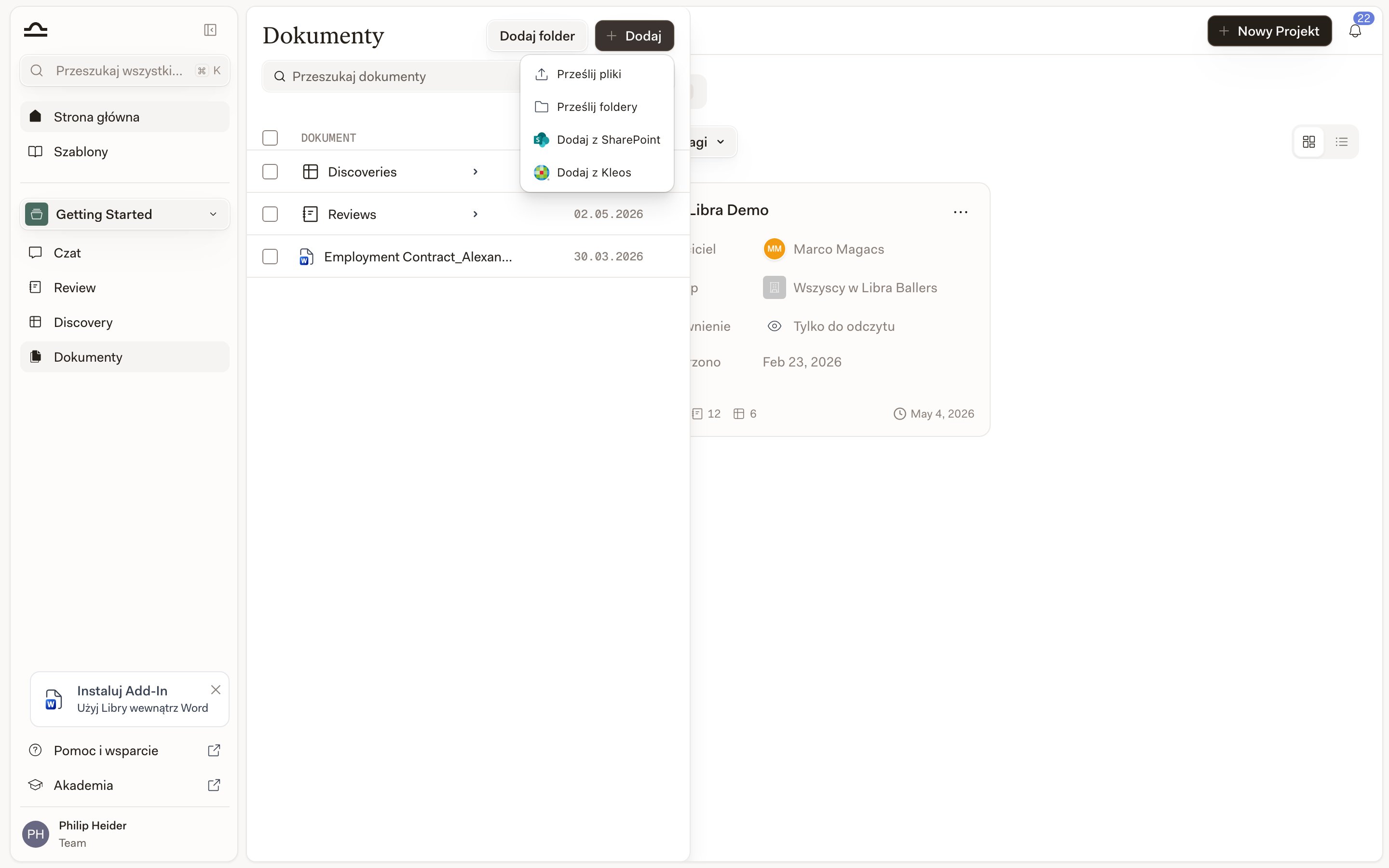
    Na pasku narzędzi panelu **Pliki projektu** należy kliknąć **Prześlij** i wybrać **Dodaj z Kleos**. To samo menu zawiera opcje **Prześlij pliki**, **Prześlij foldery** oraz **Dodaj z SharePoint**.

    <img src="https://mintcdn.com/libra-4206ec93/-qIgCKrFin4trf97/assets/images/pl/app/documents-add-menu.png?fit=max&auto=format&n=-qIgCKrFin4trf97&q=85&s=576ee6615094c2f126c701c082d7cb9a" alt="Menu dodawania panelu Pliki projektu z opcją Dodaj z Kleos" width="2880" height="1800" data-path="assets/images/pl/app/documents-add-menu.png" />
  </Step>

  <Step title="Wybierz sprawę">
    Okno wyboru otwiera się na liście **Sprawy** w Kleos, a nie na drzewie plików. Można wyszukiwać po nazwie lub numerze sprawy albo przeglądać listę strona po stronie, a następnie otworzyć sprawę, nad którą się pracuje.
  </Step>

  <Step title="Zaznacz dokumenty">
    Wewnątrz sprawy widoczne są jej foldery i dokumenty. Aby załadować zawartość folderu, należy go rozwinąć; gdy folder zawiera więcej niż jedną stronę dokumentów, przycisk **Załaduj więcej** pobiera kolejną partię. Można zaznaczyć dowolną liczbę dokumentów — typy plików, których Libra nie może przetworzyć, są wyszarzone i nie można ich zaznaczyć.
  </Step>

  <Step title="Kliknij Dodaj dokumenty">
    Libra kopiuje wybrane pliki do panelu **Pliki projektu** projektu. Przetwarzanie odbywa się w tle; po zakończeniu indeksowania pliki stają się przeszukiwalne, cytowalne i dostępne w chacie.
  </Step>
</Steps>

<Tip>
  Nie trzeba korzystać z panelu **Pliki projektu**. Przycisk załącznika w polu tworzenia wiadomości w chacie — obok **Narzędzia** i **Wyszukiwanie** — również prowadzi do Kleos i jest to szybsza droga, gdy w bieżącej rozmowie potrzebny jest tylko jeden dokument ze sprawy. W zależności od konfiguracji zespołu opcja **Kleos** znajduje się bezpośrednio w tym menu albo poziom niżej, w sekcji **Wybierz pliki**. W wąskim oknie przeglądarki nie ma osobnego przycisku załącznika; tę samą listę można otworzyć przez **Narzędzia** → **Załącz**.
</Tip>

## Co można zrobić ze skopiowanymi plikami

Po umieszczeniu pliku Kleos w projekcie Libra zachowuje się on jak każdy inny dokument.

| Działanie                     | Jak                                                                                                                           |
| ----------------------------- | ----------------------------------------------------------------------------------------------------------------------------- |
| **Odwołanie w chacie**        | Należy wpisać `@` w chacie i wybrać plik.                                                                                     |
| **Uruchomienie Review**       | Należy wybrać plik podczas uruchamiania Review.                                                                               |
| **Uwzględnienie w Discovery** | Należy dodać plik do listy dokumentów Discovery.                                                                              |
| **Organizacja w folderach**   | Przeciąganie i upuszczanie w panelu **Pliki projektu**. Zobacz [Struktura folderów](/pl/features/documents/folder-structure). |

## Czego integracja nie robi

Integracja jest celowo wąska — kopiuje dokumenty z Kleos i na tym poprzestaje.

| Nieobsługiwane                                               | Obejście                                                                     |
| ------------------------------------------------------------ | ---------------------------------------------------------------------------- |
| Synchronizacja dwukierunkowa (Libra → Kleos)                 | Należy pobrać plik z Libra i ręcznie przesłać go do Kleos.                   |
| Aktywne łącza między dokumentem Libra a jego źródłem w Kleos | Aby odświeżyć, należy ponownie skopiować plik z Kleos.                       |
| Powiadomienia o zmianach pliku w Kleos                       | Gdy potrzebna jest najnowsza wersja, należy ponownie skopiować plik z Kleos. |

## Wskazówki

<AccordionGroup>
  <Accordion title="Skopiuj raz, zorganizuj raz">
    Skopiowane pliki trafiają na najwyższy poziom panelu **Pliki projektu**. Należy od razu przenieść je do właściwego folderu, zamiast pozwalać, by się tam gromadziły.
  </Accordion>

  <Accordion title="Kopiuj ponownie, gdy wersja ma znaczenie">
    Plik Kleos może się zmienić po skopiowaniu. W sprawach, w których liczy się najnowsza wersja, należy skopiować plik ponownie przed przeprowadzeniem istotnej analizy.
  </Accordion>

  <Accordion title="Używaj Kleos jako systemu referencyjnego, a Libra do analizy">
    Kleos jest w kancelarii głównym źródłem danych o sprawach. Libra służy do analizy i wyszukiwania. Nie należy traktować Libra jako długoterminowego systemu archiwizacji.
  </Accordion>
</AccordionGroup>

## Rozwiązywanie problemów

<AccordionGroup>
  <Accordion title="Opcji Dodaj z Kleos nie ma w menu Prześlij">
    Muszą być spełnione trzy warunki: zespół Libra jest zarejestrowany w Niemczech, Holandii, Belgii lub we Włoszech; kancelaria ma subskrypcję Kleos Advanced lub Advanced+; a użytkownikowi przypisano licencję **Libra** w Kleos. Dwa ostatnie warunki może potwierdzić administrator kancelarii. Jeśli na pasku narzędzi w ogóle nie ma przycisku **Prześlij**, przyczyna jest inna — dostęp do projektu jest tylko do odczytu albo zespół ma wyłączone przesyłanie dokumentów.
  </Accordion>

  <Accordion title="Logowanie kończy się niepowodzeniem">
    Należy potwierdzić, że dane logowania Kleos działają bezpośrednio na stronie Kleos. Należy również zezwolić na wyskakujące okna dla Libra — logowanie do Kleos otwiera się w wyskakującym oknie i Libra nie może dokończyć połączenia, jeśli przeglądarka je blokuje. Jeśli dane logowania działają, a połączenie nadal się nie udaje, kancelaria może mieć ograniczenia SSO wymagające pomocy administratora.
  </Accordion>

  <Accordion title="Libra informuje, że sesja Kleos wygasła">
    Sesje Kleos nie trwają wiecznie. Należy przejść do **Ustawienia** → **Integracje** → **Kleos**, gdzie karta pokazuje status **Sesja wygasła**, i kliknąć **Połącz ponownie**, aby zalogować się jeszcze raz. Wcześniej skopiowane pliki pozostają nienaruszone.
  </Accordion>

  <Accordion title="Pliki nie pojawiają się po skopiowaniu">
    Duże pliki wymagają kilku minut przetwarzania. Należy sprawdzić panel **Pliki projektu**; pliki w trakcie przetwarzania wyświetlają wskaźnik postępu.
  </Accordion>

  <Accordion title="Niektóre pliki nie dają się skopiować">
    Uprawnienia z Kleos są przenoszone: Libra przegląda Kleos w imieniu użytkownika, więc widoczne są tylko te sprawy i dokumenty, do których użytkownik ma tam dostęp do odczytu. Pliki w formatach nieobsługiwanych przez Libra są widoczne w oknie wyboru, ale wyszarzone.
  </Accordion>
</AccordionGroup>

## Następne kroki

<Columns cols={2}>
  <Card title="Pliki projektu" icon="folder" href="/pl/features/documents/library">
    Organizowanie skopiowanych plików i korzystanie z nich.
  </Card>

  <Card title="SharePoint" icon="app-window" href="/pl/integrations/sharepoint">
    Druga integracja źródła dokumentów.
  </Card>
</Columns>