> ## Documentation Index
> Fetch the complete documentation index at: https://docs.libratech.ai/llms.txt
> Use this file to discover all available pages before exploring further.
# Instalacja i konfiguracja
> Jak zainstalować i skonfigurować dodatek Libra dla Outlook.
Dodatek Libra dla Outlook sprawia, że Libra jest dostępna bezpośrednio w skrzynce odbiorczej. Otwiera się obok czytanej wiadomości oraz obok redagowanej odpowiedzi.
Dodatek loguje się na to samo konto Libra co aplikacja internetowa – nie ma osobnej rejestracji dla Outlook, a źródła wyszukiwania [połączone](/pl/integrations/setup) przez kancelarię są od razu dostępne w panelu.
## Instalacja dodatku
**Wymagania:** Microsoft Outlook – wersja desktopowa na Windows lub Mac albo Outlook w przeglądarce – oraz aktywne konto Libra.
Te same wymagania minimalne obowiązują na każdej platformie – nie ma odrębnych wymagań dla Windows ani Mac – a aktualne wersje Microsoft 365 je spełniają. Jeśli Outlook w ogóle nie proponuje dodatku, oznacza to, że wersja Outlook jest zbyt stara albo organizacja ogranicza, które dodatki można instalować; należy najpierw zaktualizować Outlook, a następnie zwrócić się do zespołu IT.
Należy uruchomić Outlook na komputerze lub otworzyć Outlook w przeglądarce.
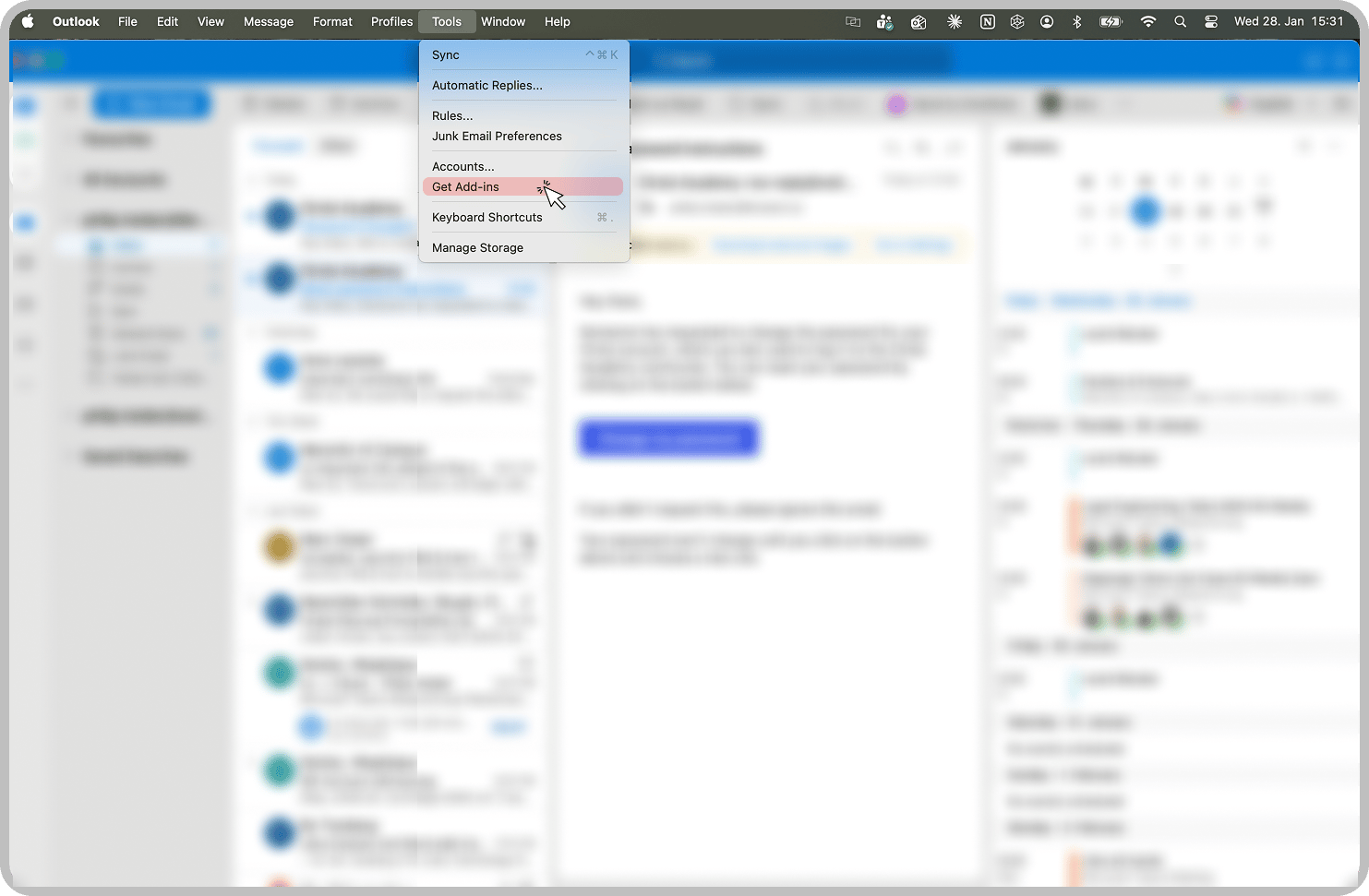
Należy przejść do **Narzędzia** > **Pobierz dodatki**.
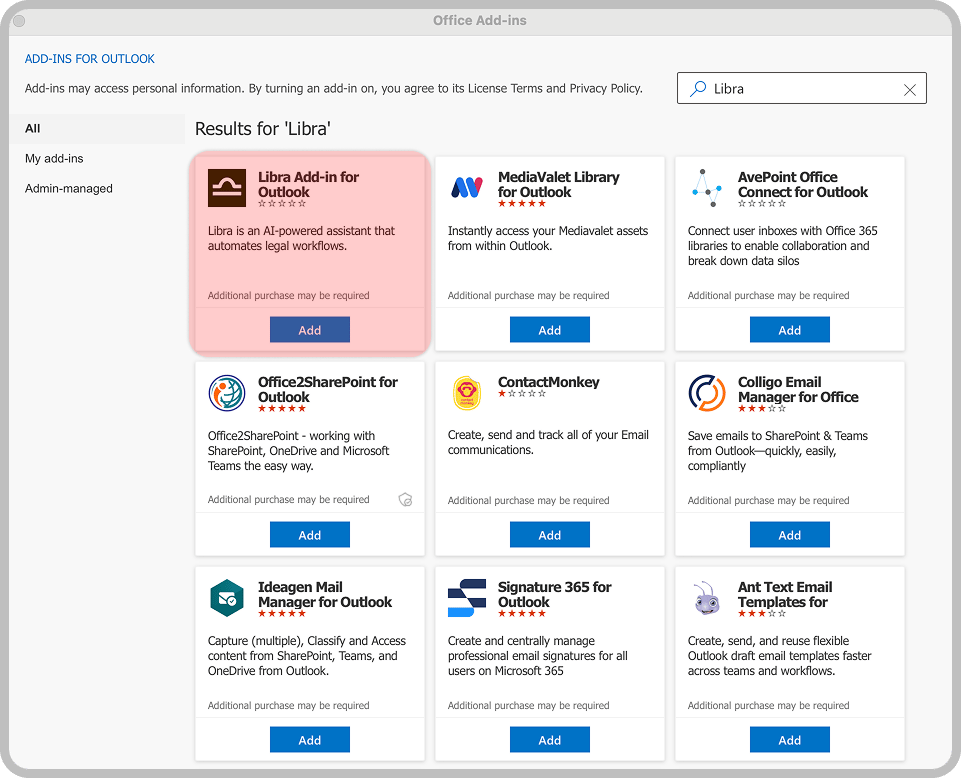
Należy wyszukać „Libra”, a następnie kliknąć **Dodaj** przy pozycji **Libra Add-in for Outlook**.
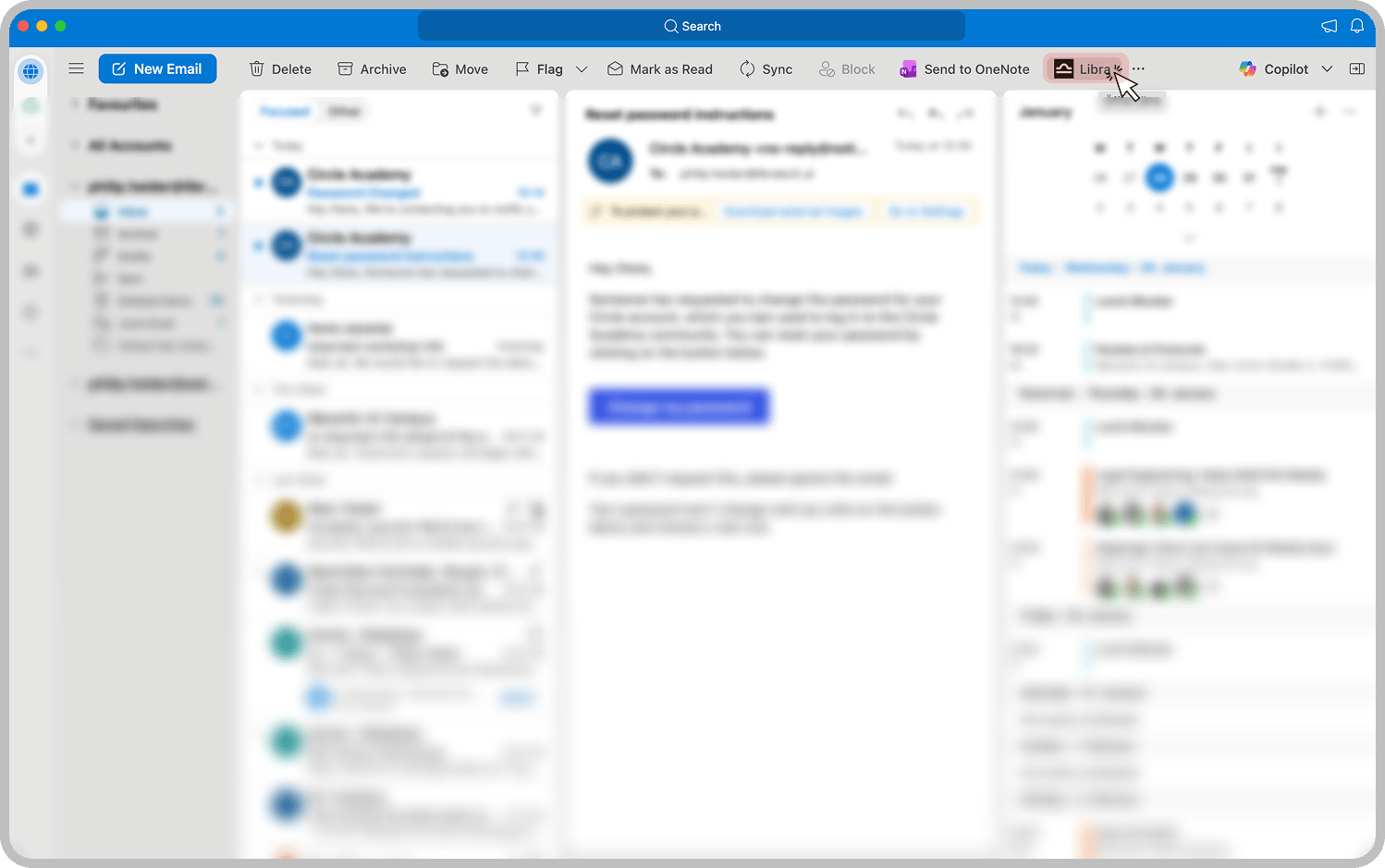
Przycisk **Libra** pojawia się teraz na pasku narzędzi każdej otwartej wiadomości. Po jego kliknięciu panel otwiera się po prawej stronie.
Należy kliknąć **Zaloguj się**. Outlook otwiera osobne okno logowania do Libra – po zakończeniu logowania panel wczytuje się ponownie z danymi konta.
Organizacja mogła wstępnie zainstalować dodatek. Jeśli przycisk **Libra** jest już widoczny na pasku narzędzi Outlook, można pominąć kroki instalacji i od razu się zalogować.
## Gdzie pojawia się Libra
Dodatek działa wyłącznie w wiadomościach e-mail, w dwóch miejscach.
**Podczas czytania.** Panel podąża za otwartą wiadomością: po przełączeniu wiadomości Libra przełącza się razem z nią. Można zapytać o dowolną kwestię dotyczącą wątku albo skorzystać z menu **Akcje** pod polem czatu, które zawiera cztery najczęstsze polecenia. Po poproszeniu o odpowiedź Libra pisze ją w panelu, wraz z przyciskami **Odpowiedz** i **Odpowiedz wszystkim**, które przekazują ją do Outlook. Zobacz [Chat z wątkami e-mailowymi](/pl/integrations/outlook/summarize#chat-with-email-threads).
**Podczas pisania.** Po otwarciu dodatku w oknie **Nowa wiadomość**, **Odpowiedz**, **Odpowiedz wszystkim** lub **Prześlij dalej** czat otwarty przy wiadomości przenosi się razem z użytkownikiem. Libra odczytuje redagowaną wersję roboczą, proponuje zmiany w formie porównania z bieżącym tekstem i nanosi je po kliknięciu **Zastosuj** – cytowana historia wątku pod odpowiedzią pozostaje nietknięta. Zobacz [Przeredagowanie pisanej wiadomości](/pl/integrations/outlook/summarize#rewrite-the-email-you-are-composing).
Obsługa pisania pojawiła się w późniejszym wydaniu dodatku niż obsługa czytania. Jeśli przycisk **Libra** jest widoczny podczas czytania wiadomości, ale znika podczas jej pisania, organizacja korzysta jeszcze z wcześniejszej wersji – należy poprosić administratora o wdrożenie aktualnej.
## Rozwiązywanie problemów
Należy sprawdzić **Narzędzia** > **Pobierz dodatki** i wyszukać Libra. Jeśli organizacja wdraża dodatki centralnie, zamiast w wynikach wyszukiwania należy zajrzeć do sekcji **Zarządzane przez administratora** w tym samym oknie dialogowym, a jeśli dodatku nie ma również tam – skontaktować się z administratorem IT.
Dodatek działa wyłącznie w wiadomościach e-mail. Zaproszenia na spotkania i terminy nie są obsługiwane.
Należy sprawdzić, czy te same dane logowania działają na stronie app.libratech.ai. Logowanie otwiera się w osobnym oknie, a nie wewnątrz panelu, więc jeśli nic się nie pojawia, należy zezwolić na wyskakujące okienka dla Outlook i spróbować ponownie.
Należy sprawdzić połączenie z internetem, a następnie zamknąć i ponownie otworzyć Outlook. Libra odczytuje także załączniki otwartej wiadomości, co w przypadku dużych dokumentów trwa dłużej. W oknie tworzenia wiadomości dodatek pracuje wyłącznie na tekście wersji roboczej i nie odczytuje załączników.
## Wdrożenie w organizacji
Administratorzy mogą wdrożyć dodatek dla wszystkich z poziomu centrum administracyjnego Microsoft 365, dzięki czemu nikt nie musi instalować go samodzielnie. Wdrożenie decyduje również o tym, którą wersję dodatku otrzymają użytkownicy – w tym o tym, czy Libra otwiera się w oknach tworzenia wiadomości.
## Następne kroki
Zadawanie pytań i podsumowywanie wątków e-mail.
Generowanie wersji roboczych e-maili na podstawie kontekstu wątku.
Wystarczy raz połączyć subskrypcje kancelarii; będą one dostępne również w Outlook.