
> ## Documentation Index
> Fetch the complete documentation index at: https://docs.libratech.ai/llms.txt
> Use this file to discover all available pages before exploring further.

# Chat e-mailowy

> Jak używać Libra w Outlook do podsumowywania wątków, generowania odpowiedzi i przeredagowywania pisanego e-maila.

<video autoPlay muted loop playsInline src="https://mintcdn.com/libra-4206ec93/5Pm7pEl9igcUcCSB/assets/videos/integrations/outlook.webm?fit=max&auto=format&n=5Pm7pEl9igcUcCSB&q=85&s=ccc01b5f10b7cf0f7eb21aa15b28b3f9" className="rounded-xl border w-full" data-path="assets/videos/integrations/outlook.webm" />

Libra zapewnia pomoc AI bezpośrednio w Outlook, bez opuszczania skrzynki odbiorczej. Działa w dwóch obszarach, a możliwości w każdym z nich są inne.

Podczas **czytania** wiadomości Libra odpowiada na pytania na jej temat i może wygenerować odpowiedź, która otwiera się jako wstępnie wypełnione okno odpowiedzi Outlook. Podczas **pisania** – nowej wiadomości, odpowiedzi, wiadomości przesyłanej dalej lub wersji roboczej, do której się wraca – Libra przeredagowuje tekst w trakcie pracy, bezpośrednio w miejscu, i pokazuje zmianę przed jej zaakceptowaniem.

<div className="libra-buddy-callout">
  <img src="https://mintcdn.com/libra-4206ec93/wgVZXcGnHS4aJk9T/assets/images/libra-buddy/thinking.png?fit=max&auto=format&n=wgVZXcGnHS4aJk9T&q=85&s=6fe60c07c6a0e65c084ac6880c337f84" alt="Maskotka Libra podsumowująca" width="872" height="693" data-path="assets/images/libra-buddy/thinking.png" />

  <div className="libra-buddy-callout-content">
    Podczas czytania wiadomości Libra automatycznie odczytuje jej załączniki: *„podsumuj ten wątek i załączone SPA”* daje jedną połączoną odpowiedź. Załączniki nie są odczytywane w oknie tworzenia wiadomości.
  </div>
</div>

Jeśli dodatek nie został jeszcze zainstalowany, należy zacząć od strony [Instalacja i konfiguracja](/pl/integrations/outlook/setup).

<Note>
  Okno tworzenia wiadomości to nowszy punkt wejścia i jest dostępne wraz z manifestem dodatku wdrażanym przez organizację – w wersji 1.0.0.2 lub nowszej. Przy starszym manifeście przycisk Libra pojawia się tylko podczas czytania wiadomości; o aktualizację wdrożenia należy poprosić administratora IT.
</Note>

## Chat z wątkami e-mailowymi

Libra umożliwia prowadzenie rozmowy na temat otwartej wiadomości. Można zadawać pytania, prosić o podsumowania lub wyodrębniać konkretne informacje z korespondencji.

<Note>
  Panel Chat podąża za czytanym e-mailem. Po przełączeniu na inny e-mail w Outlook Libra przechodzi do rozmowy dotyczącej tego e-maila – lub rozpoczyna nowy Chat, jeśli jeszcze go nie ma. Przechodzenie między wiadomościami w tym samym wątku zachowuje bieżący Chat. Okno tworzenia wiadomości zachowuje się inaczej: jest przypięte do jednej wersji roboczej, z której zostało otwarte.
</Note>

<Steps>
  <Step title="Otworzyć e-mail">
    W Outlook należy otworzyć wątek e-mailowy wybrany do pracy.
  </Step>

  <Step title="Otworzyć panel Libra">
    Kliknąć ikonę Libra na wstążce Outlook.
  </Step>

  <Step title="Zadać pytanie">
    Wpisać potrzebne zapytanie w polu Chat. Na przykład:

    * „Podsumuj ten wątek”
    * „Na co zgodził się klient?”
    * „Wymień wszystkie wspomniane terminy”
    * „Jakie pytania są nadal otwarte?”
  </Step>

  <Step title="Przejrzeć odpowiedź">
    Libra analizuje e-mail i odpowiada na podstawie zapytania. Można kontynuować rozmowę, aby zgłębić temat lub zadać pytania uzupełniające.
  </Step>
</Steps>

### Działania jednym kliknięciem

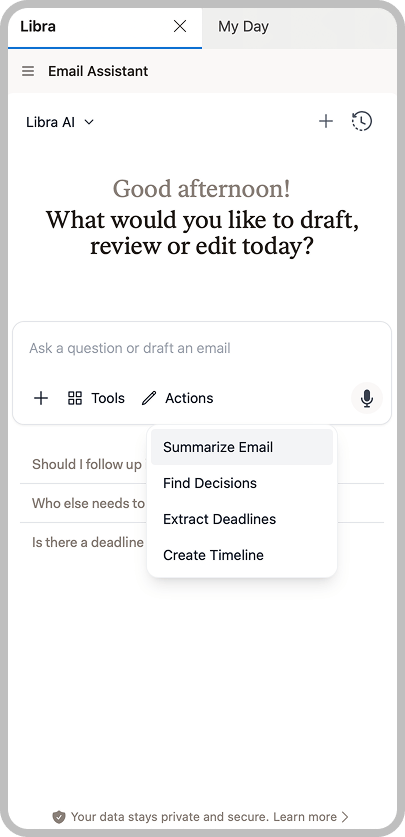
W przypadku czterech najczęstszych poleceń nie trzeba niczego wpisywać. Wystarczy kliknąć **Działania** w wierszu pod polem Chat, obok przycisku **Narzędzia**, i wybrać jedno z nich:

| Działanie              | Co zwraca Libra                                             |
| ---------------------- | ----------------------------------------------------------- |
| **Podsumuj e-mail**    | Przegląd wiadomości z kluczowymi punktami i wnioskami       |
| **Znajdź decyzje**     | Wnioski i ustalenia osiągnięte w rozmowie                   |
| **Wyodrębnij terminy** | Daty, terminy i zobowiązania z określonym czasem realizacji |
| **Utwórz oś czasu**    | Sekwencja zdarzeń w porządku chronologicznym                |

<img src="https://mintcdn.com/libra-4206ec93/vIwxn8dmEk0jsP5x/assets/images/integrations/outlook/outlook-add-in-chat.png?fit=max&auto=format&n=vIwxn8dmEk0jsP5x&q=85&s=35ab20f6852f945b74e8ae7b4fb8533a" alt="Panel Libra w Outlook z otwartym menu Działania, pokazującym opcje Podsumuj e-mail, Znajdź decyzje, Wyodrębnij terminy i Utwórz oś czasu" width="405" height="837" data-path="assets/images/integrations/outlook/outlook-add-in-chat.png" />

Każde z nich wysyła przygotowane polecenie w języku interfejsu Libra i pojawia się w panelu Chat jako oznaczona etykieta, a nie jako wpisany tekst.

### Przykładowe pytania

O wszystko, czego menu **Działania** nie obejmuje, można po prostu zapytać:

| Zapytanie                                       | Co zwraca Libra                                                 |
| ----------------------------------------------- | --------------------------------------------------------------- |
| „Co postanowiono w sprawie warunków płatności?” | Konkretne wnioski dotyczące jednego tematu                      |
| „Jakie pytania pozostają bez odpowiedzi?”       | Otwarte kwestie wymagające rozwiązania                          |
| „Co \[osoba] powiedziała na temat \[tematu]?”   | Konkretne wypowiedzi uczestnika                                 |
| „Podsumuj ten wątek i załączoną umowę”          | Jedna połączona odpowiedź obejmująca wiadomość i jej załączniki |

## Tworzenie odpowiedzi

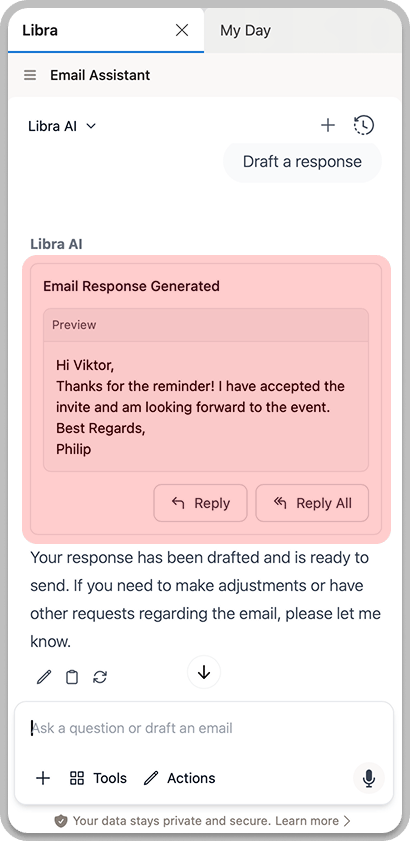
Podczas czytania wiadomości można poprosić Libra o napisanie odpowiedzi. Libra pokazuje proponowany e-mail w panelu Chat i przekazuje go do Outlook – bez kopiowania i wklejania.
<Steps>
  <Step title="Otworzyć wątek e-mailowy">
    W Outlook należy otworzyć e-mail, na który ma zostać udzielona odpowiedź.
  </Step>

  <Step title="Otworzyć panel Libra">
    Kliknąć ikonę Libra na wstążce Outlook.
  </Step>

  <Step title="Opisać odpowiedź">
    W polu Chat opisać, co ma zostać przekazane. Na przykład:

    * „Przygotuj odpowiedź potwierdzającą termin spotkania”
    * „Napisz uprzejmą odmowę na tę prośbę”
    * „Odpowiedz z prośbą o wyjaśnienie dotyczące terminu”

    <img src="https://mintcdn.com/libra-4206ec93/vIwxn8dmEk0jsP5x/assets/images/integrations/outlook/outlook-add-in-draft-response.png?fit=max&auto=format&n=vIwxn8dmEk0jsP5x&q=85&s=eef390d5e5207699d2c9881d4fd13aca" alt="Libra z wersją roboczą odpowiedzi e-mail" width="410" height="841" data-path="assets/images/integrations/outlook/outlook-add-in-draft-response.png" />
  </Step>

  <Step title="Przejrzeć wersję roboczą">
    Libra pisze odpowiedź i pokazuje jej podgląd w panelu Chat. Przed dalszymi krokami należy ją przeczytać. Przyciski **Odpowiedz** i **Odpowiedz wszystkim** pozostają nieaktywne, dopóki generowanie odpowiedzi się nie zakończy.
  </Step>

  <Step title="Otworzyć ją w Outlook">
    Kliknąć **Odpowiedz** lub **Odpowiedz wszystkim**. Outlook otwiera własne okno odpowiedzi z już wypełnioną wersją roboczą, zaadresowaną zgodnie z dokonanym wyborem. Tam można ją zredagować i wysłać samodzielnie – Libra nigdy niczego nie wysyła w imieniu użytkownika.
  </Step>
</Steps>

<Tip>
  Podanie konkretnych szczegółów w zapytaniu poprawia jakość wyników. Zamiast „napisz odpowiedź” lepiej użyć: „przygotuj formalną odpowiedź akceptującą propozycję, ale z prośbą o przedłużenie terminu o 2 tygodnie”.
</Tip>

## Przeredagowanie pisanego e-maila

Po otwarciu panelu Libra z okna tworzenia wiadomości – nowej wiadomości, odpowiedzi, odpowiedzi wszystkim, wiadomości przesyłanej dalej lub ponownie otwartej wersji roboczej – Libra pracuje na widocznym tekście, zamiast tworzyć osobny.

Libra przejmuje wcześniej otwarty Chat, więc pytanie zadane w okienku odczytu przenosi się po kliknięciu **Odpowiedz** i można kontynuować rozmowę.

<Steps>
  <Step title="Zacząć pisać">
    Napisać e-mail w Outlook jak zwykle. Można zacząć od pustej wiadomości lub od wstępnej, niedopracowanej wersji – Libra działa w obu przypadkach.
  </Step>

  <Step title="Otworzyć panel Libra">
    Kliknąć ikonę Libra na wstążce okna tworzenia wiadomości.
  </Step>

  <Step title="Określić, co zmienić">
    Opisać oczekiwaną zmianę, na przykład „nadaj bardziej formalny ton”, „skróć do trzech zdań” lub „dodaj akapit z prośbą o przedłużenie terminu na złożenie pisma”.
  </Step>

  <Step title="Przeczytać proponowaną zmianę">
    Libra zwraca przeredagowany tekst jako porównanie słowo po słowie z bieżącym tekstem, dzięki czemu dokładnie widać, co zostało dodane, a co usunięte. Przeredagowywana jest tylko sama odpowiedź – cytowana historia wątku poniżej pozostaje dokładnie w dotychczasowej postaci. Libra ma za zadanie przenieść podpis bez zmian, ale przed zastosowaniem warto sprawdzić, czy tak się stało.
  </Step>

  <Step title="Zastosować zmianę">
    Kliknąć **Zastosuj**, aby zastąpić wersję roboczą przeredagowanym tekstem. Za pierwszym razem Libra prosi o potwierdzenie; jeśli nie jest ono potrzebne, można zaznaczyć **Nie pokazuj ponownie**. W razie zmiany zdania przycisk **Cofnij** przy tej samej wiadomości przywraca oryginalny tekst.
  </Step>
</Steps>

<Warning>
  **Zastosuj** nadpisuje bieżącą wersję roboczą, a wbudowane cofanie Outlook (Ctrl+Z) jej nie przywróci. Drogą powrotu jest przycisk **Cofnij** przy wiadomości Libra – i jest to pojedynczy krok: przywraca tekst w stanie sprzed zastosowania danej zmiany i tylko dopóki panel pozostaje otwarty.
</Warning>

Przeredagowany tekst należy do wersji roboczej, dla której został wygenerowany, więc Libra nie zastosuje go nigdzie indziej. Przy otwarciu go z okienka odczytu pojawia się informacja, że najpierw należy otworzyć okno tworzenia wiadomości; przy otwarciu z innego e-maila Libra to sygnalizuje, zamiast wkleić niewłaściwy tekst do niewłaściwej wiadomości. Niezależnie od tego, jeśli przeniesiony Chat nadal pokazuje odpowiedź przygotowaną wcześniej przez Libra, jej przyciski **Odpowiedz** i **Odpowiedz wszystkim** są w oknie tworzenia wiadomości wyszarzone – ich kliknięcie otworzyłoby drugie okno tworzenia wiadomości nad już otwartym. Zamiast tego należy poprosić Libra o przeredagowanie widocznej wersji roboczej.

## Kwestie prywatności

<Info>
  Treść e-maili przesyłana do Libra jest przetwarzana zgodnie z zasadami przetwarzania danych obowiązującymi w organizacji. Komunikacja poufna lub objęta tajemnicą zawodową jest obsługiwana z zachowaniem tych samych standardów bezpieczeństwa, co wszystkie interakcje z Libra.
</Info>

## Wskazówki dotyczące lepszych wyników

<AccordionGroup>
  <Accordion title="Otworzyć wiadomość zawierającą historię">
    Libra odczytuje otwartą wiadomość – jej treść, w tym zawartą w niej cytowaną historię, oraz jej załączniki. Jeśli wcześniejsza korespondencja nie jest cytowana w otwartej wiadomości, należy otworzyć tę, która ją zawiera.
  </Accordion>

  <Accordion title="Pytać o załączniki podczas czytania, nie podczas pisania">
    Załączniki są odczytywane z czytanej wiadomości. Okno tworzenia wiadomości przekazuje Libra temat, odbiorców i treść wersji roboczej, ale nie jej załączniki – dlatego pytania o dokument należy zadawać z okienka odczytu.
  </Accordion>

  <Accordion title="Być konkretnym">
    Zamiast ogólnych pytań należy pytać o konkretne aspekty: „Co klient powiedział na temat warunków płatności?” dostarcza bardziej przydatnych informacji niż „Powiedz mi coś o tym e-mailu”.
  </Accordion>

  <Accordion title="Zadawać pytania uzupełniające">
    Można kontynuować rozmowę, aby uzyskać więcej szczegółów. Po podsumowaniu można zapytać „Jaki dokładnie był omówiony harmonogram?” lub „Czy zgłoszono jakieś zastrzeżenia?”.
  </Accordion>

  <Accordion title="Weryfikować ważne informacje">
    W przypadku kluczowych informacji (terminy, kwoty, zobowiązania) należy je zweryfikować z oryginalnymi e-mailami.
  </Accordion>
</AccordionGroup>
